
2027年おすすめのスライサー4選:3Dプリンターのソフトを比較
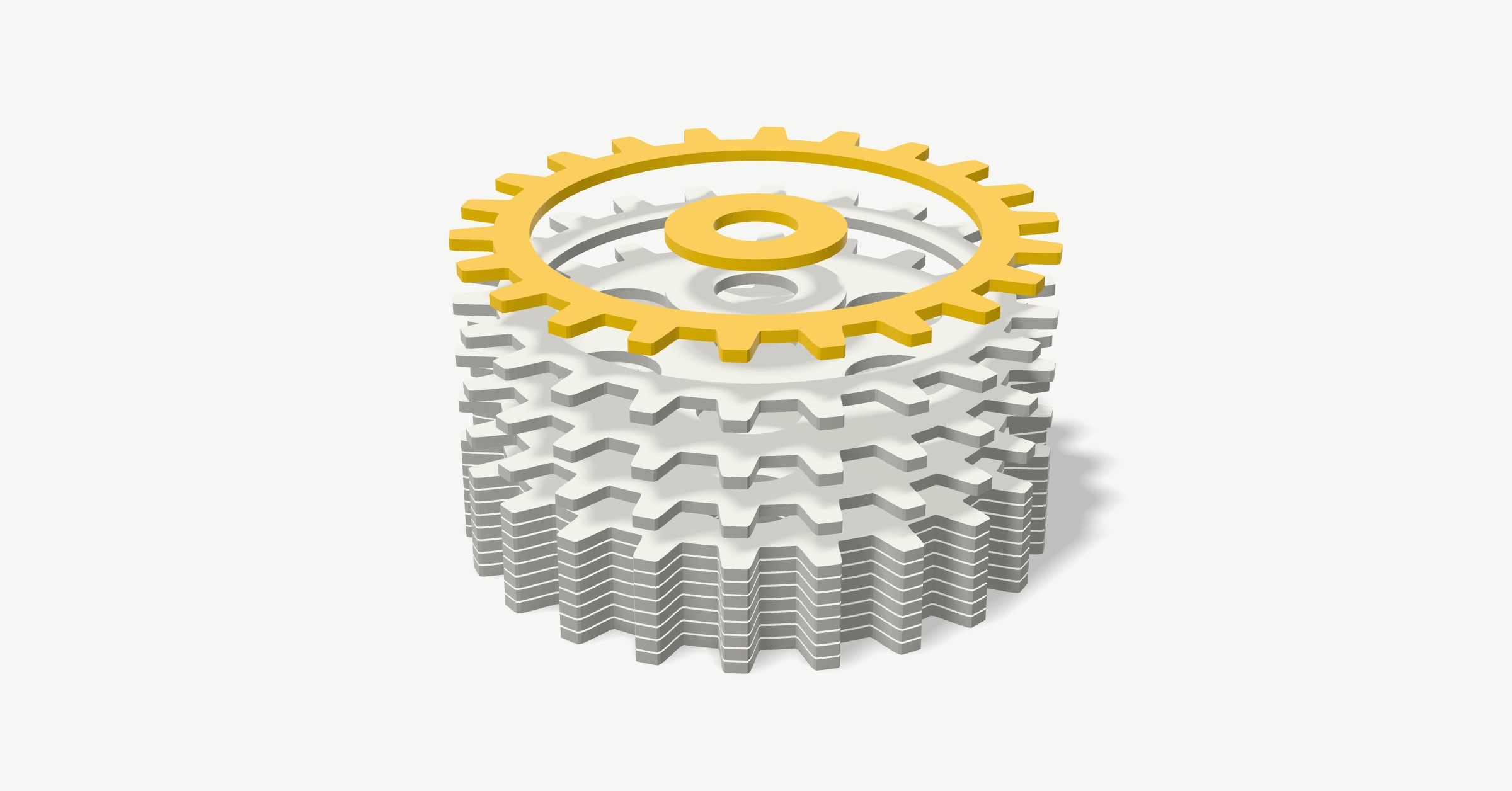
スライサーは、3DモデルをGコード、つまりプリンターが1層ずつ行う動きに変換するソフトです。どのプリンターにも必要で、優れたものは無料で手に入ります。私たちはCadFlowにOrcaSlicerを組み込んでいるので、これらのスライサーを長く使ってきました。以下の4本のうち3本は、2011年に生まれた1つのソフト、Slic3rから枝分かれしたものです。
多くの人にとって、選ぶ決め手は、どのスライサーが自分のプリンターをいちばんよく知っているかです。バージョンはすべて2026年10月17日に確認しました。
| お使いのプリンター | まずはこれ |
|---|---|
| Bambu Lab | Bambu Studio |
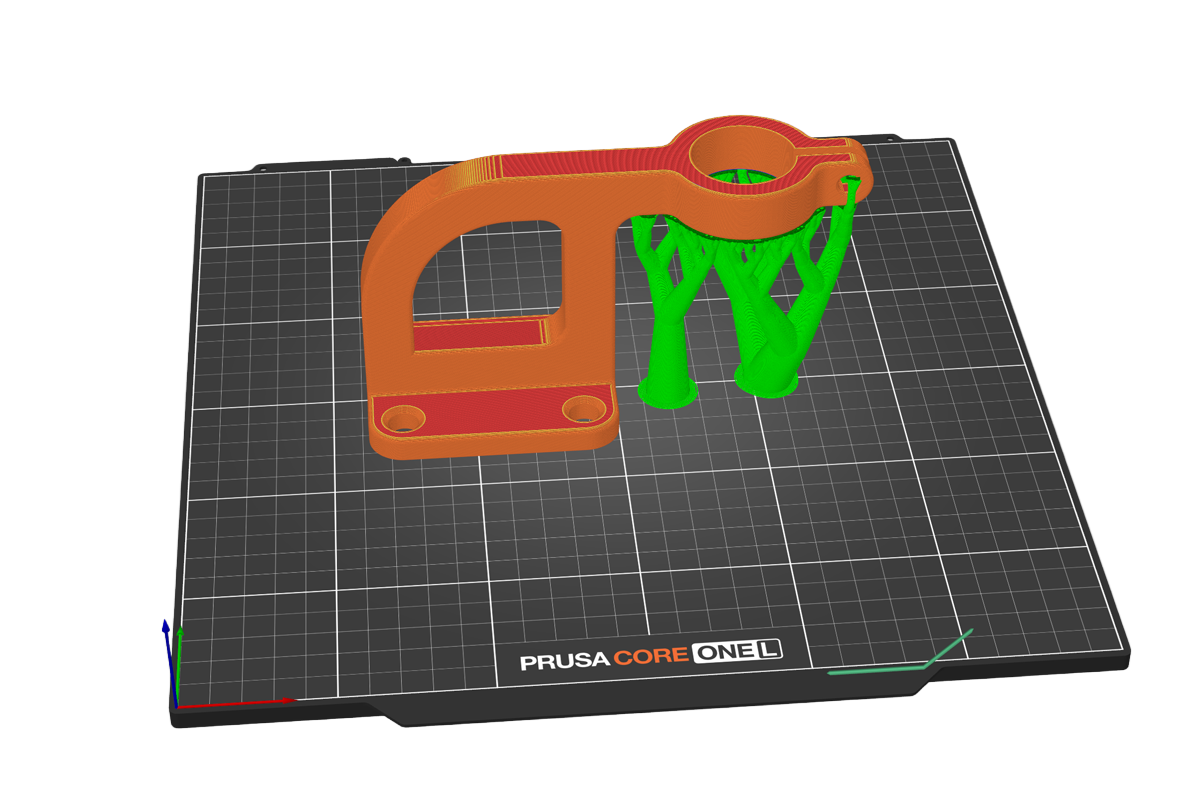
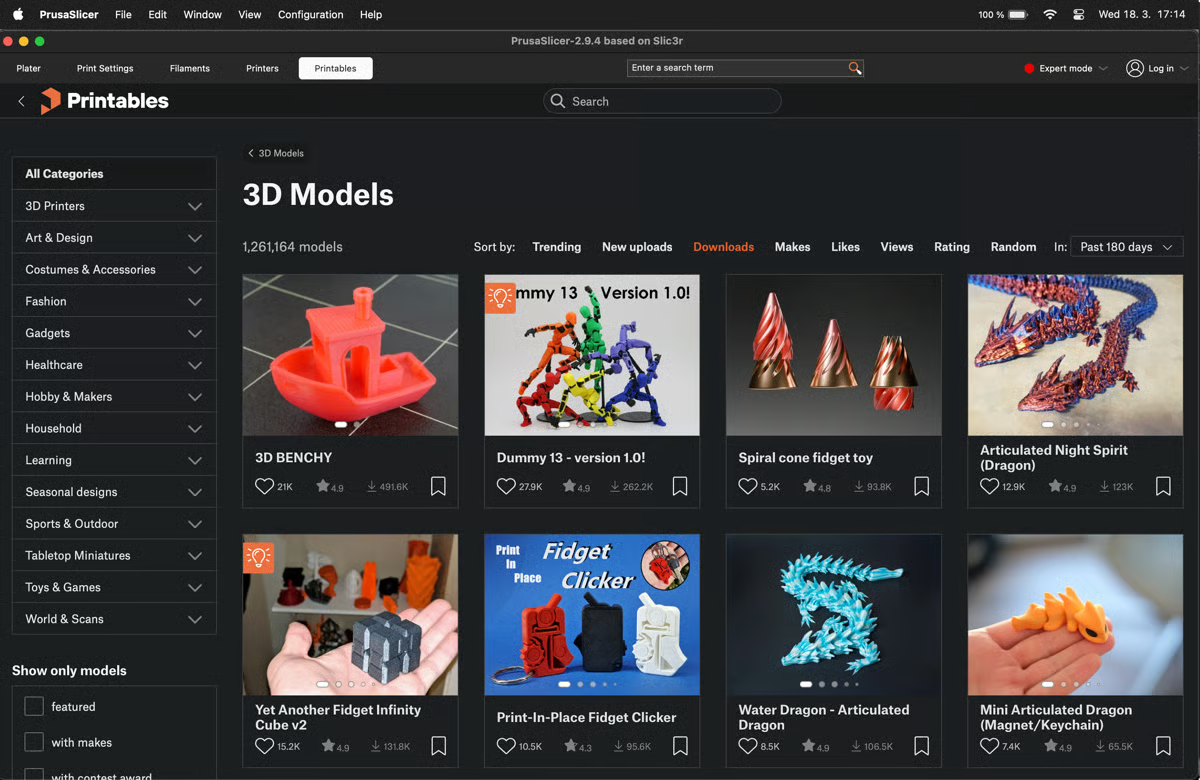
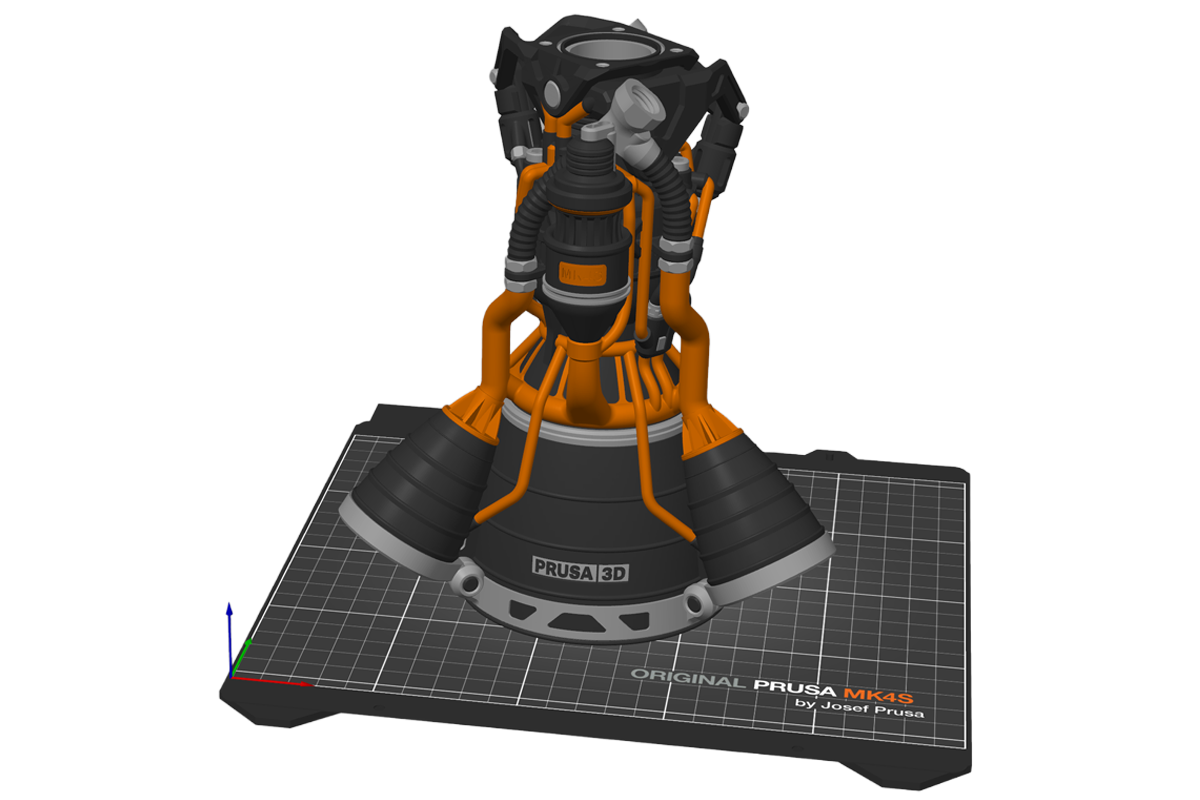
| Prusa | PrusaSlicer |
| Creality、Elegoo、Anycubic、Voron、そのほかのメーカー | OrcaSlicer |
| プラグインを使いたい場合は、どのプリンターでも | UltiMaker Cura |
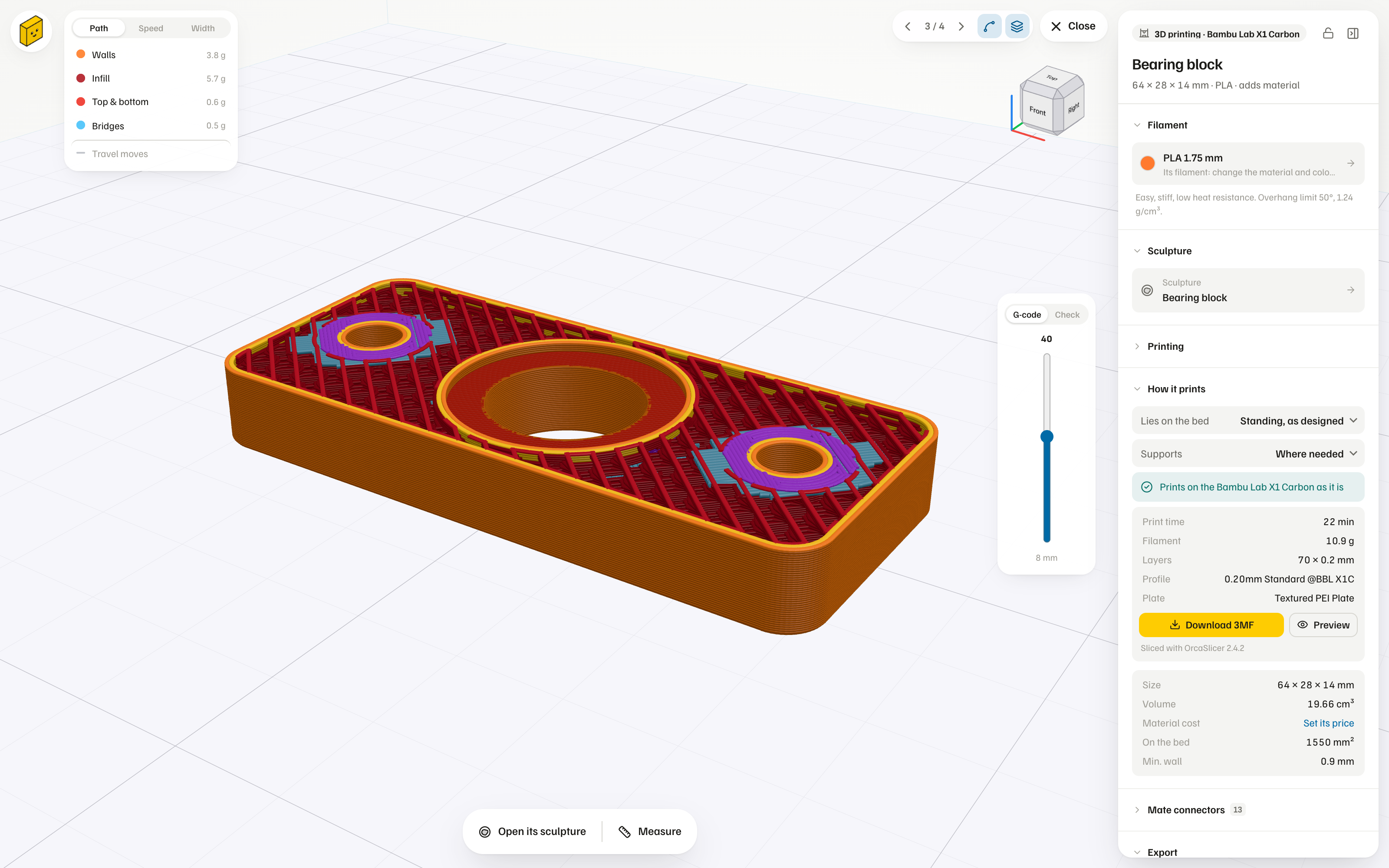

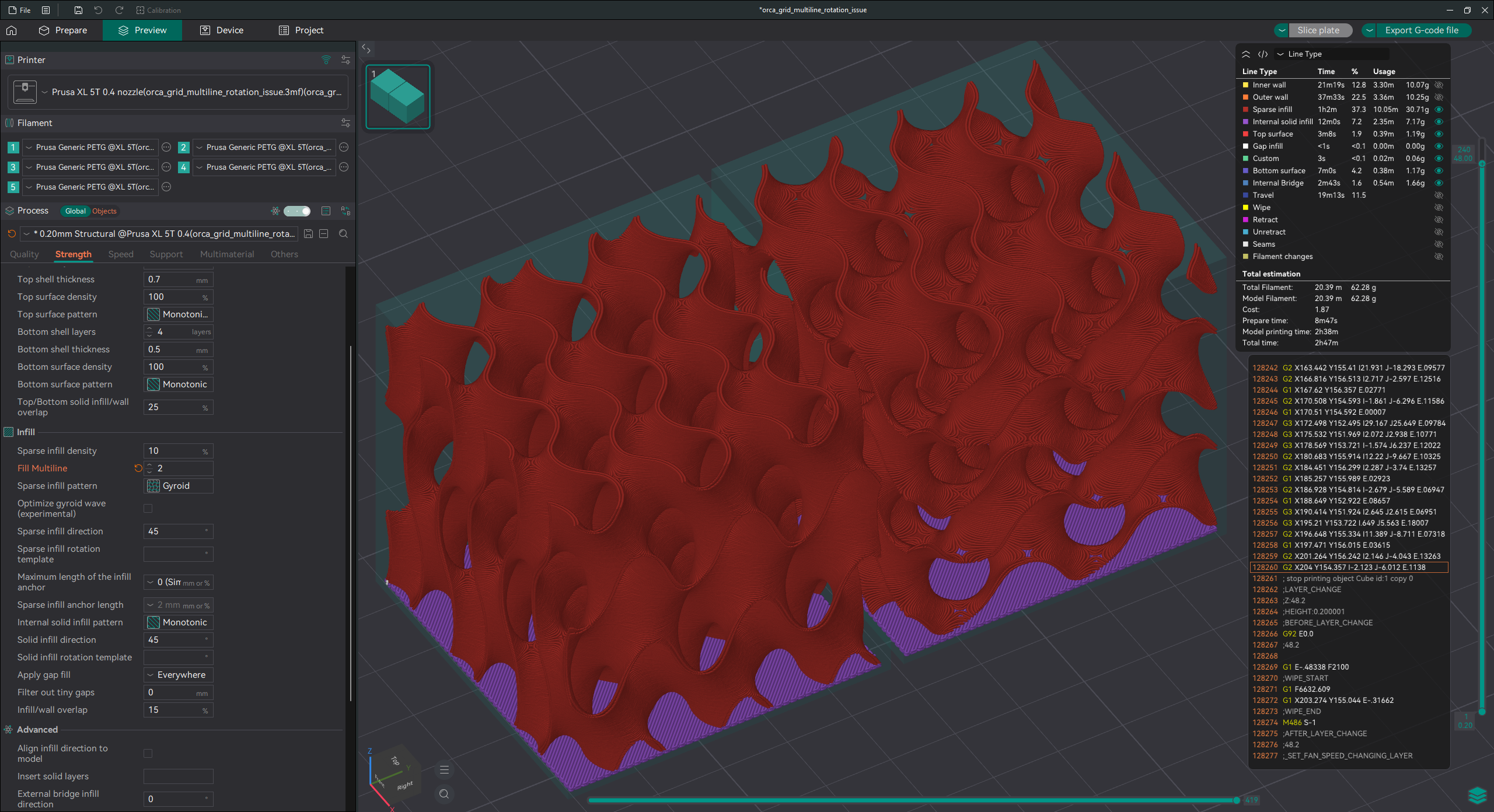
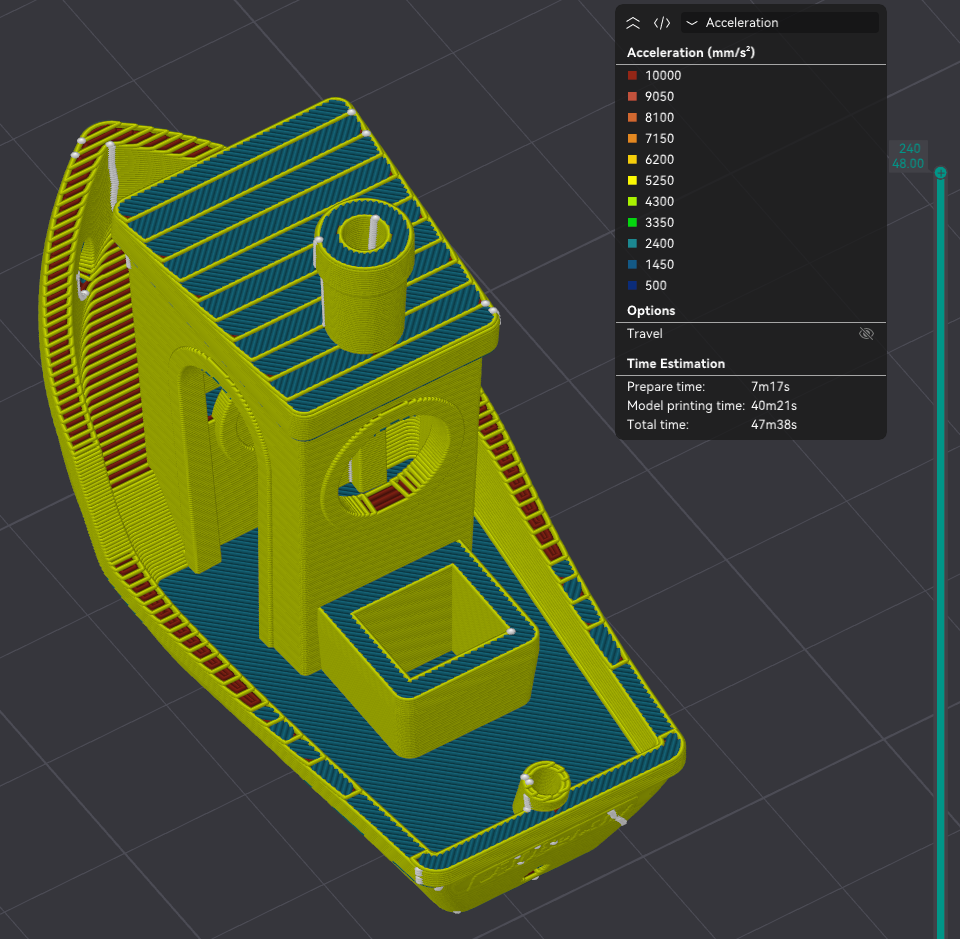
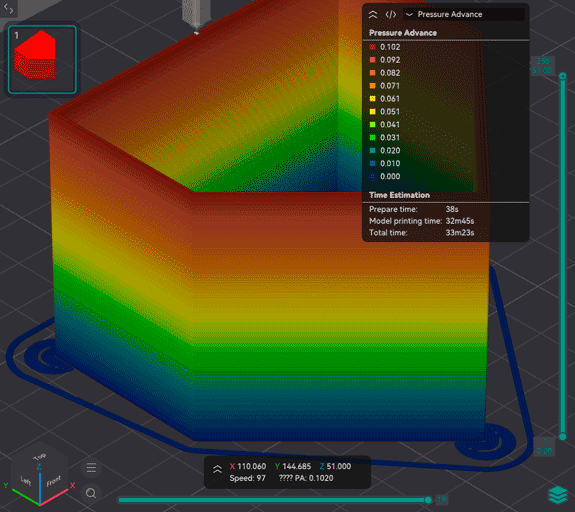

1OrcaSlicer
迷ったときに選ぶスライサーです。ほとんどのプリンターのプロファイルがそろい、キャリブレーション機能はどのスライサーよりも充実しています。
- 2.4.2(2026年7月)
- 無料、オープンソース
- Windows、macOS、Linux
- 温度からプレッシャーアドバンスまで、キャリブレーション用の印刷を内蔵
- 60社以上のプリンターメーカーのプロファイル
- 壁やインフィルなど部位ごとに速度と温度を設定できる
- アカウント不要
- Bambu Labのプリンターにネットワーク経由で印刷するにはBambuのプラグインが必要
- 名前をまねた偽のダウンロードサイトがある
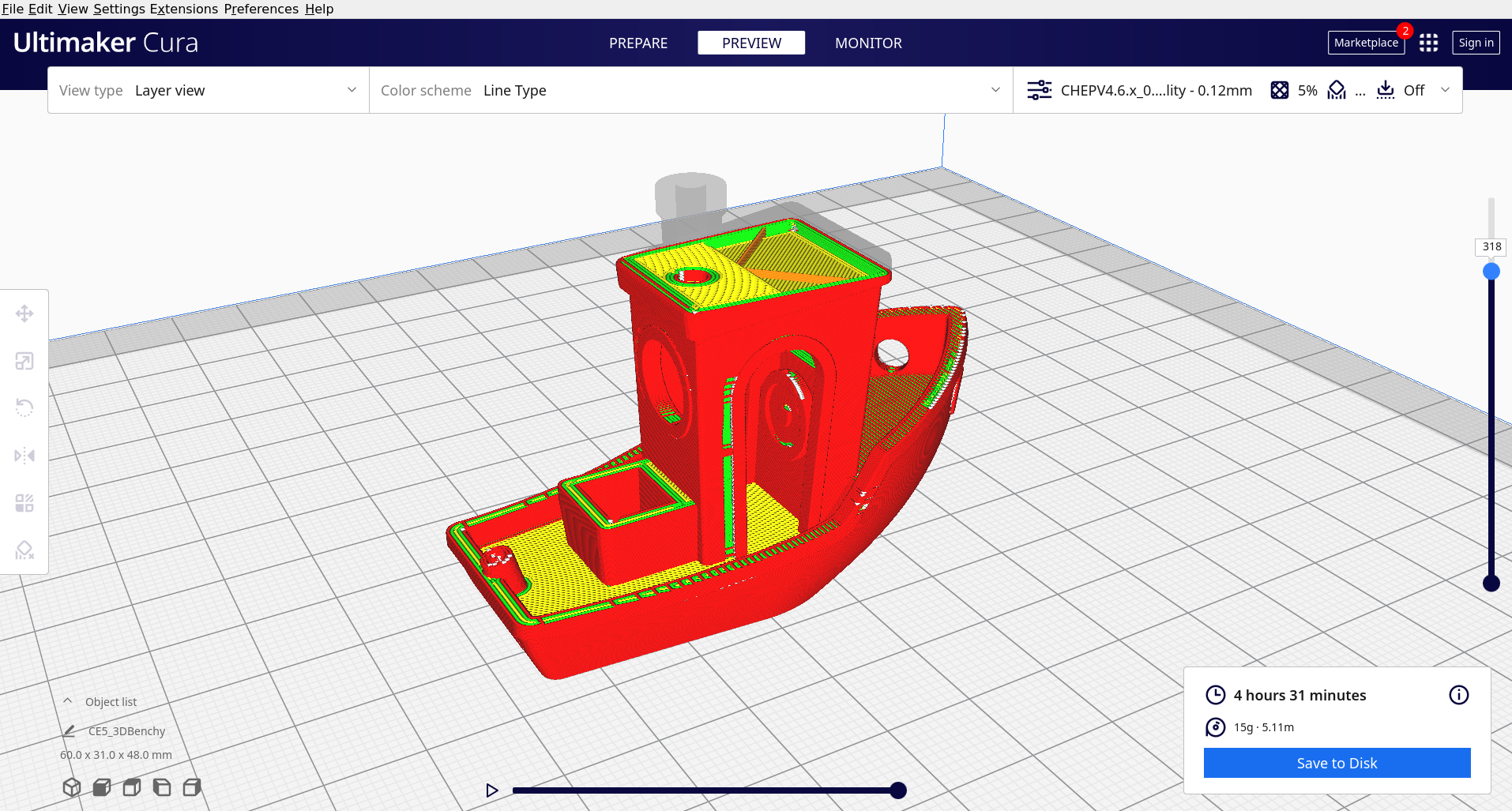
スクリーンショット:OrcaSlicer。CadFlowの画面は私たちが撮影







4UltiMaker Cura
Slic3rの系統に属さない大きなスライサーで、独自のエンジンと、プラグインのマーケットプレイスを持っています。
- 5.13(2026年5月)
- 無料、オープンソース
- Windows、macOS、Linux
- カスタムモードで400以上の設定
- プラグインと材料のマーケットプレイス
- 外しやすいツリーサポート
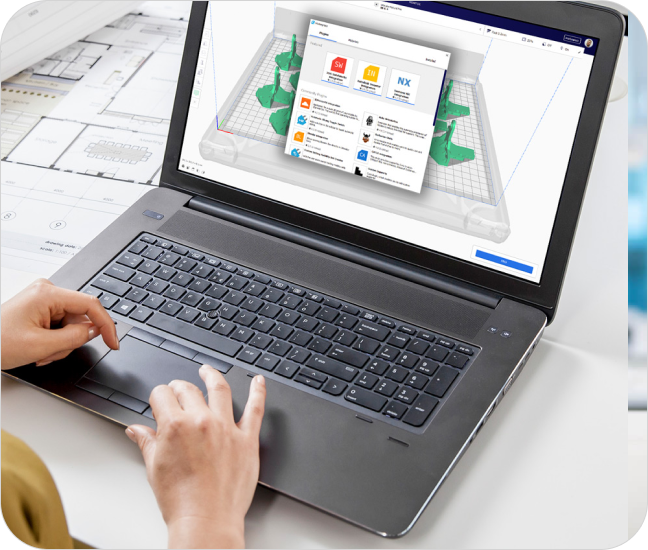
- SolidWorks、Inventor、NX用のプラグイン
- メーカー独自版のCuraは更新が遅れる
- 新しいプリンターのプロファイルがすぐには入らないことがある
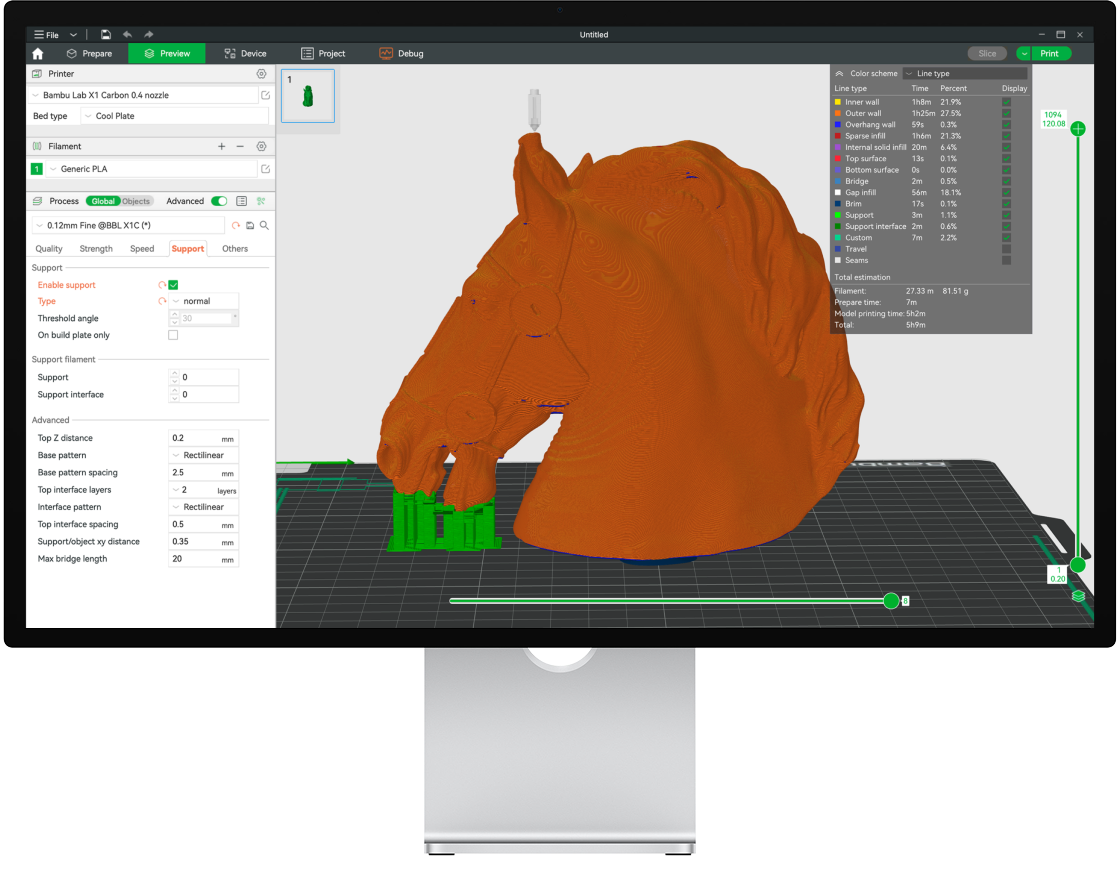
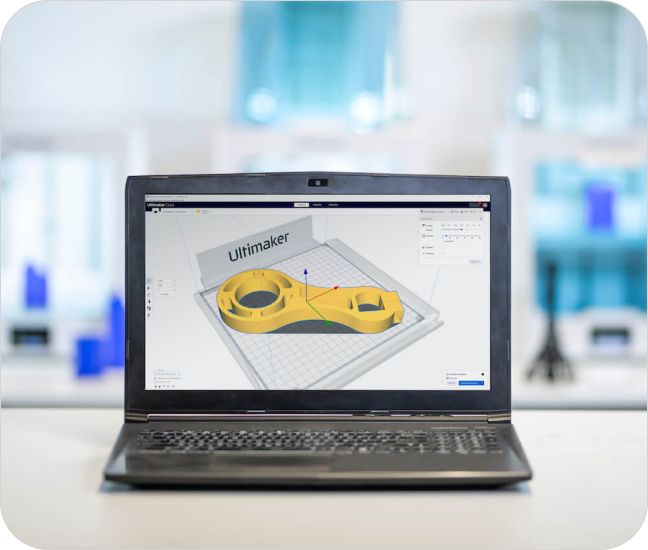
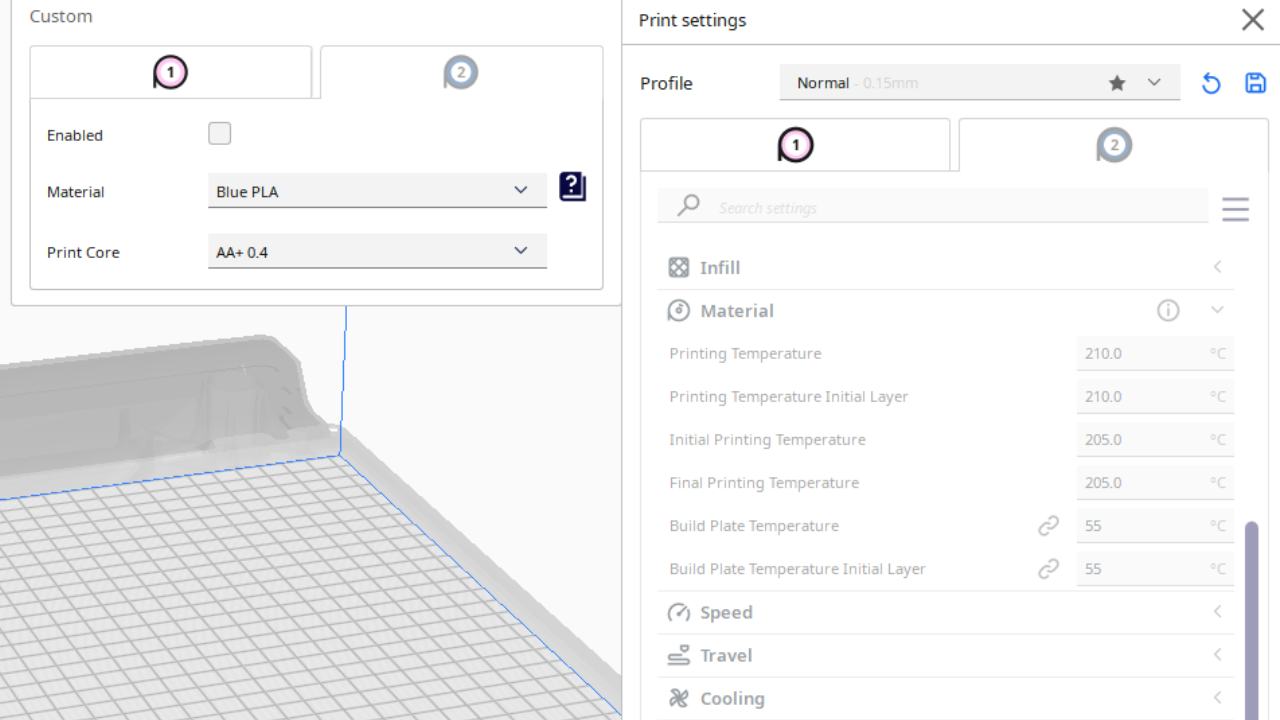
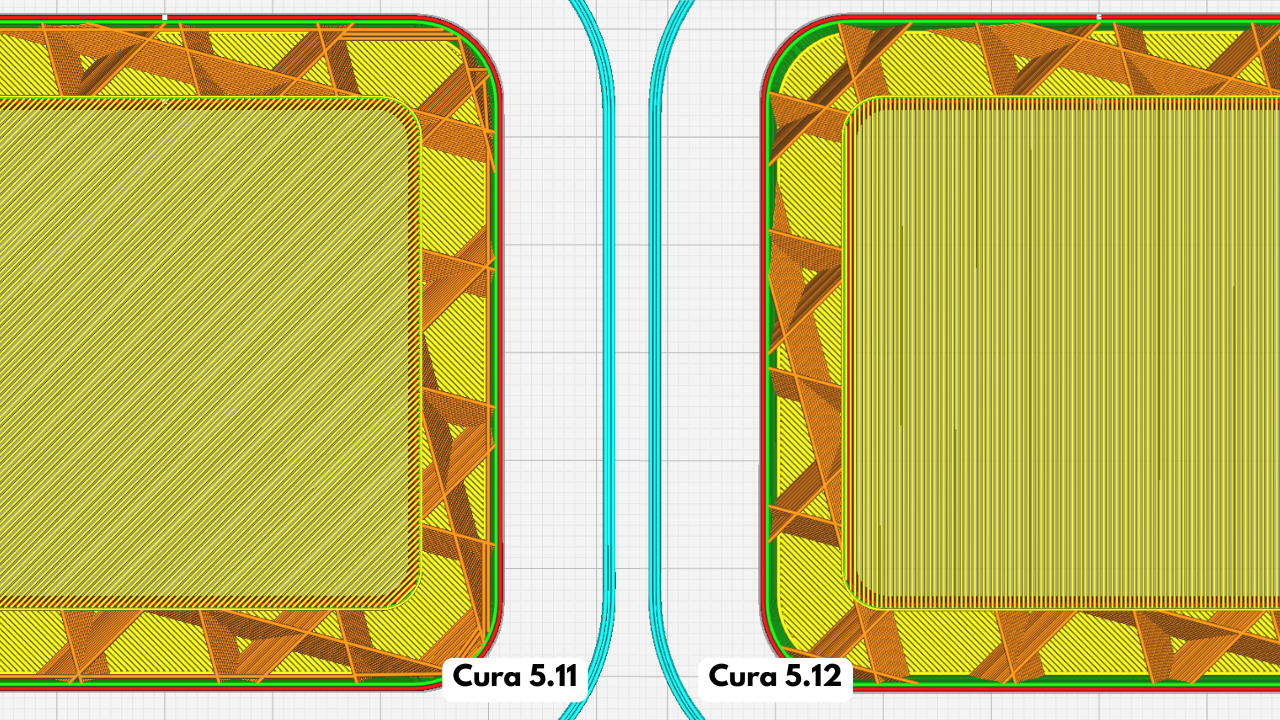
スクリーンショット:UltiMaker。レイヤービューはKeanu Dölle(CC BY-SA 4.0、Wikimedia Commons)
テスト:OrcaSlicerとCuraを比べる
私たちはCreality Ender-3 S1 Proで印刷しています。CadFlowにOrcaSlicerを組み込んだとき、約50万ポリゴンの同じ胸像を両方のスライサーで、このプリンター用にスライスしました。OrcaSlicerの見積もりは2時間27分でPLAが23.4g、Curaは、私たちが実際に印刷に使っているプロファイルで2時間35分、23.8gでした。別々に書かれた2つのエンジンの差が8分と0.4gだったので、私たちの考えでは、ここで紹介するどのスライサーでもきれいに印刷できます。本当に違うのは、自分のプリンターに合ったプロファイルがどれだけ早く手に入るかです。
リストに入れなかったもの
Simplify3Dは長いあいだ、最も有名な有料スライサーでした。今も$199で売られていますが、私たちが見つけられた最新バージョンの5.1.2は2023年のものです。PrusaSlicerから派生して設定を増やしたSuperSlicerは、2024年7月を最後に安定版が出ていません。
スライサーを使うには、まず元になるモデルが必要です。自分で部品を作るなら、TinkercadとOnshapeはブラウザで動き、FreeCADは自分のパソコンで無料で使えます。Fusionも、制限付きで個人利用なら無料です。私たちが作っているCADツールのCadFlowは、印刷する部品をそのままOrcaSlicerに渡します。CadFlowはまだ公開していません。試してみたい方は、先行登録をどうぞ。
よくある質問
有料のスライサーは無料のものより優れていますか?
私たちはそうは思いません。ここで紹介したスライサーは無料で、年に何度も新しいバージョンが出ています。一方、最も有名な有料スライサーのSimplify3Dは、私たちが調べた限り2023年から新しいバージョンが出ていません。
初心者にいちばん向いているスライサーはどれですか?
プリンターのメーカーがすすめているスライサーです。そのプリンター向けに調整したプロファイルが最初から入っているからです。メーカーのスライサーがなければ、OrcaSlicerから始めて、キャリブレーション用の印刷を順番に試してください。
Bambu LabのプリンターでOrcaSlicerは使えますか?
使えます。Bambu Labのプリンターのプロファイルがあり、SDカードからなら印刷できます。ただ、最近のファームウェアでネットワーク経由で印刷を始めるにはBambu Labの認証が必要なので、その場合はBambu Studioのほうが簡単です。
ブラウザで動くスライサーはありますか?
PrusaのEasyPrintは、Prusaのサーバー上のPrusaSlicerを使って、ブラウザかPrusaアプリでスライスします。無料ですが、同時に処理できるのは1つのジョブまでといった制限があります。
あわせて使える無料ツール
この記事の更新履歴
- 更新
- 公開