
CAMソフトとは:仕組みと知っておきたいCAMソフト13本
CAMソフトは、3DモデルをCNC工作機械の動きに変えるソフトです。どの工具を使い、どこを通り、どれだけの速さで動くかを決めます。ここでは、その仕組みを絵で説明し、ガレージのルーター向けの無料ソフトから加工工場で使われているソフトまで、知っておきたいCAMソフト13本を紹介します。
CAMとは
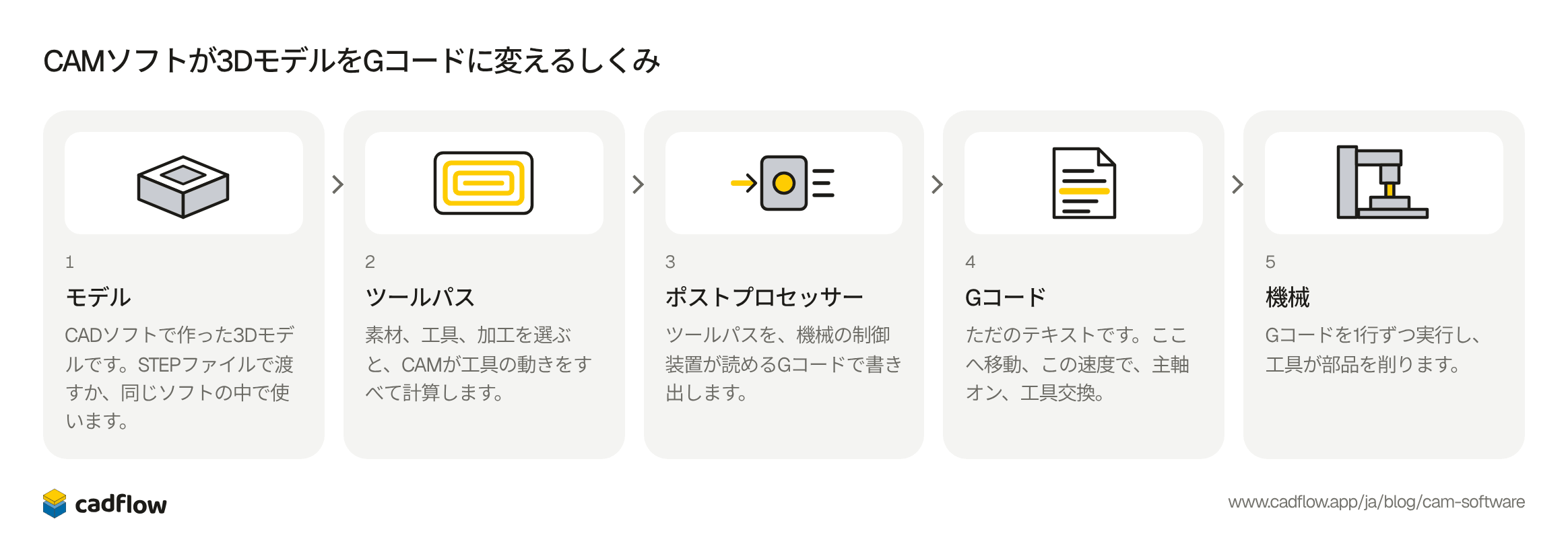
CADは部品を描く場所で、CAM(コンピューター支援製造)は、機械がそれをどう作るかを決める場所です。素材と工具を伝えて加工を選ぶと、ソフトがツールパス、つまり各工具の先端がたどる線を計算します。そこから出てくるのがGコードで、CNC工作機械が実行するテキストです。
- 1モデルCADソフトで作った3Dモデルです。STEPファイルで渡すか、同じソフトの中で使います。
- 2ツールパス素材、工具、加工を選ぶと、CAMが工具の動きをすべて計算します。
- 3ポストプロセッサーツールパスを、機械の制御装置が読めるGコードで書き出します。
- 4Gコードただのテキストです。ここへ移動、この速度で、主軸オン、工具交換。
- 5機械Gコードを1行ずつ実行し、工具が部品を削ります。
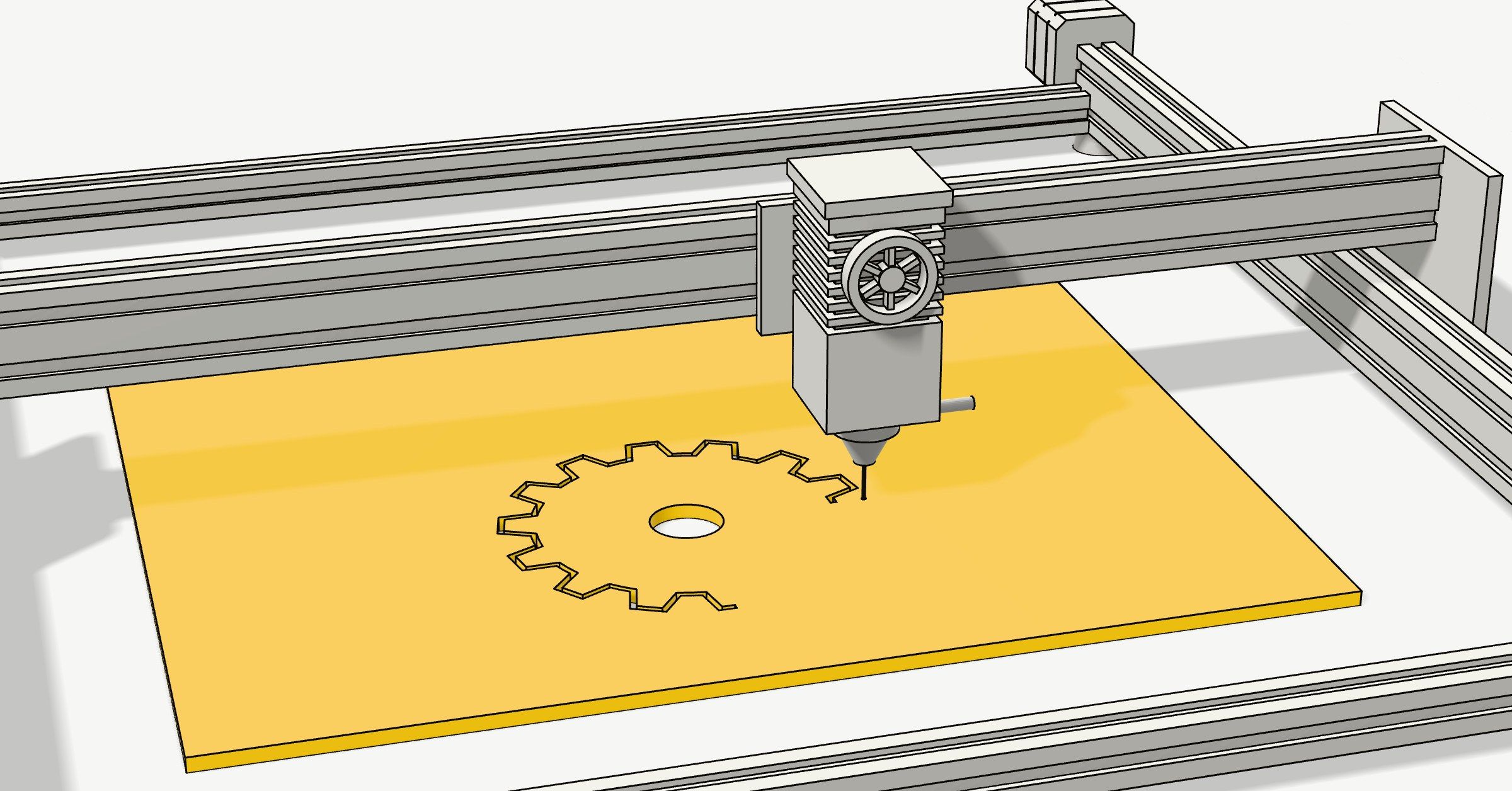
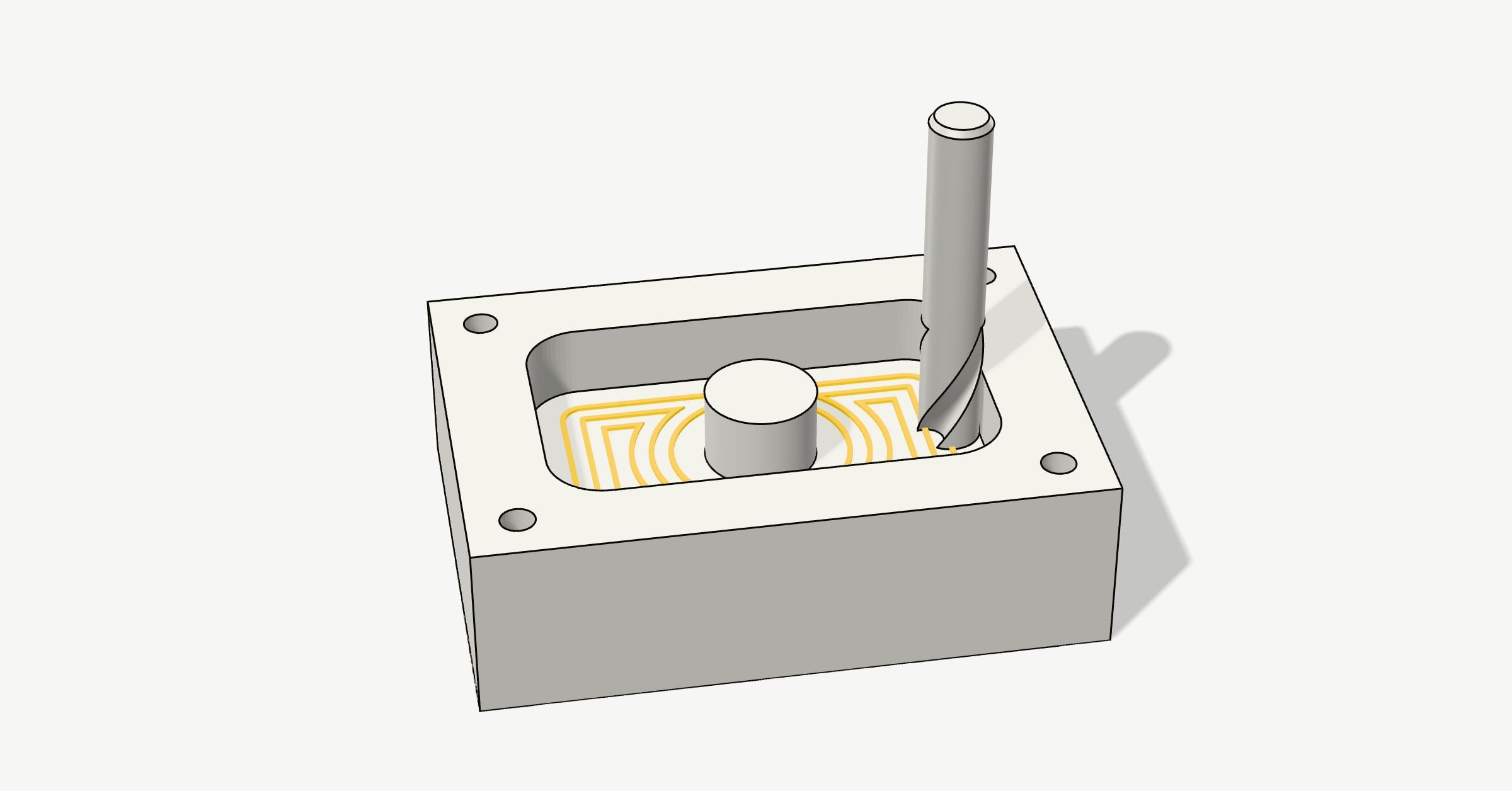
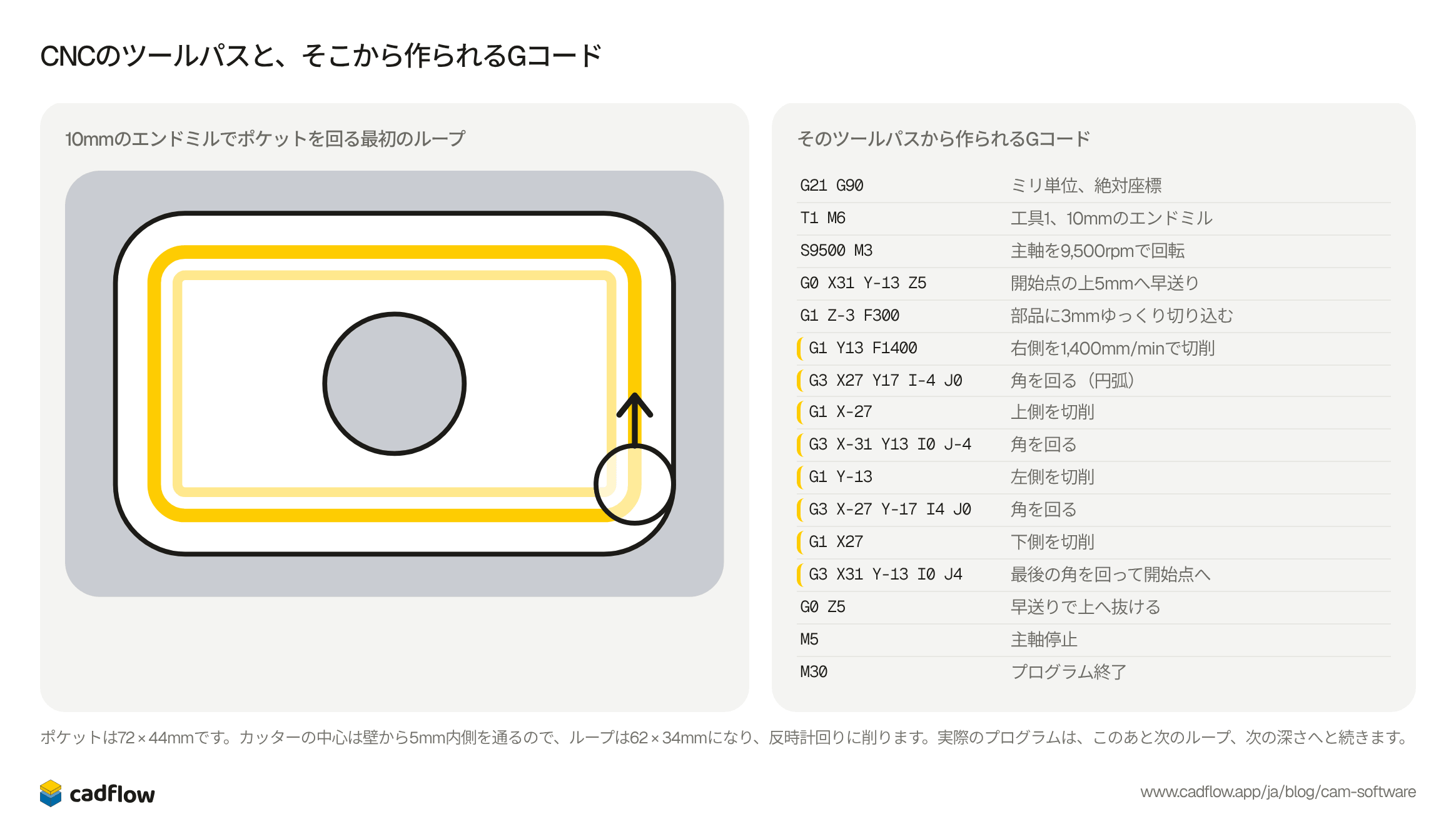
冒頭の絵のツールパスの1つと、そこから作られるGコードは次のとおりです:
10mmのエンドミルでポケットを回る最初のループ
そのツールパスから作られるGコード
G21 G90ミリ単位、絶対座標T1 M6工具1、10mmのエンドミルS9500 M3主軸を9,500rpmで回転G0 X31 Y-13 Z5開始点の上5mmへ早送りG1 Z-3 F300部品に3mmゆっくり切り込むG1 Y13 F1400右側を1,400mm/minで切削G3 X27 Y17 I-4 J0角を回る(円弧)G1 X-27上側を切削G3 X-31 Y13 I0 J-4角を回るG1 Y-13左側を切削G3 X-27 Y-17 I4 J0角を回るG1 X27下側を切削G3 X31 Y-13 I0 J4最後の角を回って開始点へG0 Z5早送りで上へ抜けるM5主軸停止M30プログラム終了
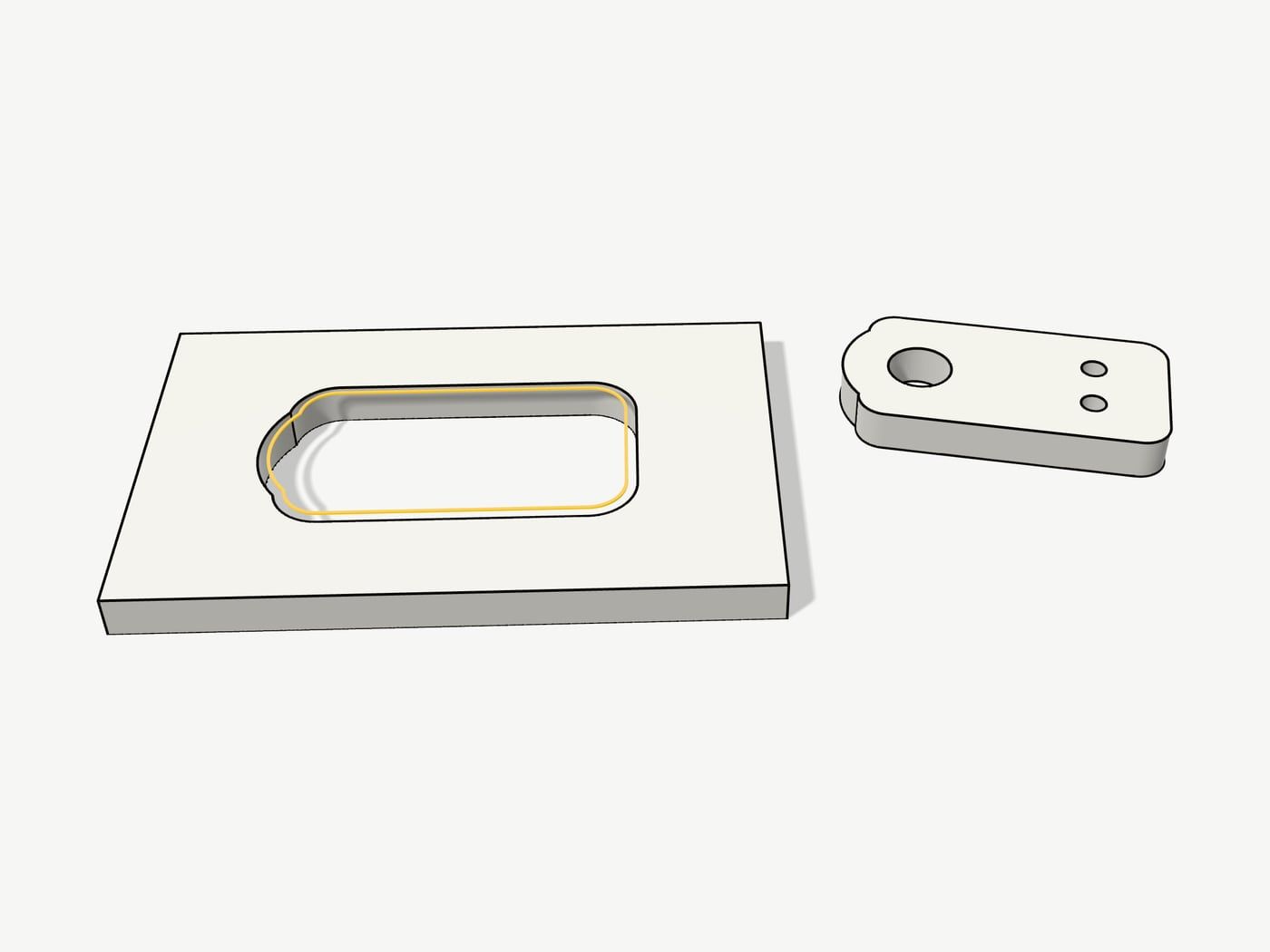
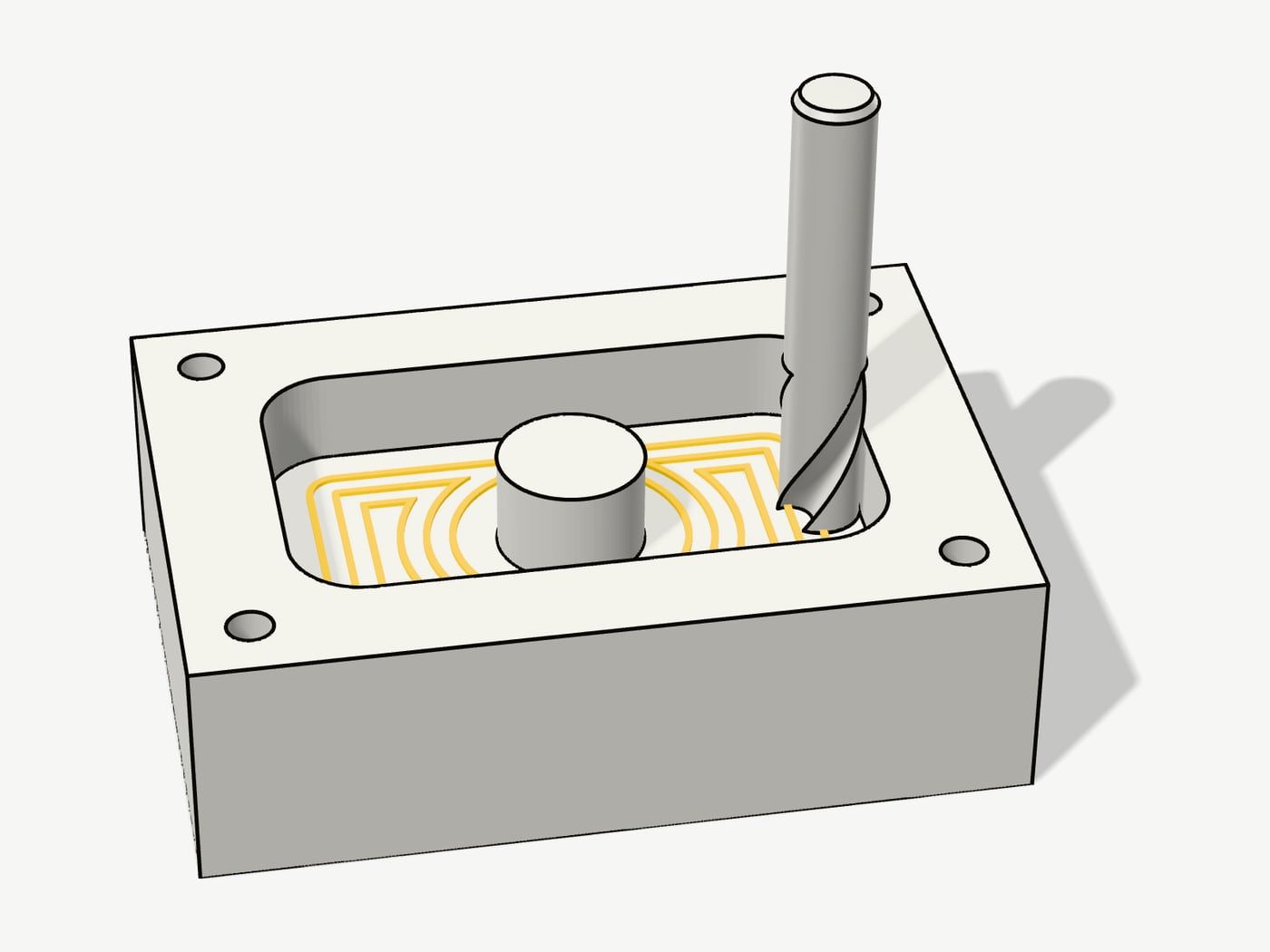
2D、2.5D、3軸と5軸
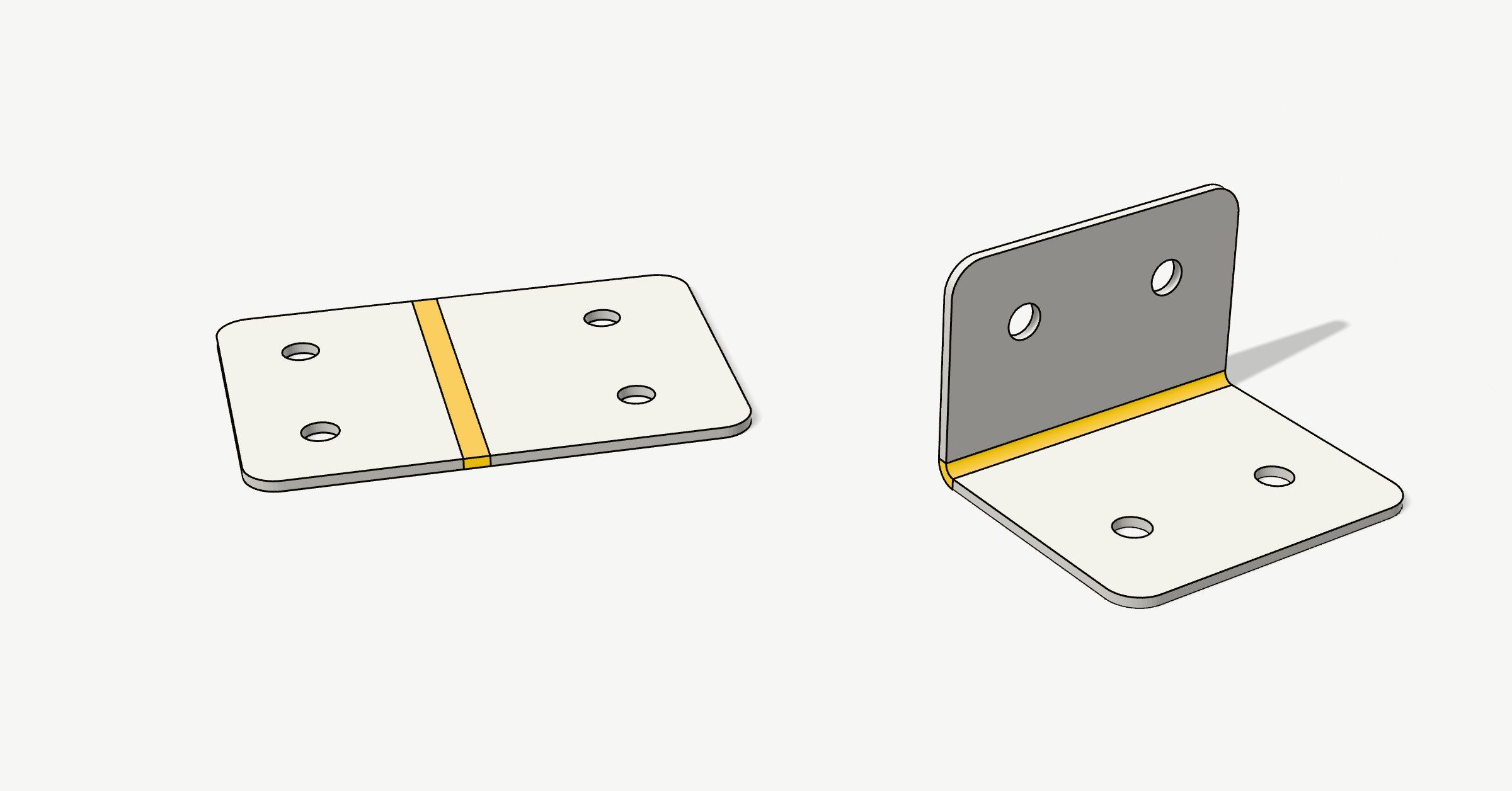
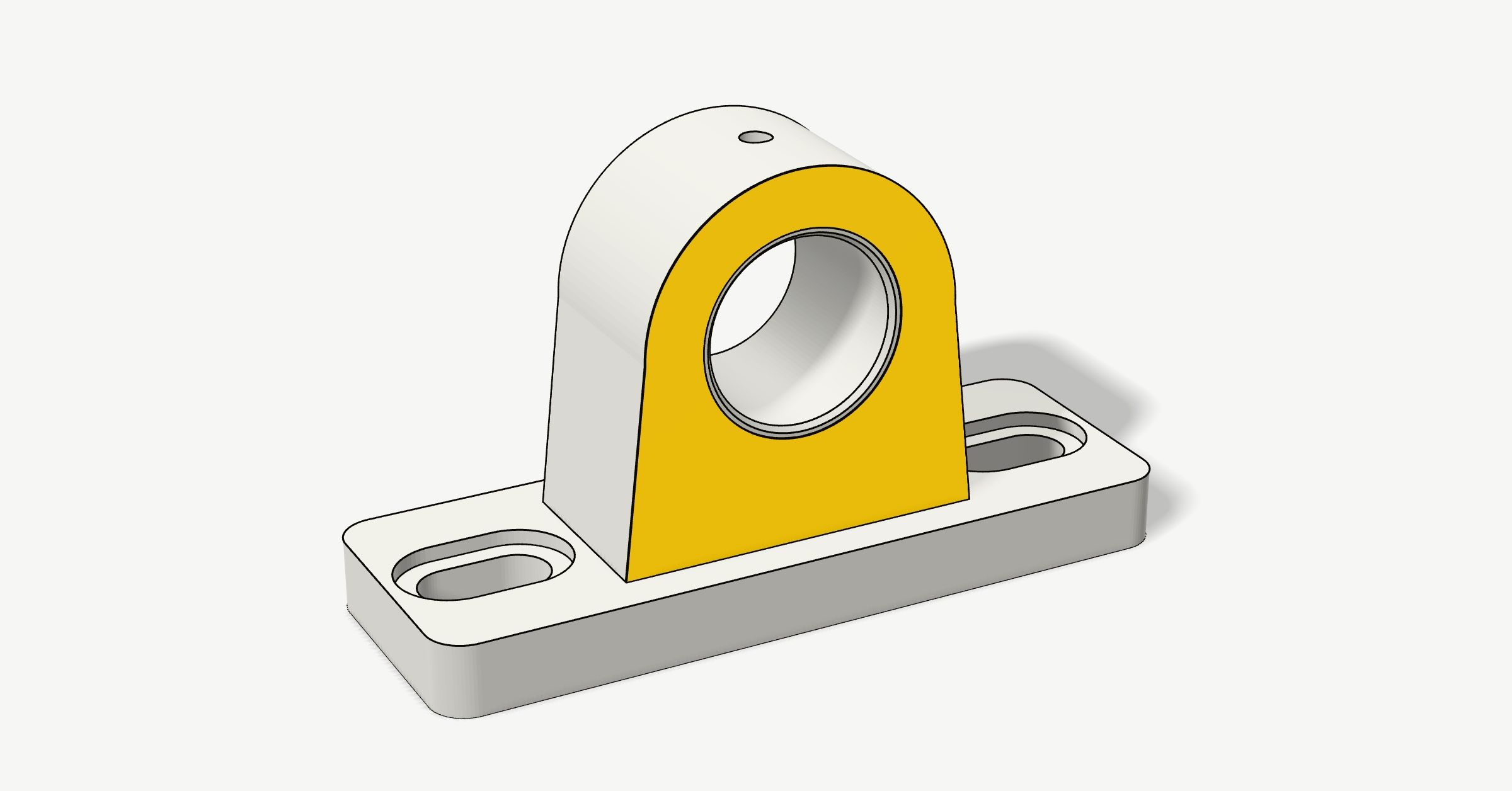
これらの言葉は工具の動き方を表していて、どのソフトでその部品を作れるかを決めます。
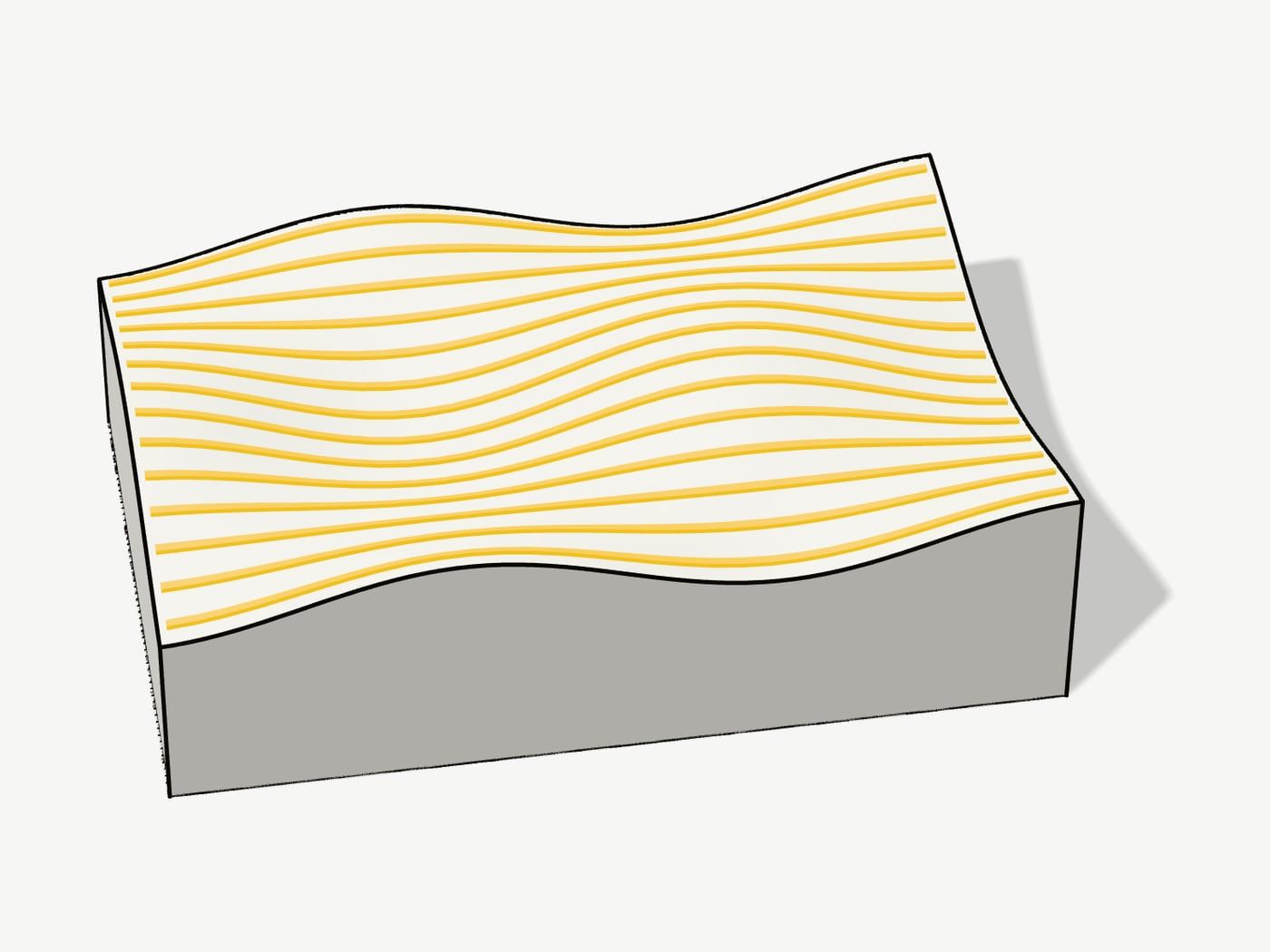
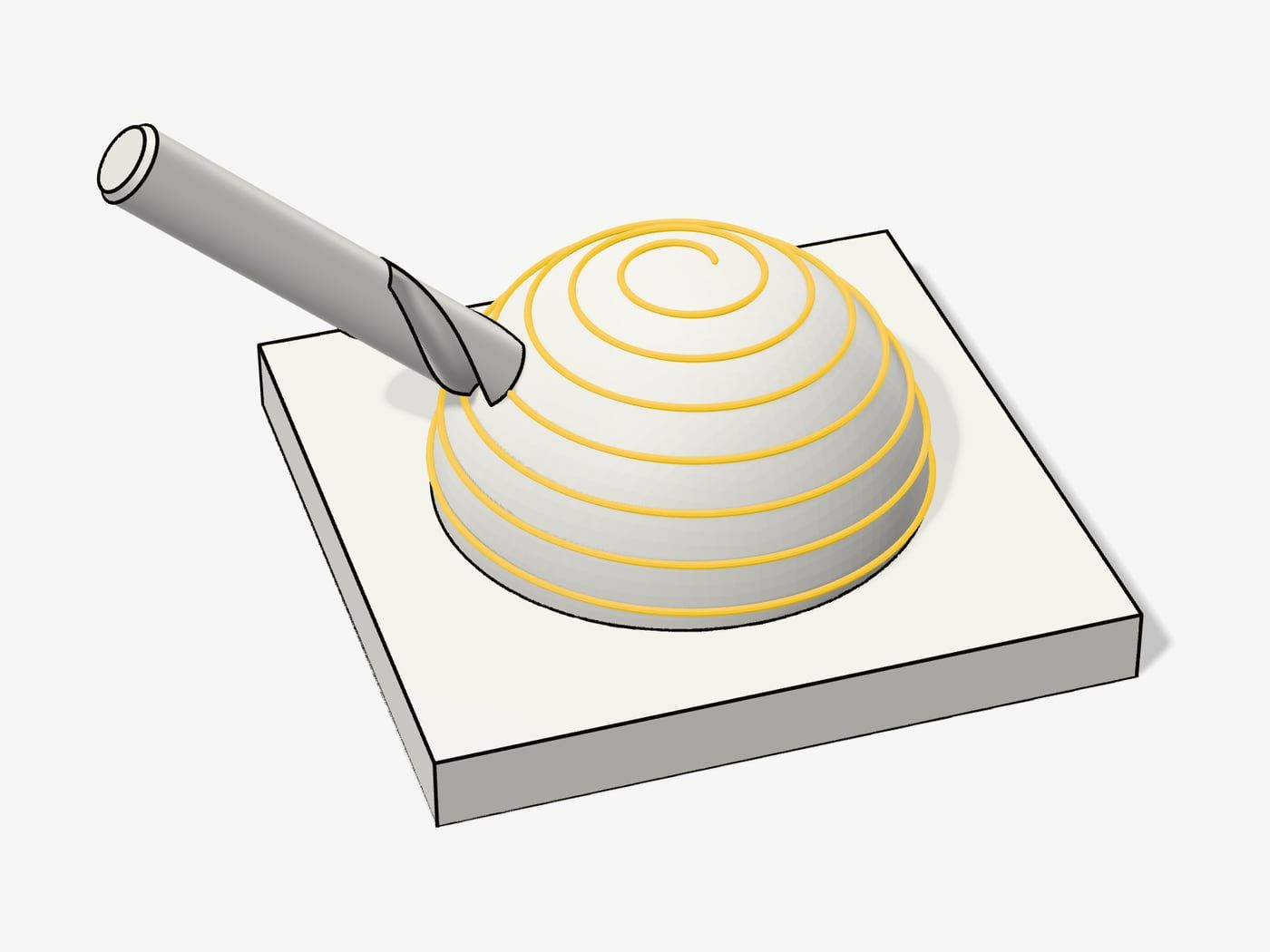
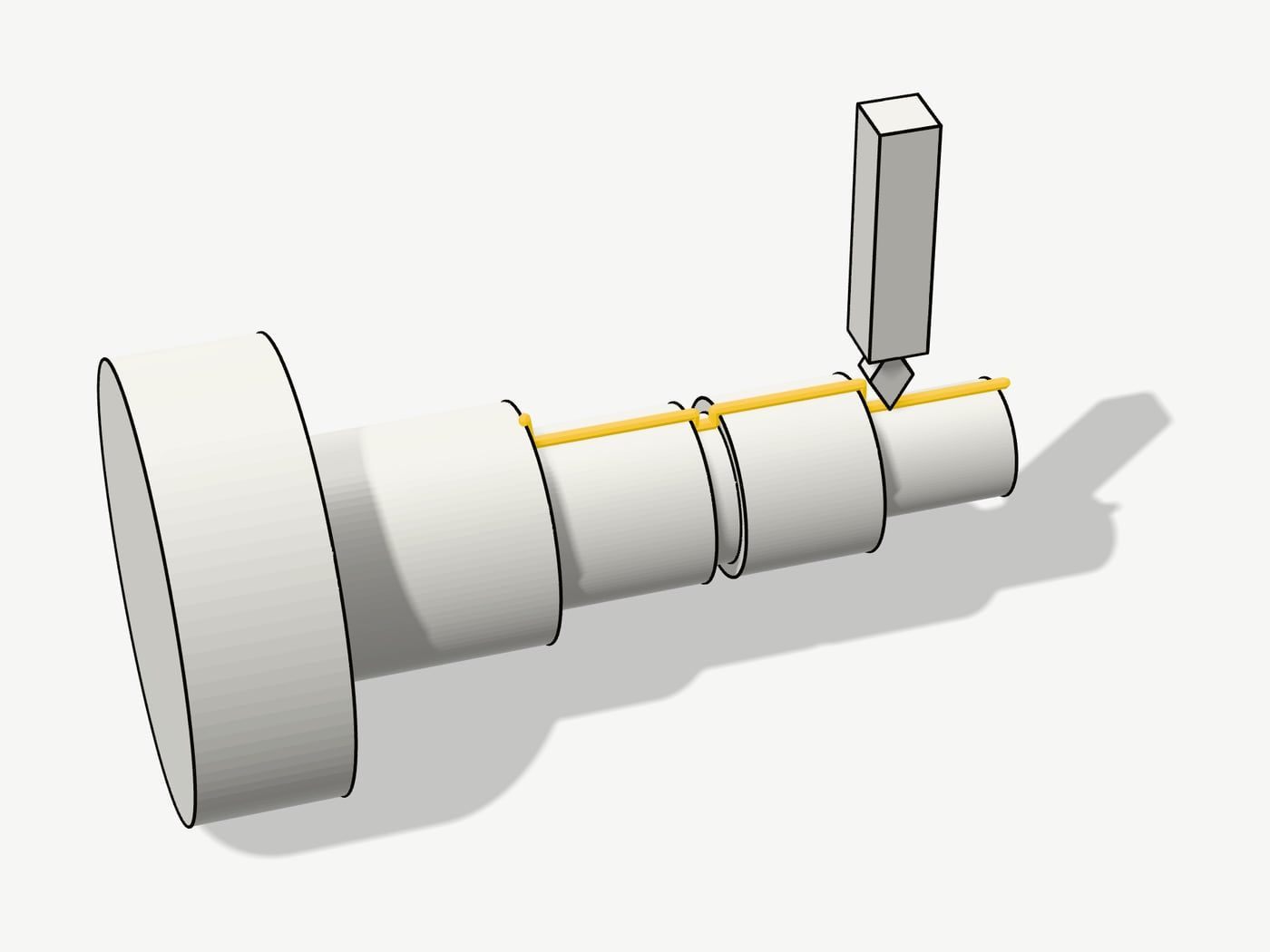
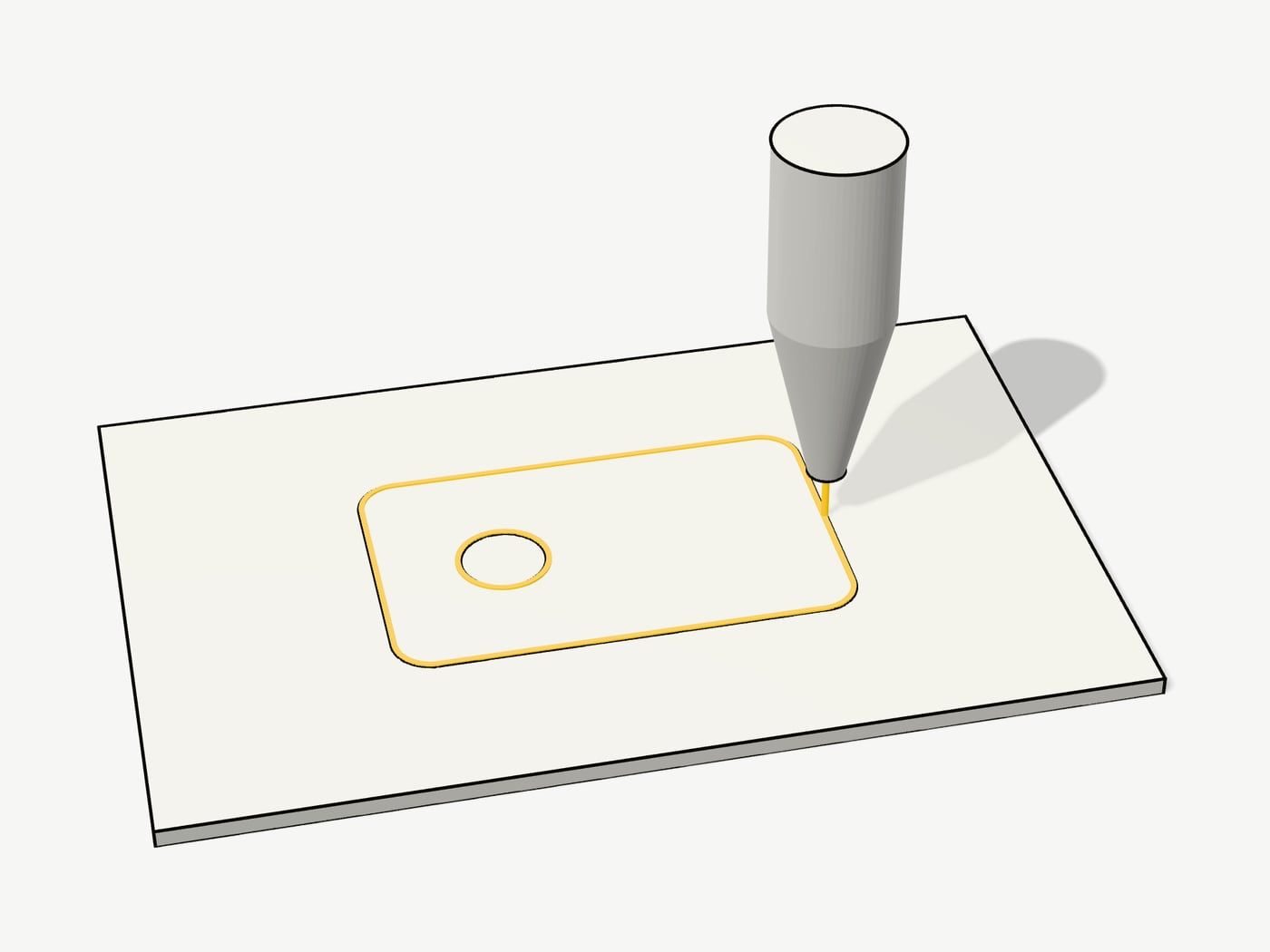
フライス盤、ルーター、旋盤、切断機
フライス盤は、回転するカッターを金属の中で動かします。ルーターは同じことを、より軽く大きなフレームで行う機械で、板材に使います。旋盤とレーザー・プラズマ切断機には、それぞれ専用のCAMが必要です。
ポストプロセッサー
Fanuc、Haas、Heidenhain、LinuxCNC、Mach3、そしてホビー用ルーターに載っているGRBLボードは、それぞれ独自のGコードの方言を使います。ポストプロセッサーは、ツールパスをその機械の方言で書き出す小さなスクリプトです。たとえばFreeCADには、GRBL、LinuxCNC、Mach3とMach4、Fanuc、Heidenhain、Centroid、Massoのポストが付いています。何よりも先に、正しいポストを選びましょう。
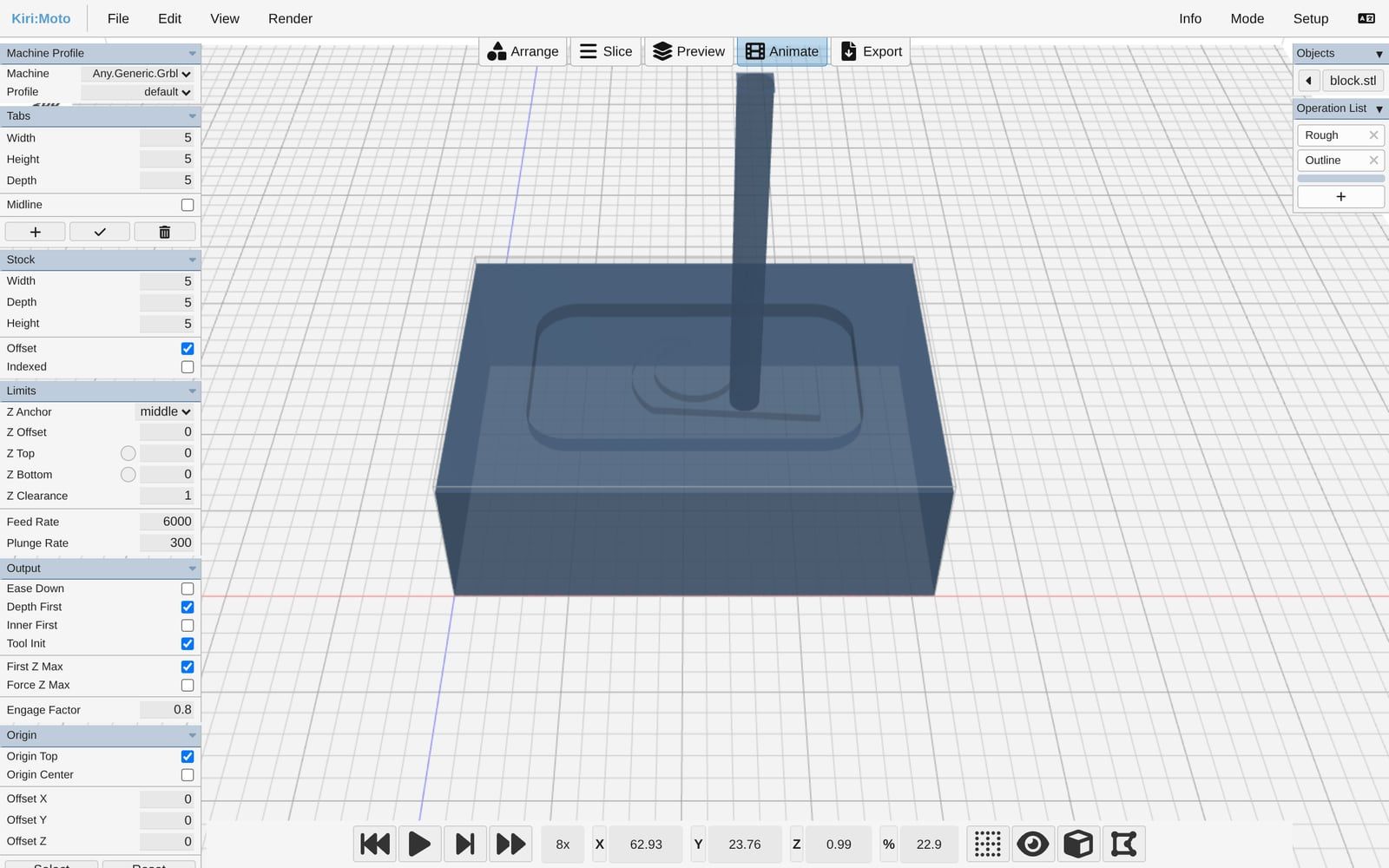
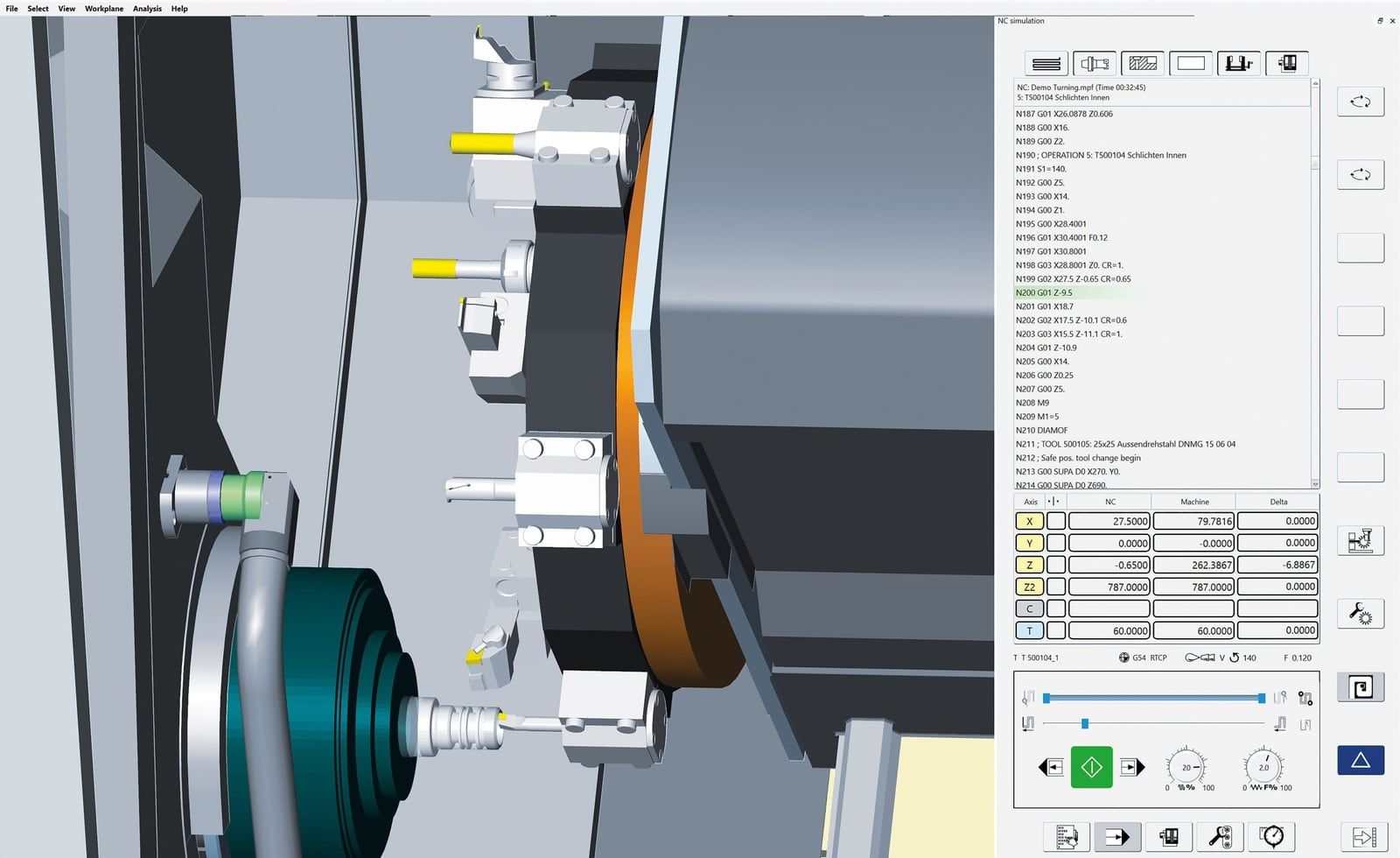
シミュレーション
CAMは、実際に削る前にツールパスを素材の上で再生するので、材料が削られていく様子を見て、工具が深く入りすぎていないかを確かめられます。プロ向けのソフトは、ホルダーやクランプを含めた機械全体をシミュレーションします。
回転数と送り速度
CAMは、主軸の回転数と工具の送り速度も決めます。どちらも、工具メーカーの切削速度と1刃あたりの送り量から求めます。Sandvik Coromantの公式は次のとおりです:
- 主軸回転数(rpm) = 切削速度(m/min) × 1,000 ÷(π × 工具径(mm))
- 送り速度(mm/min) = 主軸回転数 × 刃数 × 1刃あたりの送り量(mm/刃)
上のGコードでは、10mmの3枚刃カッターで300m/minなら9,549rpm(9,500)、1刃0.05mmなら1,425mm/min(1,400)です。ほとんどのソフトは工具ライブラリからこれらの値を入れてくれます。
CAM、スライサー、センダー
スライサーは3DプリンターのためのCAMで、ほとんどすべてを自分で決めます(3Dプリンター用ソフトのガイドをご覧ください)。gSenderやUGSのようなGコードセンダーは、完成したGコードを機械に送るだけです。EaselとEstlcamは、設計、CAM、送信を1つでこなします。
知っておきたいCAMソフト
家庭用CNCルーター向け

Carbide Create
無料Pro:年額$120、または買い切り$360
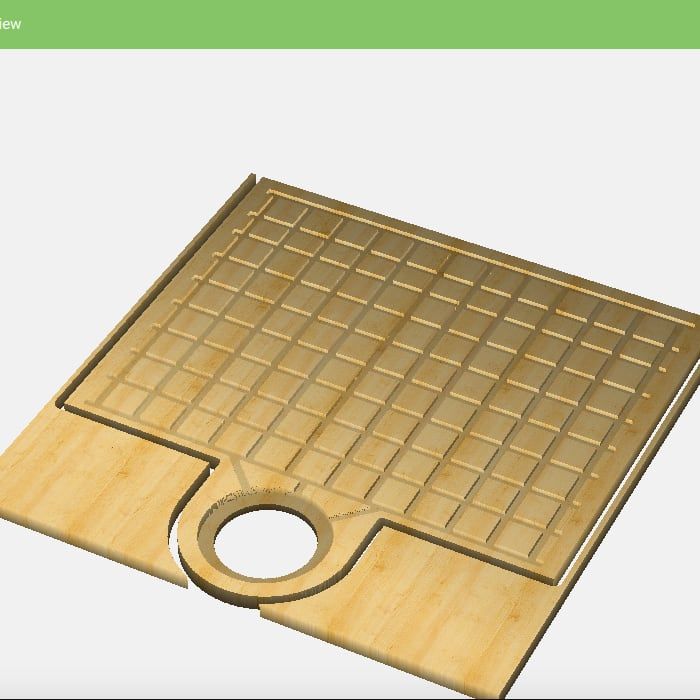
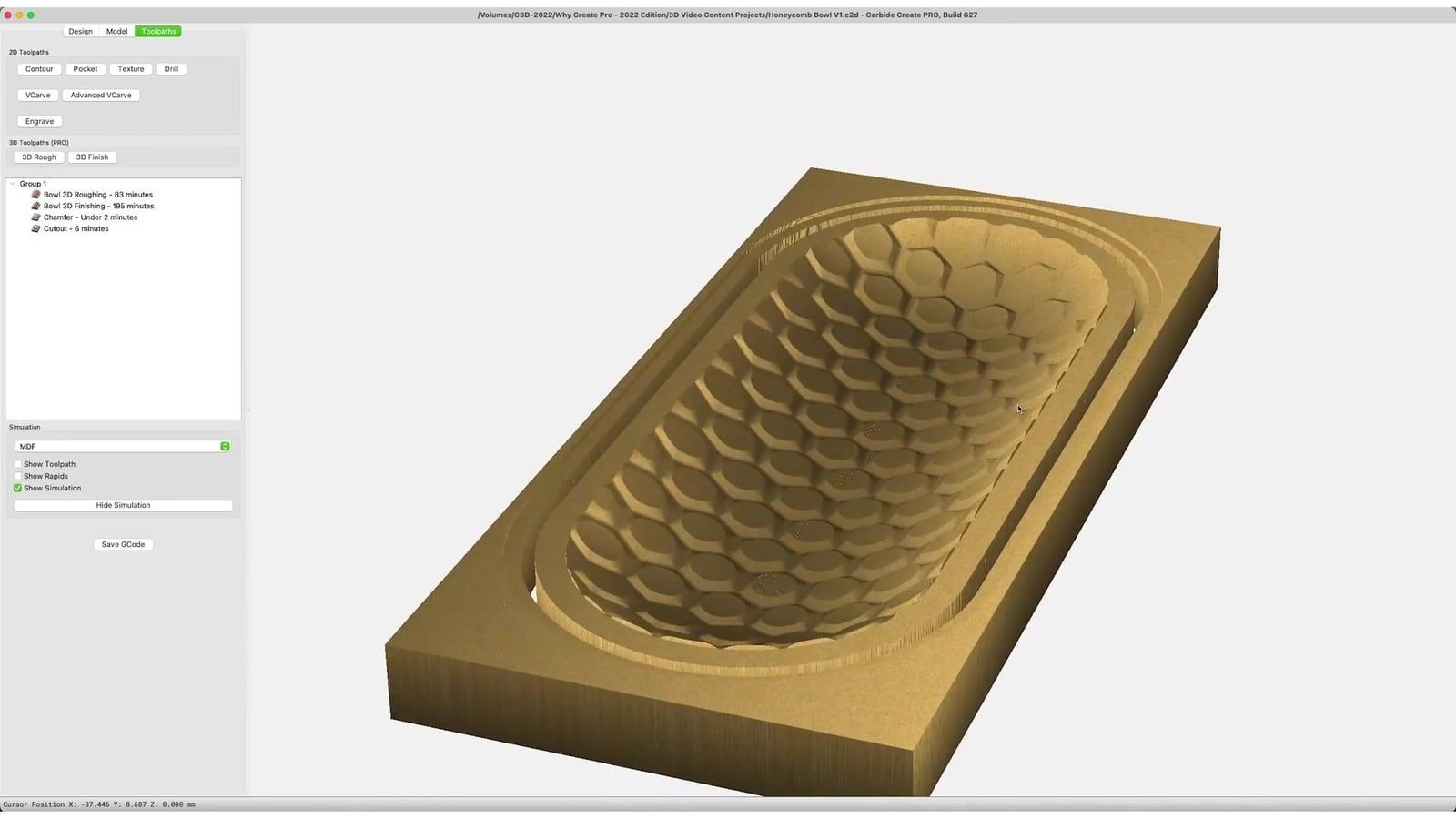
Carbide 3Dが自社のShapeokoルーターのために作ったソフトです。2Dで描き、形ごとに深さを指定して、機械に送ります。Proでは3Dが加わります。
- バージョン8
- Windows、Mac
- 無料で、初めてのプロジェクトにも十分シンプル
- Proでは3D、残り取り、タイリングが使える
- ほかの機械用の標準GコードにはProが必要
- Proなしでは2.5Dのみ
スクリーンショット:Carbide 3D
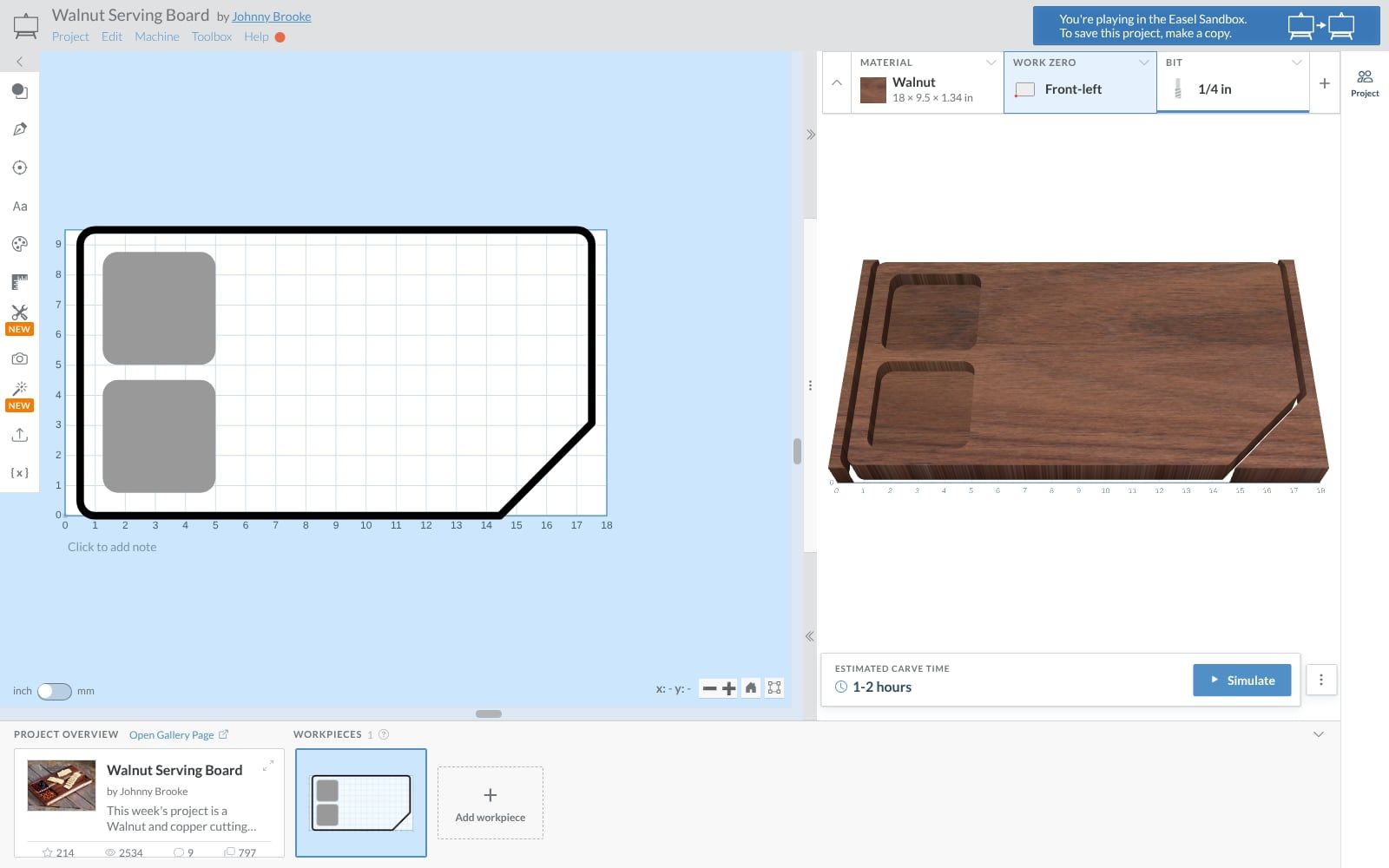

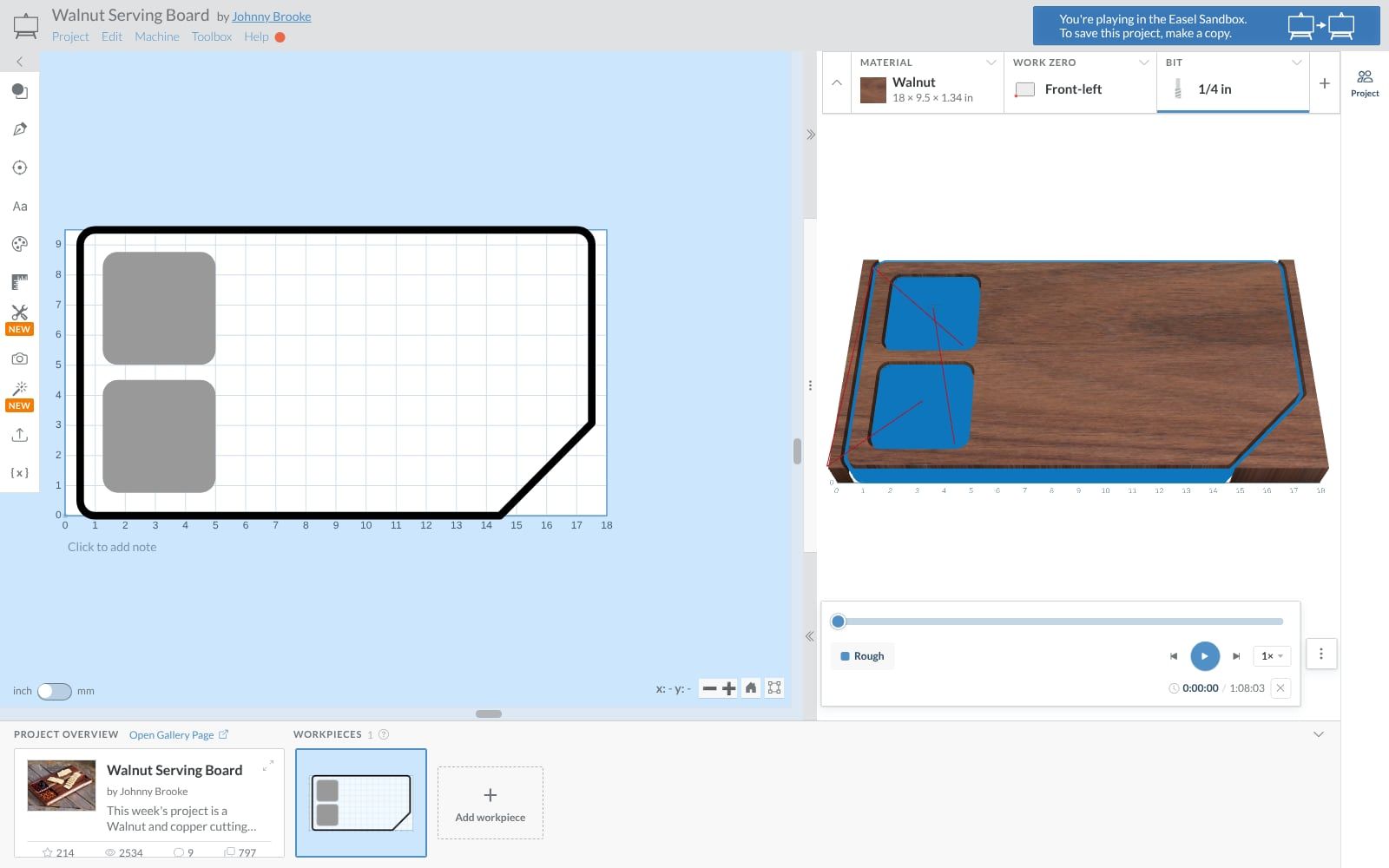
Easel
無料Easel Proは別料金
設計、CAM、機械の操作を1つのウェブページにまとめたソフトで、X-CarveのメーカーであるInventablesが作っています。
- ブラウザで動作
- GRBLの機械
- インストール不要
- ほかの人のプロジェクトをコピーして変えられる
- 一部の機能は有料のEasel Proが必要
- プロジェクトはオンラインに保存される
スクリーンショット:easel.comを私たちが撮影

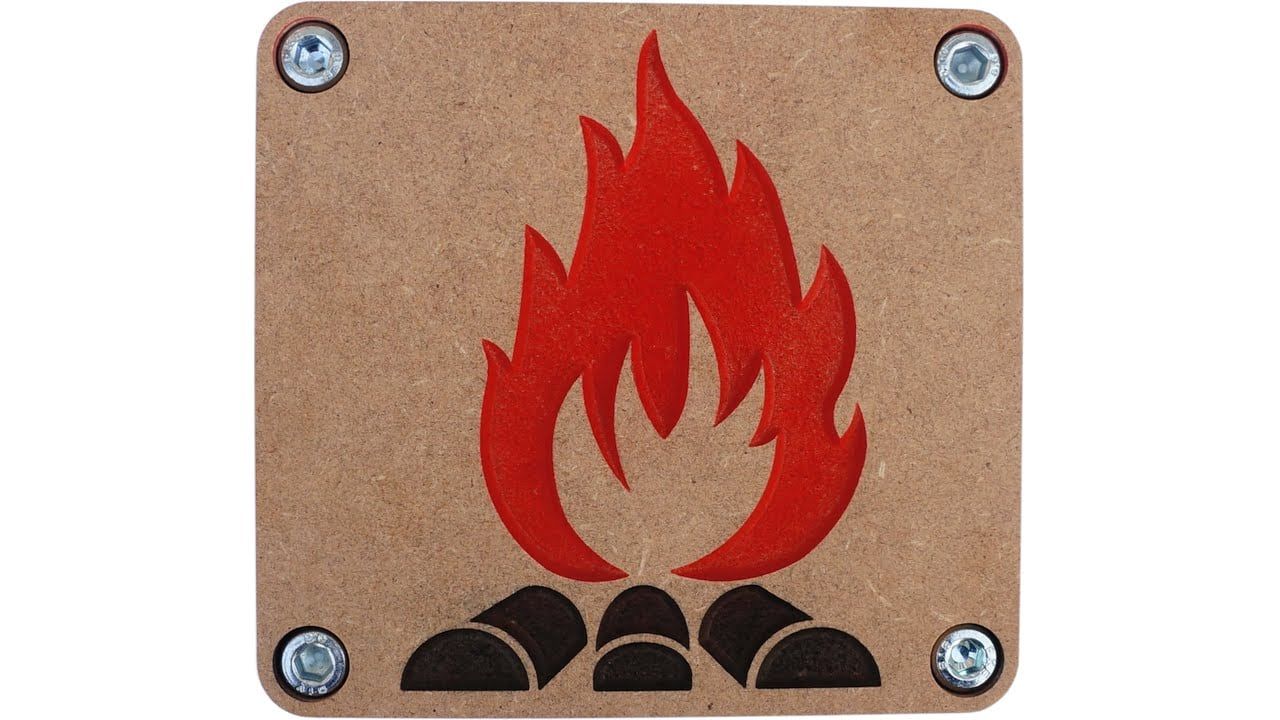
Estlcam
€49または$59買い切り、1年間のアップデート付き
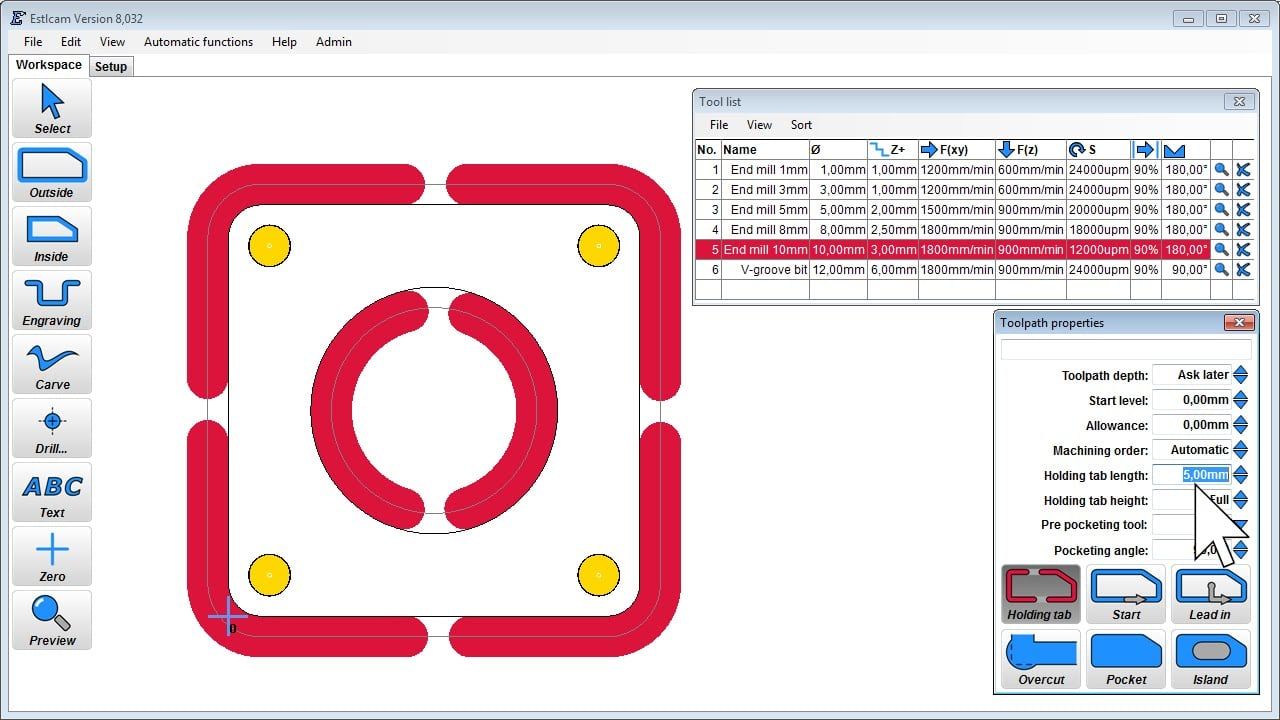
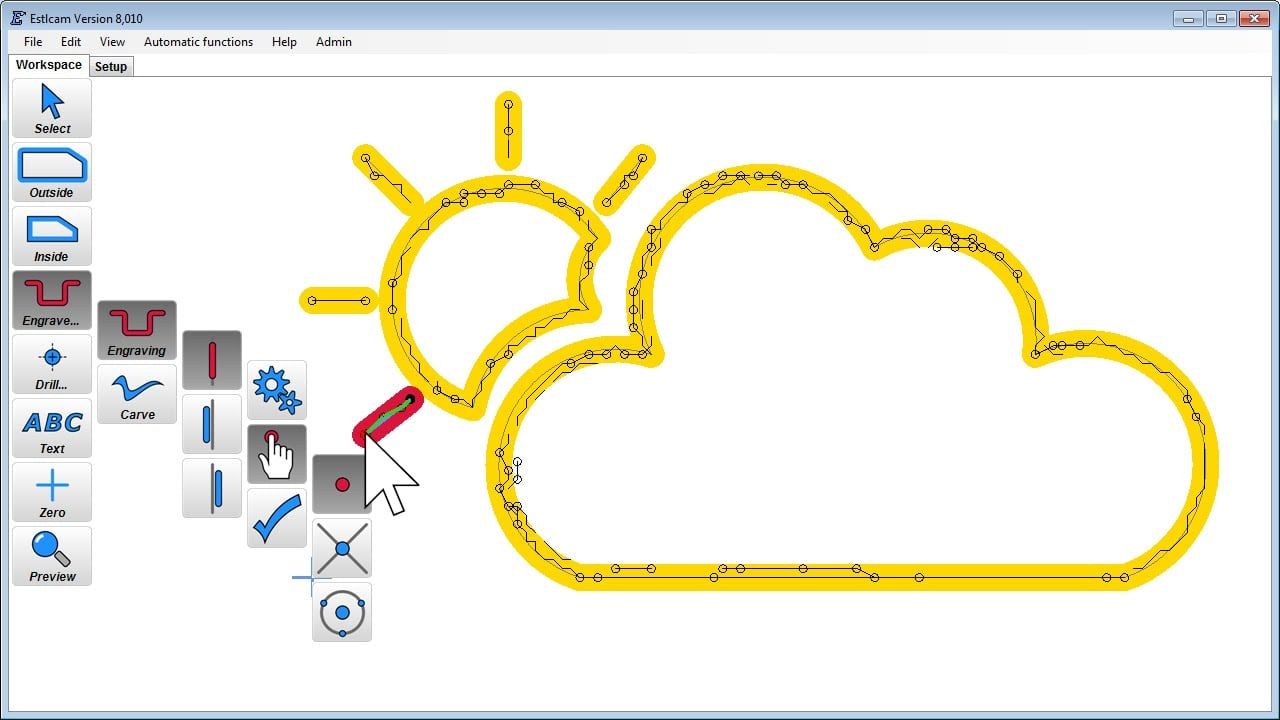
ドイツの個人開発のソフトです。DXF、SVG、STLファイルからツールパスを作り、機械の操作もできます。
- バージョン13.020
- Windows
- 無料版でもすべての機能が使え、開くときと保存するときが遅いだけ
- Vカービングとトロコイド加工
- Windowsのみ
- 先にほかのソフトで図面を描く必要がある
スクリーンショット:Christian Knüll。以前のバージョンのEstlcam 8

Vectric VCarve and Aspire
$149から買い切り。VCarveは$349〜$699、Aspireは$1,995
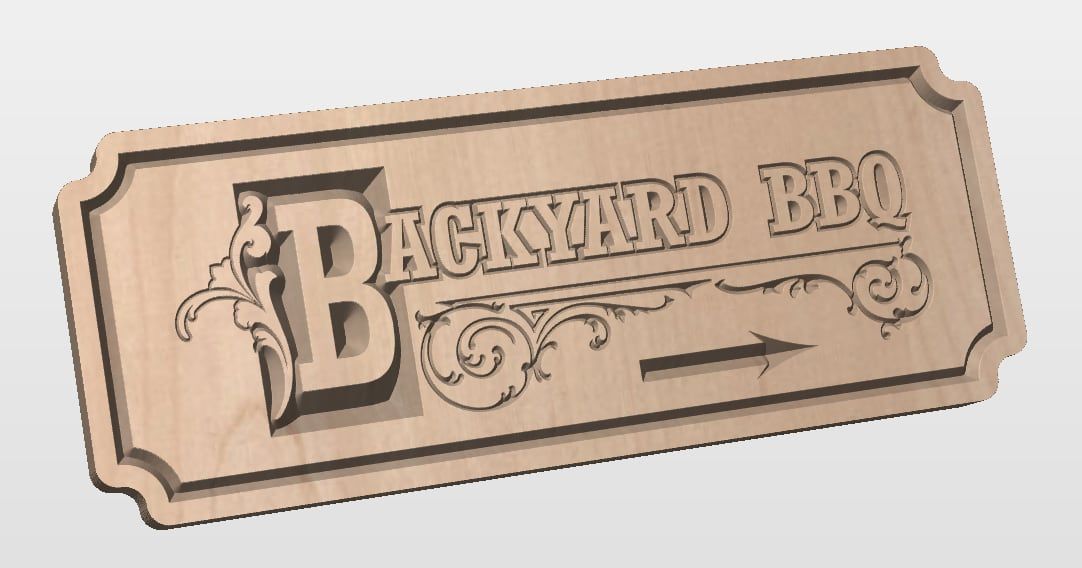
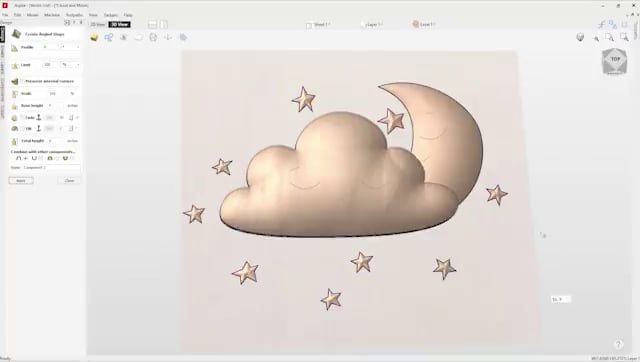
イングランドのルーター向けCAMで、看板と文字が最も得意です。Cut2Dは切削、VCarveはさらにVカービング、Aspireは3Dが加わります。
- バージョン12.5
- Windows。Mac用はSpark
- Vカービングの文字や象嵌が数クリックで
- 買い切りで、差額を払えば上位版にアップグレードできる
- デスクトップ版:タイリングなしでは24 × 24インチまで
- 体験版では、自分のデザインのツールパスを保存できない
スクリーンショット:Vectric
無料・オープンソース

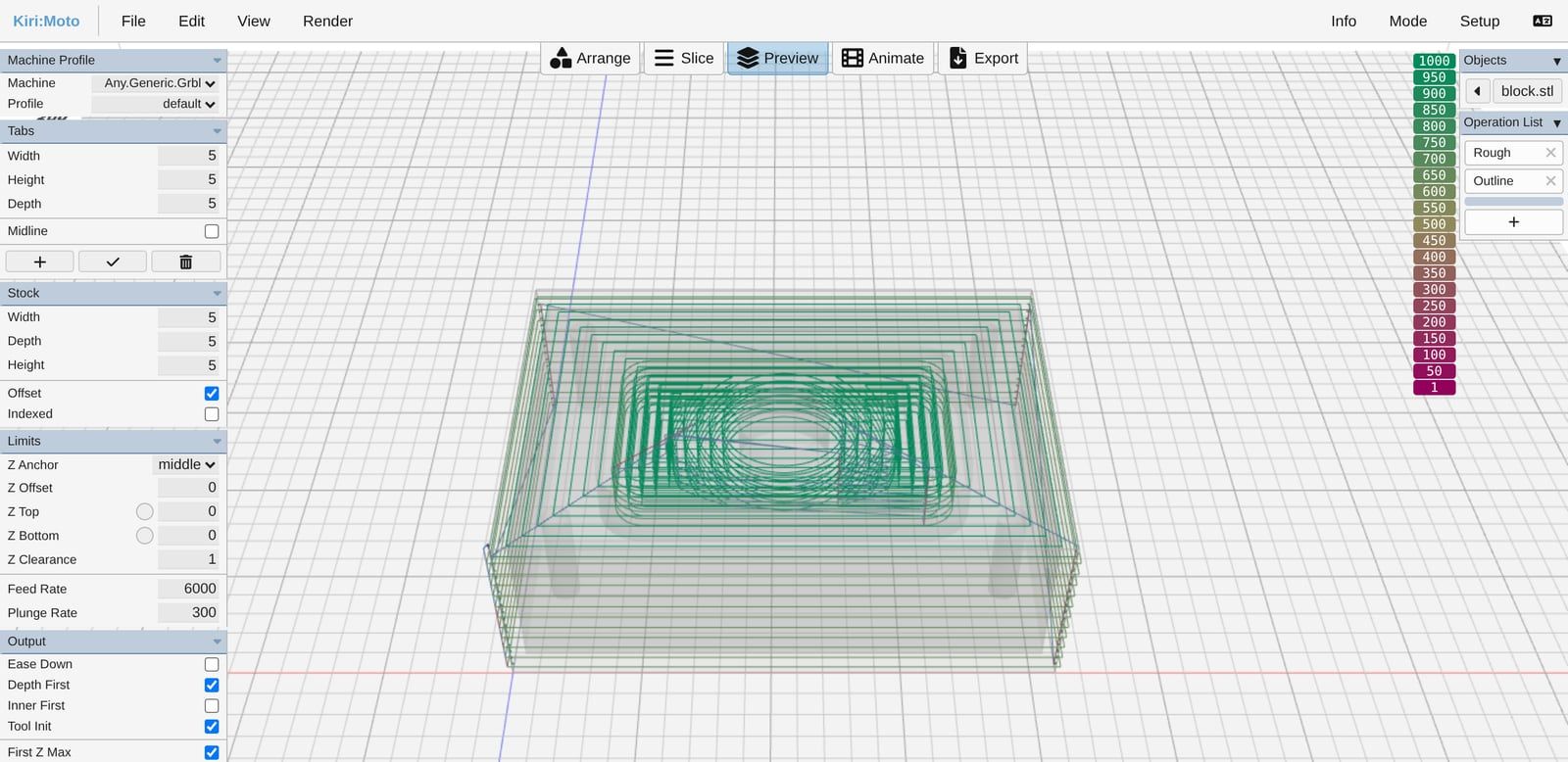
Kiri:Moto
無料オープンソース、MITライセンス
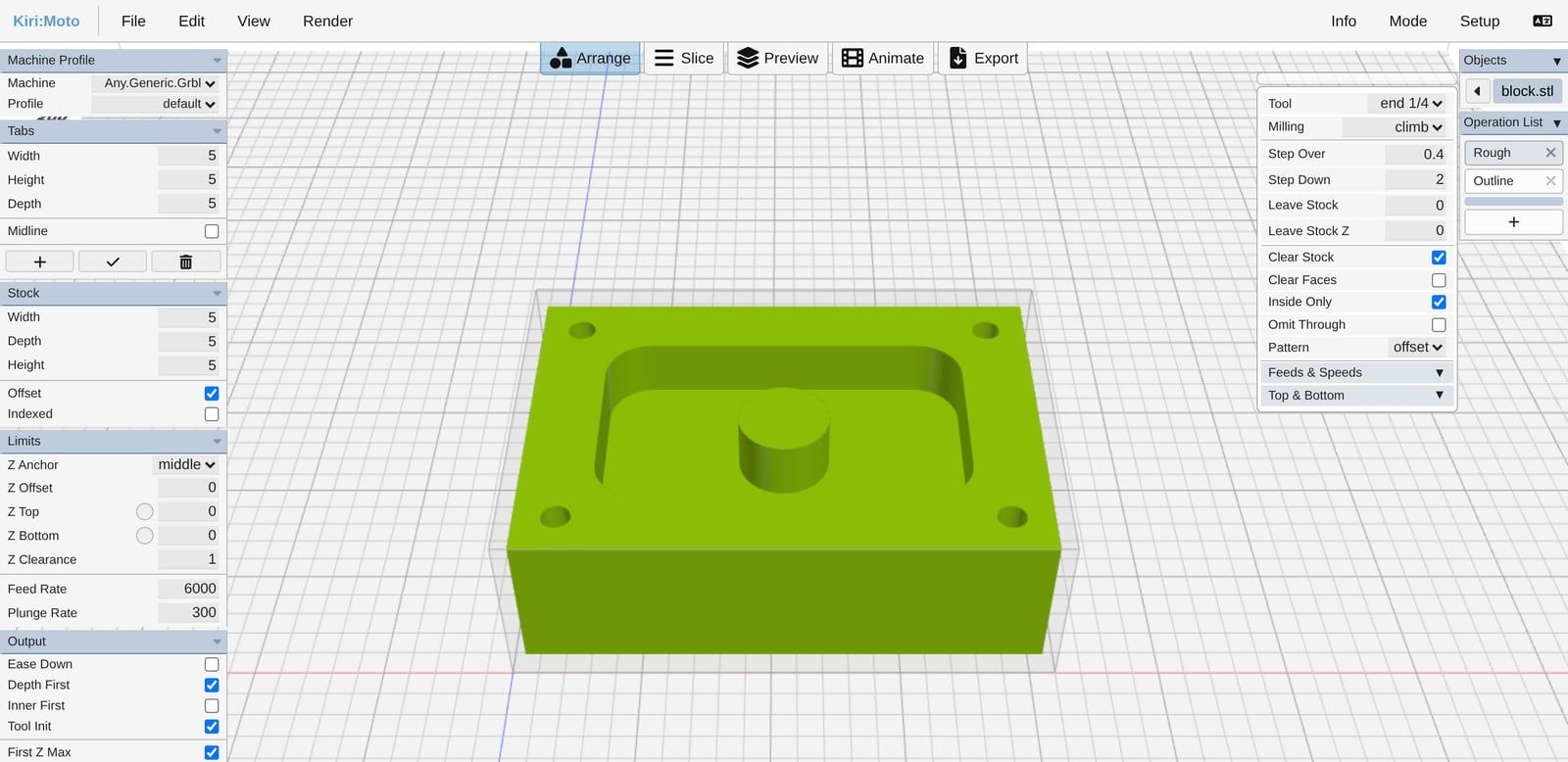
無料のスライサーとCAMを1つのウェブページにまとめたソフトです。STLを読み込み、素材と工具を設定して、Gコードをダウンロードします。
- バージョン4.7.3
- ブラウザ、またはOnshapeの中で動作
- アカウントも広告もトラッキングもなし
- 荒加工、輪郭加工、ポケット加工、穴あけ
- 公式ドキュメントは、回転軸の加工には「かろうじて」対応と書いている
- 正確なCADの面ではなく、メッシュから加工する
スクリーンショット:Kiri:Moto(バージョン4.7.3)を私たちが撮影

FreeCAD CAM workbench
無料オープンソース、LGPL
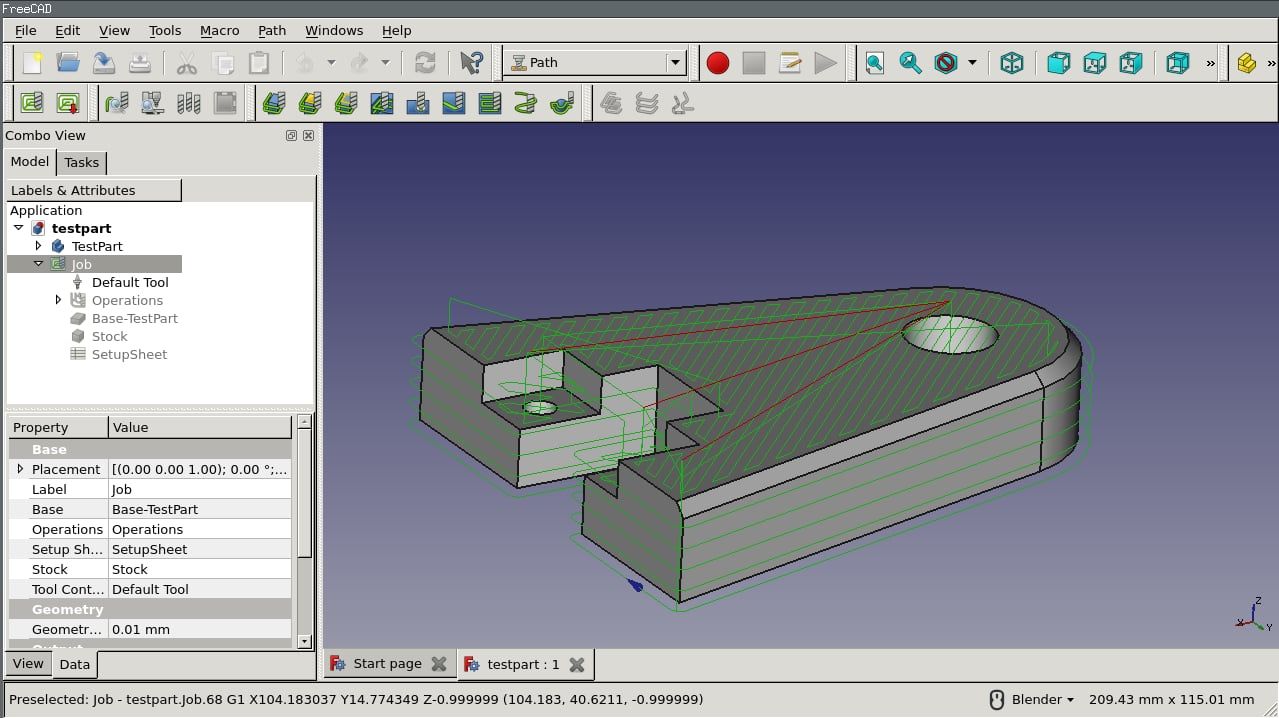
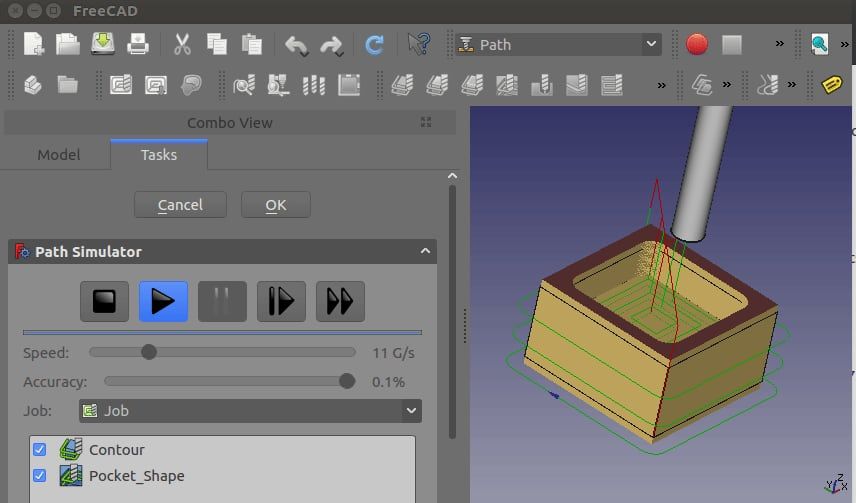
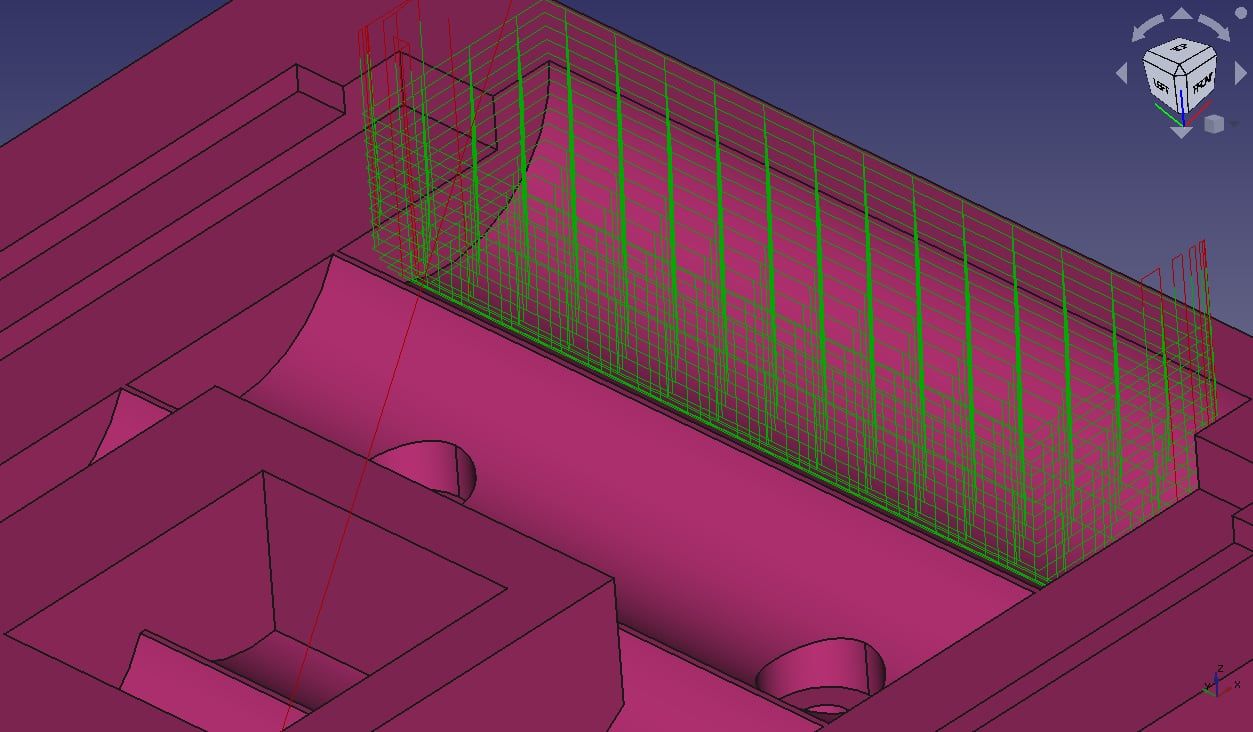
FreeCADのCAMで、1.0まではPathと呼ばれていました。パラメトリックなモデルから直接ツールパスを作るので、変更が反映されます。
- FreeCAD 1.1.4
- Windows、Mac、Linux
- どんな用途でも無料で、オフラインでも使える
- GRBL、LinuxCNC、Mach3/4、Fanucなどのポスト
- Fusionより覚えるのに時間がかかる
- 古いチュートリアルは昔のPathワークベンチを使っている
スクリーンショット:FreeCAD wiki(CC BY 3.0)
CAMを内蔵したCAD
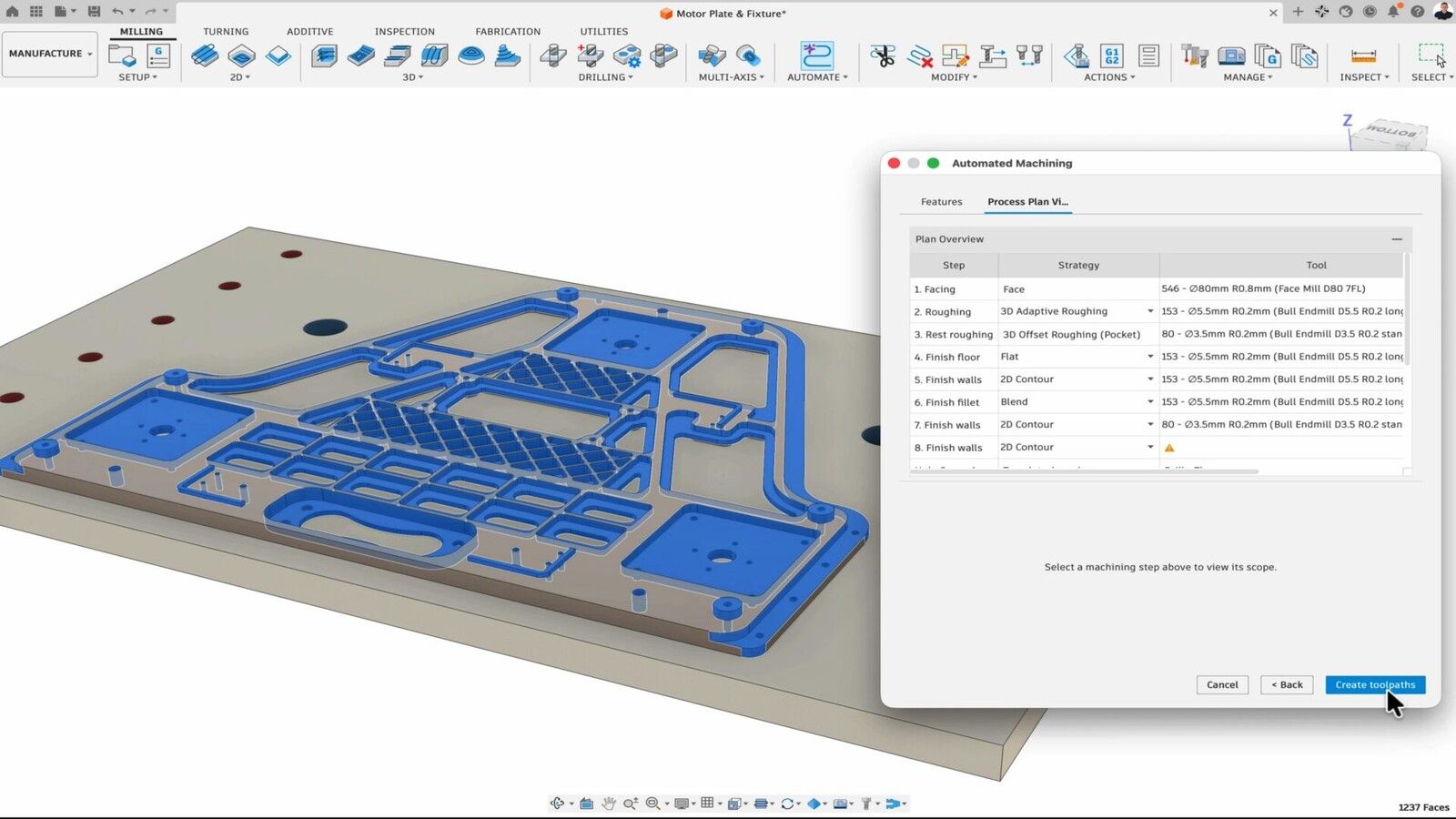

Autodesk Fusion
個人利用は無料商用は年額$680
AutodeskのCADとCAMを1つのファイルにまとめたソフトです。アダプティブクリアリング、旋盤加工、レーザー・プラズマ・ウォータージェットの輪郭切断に対応します。
- Windows、Mac
- 自宅での非商用利用は無料
- 無料ライセンスでも2軸・3軸のミーリング、アダプティブクリアリング、旋盤加工が使える
- モデルとツールパスが一緒に更新される
- 無料ライセンス:早送りなし、ファイル1つに工具1本、多軸なし
- ファイルはAutodeskのクラウドに置かれる
スクリーンショット:Autodesk
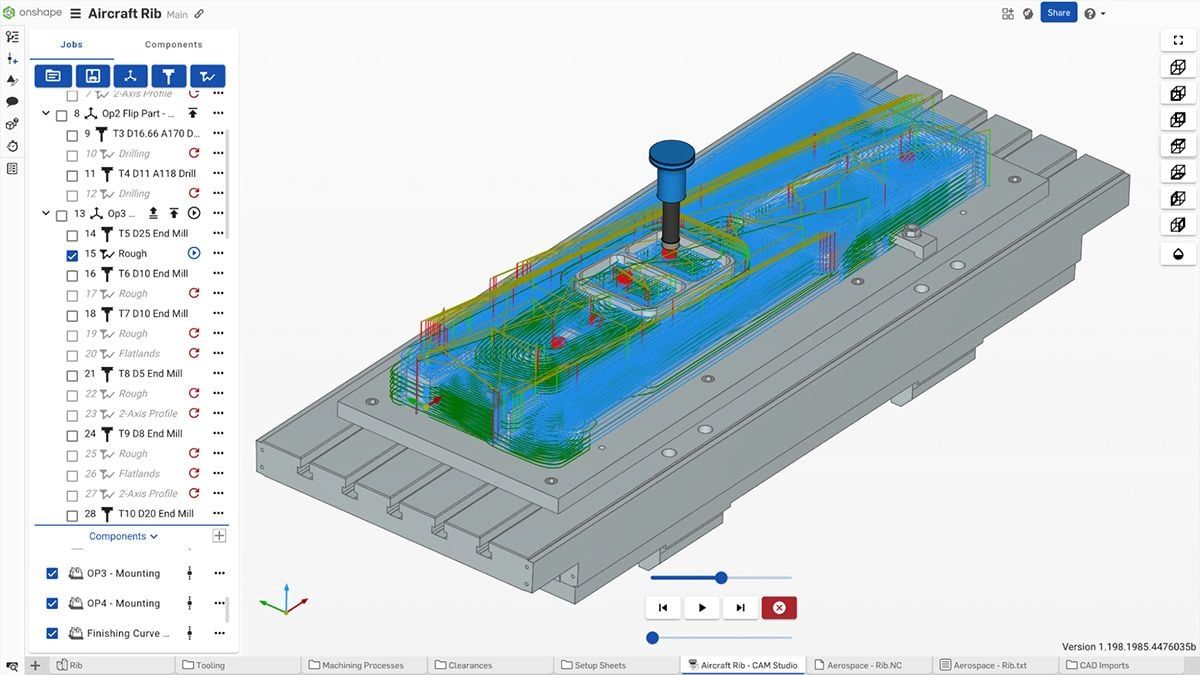

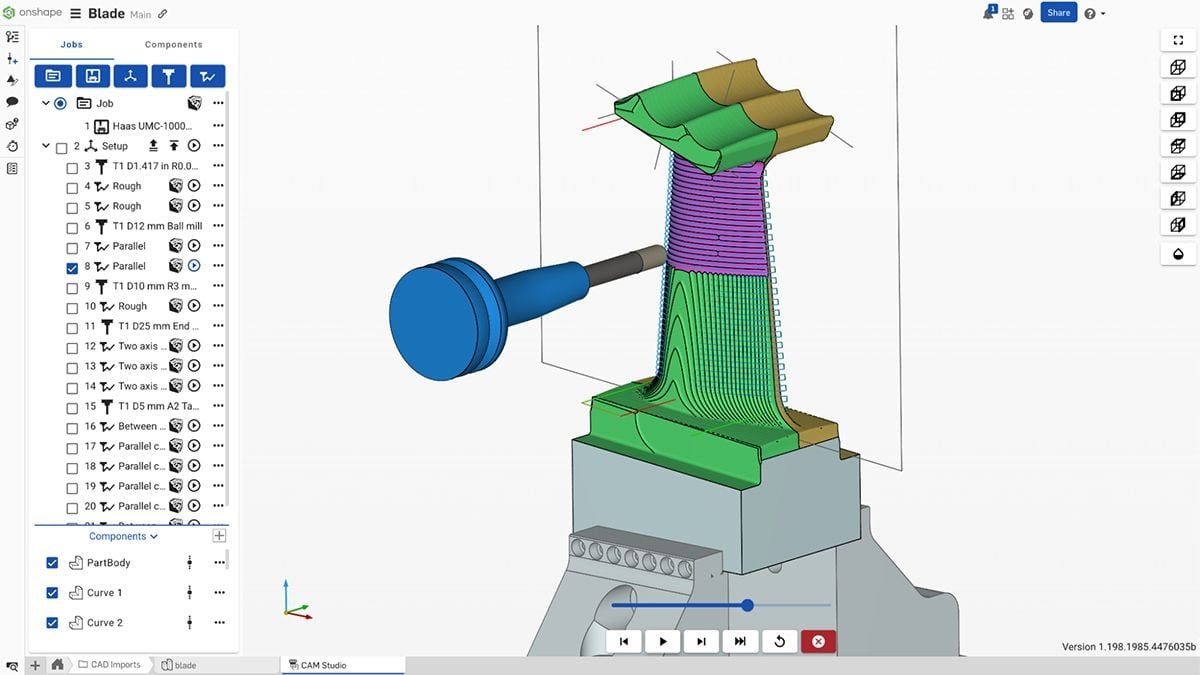
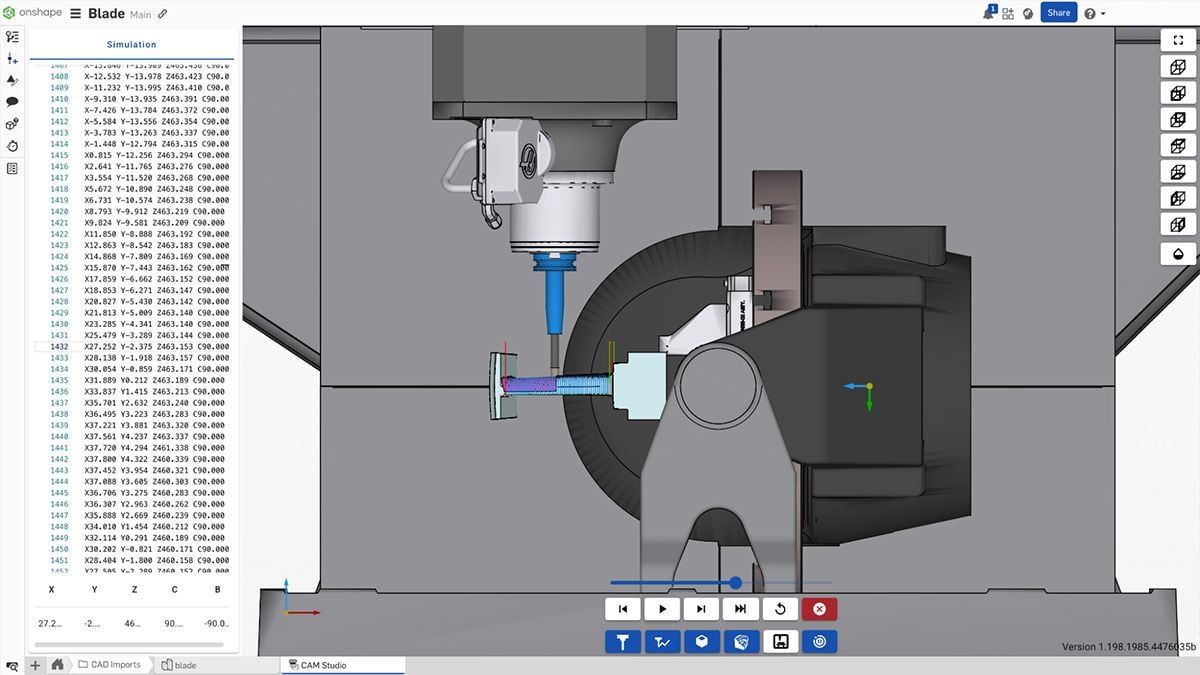
Onshape CAM Studio
年額$2,500Onshape Professionalに付属
PTCのブラウザCAD、Onshapeの中で動くCAMです。2.5軸と3軸のミーリングを、モデルの隣で、どのパソコンからでも行えます。
- ブラウザで動作
- Onshape Professional以上
- インストール不要
- 設計の変更にツールパスが追従する
- FreeプランとStandardプランにはない
- 多軸と旋盤加工はまだ出ていない
スクリーンショット:PTC Onshape
レーザー・プラズマ向け
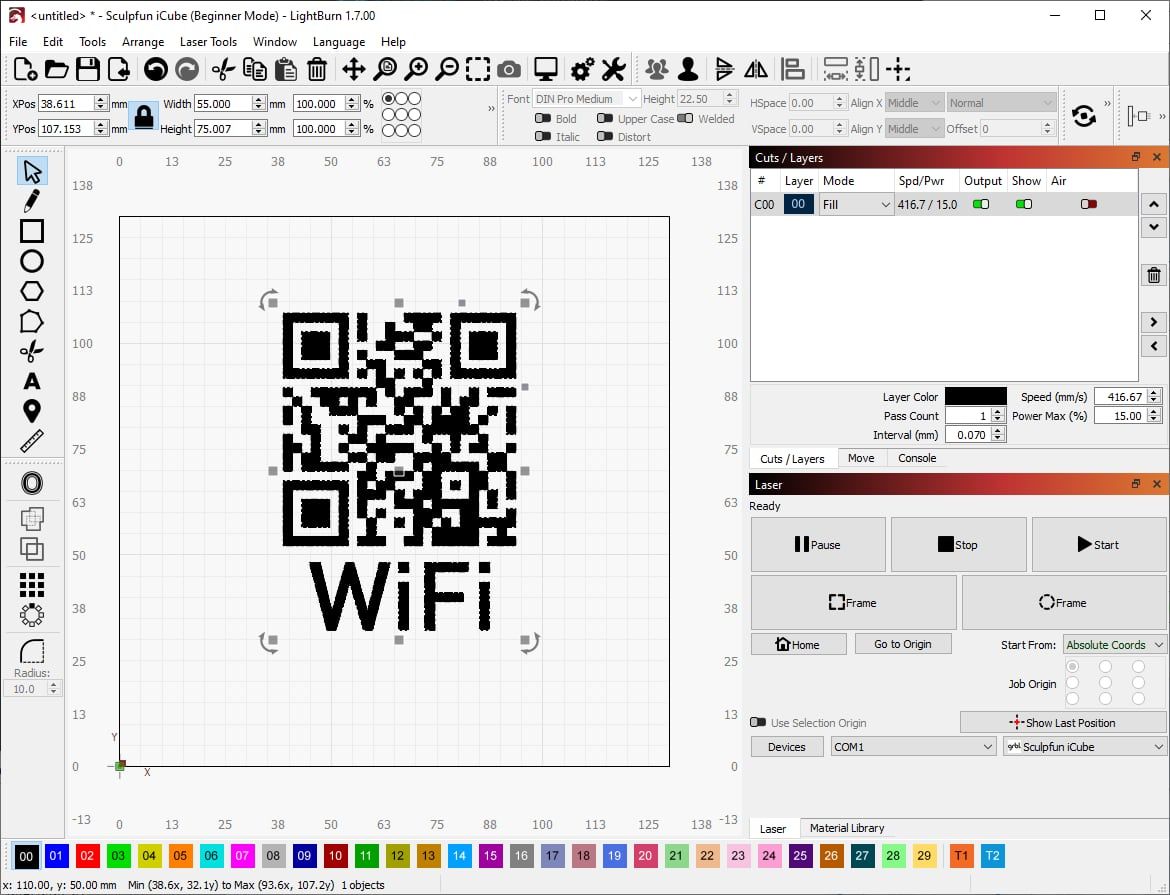

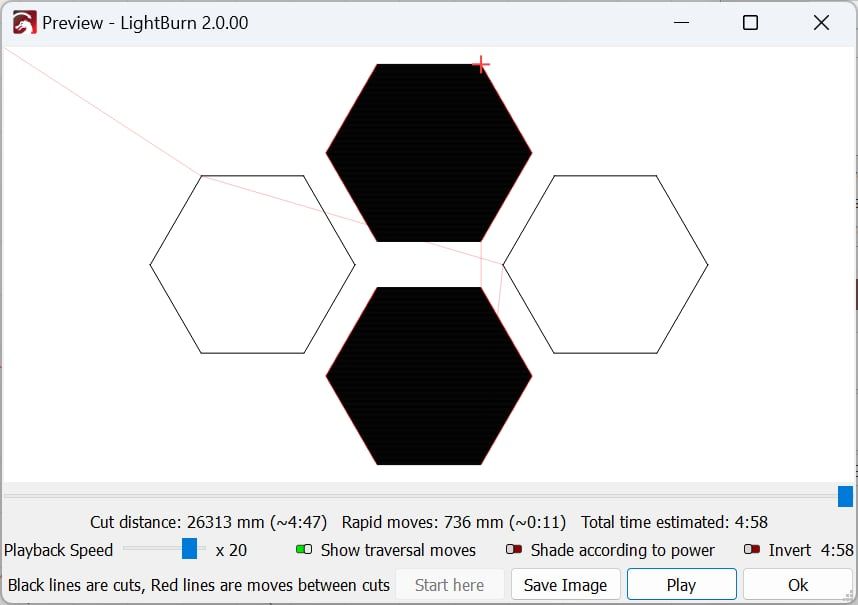
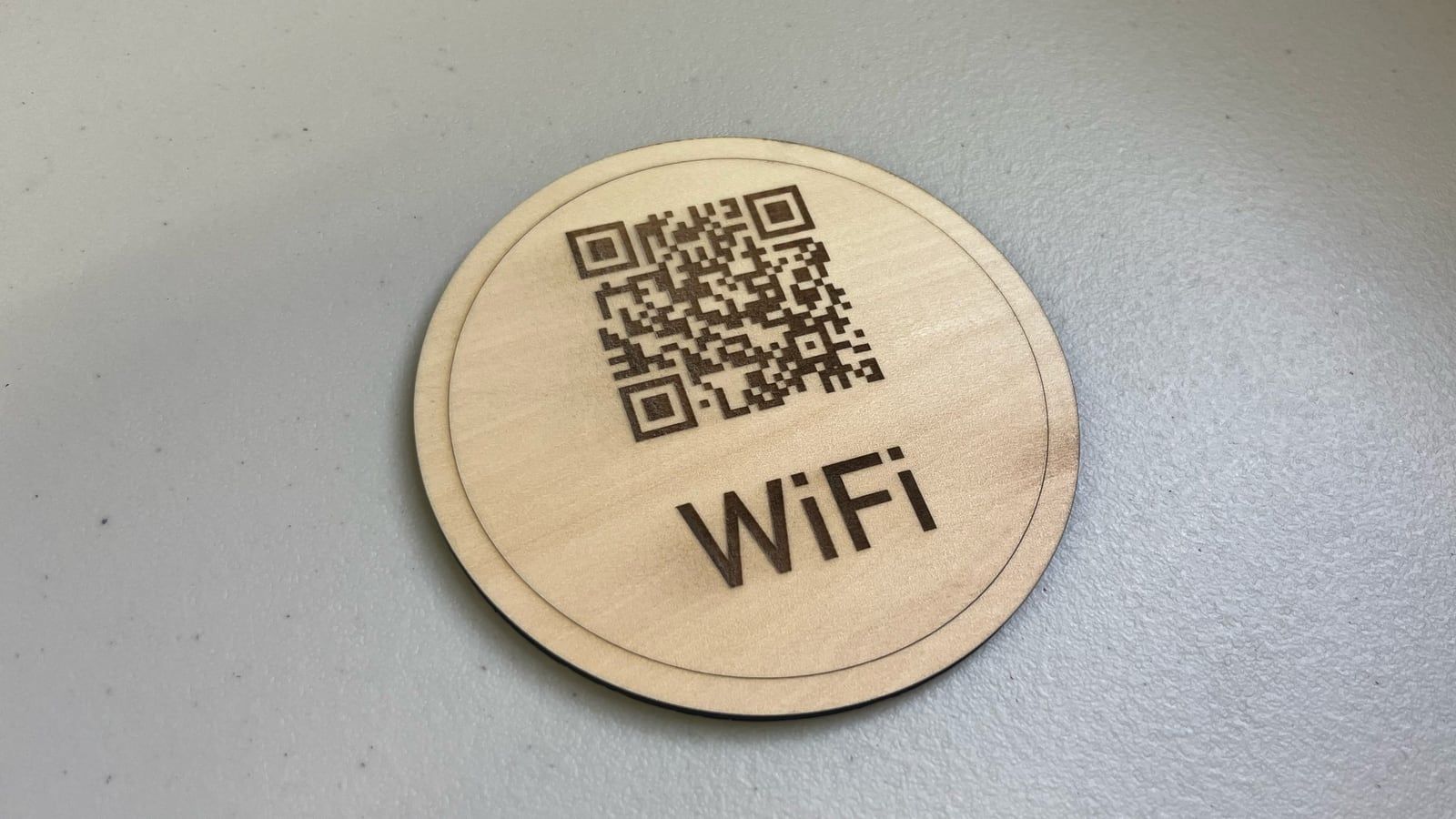
LightBurn
$99または$199買い切り、1年間のアップデート付き
レーザー加工機と彫刻機のための、デザイン、設定、操作を1つにしたソフトです。姉妹ソフトのMillMageはルーター向けです。
- バージョン2.2
- Windows、Mac
- レーザーを直接動かす
- 制限なしの30日間体験版
- Linux版はバージョン1.7のまま
- レーザー専用
スクリーンショット:LightBurn Software
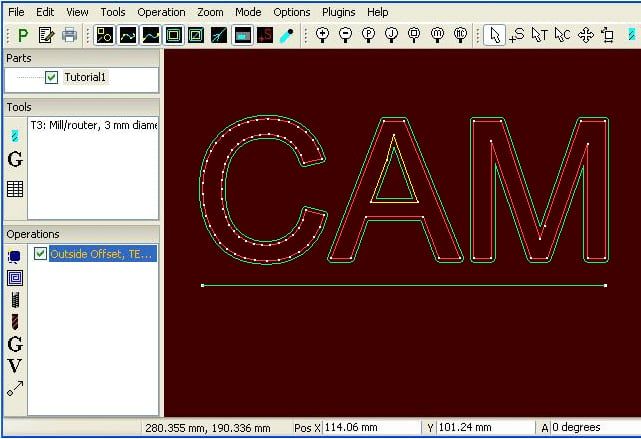

SheetCAM
$279買い切り
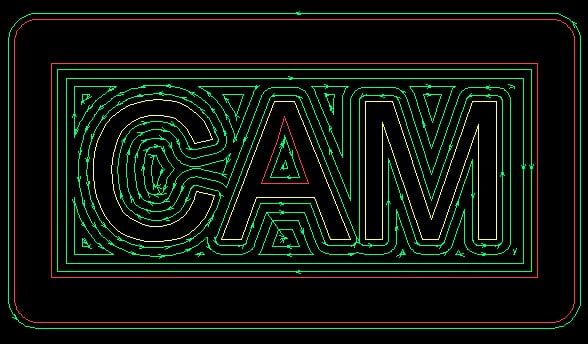
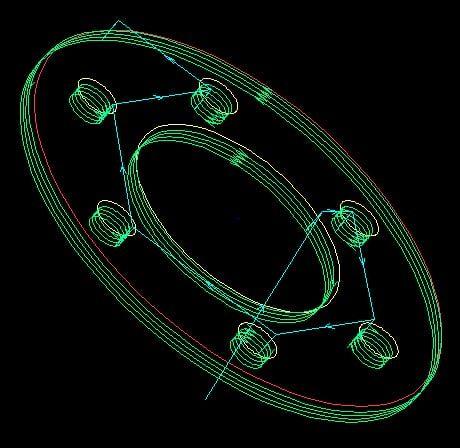
プラズマテーブルを念頭に作られた2DのCAMです。ネスティング、カーフ、切断順、ランピングでのピアスに対応し、ルーター加工とミーリングもできます。
- バージョン8.0
- Windows
- 自動のネスティングと切断順の決定
- トーチ高さ制御
- Windowsのみ
- 2Dのみ
スクリーンショット:SheetCAM
加工工場向け

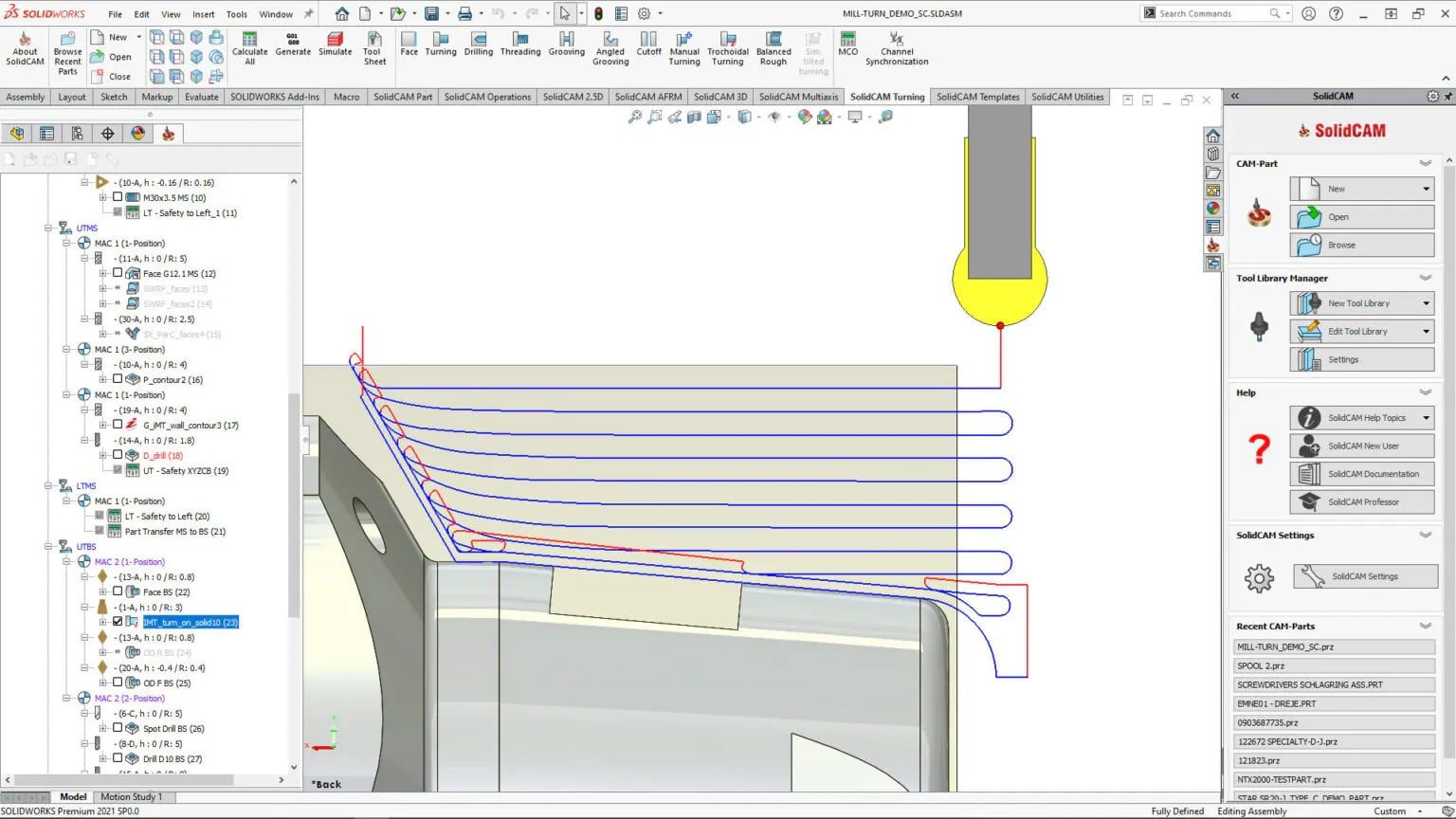
SolidCAM
価格は問い合わせ趣味用の無料Maker版あり
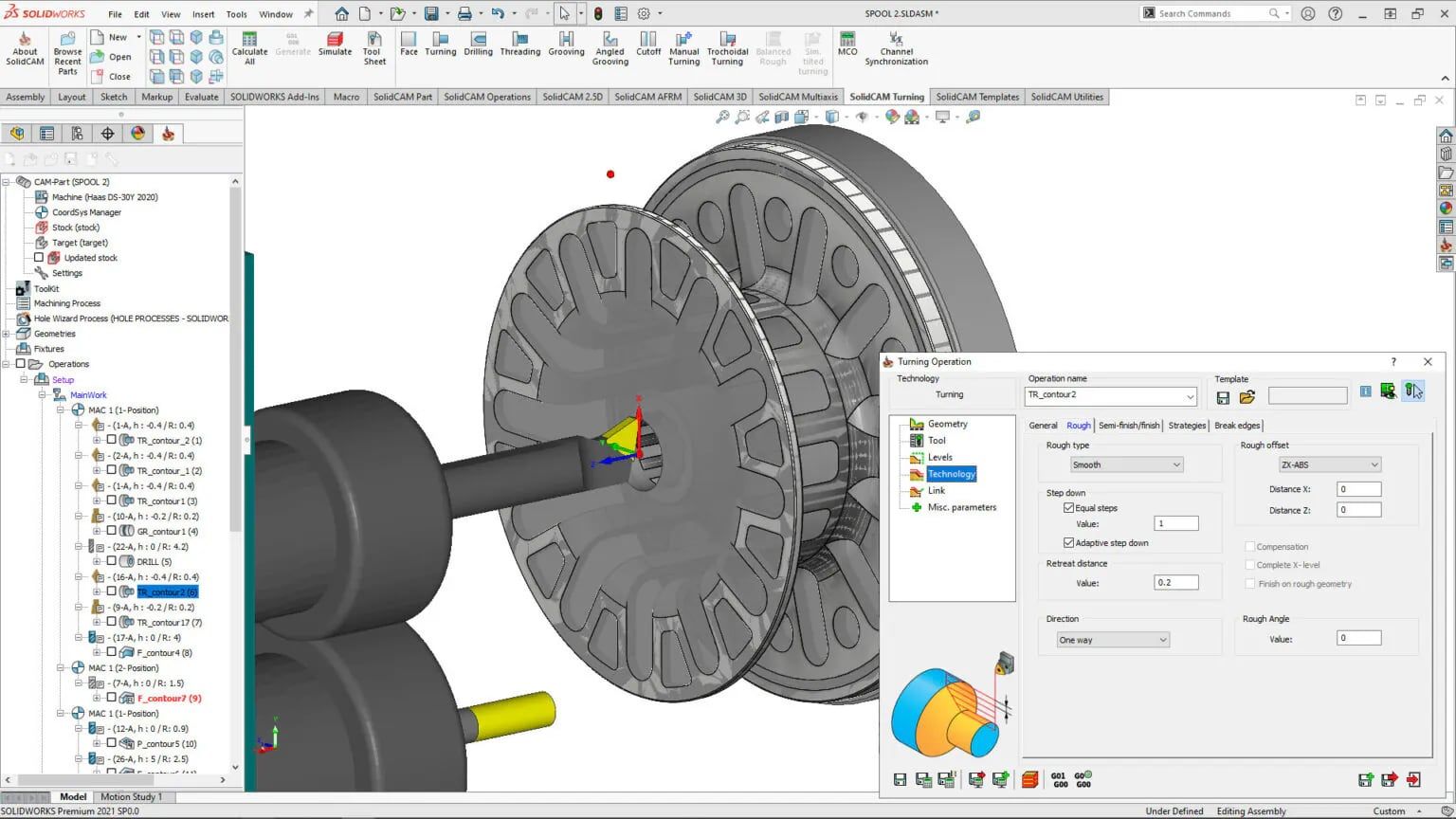
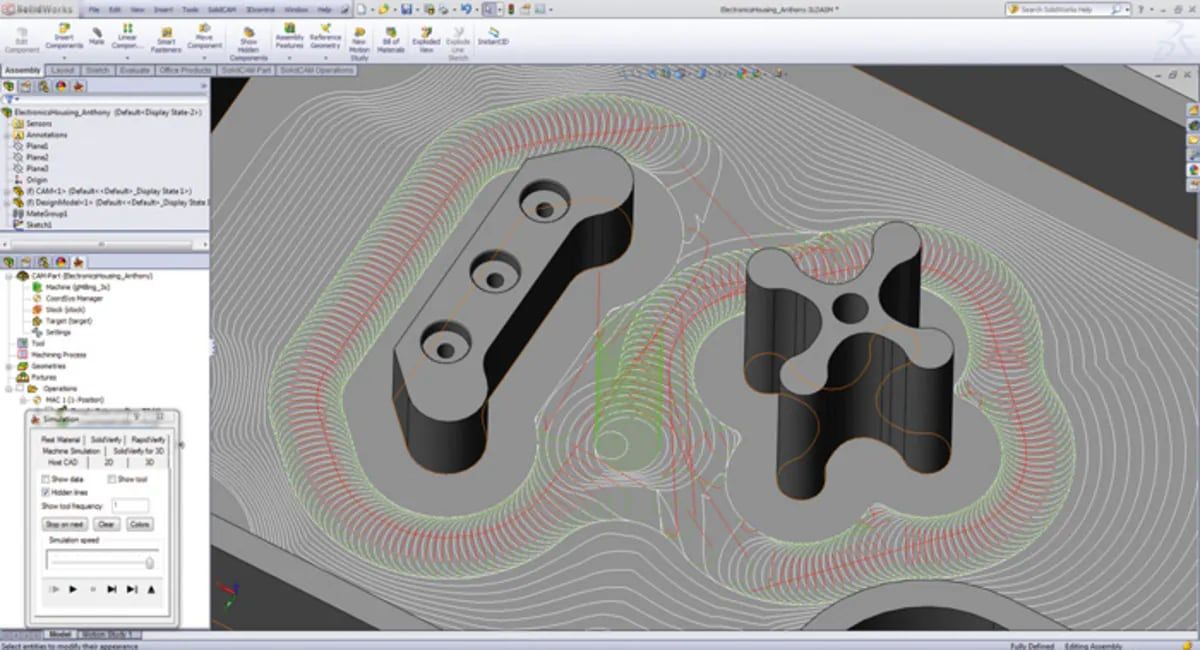
SOLIDWORKS、Solid Edge、Inventorの中で動くCAMで、独自のアダプティブ荒加工iMachiningで最もよく知られています。
- SolidCAM 2026
- 無料のMaker版
- iMachiningを含めて、趣味の利用は無料
- 5軸と複合加工まで対応
- Maker版は決まったポストだけで、5軸の出力もなし
- Maker版のファイルは有料版で開けない
スクリーンショット:SolidCAM
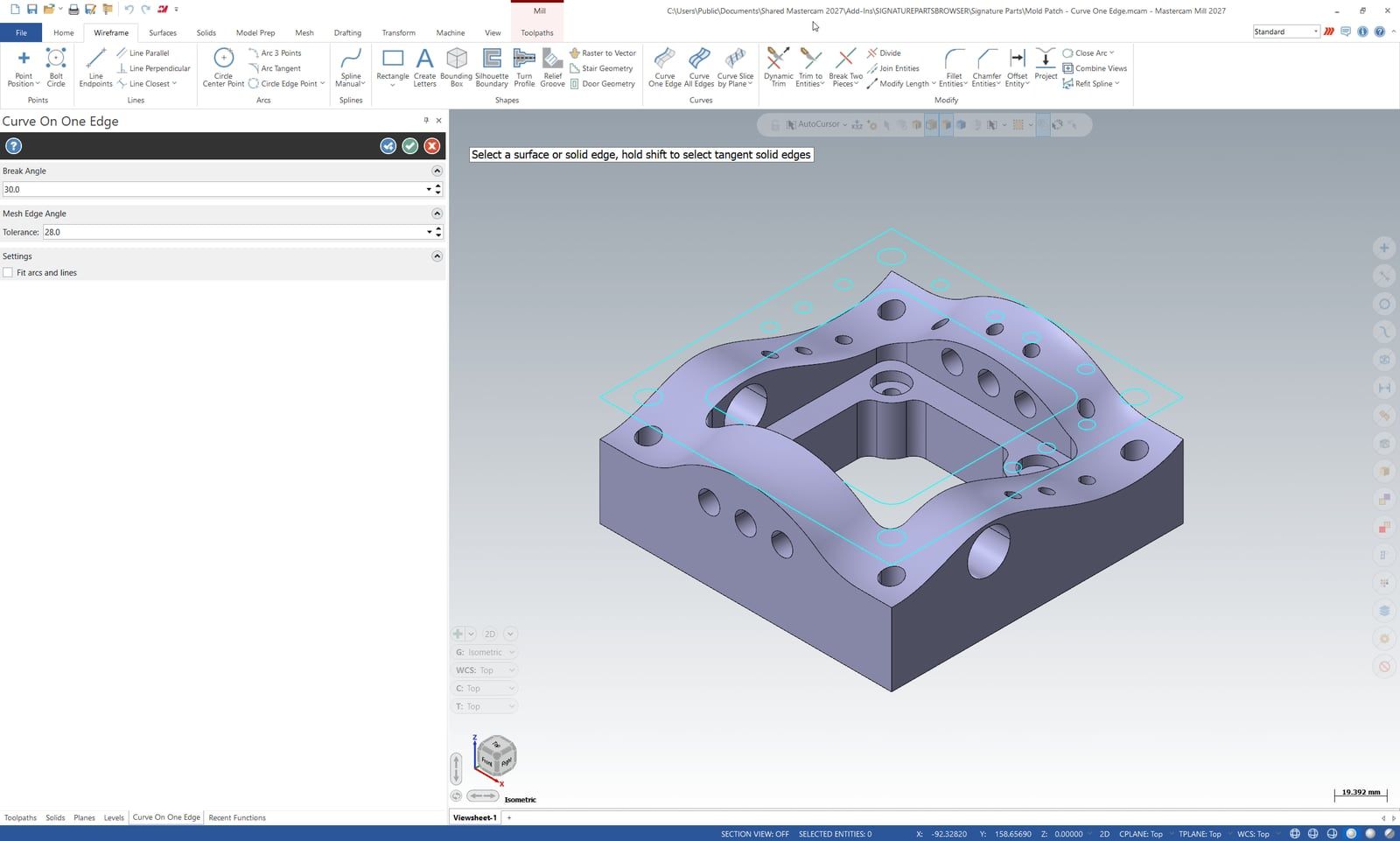

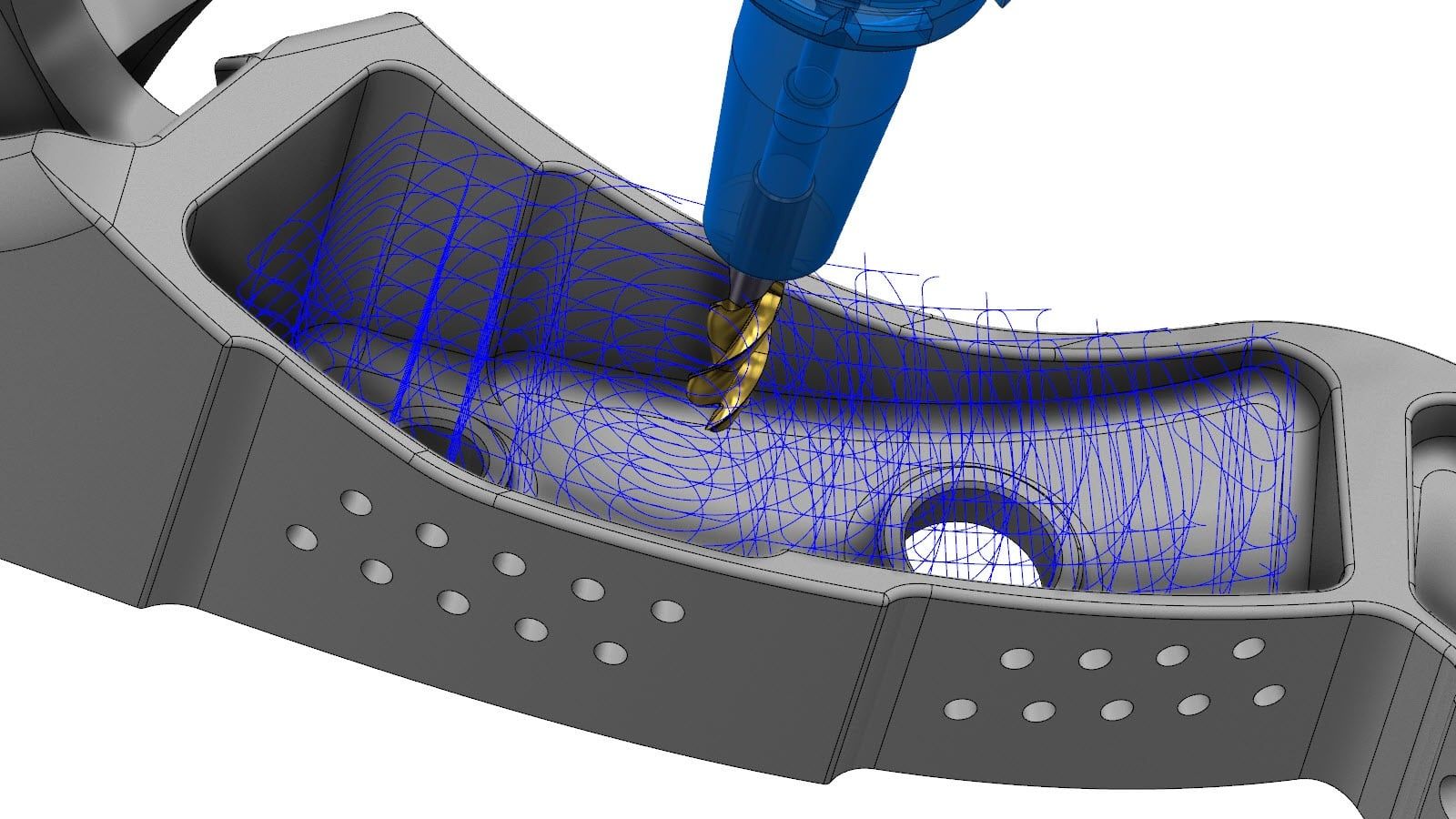
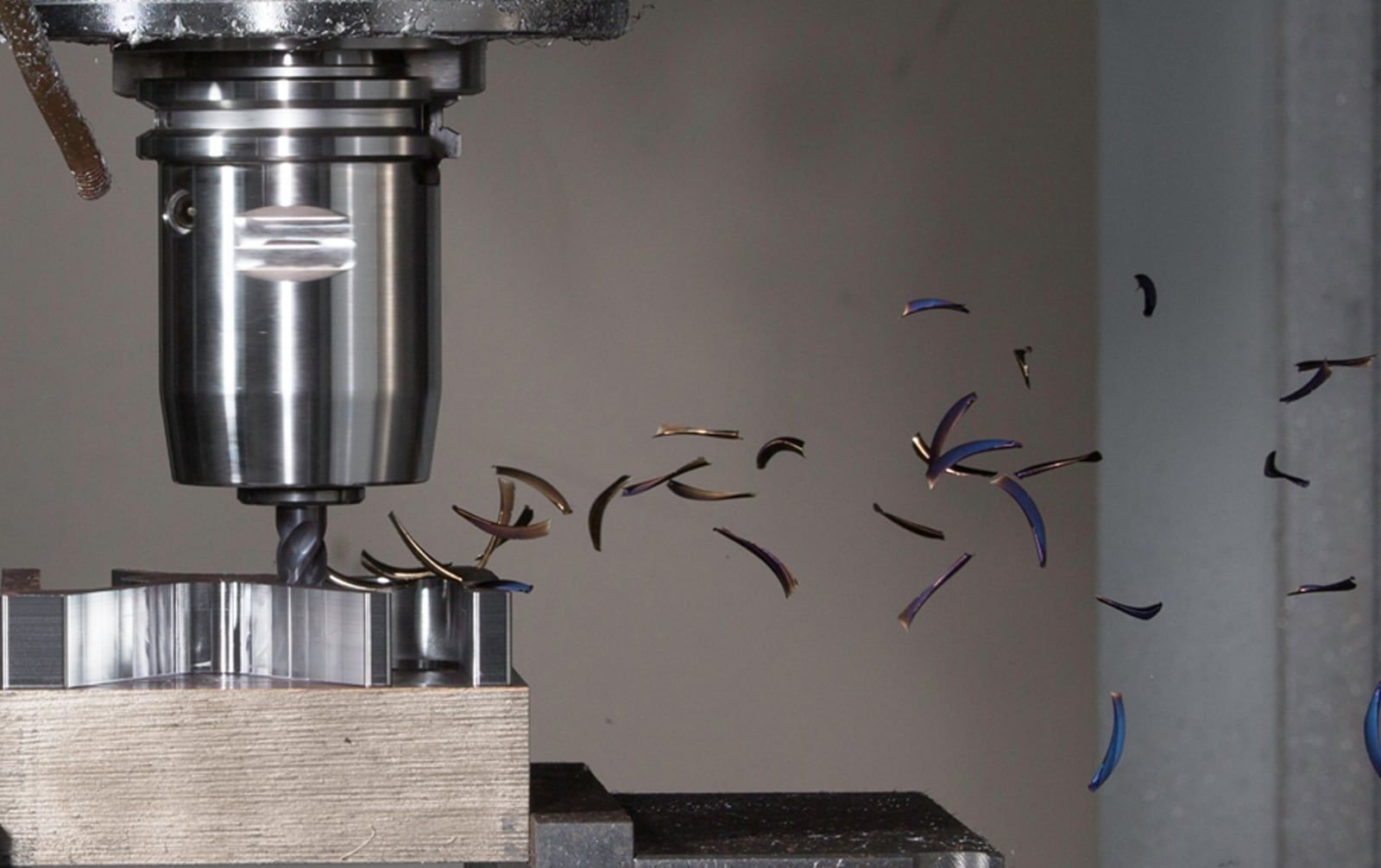
Mastercam
価格は問い合わせ販売代理店経由
フライス盤、旋盤、ルーター、複合加工機、スイス型自動旋盤、ワイヤー放電加工機に対応します。Mastercamは、CIMdataを引用して、最も広く使われているCAMだとしています。
- Mastercam 2027
- Windows 11
- ほぼすべてのCNC工作機械に対応
- 無料のLearning Edition(Gコードの出力なし)
- 価格は非公開
- Windowsのみ
スクリーンショット:Mastercam(CNC Software)

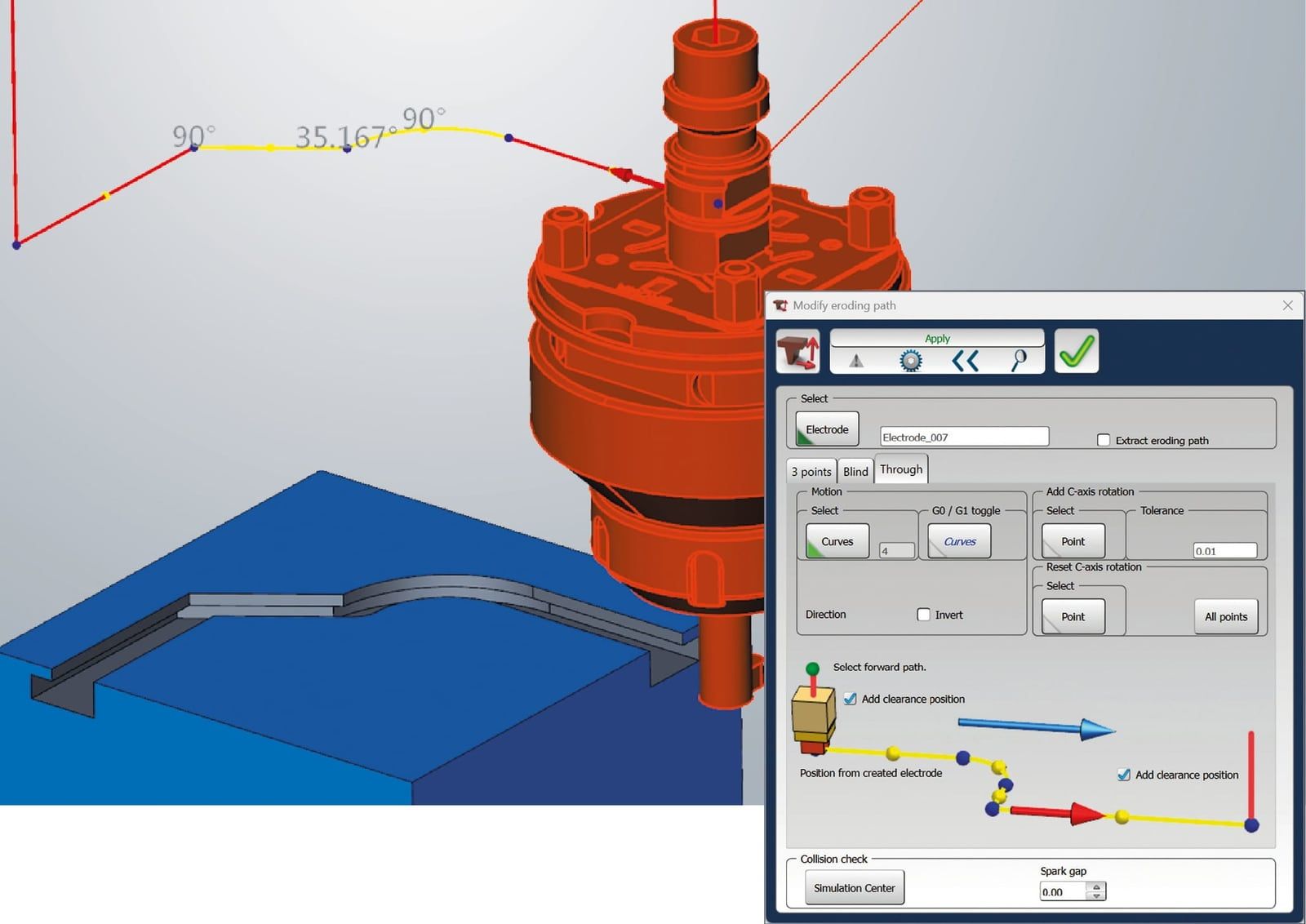
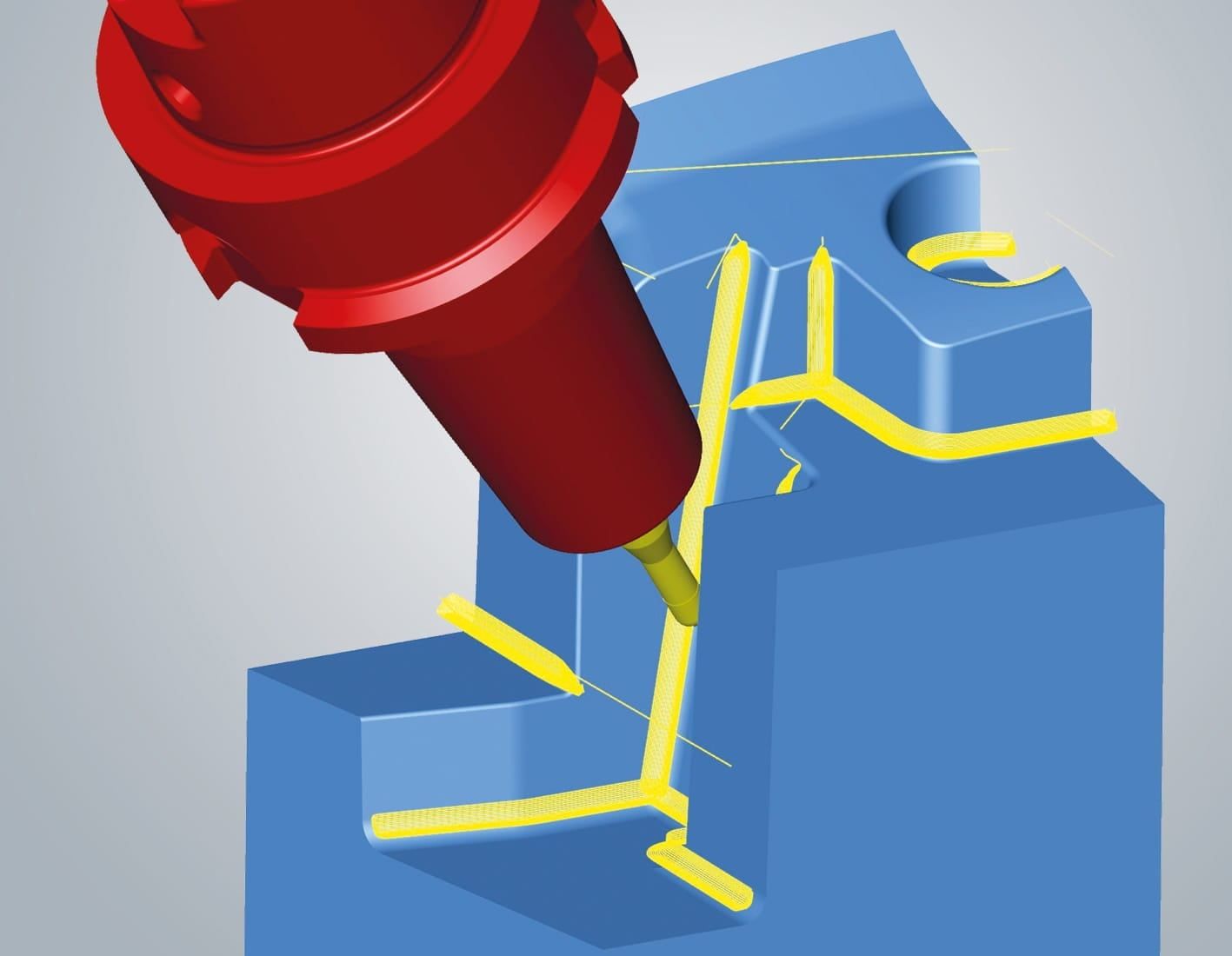
hyperMILL
価格は問い合わせ
OPEN MINDの、5軸加工、金型、インペラーのためのCAMです。独自のCADで、またはSOLIDWORKSやInventorの中で動きます。
- hyperMILL 2026
- 評価用ライセンスは要問い合わせ
- 干渉回避付きの5軸の加工方法
- 旋盤加工、複合加工、ワイヤー放電加工にも対応
- 価格は非公開で、無料版もなし
- ホビー用の機械には大げさ
スクリーンショット:OPEN MIND
13本を一覧で比較
リストに入れなかったもの
加工工場向けには、Siemens NX CAM、HexagonのESPRIT EDGE、HCLのCAMWorks、BobCAD-CAMがあります。ホビー用ルーター向けには、STLファイルから3Dの加工をするMeshCAM、2.5DのCamBam、Aspireのような3D彫刻のCarvecoがあります。AutodeskのHSMWorksは、Fusionに一本化するため、段階的に終了しています。
私たちならどれを選ぶか
私たちの考えでは、自宅ならFusionの無料の個人用ライセンスから始めるのがおすすめです。アダプティブクリアリング、旋盤加工、3Dの加工を、モデルと同じファイルから使えます。その制限は、ツールチェンジャーがなければほとんど問題になりません。FreeCADは同じ仕事をオフラインでこなしますが、覚えるのに時間がかかります。看板や象嵌ならVectric VCarveのほうが速く、プラズマならSheetCAM、レーザーならLightBurnです。仕事のためにCNCを学ぶなら、Mastercamを覚えましょう。Learning Editionは無料です。
どのソフトも、出発点は部品のモデルです。CADソフトの比較はCADソフトのガイドにまとめています。自分で削らない場合は、オンライン加工サービスが同じSTEPファイルから切断、切削、3Dプリントをしてくれます。私たちが作っているCadFlowは、メイカーとエンジニアのためのモダンなCADです。従来のCADよりモデリングが速く、使いやすく、堅牢です。まだ公開していません。試してみたい方は、先行登録をどうぞ。
よくある質問
CADとCAMの違いは何ですか?
CADは部品を設計する場所で、形と寸法を決めます。CAMは機械がそれをどう作るかを決める場所で、素材、工具、加工の順番、ツールパスを決め、それをGコードとして書き出します。Fusion、Onshape、SolidCAM、FreeCADは1つのソフトで両方をこなし、Vectric、Estlcam、SheetCAMはほかのソフトで描いた図面を使います。
無料で使えるいちばんのCAMソフトはどれですか?
ホビー用のルーターやフライス盤なら、Fusionの無料の個人用ライセンスがいちばん多くのことをこなします。ただし、早送りなし、ポスト処理したファイル1つに工具1本、多軸なしという制限があります。FreeCADのCAMワークベンチは、どんな用途でも無料のオープンソースです。Kiri:Motoはアカウントなしでブラウザで動き、Carbide CreateとEaselは無料で、2.5Dの加工なら簡単です。
ポストプロセッサーとは何ですか?
CAMソフトのツールパスを、特定の種類の制御装置向けのGコードとして書き出す小さなスクリプトです。Fanuc、Haas、Heidenhain、LinuxCNC、Mach3、GRBLは、それぞれ少しずつ違うコードを必要とするからです。お使いの制御装置用に作られたポストを使い、新しいポストはまず空中で動かして試してください。
レーザー加工機や3DプリンターにもCAMは必要ですか?
3Dプリンターでは、印刷のためのCAMであるスライサーを使います。スライサーのガイドをご覧ください。レーザー加工機ではLightBurnのようなソフトを使います。2Dの輪郭と彫刻について同じ仕事をし、レーザーの操作もします。
回転数と送り速度はどう求めますか?
材料に合った、工具メーカーの切削速度と1刃あたりの送り量から始めます。主軸回転数(rpm)は切削速度(m/min) × 1,000 ÷(π × 工具径(mm))、送り速度(mm/min)は回転数 × 刃数 × 1刃あたりの送り量です。CAMソフトの多くは工具ライブラリからこれらの値を入れてくれます。タップを立てるなら、タップの下穴径の計算ツールで、先にあける下穴がわかります。
情報はどこから得たのですか?
2026年11月11日時点の各メーカーの公式ページです:Carbide 3D、Inventables、Estlcam、Vectric、Grid.Space、FreeCADのソースコード、Fusionの個人利用についてのAutodeskのヘルプページ、Onshape、LightBurn、SheetCAM、SolidCAM、Mastercam、OPEN MIND。回転数と送り速度の式はSandvik Coromantのものです。どのソフトが使われているかは、Carbide 3D、Onefinity、V1 Engineering、Practical Machinistのフォーラムから調べました。
この記事の更新履歴
- 公開