
CAM 프로그램이란? 작동 원리와 알아 둘 만한 CAM 프로그램 13개
CAM 프로그램은 3D 모델을 CNC 기계의 움직임으로 바꿔요. 어떤 공구를 쓸지, 공구가 어디로 갈지, 얼마나 빨리 움직일지를 정해요. 여기서는 그 원리를 그림으로 설명하고, 차고에 둔 라우터용 무료 프로그램부터 가공 업체가 쓰는 프로그램까지 알아 둘 만한 CAM 프로그램 13개를 소개해요.
CAM이란
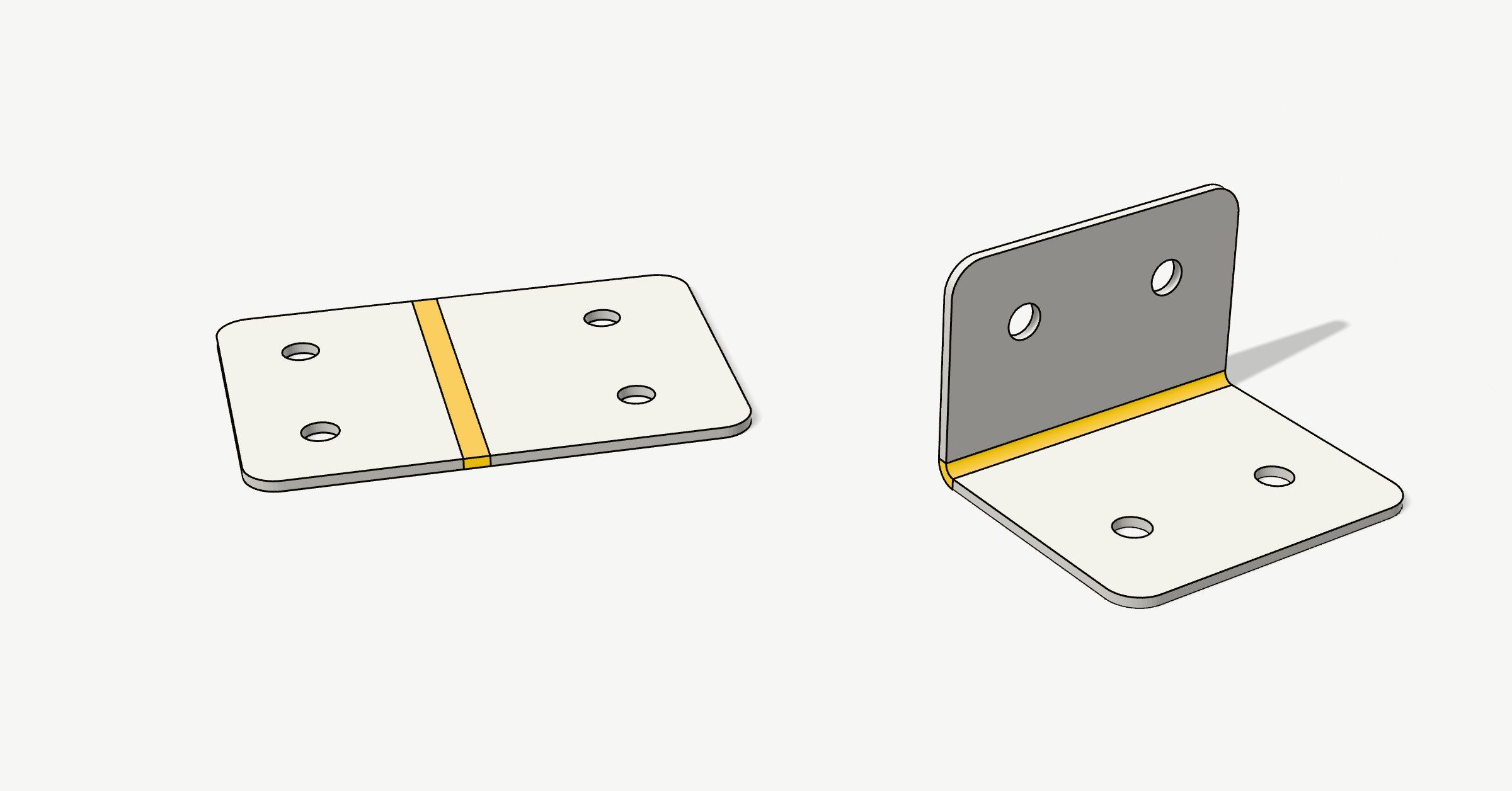
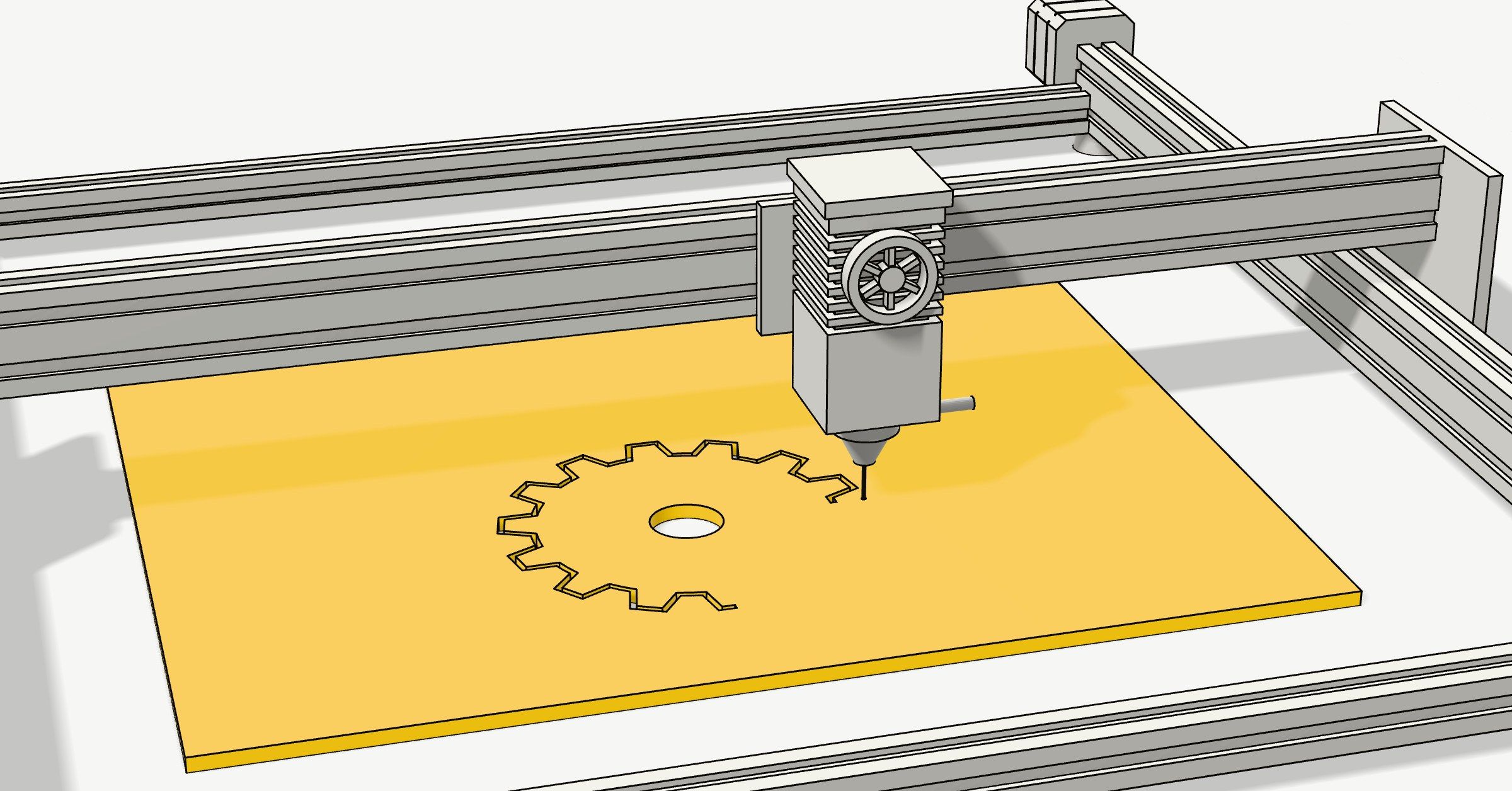
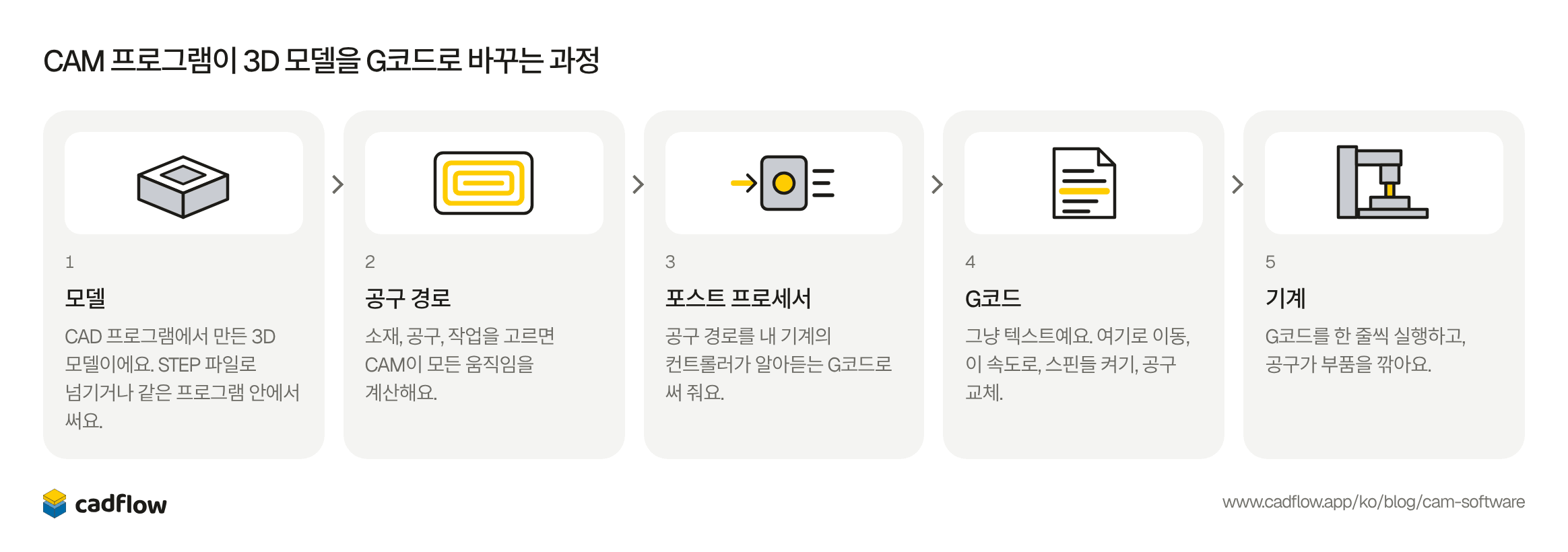
CAD는 부품을 그리는 곳이고, CAM(컴퓨터 지원 제조)은 기계가 그 부품을 어떻게 만들지 정하는 곳이에요. 소재와 공구를 알려 주고 작업을 고르면, 프로그램이 공구 경로, 즉 각 공구의 끝이 따라가는 선을 계산해요. 여기서 나오는 게 G코드로, CNC 기계가 실행하는 텍스트예요.
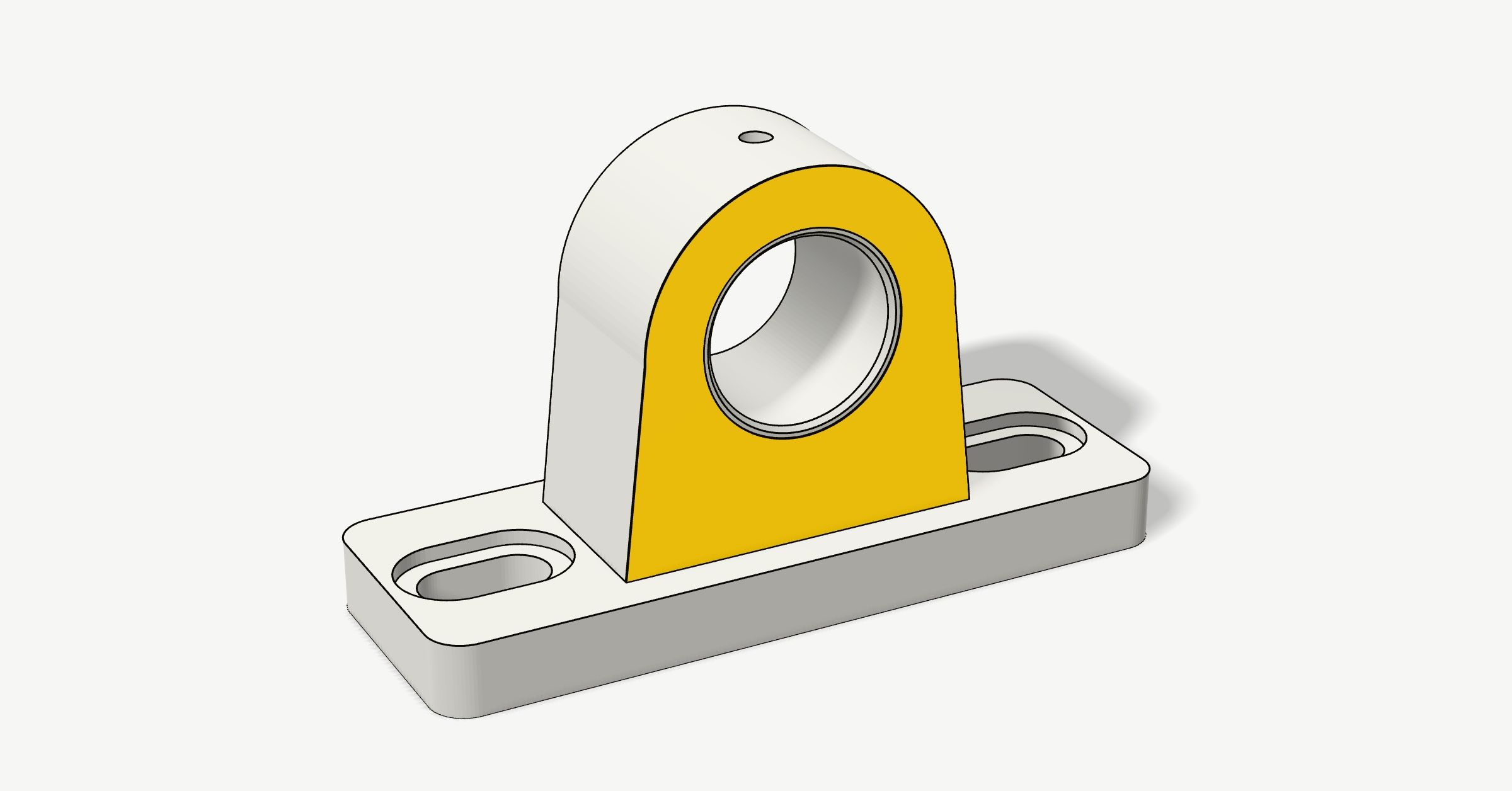
- 1모델CAD 프로그램에서 만든 3D 모델이에요. STEP 파일로 넘기거나 같은 프로그램 안에서 써요.
- 2공구 경로소재, 공구, 작업을 고르면 CAM이 모든 움직임을 계산해요.
- 3포스트 프로세서공구 경로를 내 기계의 컨트롤러가 알아듣는 G코드로 써 줘요.
- 4G코드그냥 텍스트예요. 여기로 이동, 이 속도로, 스핀들 켜기, 공구 교체.
- 5기계G코드를 한 줄씩 실행하고, 공구가 부품을 깎아요.
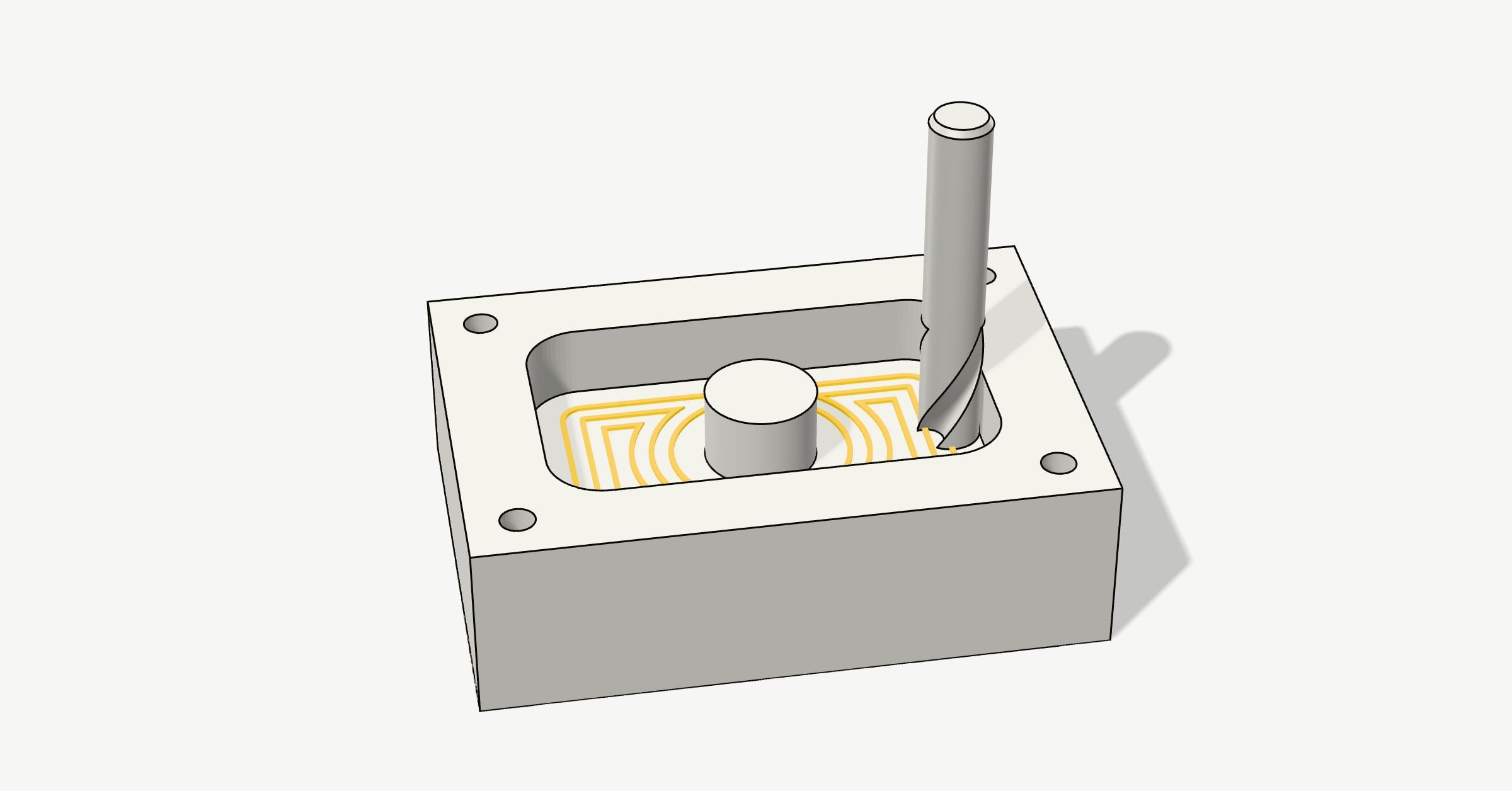
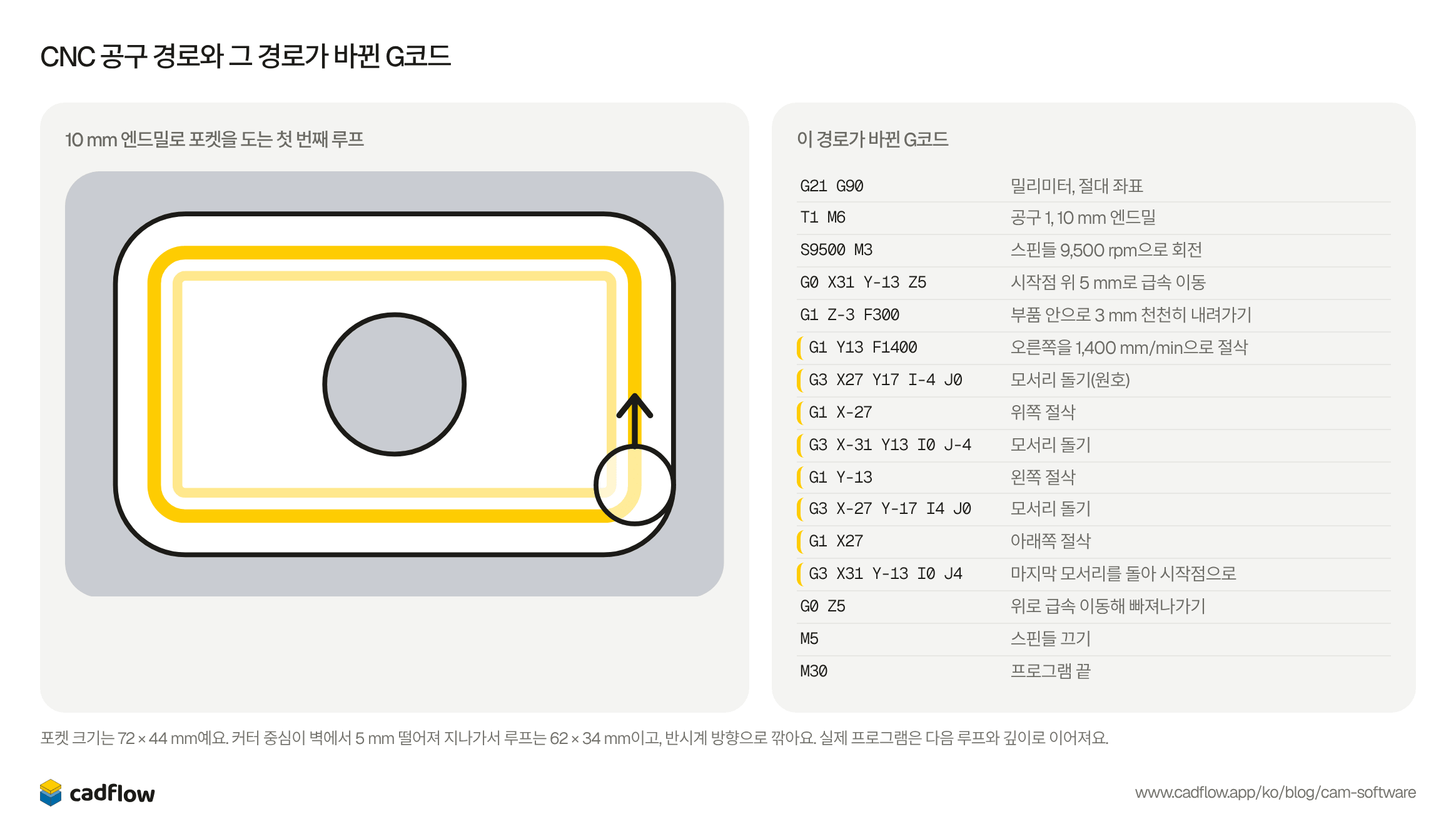
맨 위 그림의 공구 경로 하나가 G코드로 바뀌면 이래요.
10 mm 엔드밀로 포켓을 도는 첫 번째 루프
이 경로가 바뀐 G코드
G21 G90밀리미터, 절대 좌표T1 M6공구 1, 10 mm 엔드밀S9500 M3스핀들 9,500 rpm으로 회전G0 X31 Y-13 Z5시작점 위 5 mm로 급속 이동G1 Z-3 F300부품 안으로 3 mm 천천히 내려가기G1 Y13 F1400오른쪽을 1,400 mm/min으로 절삭G3 X27 Y17 I-4 J0모서리 돌기(원호)G1 X-27위쪽 절삭G3 X-31 Y13 I0 J-4모서리 돌기G1 Y-13왼쪽 절삭G3 X-27 Y-17 I4 J0모서리 돌기G1 X27아래쪽 절삭G3 X31 Y-13 I0 J4마지막 모서리를 돌아 시작점으로G0 Z5위로 급속 이동해 빠져나가기M5스핀들 끄기M30프로그램 끝
2D, 2.5D, 3축과 5축
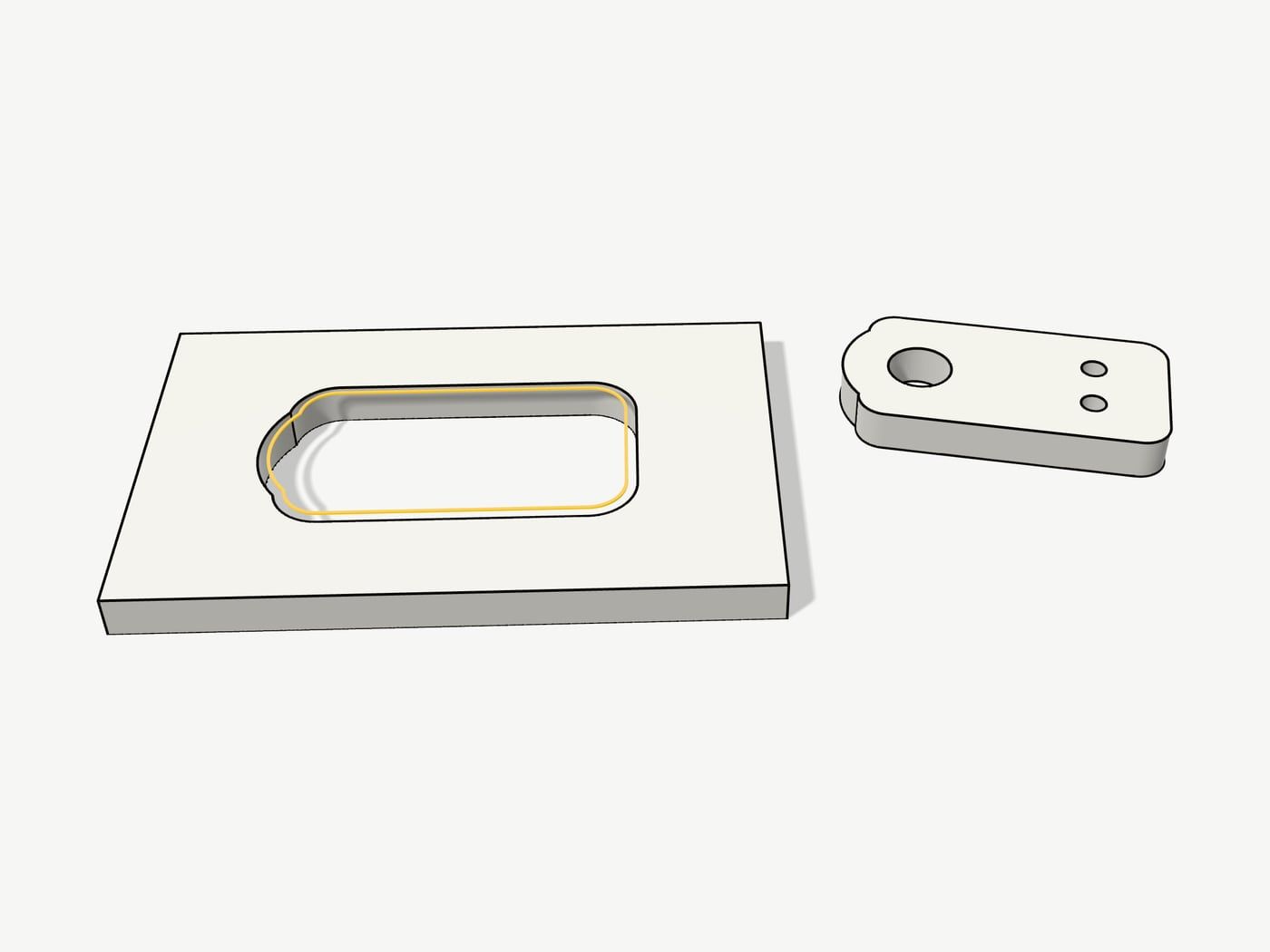
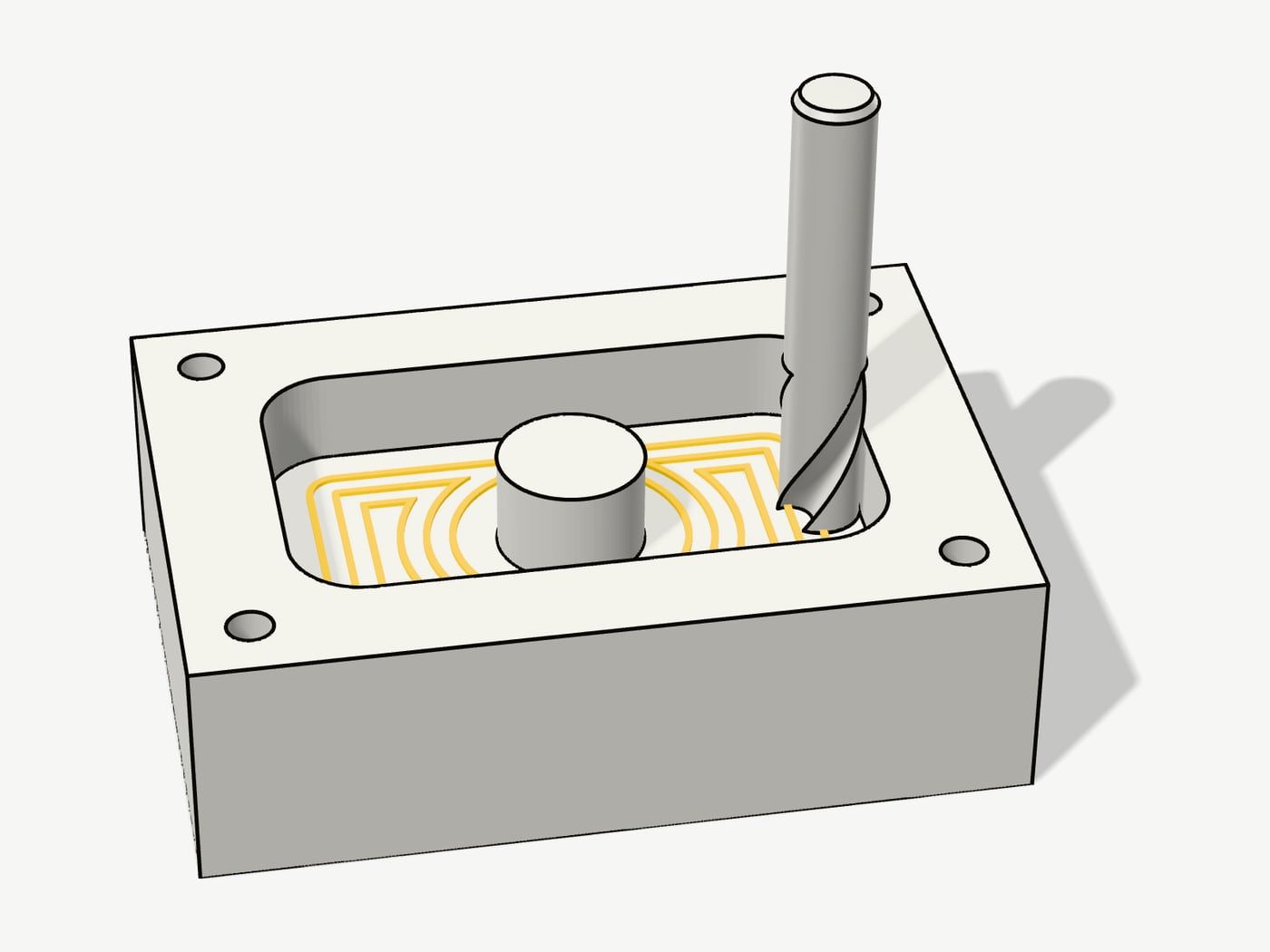
이 용어들은 공구가 움직이는 방식을 뜻하고, 어떤 프로그램으로 내 부품을 만들 수 있는지를 정해요.
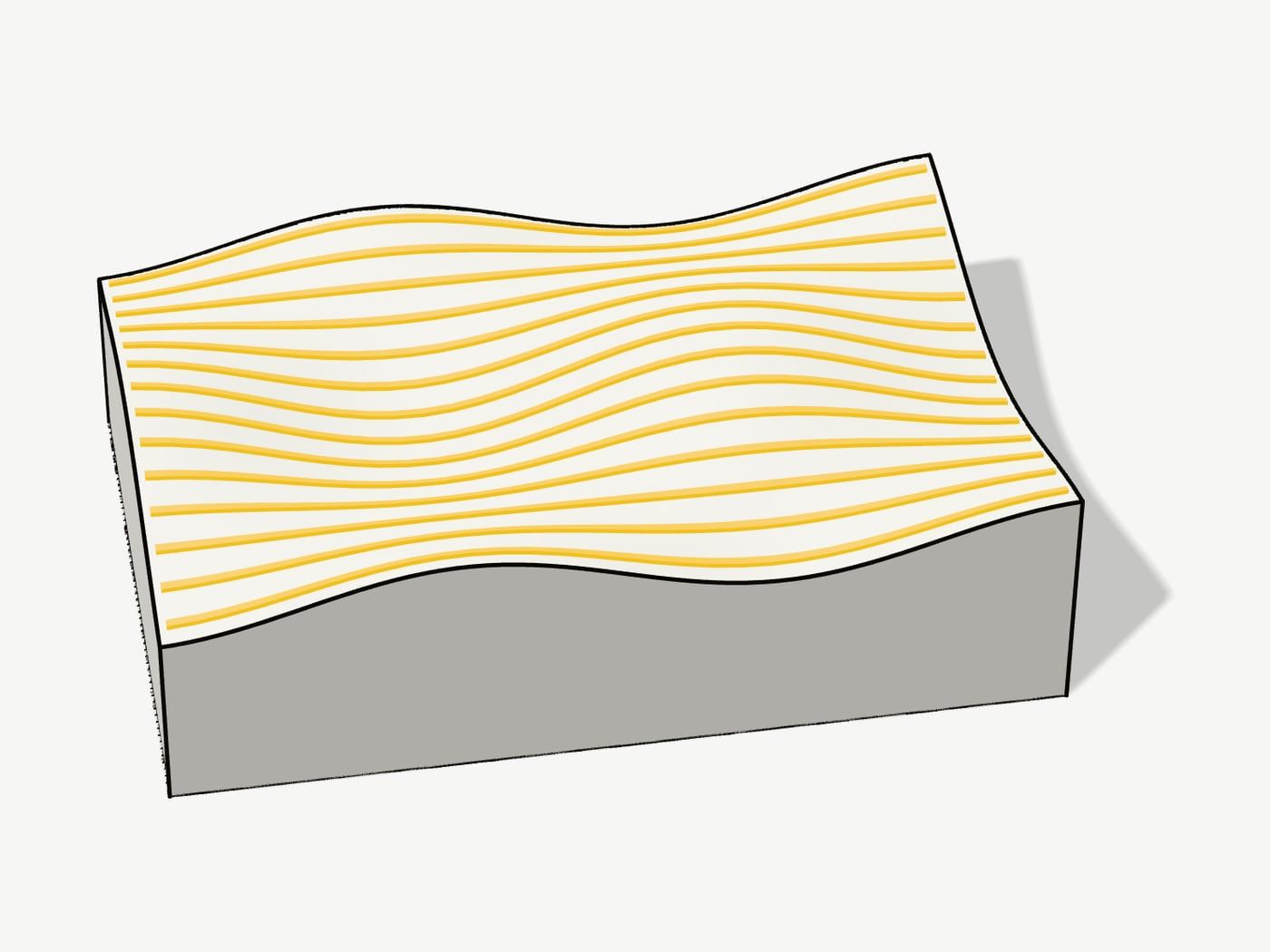
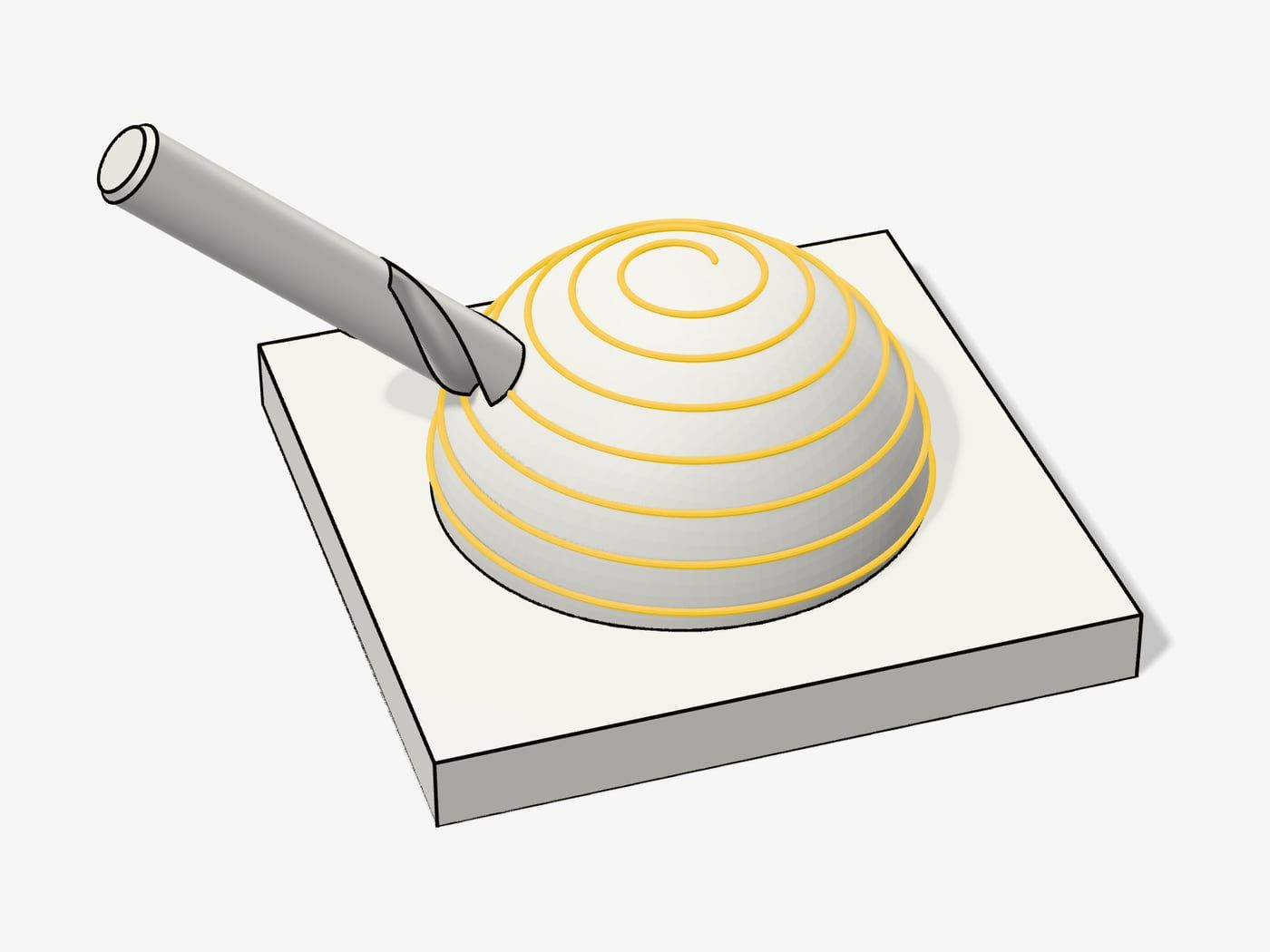
밀링 머신, 라우터, 선반, 커터
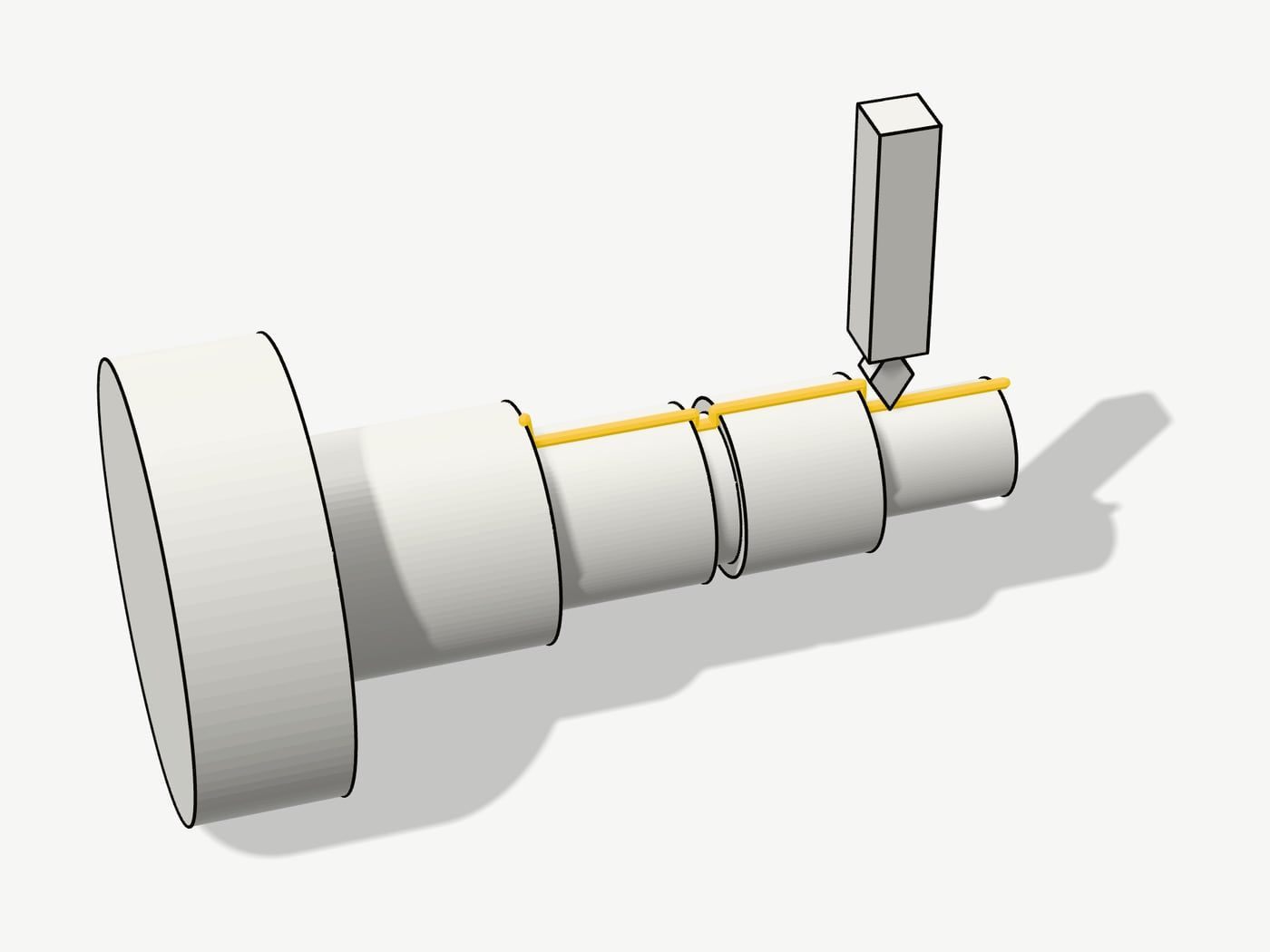
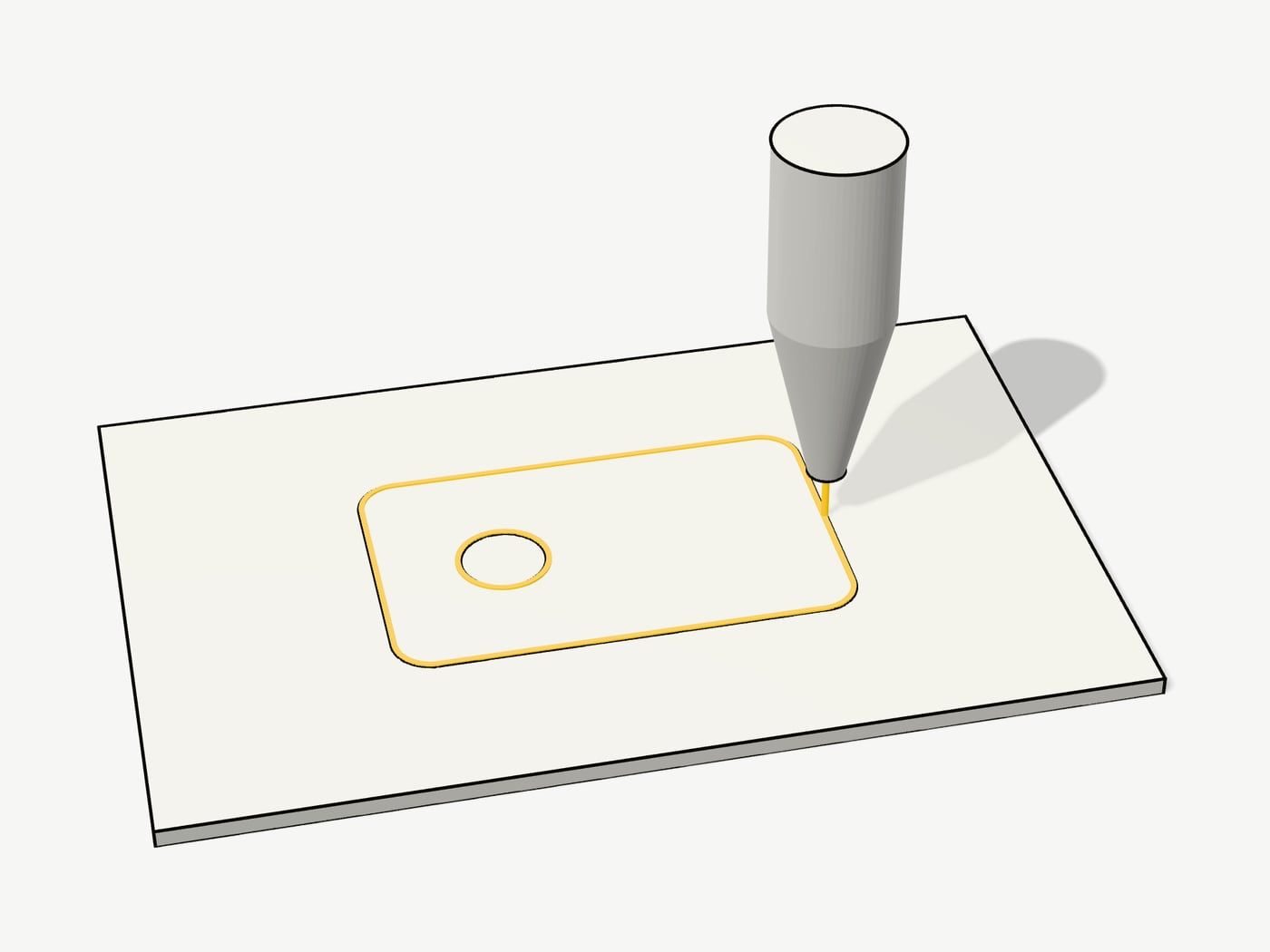
밀링 머신은 회전하는 커터를 금속 속으로 움직여요. 라우터는 같은 원리를 더 가볍고 큰 프레임에 담은 기계로, 판재에 써요. 선반과 레이저·플라즈마 커터는 저마다 맞는 CAM이 필요해요.
포스트 프로세서
Fanuc, Haas, Heidenhain, LinuxCNC, Mach3, 그리고 취미용 라우터에 들어 있는 GRBL 보드는 저마다 다른 G코드 방언을 써요. 포스트 프로세서는 공구 경로를 내 기계의 방언으로 써 주는 작은 스크립트예요. 예를 들어 FreeCAD에는 GRBL, LinuxCNC, Mach3와 Mach4, Fanuc, Heidenhain, Centroid, Masso용 포스트가 들어 있어요. 무엇보다 먼저 맞는 포스트를 고르세요.
시뮬레이션
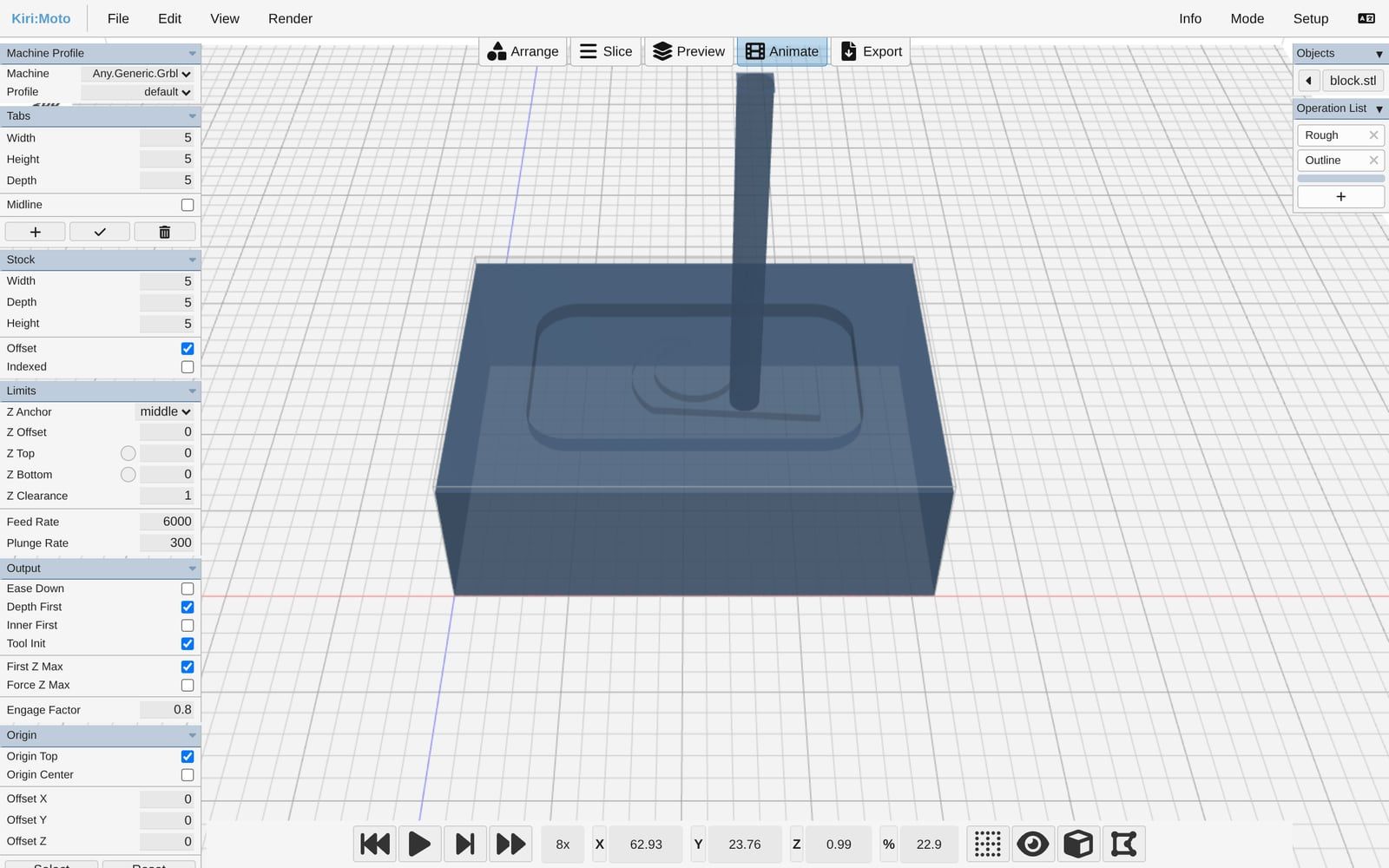
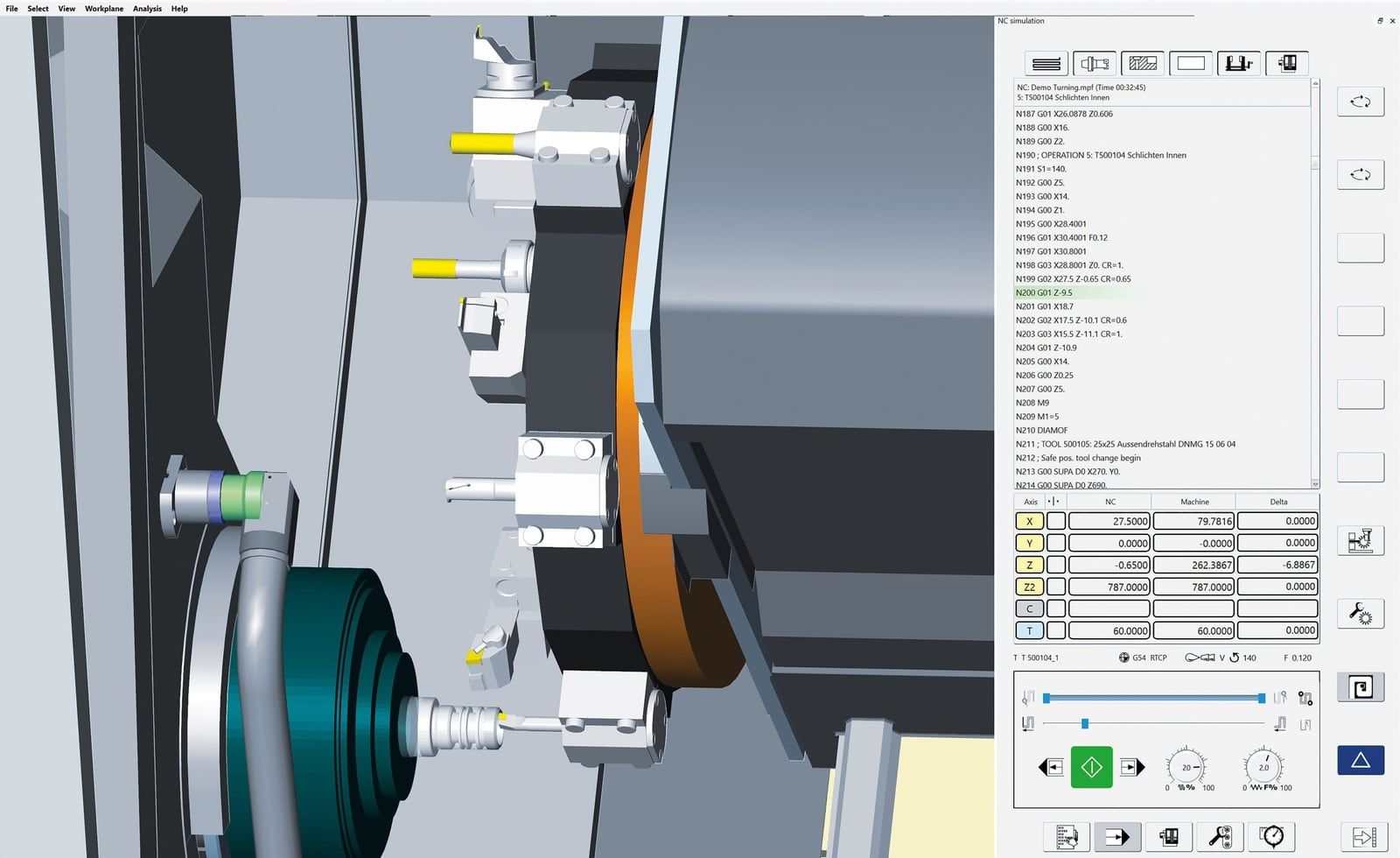
CAM은 실제로 깎기 전에 소재 위에서 공구 경로를 재생해 줘요. 재료가 깎여 나가는 모습을 보면서 공구가 너무 깊이 들어가는 걸 미리 찾을 수 있어요. 전문가용 프로그램은 홀더와 클램프까지 포함한 기계 전체를 시뮬레이션해요.
회전수와 이송 속도
CAM은 스핀들이 얼마나 빨리 돌고 공구가 얼마나 빨리 움직일지도 정해요. 공구 제조사의 절삭 속도와 날당 이송량에서 나와요. Sandvik Coromant의 공식은 이래요.
- 스핀들 회전수(rpm) = 절삭 속도(m/min) × 1,000 ÷ (π × 공구 지름(mm))
- 이송 속도(mm/min) = 스핀들 회전수 × 날 수 × 날당 이송량(mm/날)
위의 G코드라면, 10 mm 3날 커터로 300 m/min이면 9,549 rpm(9,500)이고, 날당 0.05 mm면 1,425 mm/min(1,400)이에요. 대부분의 프로그램은 공구 라이브러리에서 이 값을 채워 줘요.
CAM, 슬라이서, 센더
슬라이서는 3D 프린터용 CAM이고, 거의 모든 걸 스스로 정해요(3D 프린터 슬라이서 가이드 참고). gSender나 UGS 같은 G코드 센더는 완성된 G코드를 기계로 보내기만 해요. Easel과 Estlcam은 설계, CAM, 전송을 하나로 해요.
알아 둘 만한 CAM 프로그램
집에서 쓰는 CNC 라우터용

Carbide Create
무료Pro: 연 US$120, 또는 영구 라이선스 US$360
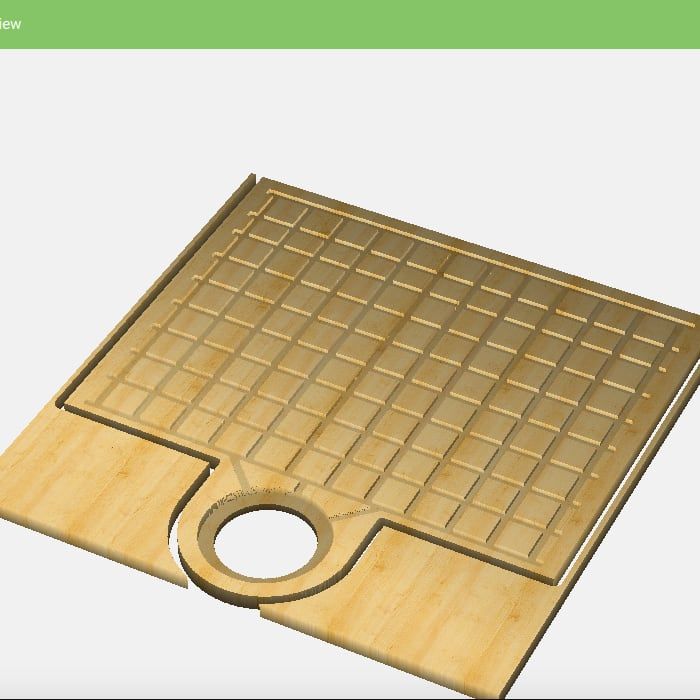
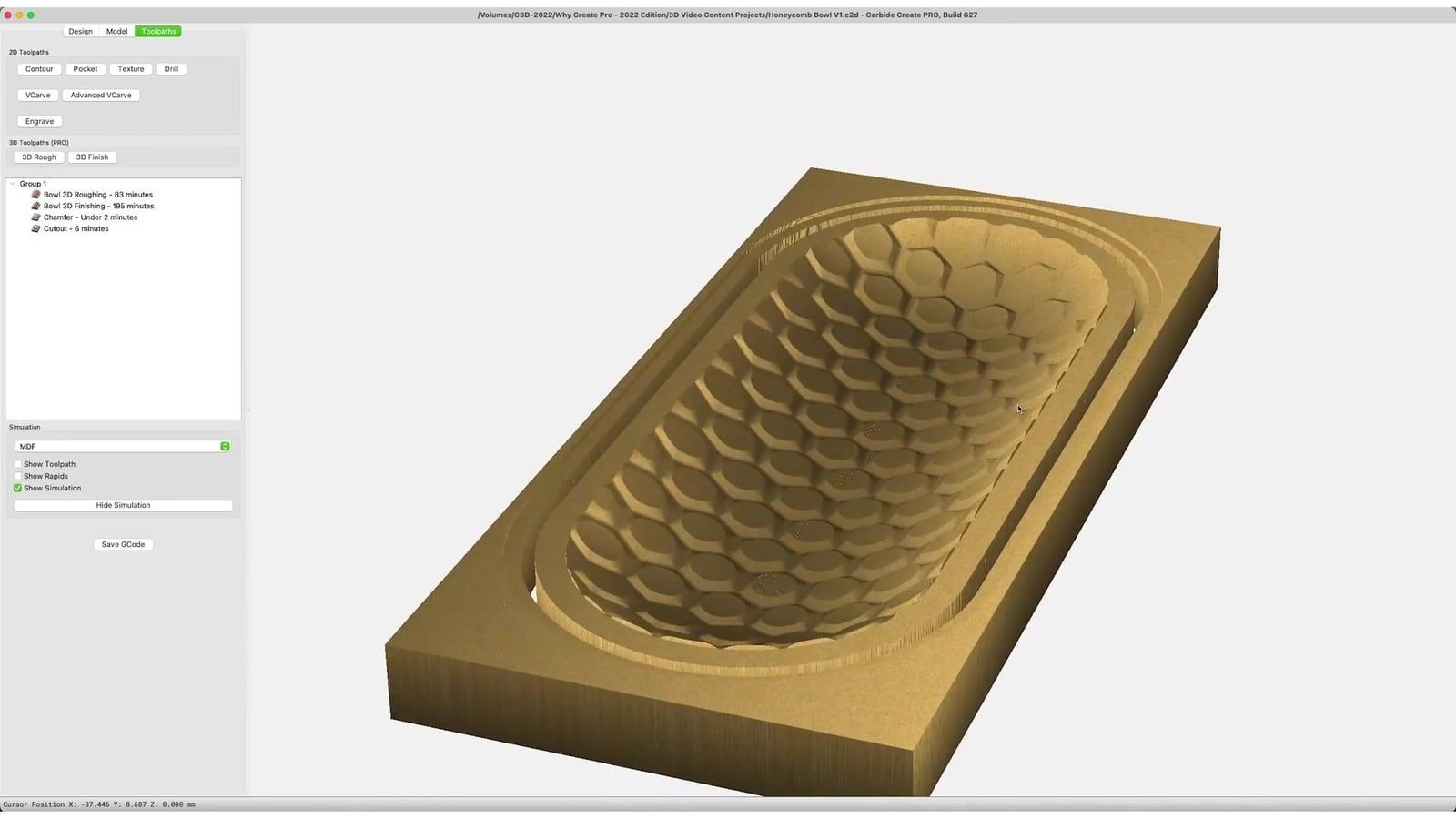
Carbide 3D가 자사의 Shapeoko 라우터용으로 만든 프로그램이에요. 2D로 그리고, 모양마다 깊이를 정해서 보내요. Pro에는 3D가 추가돼요.
- 버전 8
- Windows, Mac
- 무료이고, 첫 프로젝트에도 충분히 단순함
- Pro는 3D, 잔삭 가공, 타일링 추가
- 다른 기계용 표준 G코드는 Pro 필요
- Pro 없이는 2.5D만 가능
스크린샷: Carbide 3D
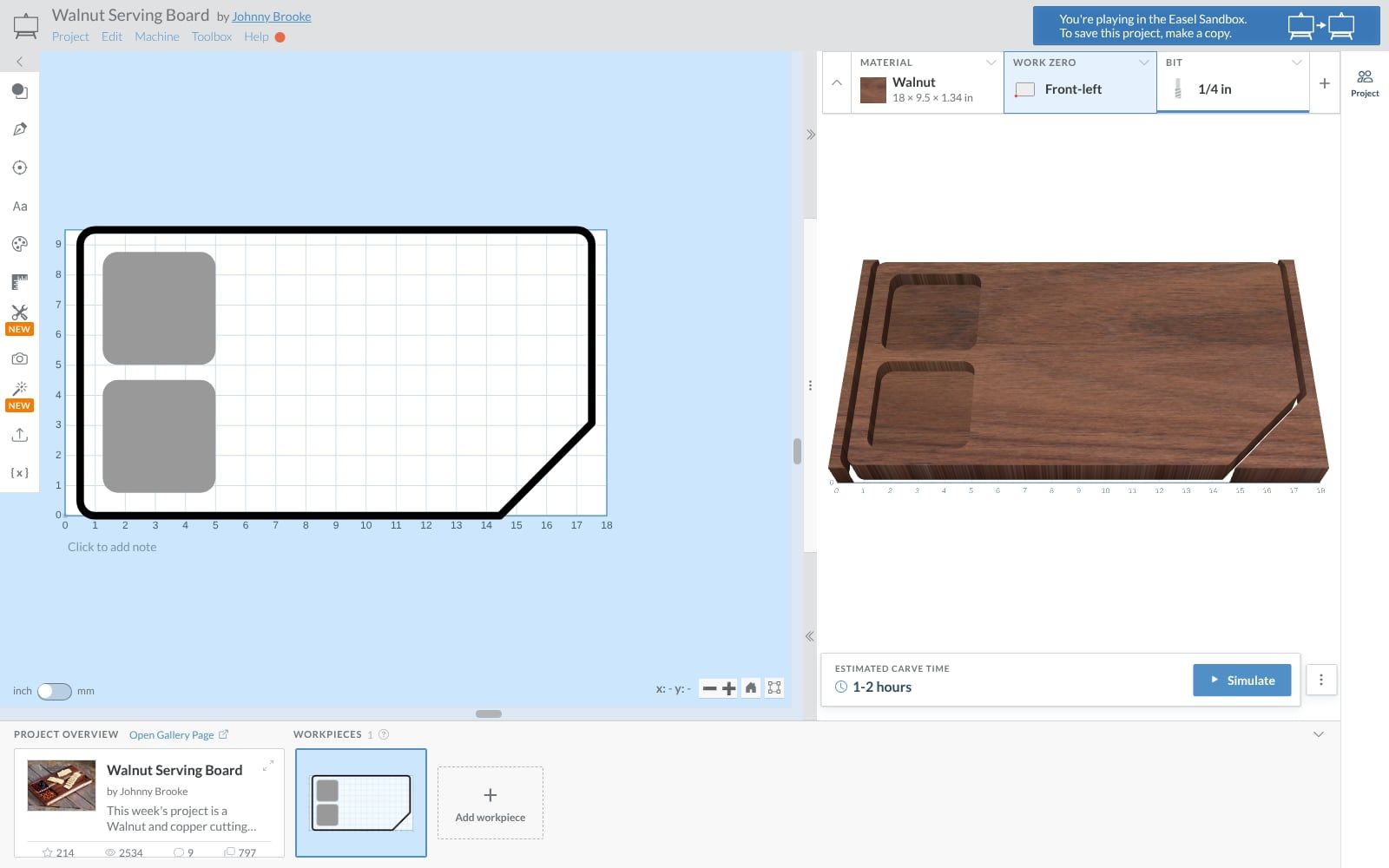

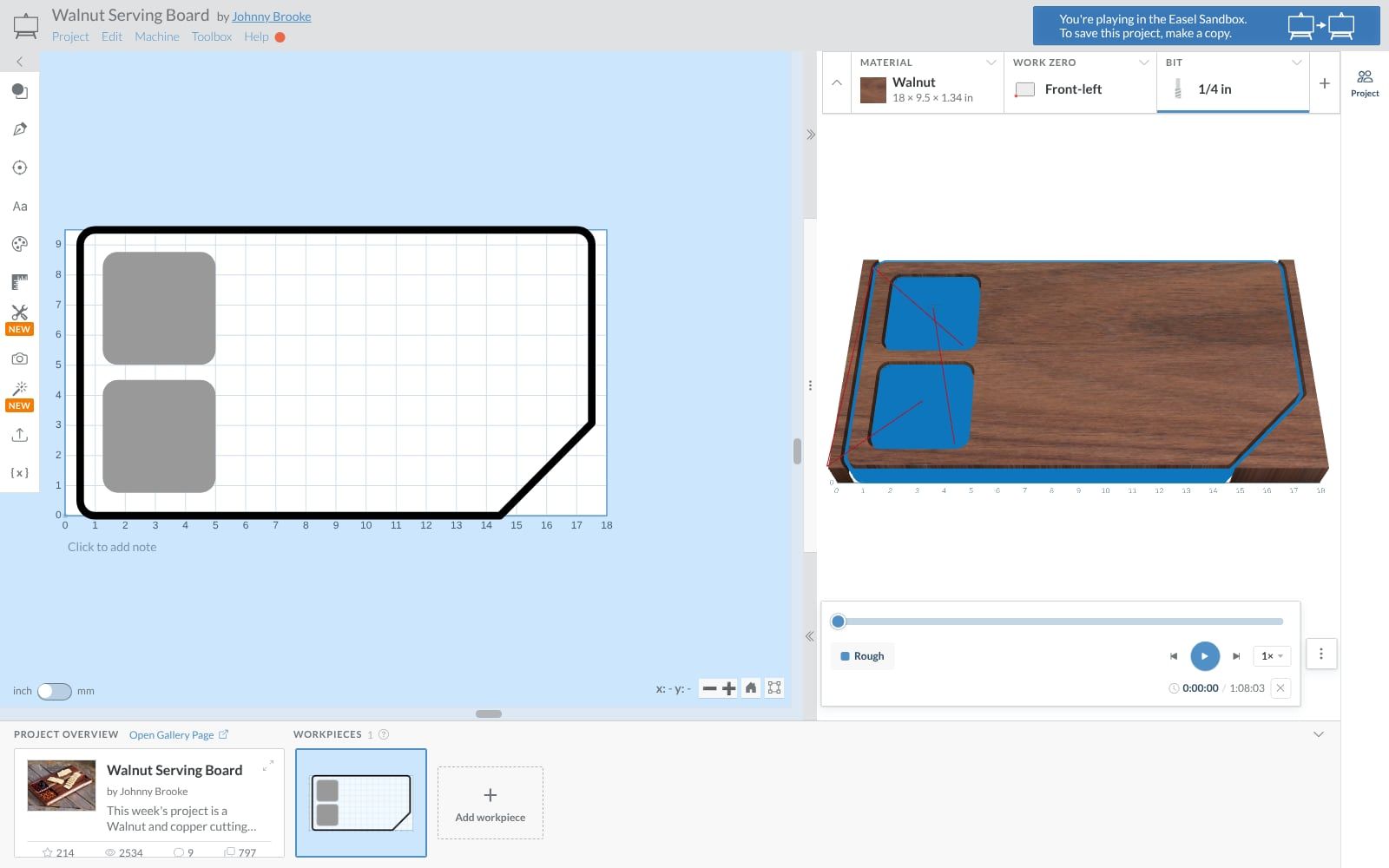
Easel
무료Easel Pro는 별도 요금
설계, CAM, 기계 제어를 웹 페이지 하나에 담은 프로그램으로, X-Carve를 만드는 Inventables가 만들었어요.
- 브라우저에서 실행
- GRBL 기계
- 설치할 것 없음
- 다른 사람의 프로젝트를 복사해 고쳐 쓰기 가능
- 일부 기능은 유료 Easel Pro 필요
- 프로젝트가 온라인에 저장됨
스크린샷: easel.com, 저희 촬영

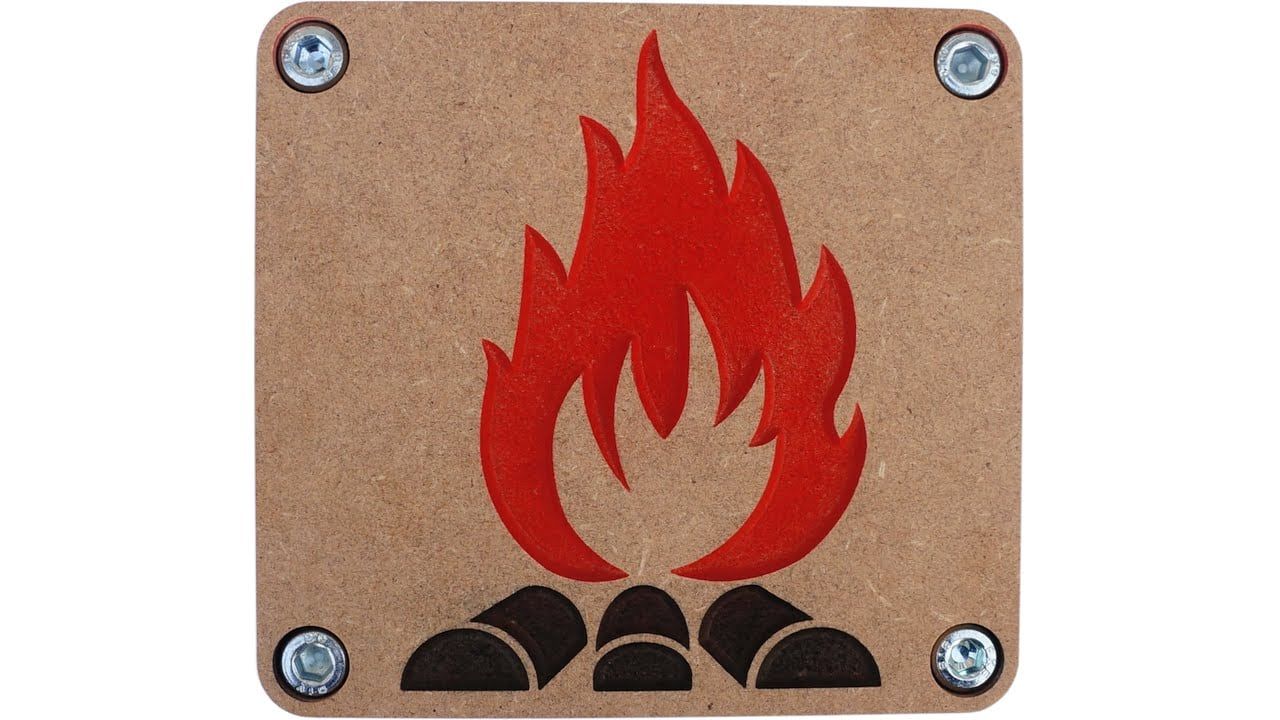
Estlcam
€49 또는 US$59한 번 결제, 1년 업데이트 포함
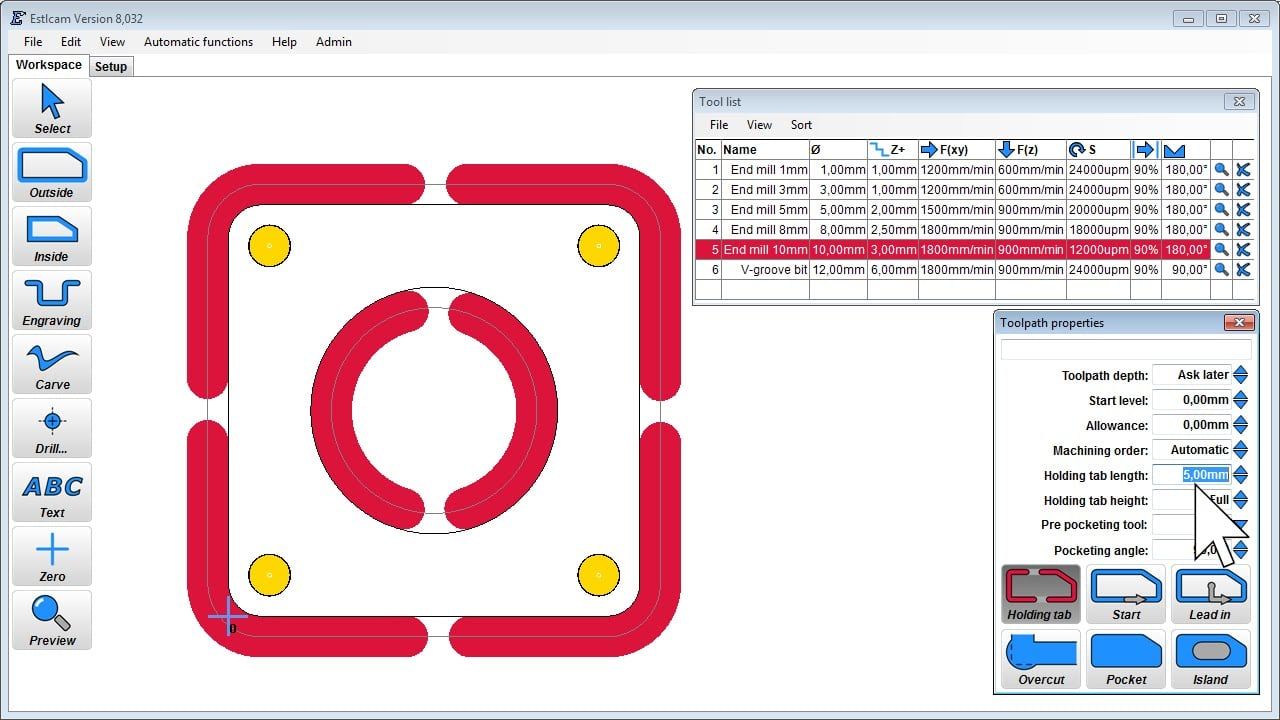
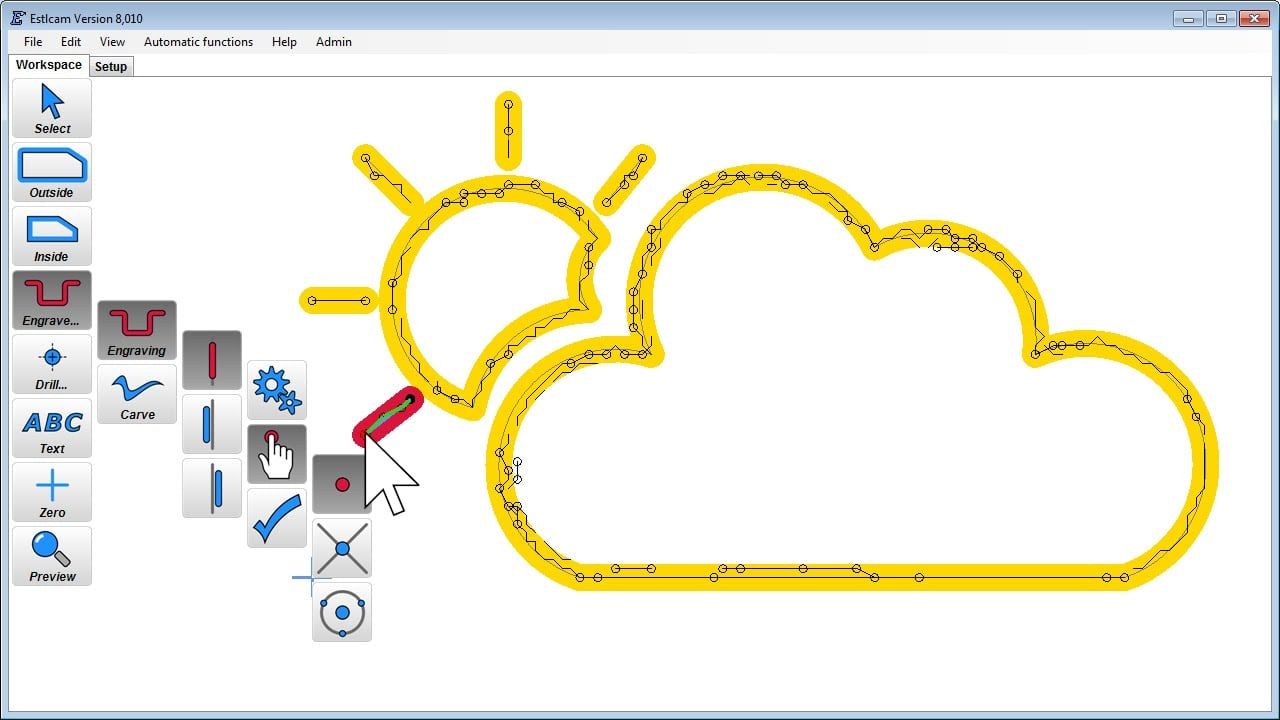
독일의 1인 개발 프로그램으로, DXF, SVG, STL 파일로 공구 경로를 만들고 기계도 직접 움직여요.
- 버전 13.020
- Windows
- 무료 버전도 모든 기능 사용 가능, 열고 저장할 때만 느림
- V 카빙과 트로코이달 가공
- Windows 전용
- 먼저 다른 프로그램에서 도면을 그려야 함
스크린샷: Christian Knüll, 이전 버전인 Estlcam 8
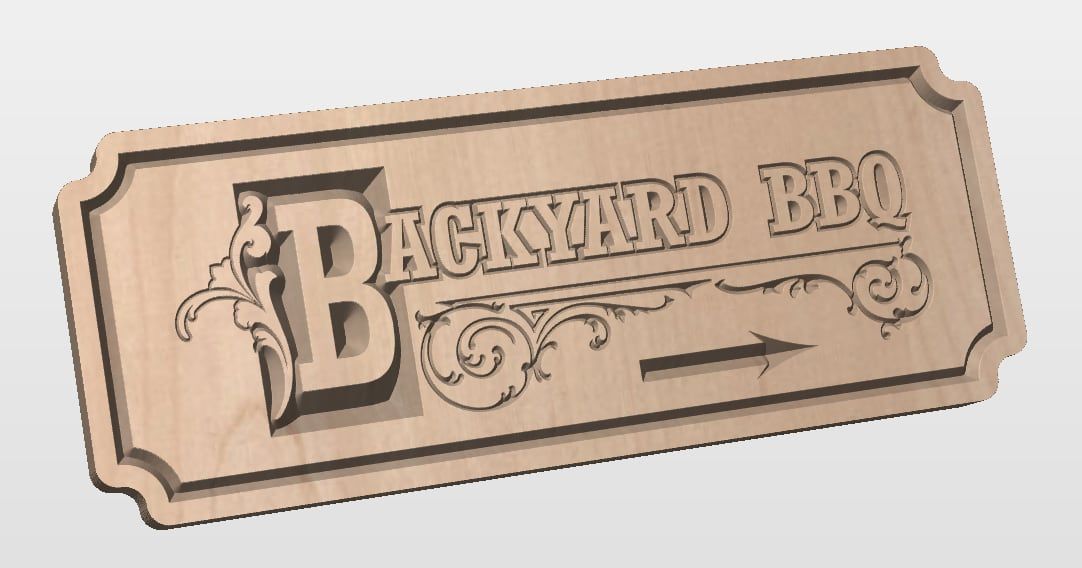

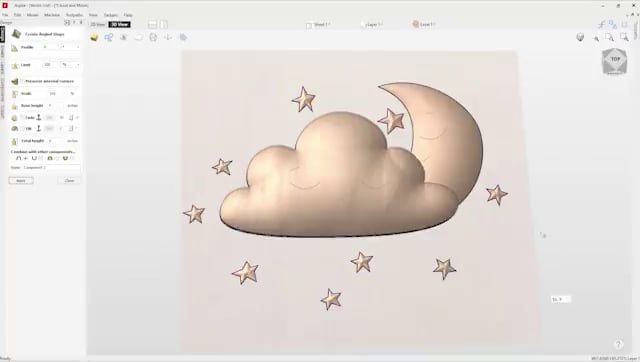
Vectric VCarve and Aspire
US$149부터한 번 결제: VCarve US$349~US$699, Aspire US$1,995
잉글랜드의 라우터용 CAM으로, 간판과 글자에서 가장 빛나요. Cut2D는 커팅, VCarve는 여기에 V 카빙을, Aspire는 3D를 더해요.
- 버전 12.5
- Windows, Mac용은 Spark
- V 카빙 글자와 상감을 클릭 몇 번으로
- 한 번 결제, 차액만 내고 업그레이드
- 데스크톱 에디션: 타일링 없이 24 × 24인치까지
- 체험판으로는 내 디자인의 공구 경로 저장 불가
스크린샷: Vectric
무료·오픈 소스

Kiri:Moto
무료오픈 소스, MIT 라이선스
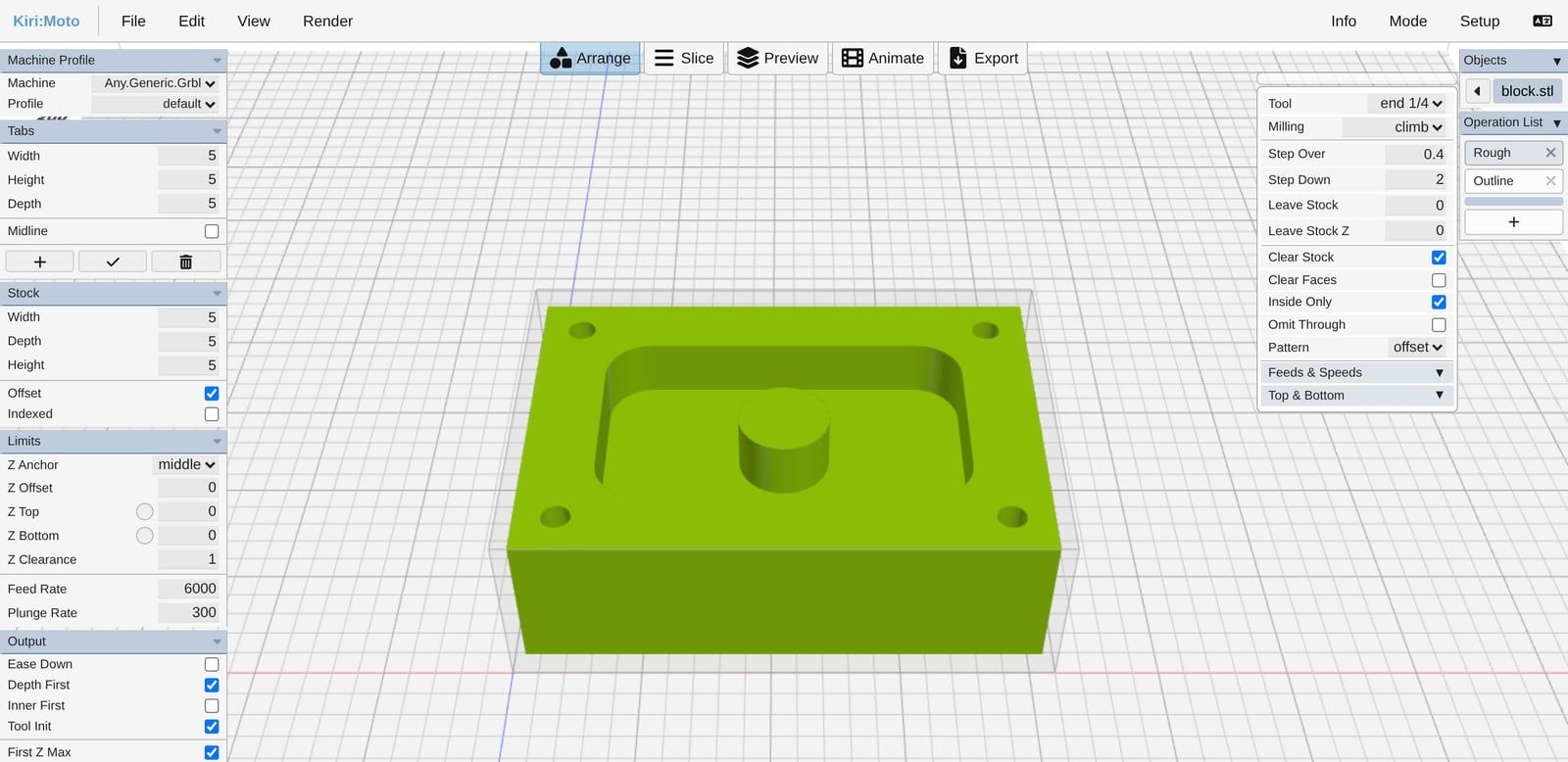
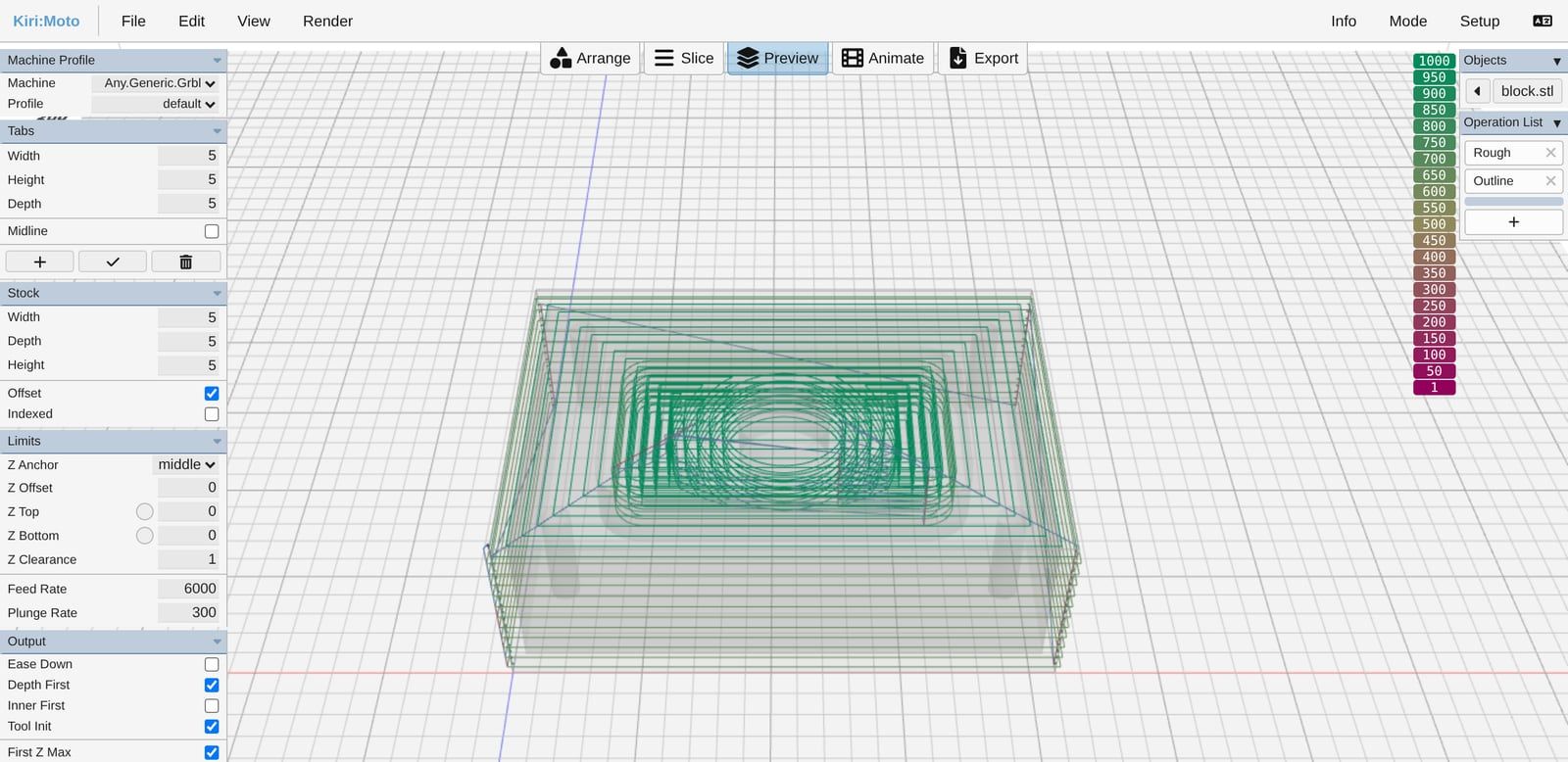
무료 슬라이서와 CAM을 웹 페이지 하나에 담은 프로그램이에요. STL을 불러와 소재와 공구를 정하고 G코드를 내려받아요.
- 버전 4.7.3
- 브라우저 또는 Onshape 안에서 실행
- 계정·광고·추적 없음
- 황삭, 윤곽 가공, 포켓 가공, 구멍 뚫기
- 공식 문서도 회전축 작업은 “간신히” 지원한다고 적음
- 정확한 CAD 면이 아니라 메쉬로 작업
스크린샷: Kiri:Moto 버전 4.7.3, 저희 촬영

FreeCAD CAM workbench
무료오픈 소스, LGPL
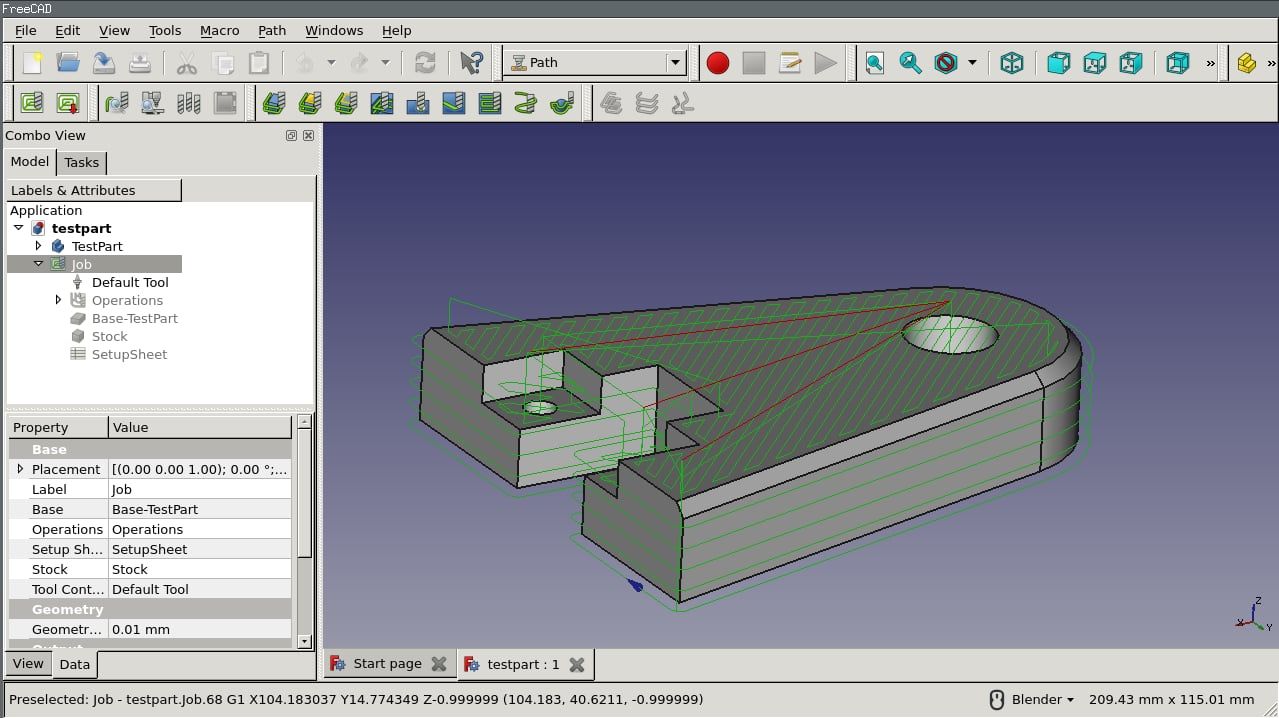
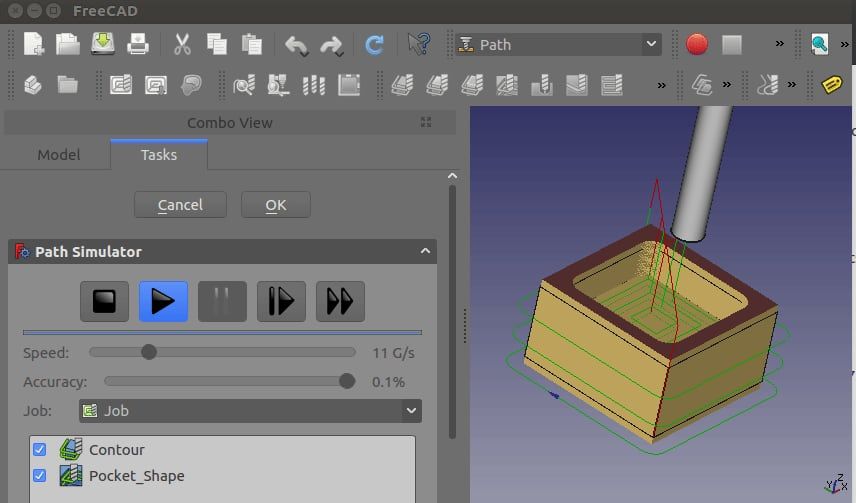
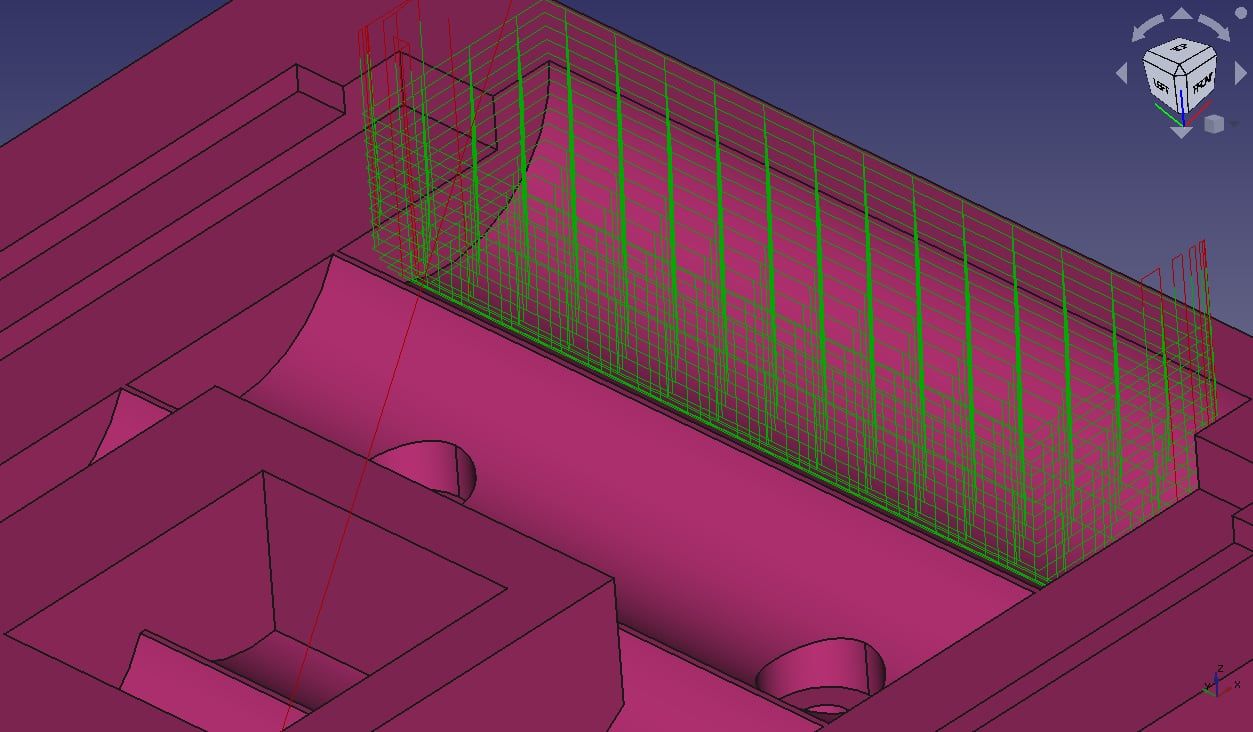
FreeCAD의 CAM으로, 1.0 전에는 Path라고 불렀어요. 파라메트릭 모델에서 바로 공구 경로를 만들어서, 고친 내용이 그대로 반영돼요.
- FreeCAD 1.1.4
- Windows, Mac, Linux
- 어떤 용도든 무료, 오프라인에서도
- GRBL, LinuxCNC, Mach3/4, Fanuc 등의 포스트
- Fusion보다 배우는 데 오래 걸림
- 오래된 튜토리얼은 예전 Path 워크벤치 화면
스크린샷: FreeCAD wiki (CC BY 3.0)
CAM이 들어 있는 CAD
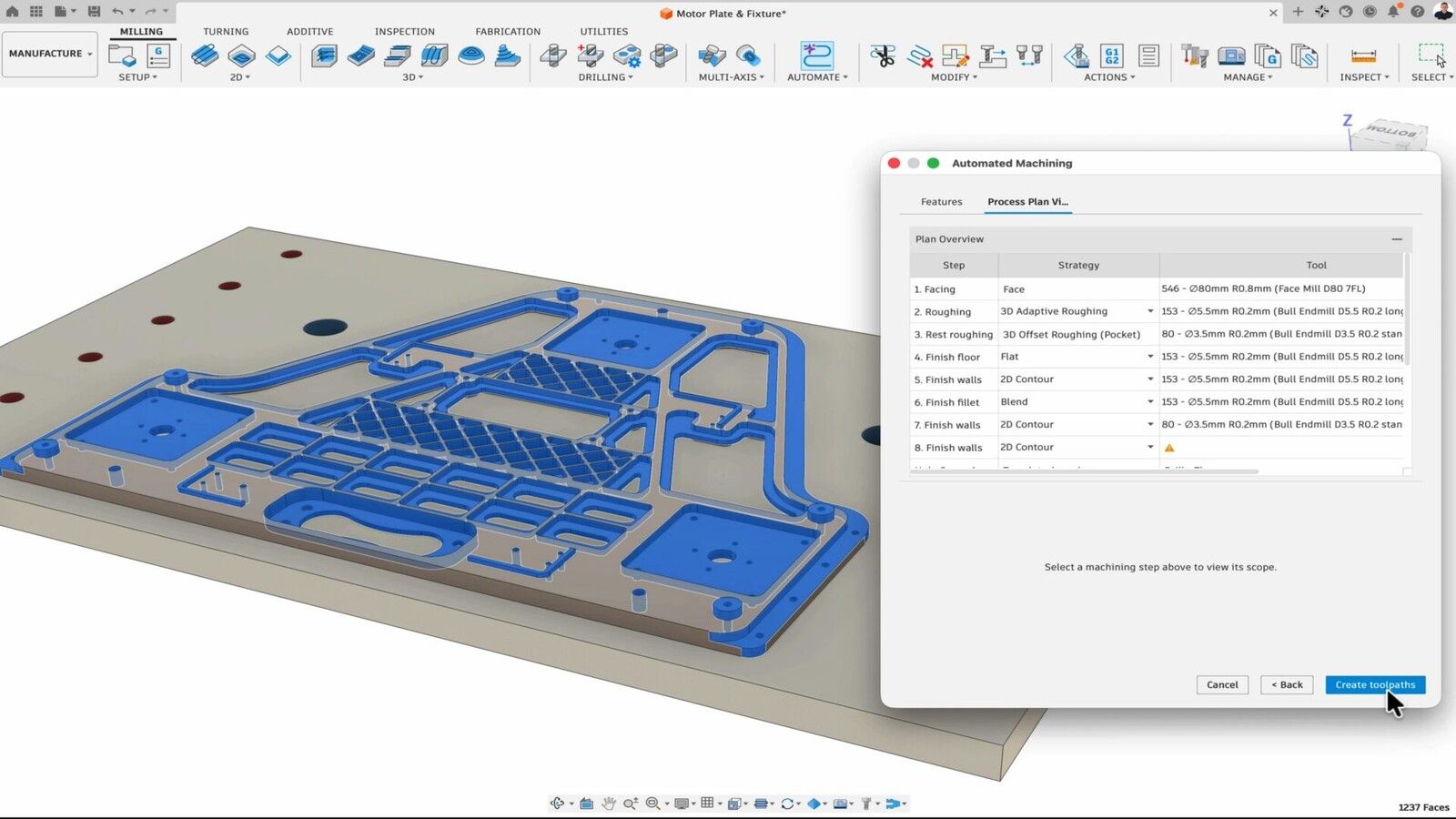

Autodesk Fusion
개인용 무료상업용은 연 US$680
Autodesk의 CAD와 CAM을 한 파일에 담은 프로그램이에요. 어댑티브 클리어링, 선반 가공, 레이저·플라즈마·워터젯 외곽 커팅을 지원해요.
- Windows, Mac
- 가정용, 비상업용은 무료
- 무료 라이선스로도 2축·3축 밀링, 어댑티브 클리어링, 선반 가공 가능
- 모델과 공구 경로가 함께 업데이트
- 무료 라이선스: 급속 이송 없음, 파일 하나에 공구 하나, 다축 없음
- 파일이 Autodesk 클라우드에 저장됨
스크린샷: Autodesk
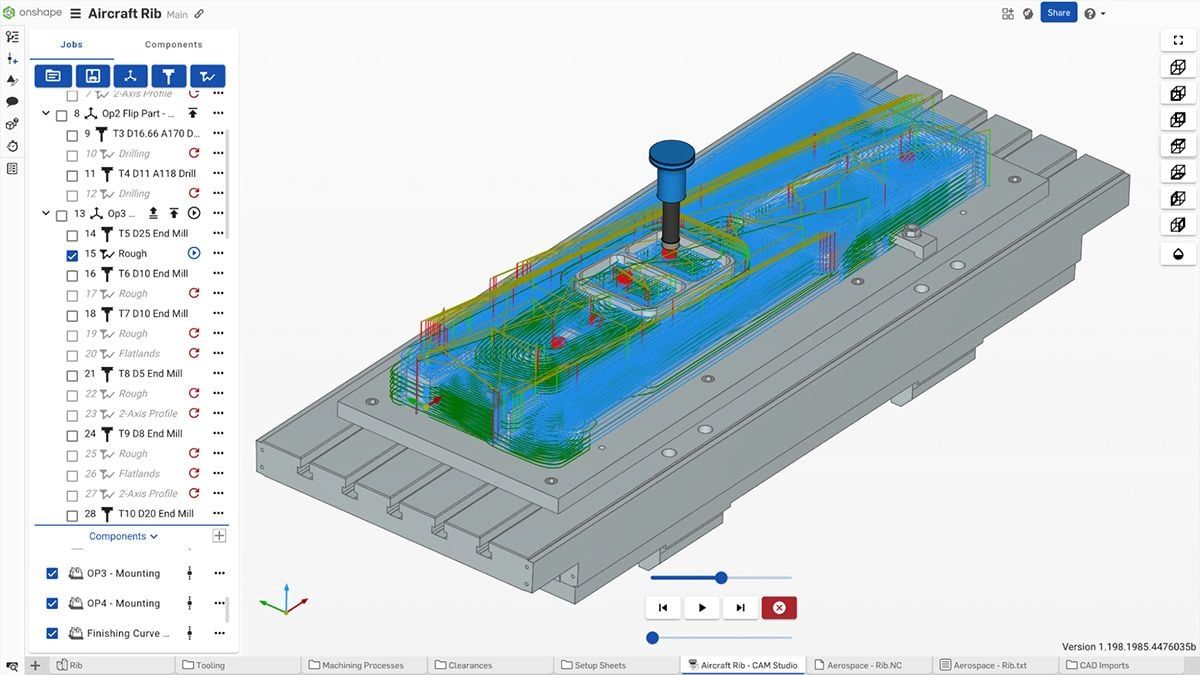

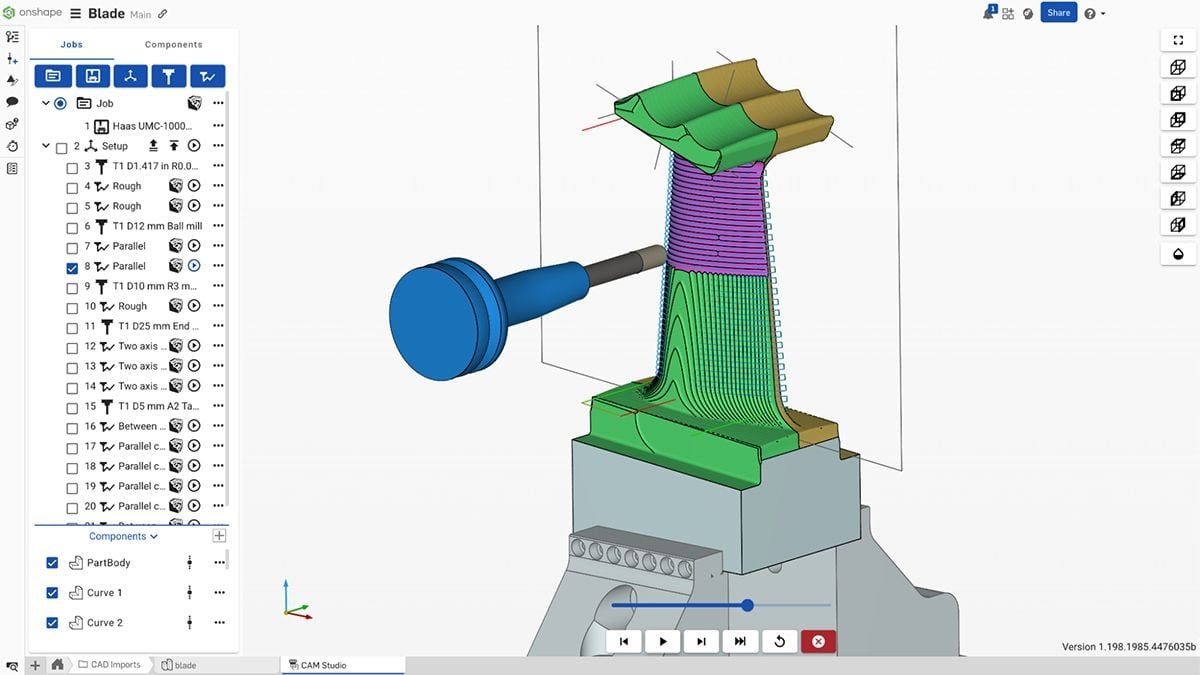
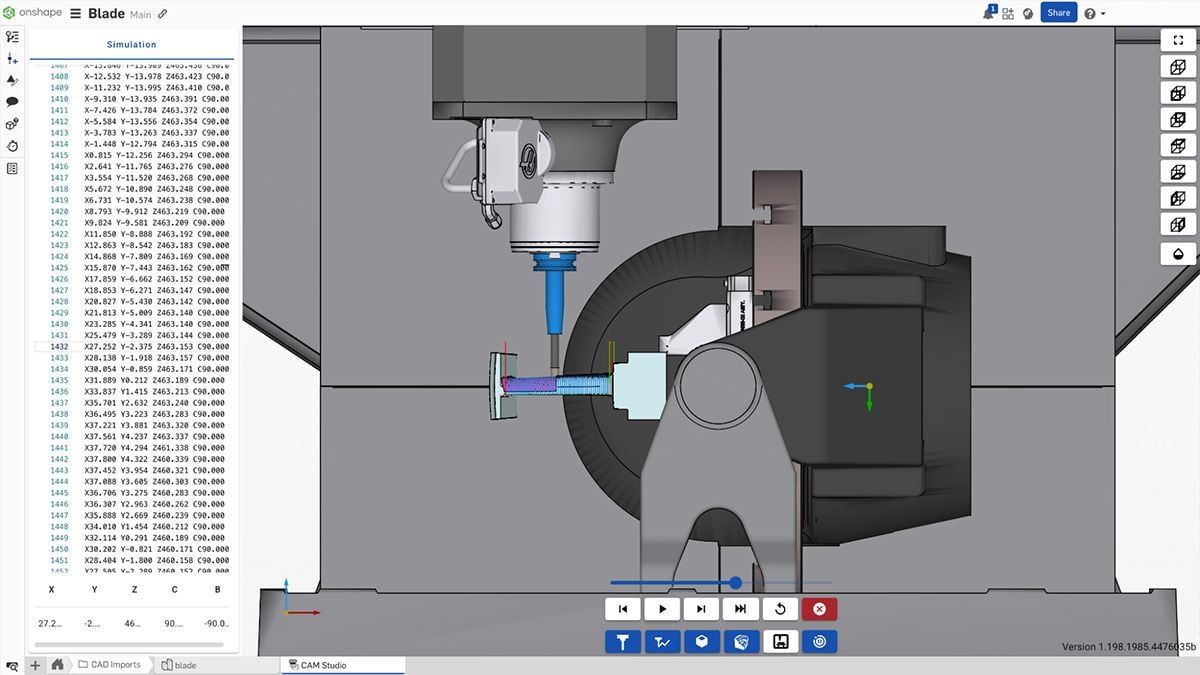
Onshape CAM Studio
연 US$2,500Onshape Professional에 포함
PTC의 브라우저 CAD인 Onshape 안의 CAM이에요. 2.5축·3축 밀링을 모델 옆에서, 어느 컴퓨터에서든 할 수 있어요.
- 브라우저에서 실행
- Onshape Professional 이상
- 설치할 것 없음
- 설계 변경에 공구 경로가 따라감
- Free, Standard 요금제에는 없음
- 다축과 선반 가공은 아직 출시 전
스크린샷: PTC Onshape
레이저·플라즈마용
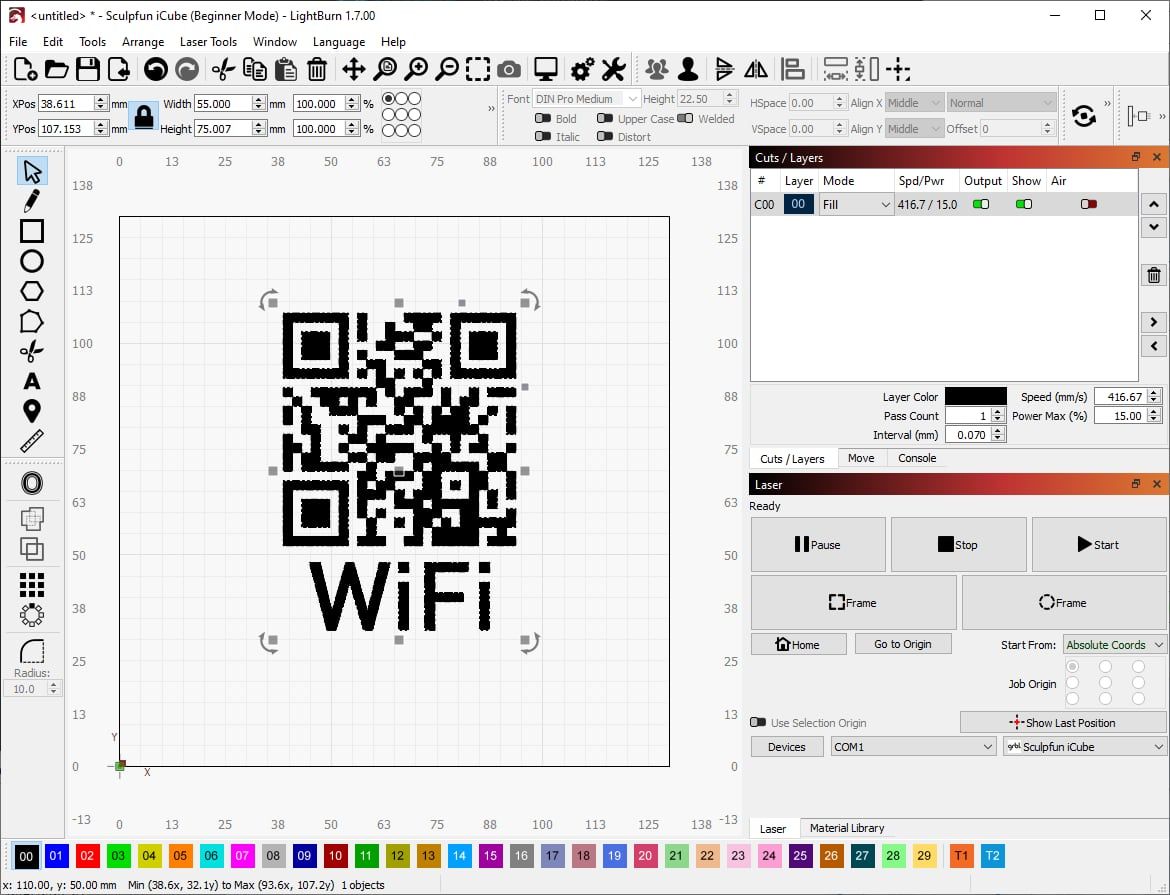

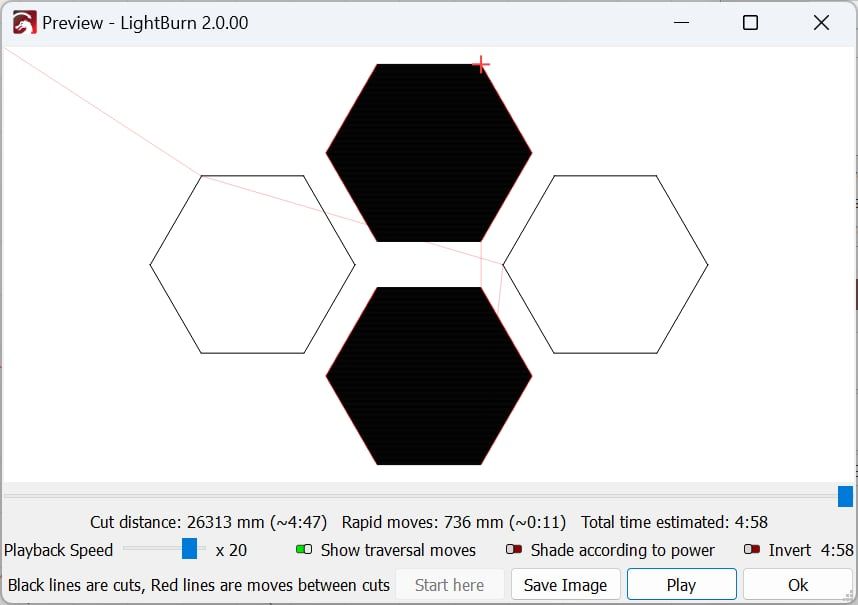
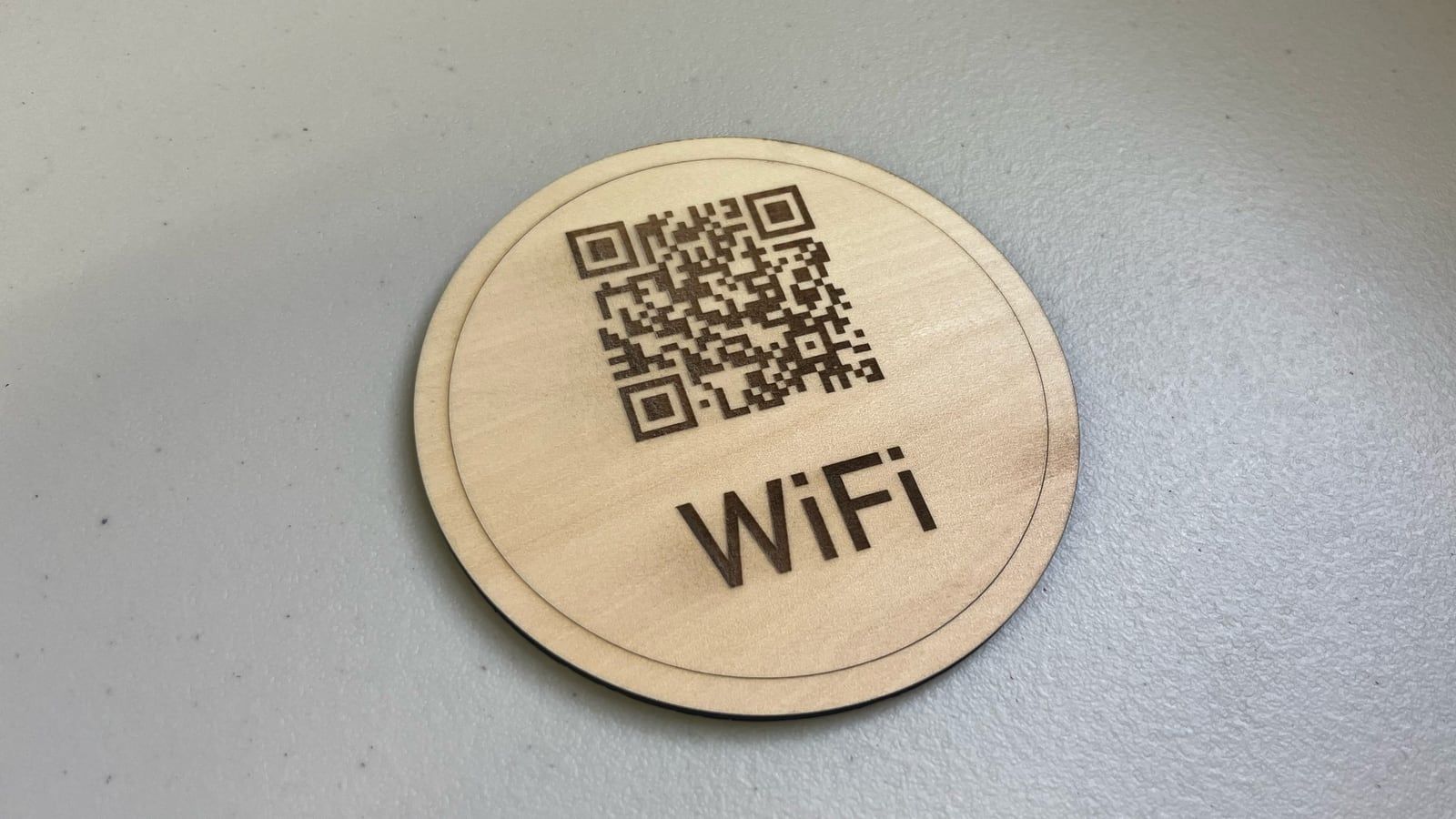
LightBurn
US$99 또는 US$199한 번 결제, 1년 업데이트 포함
레이저 커터와 각인기를 위한 디자인, 설정, 제어를 하나로 합친 프로그램이에요. 자매 프로그램인 MillMage는 라우터용이에요.
- 버전 2.2
- Windows, Mac
- 레이저를 직접 제어
- 제한 없는 30일 무료 체험
- Linux 버전은 1.7에서 멈춤
- 레이저 전용
스크린샷: LightBurn Software
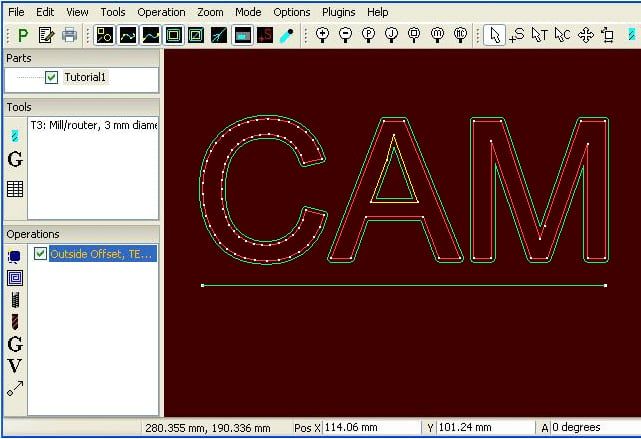

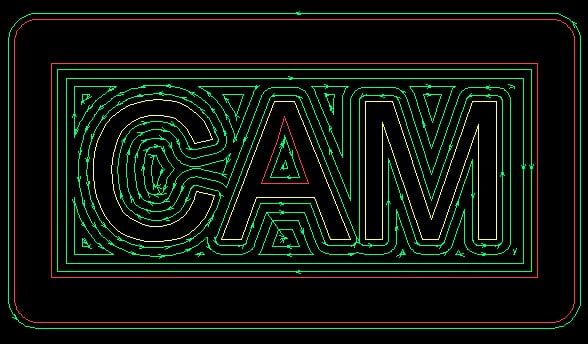
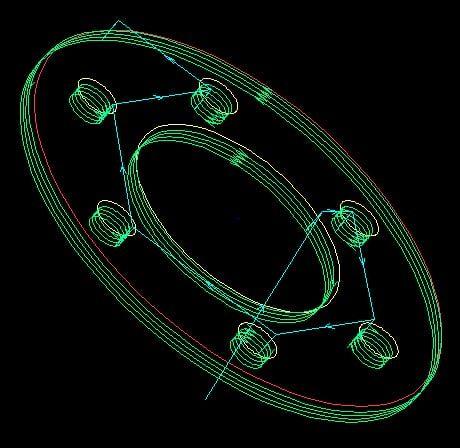
SheetCAM
US$279한 번 결제
플라즈마 테이블을 염두에 두고 만든 2D CAM이에요. 네스팅, 커프, 절단 순서, 램핑 피어싱을 지원하고, 라우팅과 밀링도 해요.
- 버전 8.0
- Windows
- 자동 네스팅과 절단 순서 정리
- 토치 높이 제어
- Windows 전용
- 2D만 가능
스크린샷: SheetCAM
가공 업체용
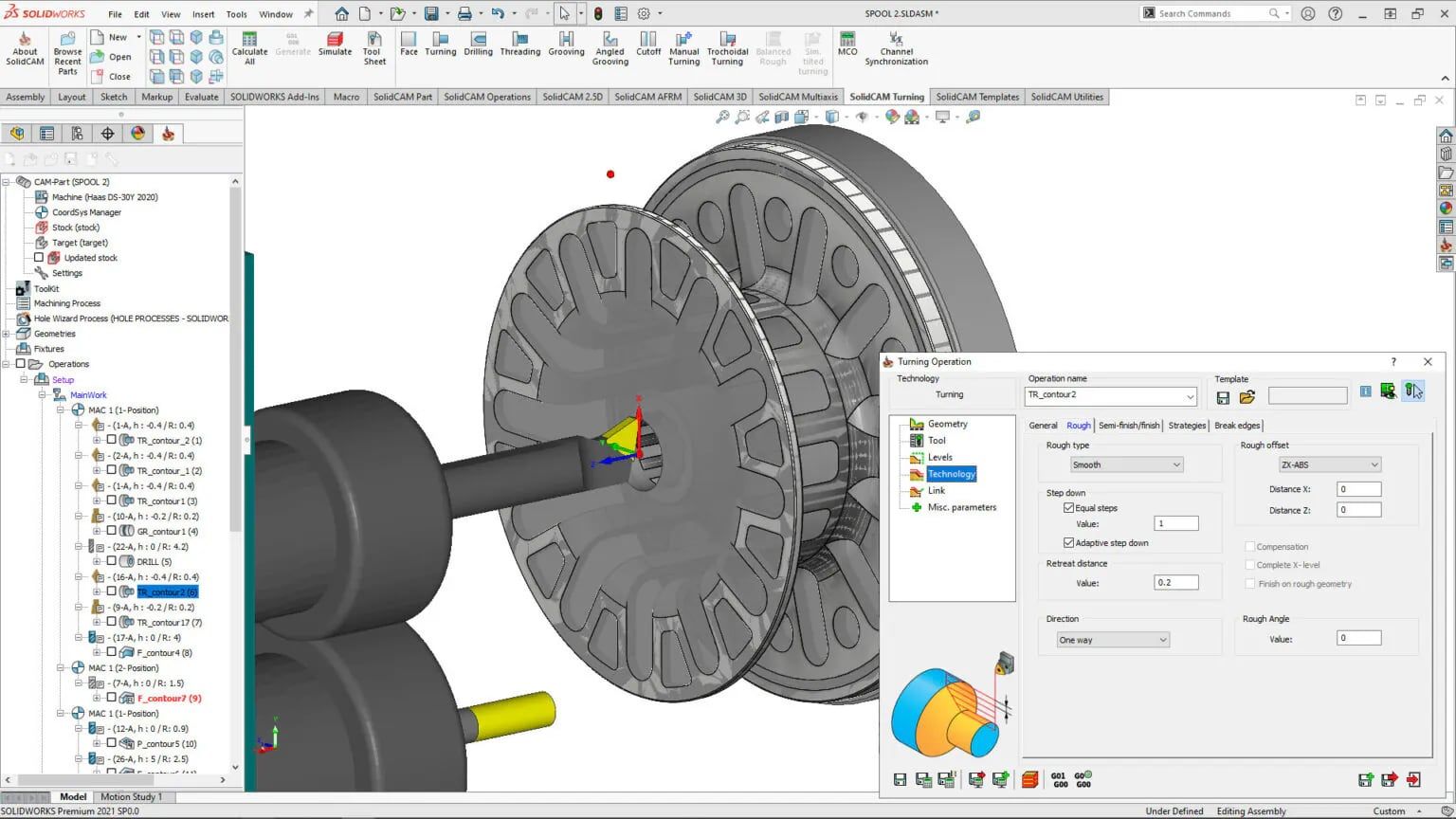

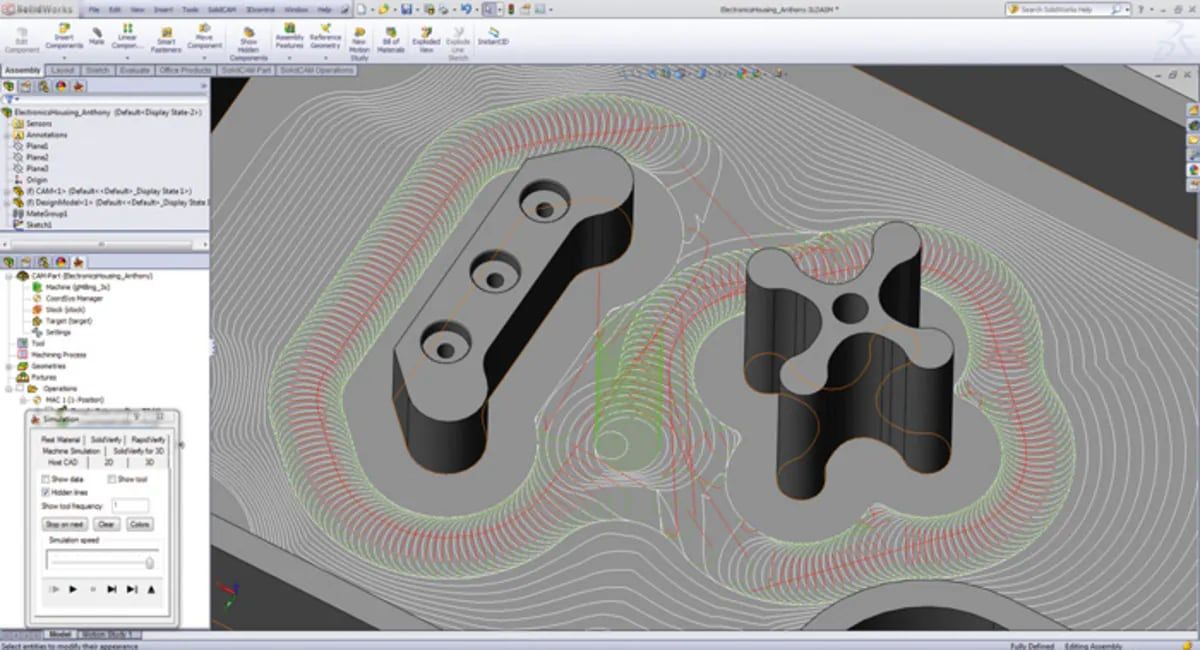
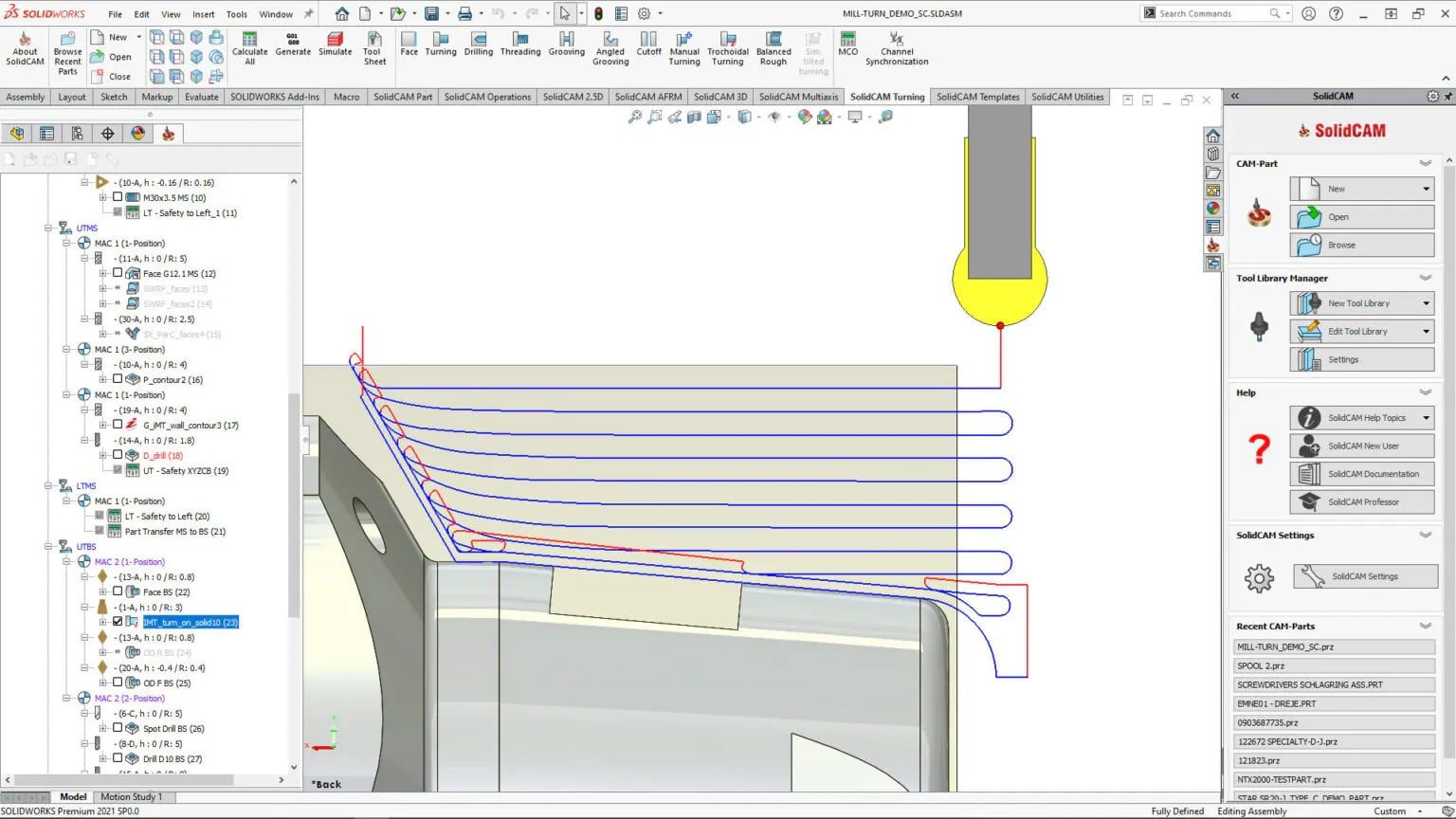
SolidCAM
가격 문의취미용 무료 Maker 버전
SOLIDWORKS, Solid Edge, Inventor 안에서 돌아가는 CAM으로, 자체 어댑티브 황삭 기능인 iMachining으로 가장 잘 알려져 있어요.
- SolidCAM 2026
- 무료 Maker 버전
- 취미용은 무료, iMachining 포함
- 5축과 복합 가공까지
- Maker 버전: 정해진 포스트만, 5축 출력 없음
- Maker 파일은 유료 버전에서 열리지 않음
스크린샷: SolidCAM

Mastercam
가격 문의리셀러를 통해 구매
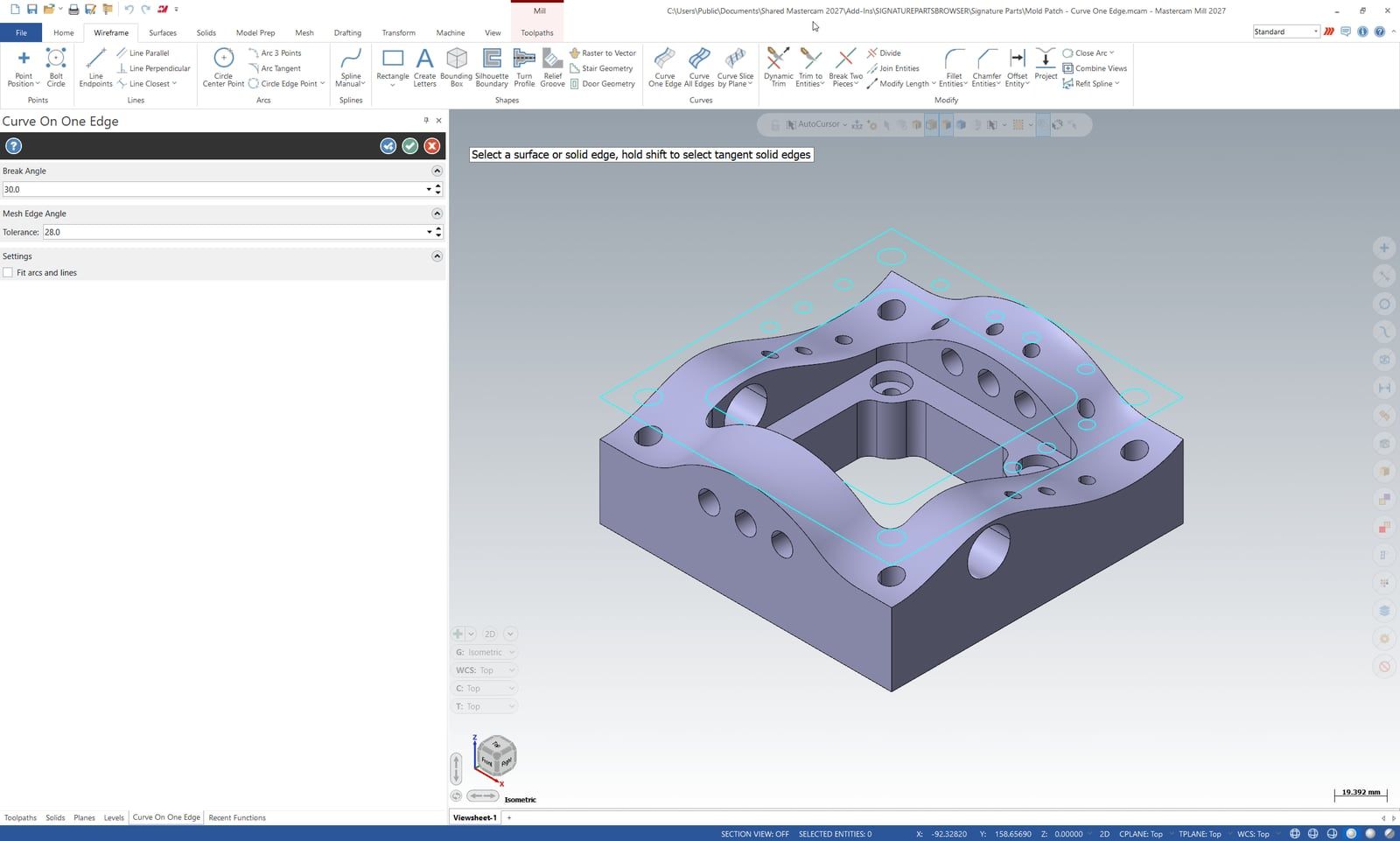
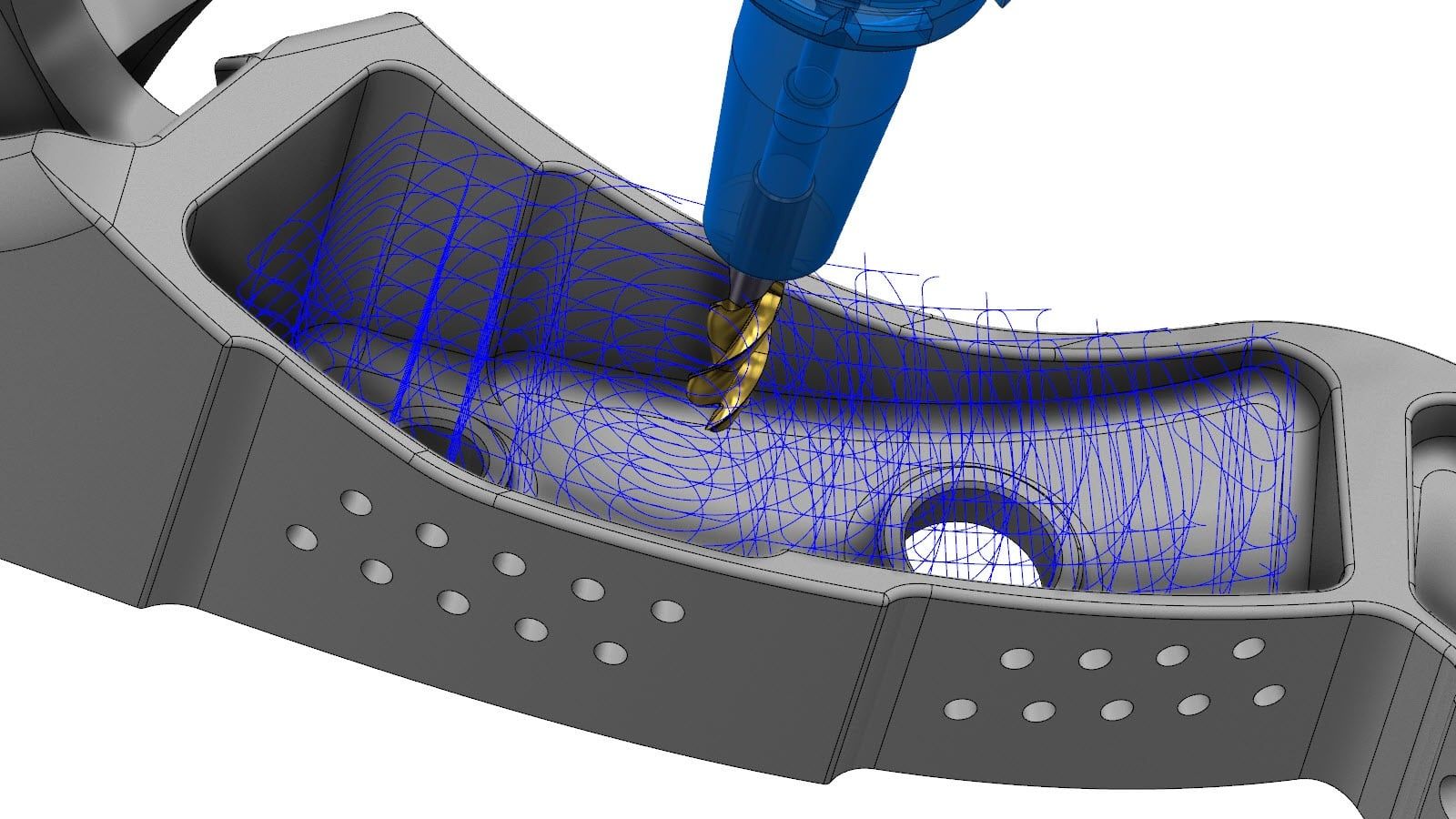
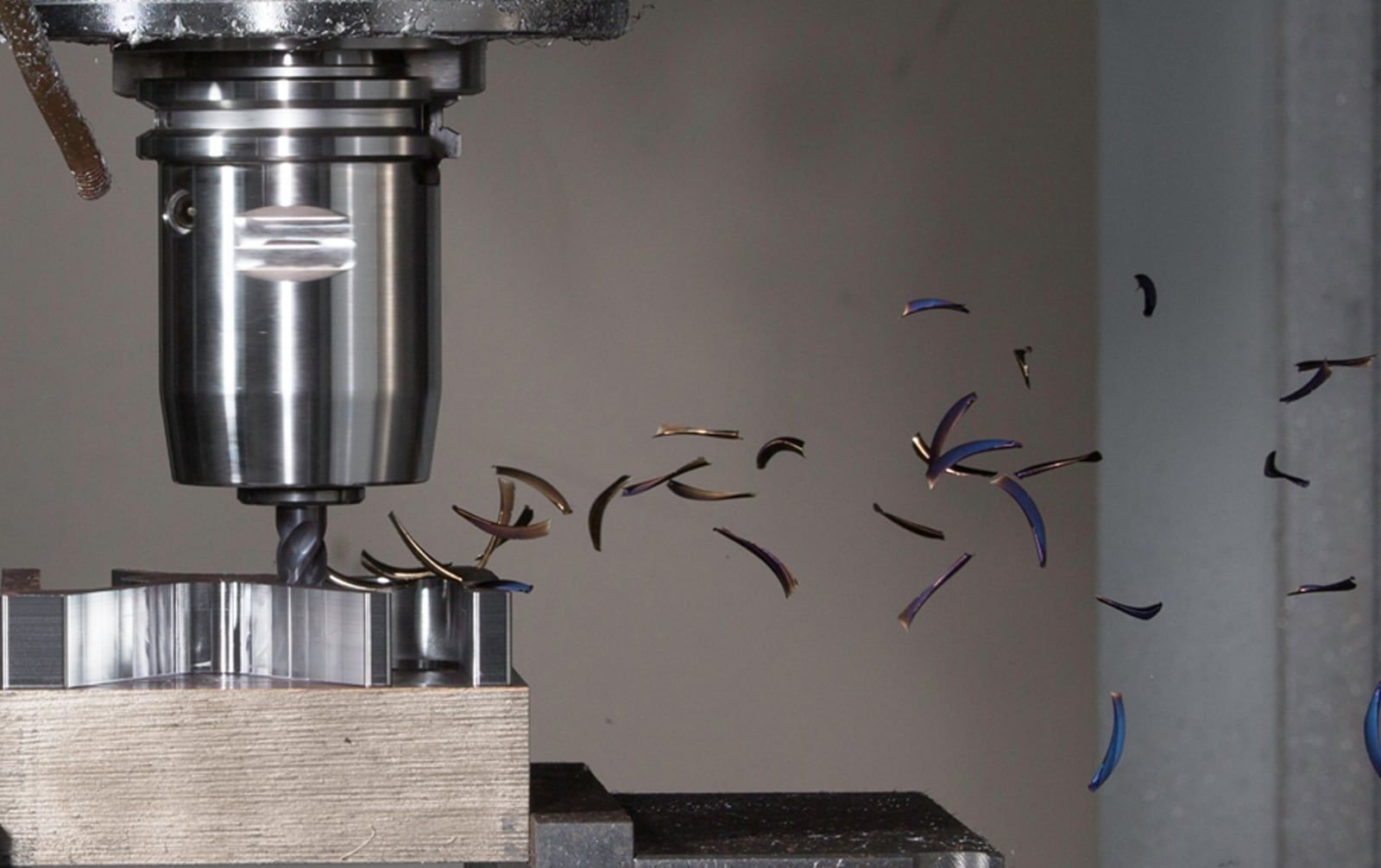
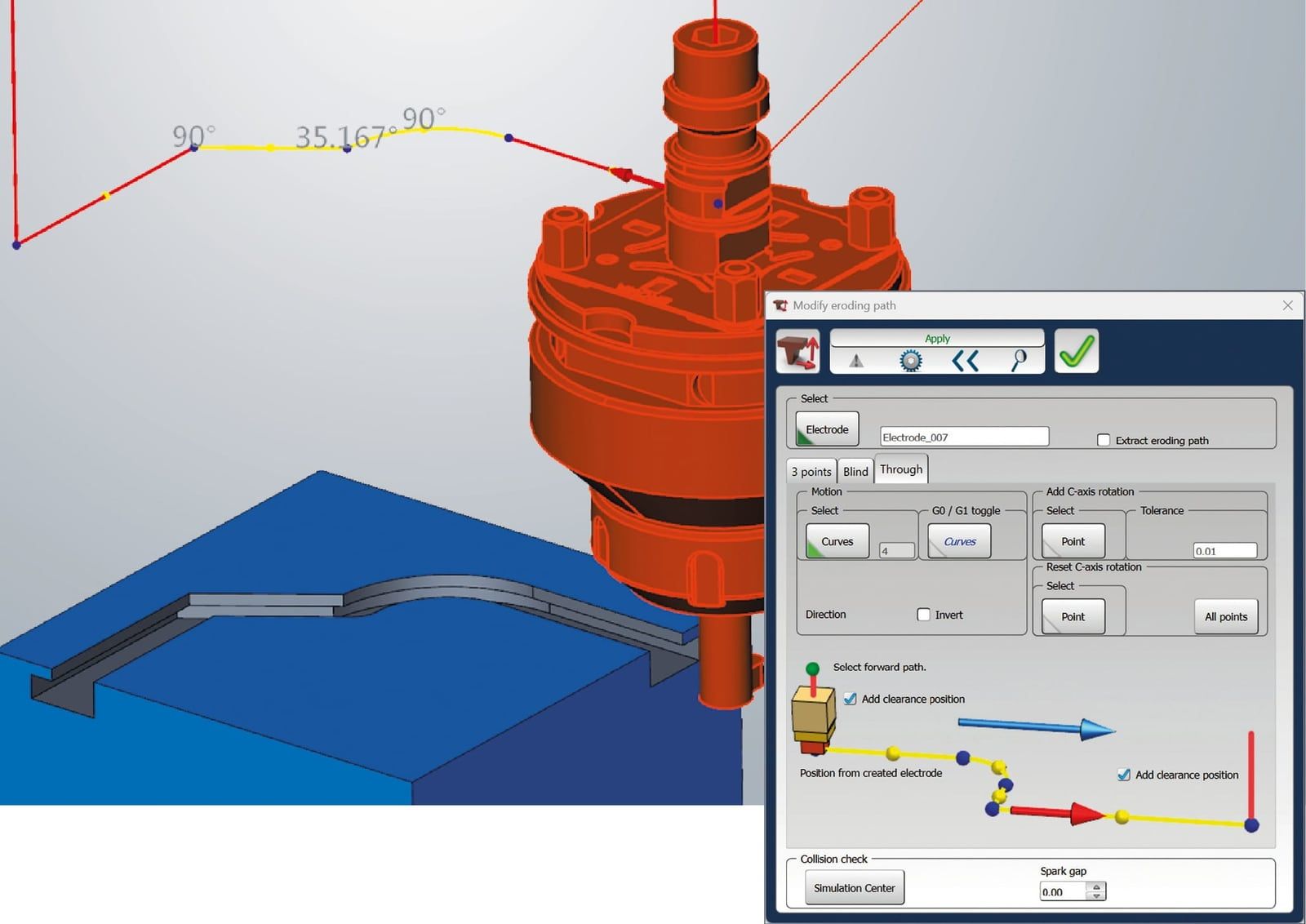
밀링, 선반, 라우터, 복합 가공기, 스위스형 선반, 와이어 방전 가공기를 지원해요. Mastercam은 CIMdata를 인용해 가장 널리 쓰이는 CAM이라고 말해요.
- Mastercam 2027
- Windows 11
- 거의 모든 CNC 기계 지원
- 무료 Learning Edition, G코드 출력은 불가
- 공개 가격 없음
- Windows 전용
스크린샷: Mastercam (CNC Software)

hyperMILL
가격 문의
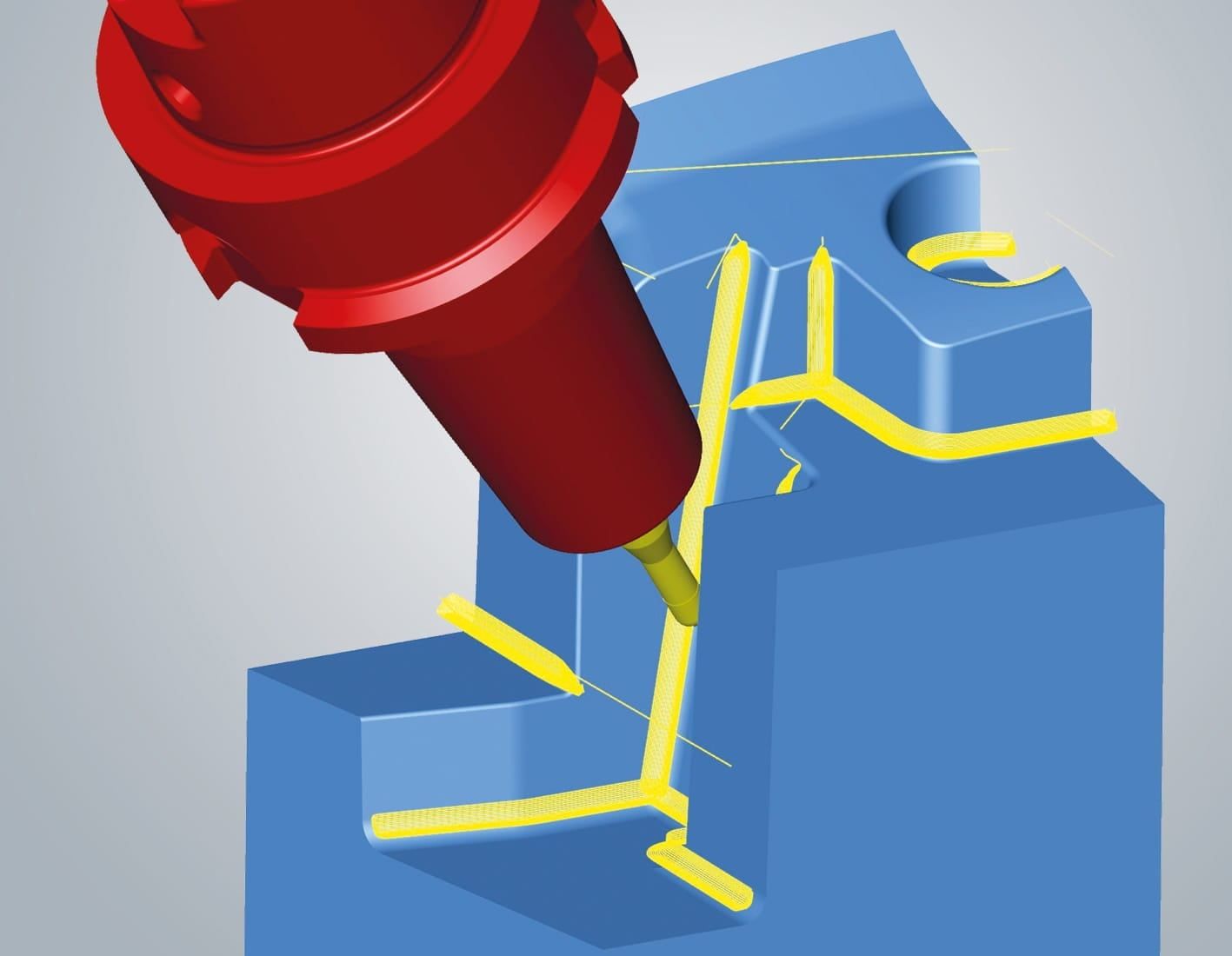
OPEN MIND가 만든 5축 가공, 금형, 임펠러용 CAM으로, 자체 CAD에서 또는 SOLIDWORKS와 Inventor 안에서 돌아가요.
- hyperMILL 2026
- 평가용 라이선스는 요청 시
- 충돌 회피를 갖춘 5축 전략
- 선반 가공, 복합 가공, 와이어 방전 가공도
- 공개 가격도, 무료 버전도 없음
- 취미용 기계에는 과함
스크린샷: OPEN MIND
13개 한눈에 비교
목록에 없는 프로그램
가공 업체용으로는 Siemens NX CAM, Hexagon의 ESPRIT EDGE, HCL의 CAMWorks, BobCAD-CAM이 있어요. 취미용 라우터라면 STL 파일로 3D 가공을 하는 MeshCAM, 2.5D용 CamBam, Aspire 같은 3D 조각용 Carveco가 있어요. Autodesk의 HSMWorks는 Fusion으로 옮겨 가면서 단계적으로 정리되고 있어요.
저희라면 어떤 걸 쓸까요?
저희 생각에는 집에서라면 Fusion의 무료 개인용 라이선스로 시작하는 게 좋아요. 모델과 같은 파일에서 어댑티브 클리어링, 선반 가공, 3D 가공까지 쓸 수 있고, 툴 체인저가 없다면 그 제한은 거의 문제가 되지 않아요. FreeCAD는 같은 일을 오프라인에서 해 주지만 배우는 데 더 오래 걸려요. 간판과 상감이라면 Vectric VCarve가 더 빠르고, 플라즈마는 SheetCAM, 레이저는 LightBurn이에요. 일로 CNC를 배우나요? Mastercam을 배우세요. Learning Edition이 무료예요.
모두 부품의 모델에서 시작해요. CAD 프로그램은 CAD 프로그램 가이드에서 비교했고, 직접 가공하고 싶지 않다면 온라인 가공 서비스가 같은 STEP 파일로 자르고, 깎고, 출력해 줘요. 저희는 CadFlow를 만들고 있어요. 메이커와 엔지니어를 위한 현대적인 CAD로, 기존 CAD보다 모델링이 빠르고, 쓰기 쉽고, 더 견고해요. 아직 공개 전이에요. 써 보고 싶다면 사전 신청을 해 주세요.
자주 묻는 질문
CAD와 CAM은 뭐가 다른가요?
CAD는 부품의 모양과 치수를 설계하는 곳이에요. CAM은 기계가 그 부품을 어떻게 만들지, 즉 소재, 공구, 작업 순서, 공구 경로를 정하는 곳이고, 그 결과를 G코드로 써 내요. Fusion, Onshape, SolidCAM, FreeCAD는 한 프로그램에서 둘 다 하고, Vectric, Estlcam, SheetCAM은 다른 프로그램에서 그린 도면을 받아요.
가장 좋은 무료 CAM 프로그램은 뭔가요?
취미용 라우터나 밀링 머신이라면 Fusion의 무료 개인용 라이선스가 가장 많은 걸 해 줘요. 다만 급속 이송이 없고, 포스트로 출력한 파일 하나에 공구 하나만 쓸 수 있고, 다축 가공도 안 된다는 제한이 있어요. FreeCAD CAM 워크벤치는 어떤 용도든 무료인 오픈 소스예요. Kiri:Moto는 계정 없이 브라우저에서 돌아가고, Carbide Create와 Easel은 무료이고 2.5D 작업에 쓰기 쉬워요.
포스트 프로세서는 뭔가요?
CAM 프로그램의 공구 경로를 특정 컨트롤러용 G코드로 써 주는 작은 스크립트예요. Fanuc, Haas, Heidenhain, LinuxCNC, Mach3, GRBL은 저마다 조금씩 다른 코드를 받기 때문이에요. 내 컨트롤러용으로 만든 포스트를 쓰고, 새 포스트는 먼저 허공에서 돌려 보며 시험하세요.
레이저 커터나 3D 프린터에도 CAM이 필요한가요?
3D 프린터는 출력용 CAM인 슬라이서를 써요. 저희 슬라이서 가이드를 보세요. 레이저 커터는 LightBurn 같은 프로그램을 쓰는데, 2D 외곽선과 각인에 대해 같은 일을 하고 레이저도 직접 돌려요.
회전수와 이송 속도는 어떻게 계산하나요?
공구 제조사가 내 재료에 맞게 제시하는 절삭 속도와 날당 이송량에서 시작하세요. 스핀들 회전수(rpm)는 절삭 속도(m/min) × 1,000 ÷ (π × 공구 지름(mm))이고, 이송 속도(mm/min)는 rpm × 날 수 × 날당 이송량이에요. 대부분의 CAM 프로그램은 공구 라이브러리에서 이 값을 채워 줘요. 탭 작업이라면 저희 탭 드릴 계산기가 먼저 뚫을 구멍을 알려 줘요.
정보는 어디서 가져왔나요?
2026년 11월 11일에 각 제조사의 페이지에서 확인했어요: Carbide 3D, Inventables, Estlcam, Vectric, Grid.Space, FreeCAD 소스 코드, Fusion 개인용에 관한 Autodesk 도움말 페이지, Onshape, LightBurn, SheetCAM, SolidCAM, Mastercam, OPEN MIND. 회전수와 이송 속도 공식은 Sandvik Coromant의 것이에요. 어떤 프로그램을 많이 쓰는지는 Carbide 3D, Onefinity, V1 Engineering, Practical Machinist 포럼에서 가져왔어요.
이 글의 변경 기록
- 게시