
CAM 軟體詳解,以及值得認識的 13 款 CAM 軟體
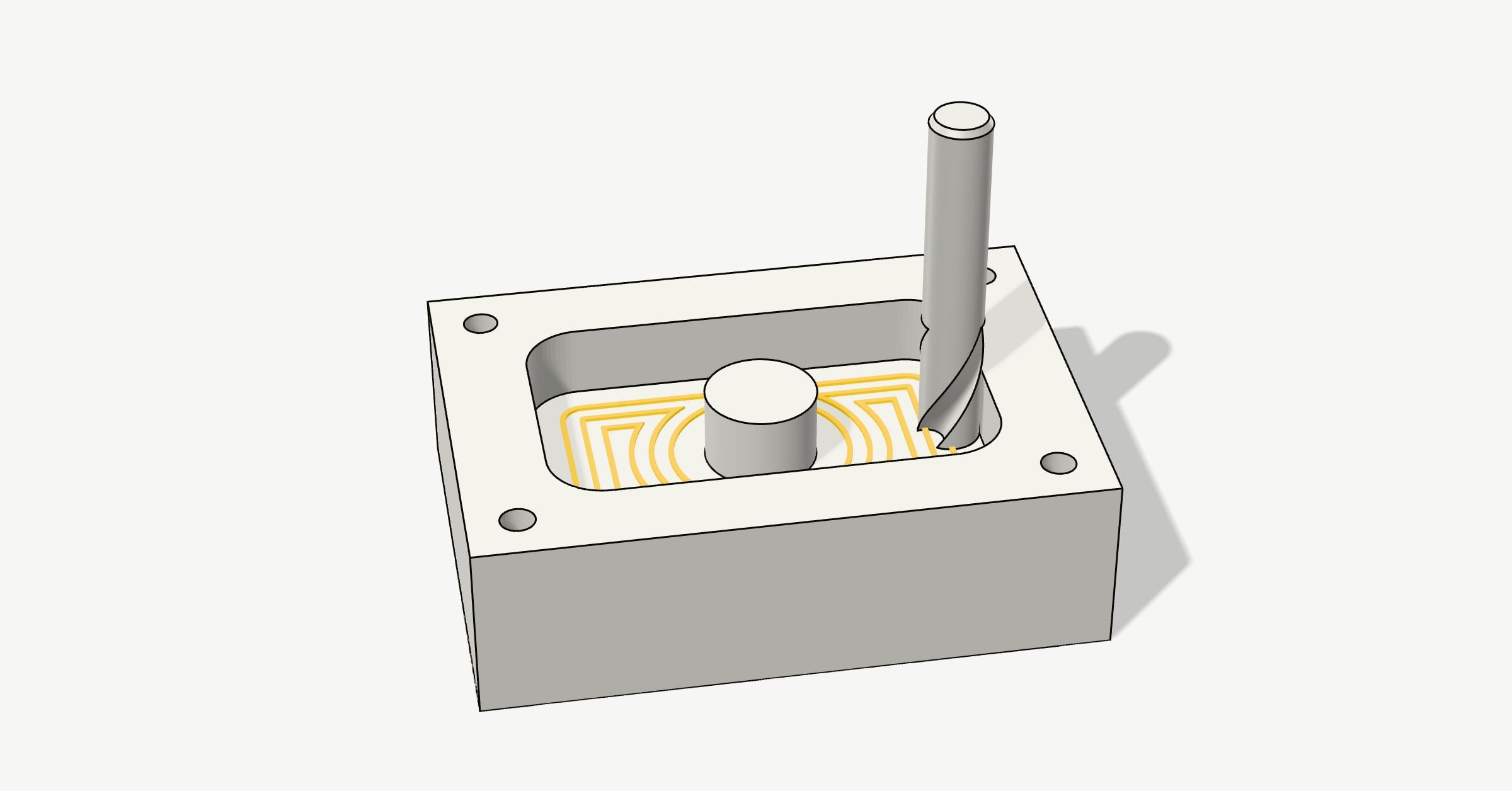
CAM 軟體會把 3D 模型轉成 CNC 機台要做的動作:用哪支刀、刀走到哪裡、走多快。下面用圖說明它怎麼運作,再介紹值得認識的 13 款 CAM 軟體,從車庫裡的雕刻機能用的免費軟體,到加工廠賴以運作的那幾套。
CAM 是什麼
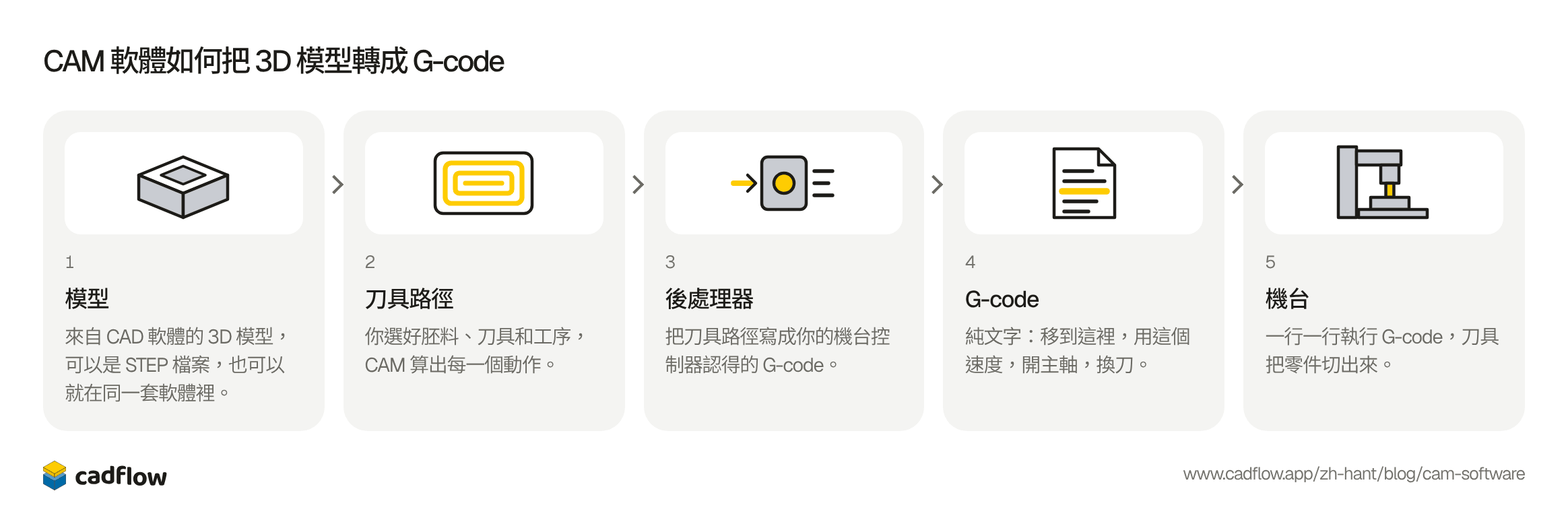
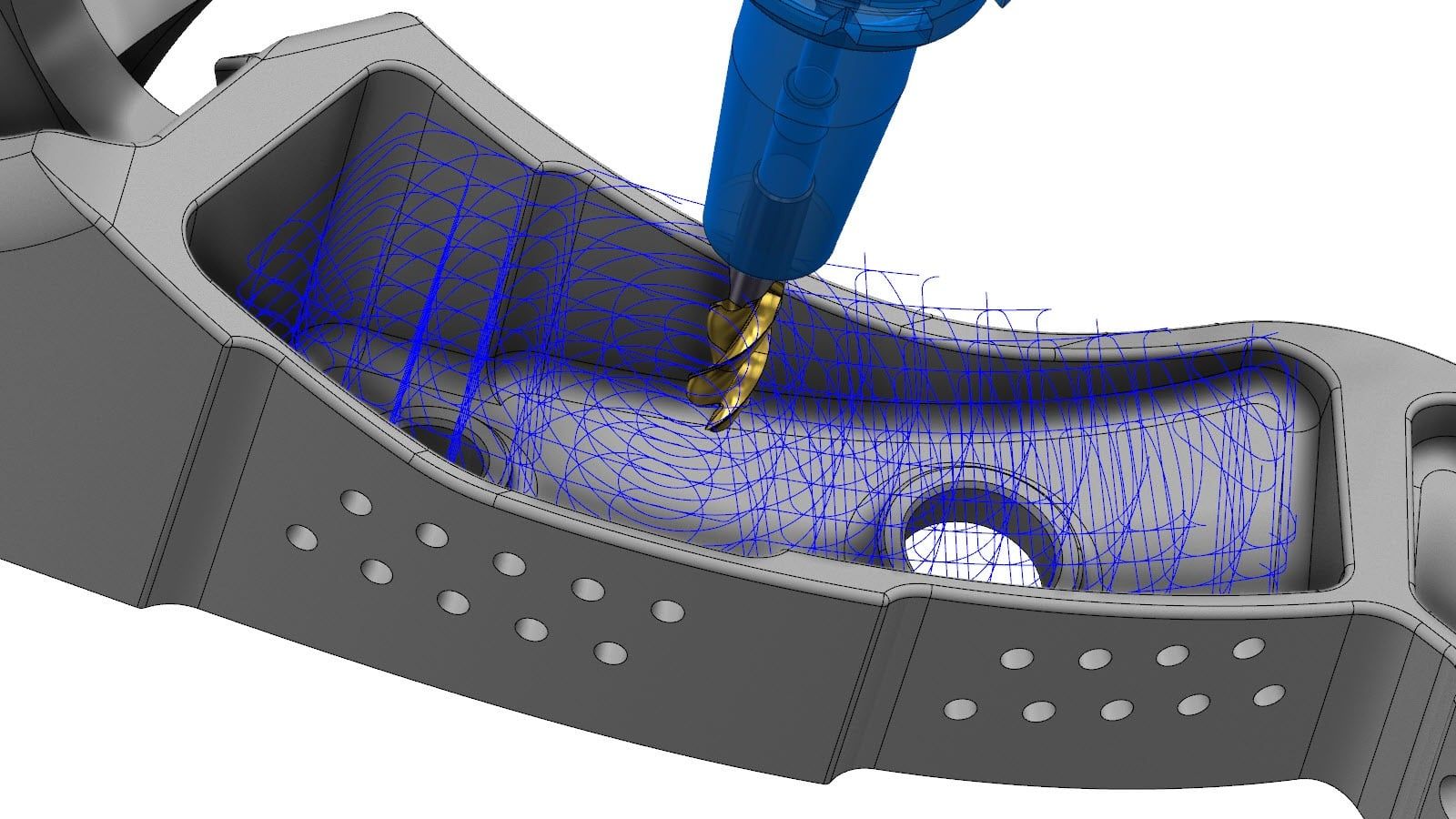
CAD 是畫零件的地方;CAM(電腦輔助製造)是決定機台要怎麼把它做出來的地方。你告訴它胚料和刀具,選好工序,它就會算出刀具路徑:每支刀具的刀尖要走的路線。最後產出的是 G-code,也就是 CNC 機台執行的文字。
- 1模型來自 CAD 軟體的 3D 模型,可以是 STEP 檔案,也可以就在同一套軟體裡。
- 2刀具路徑你選好胚料、刀具和工序,CAM 算出每一個動作。
- 3後處理器把刀具路徑寫成你的機台控制器認得的 G-code。
- 4G-code純文字:移到這裡,用這個速度,開主軸,換刀。
- 5機台一行一行執行 G-code,刀具把零件切出來。
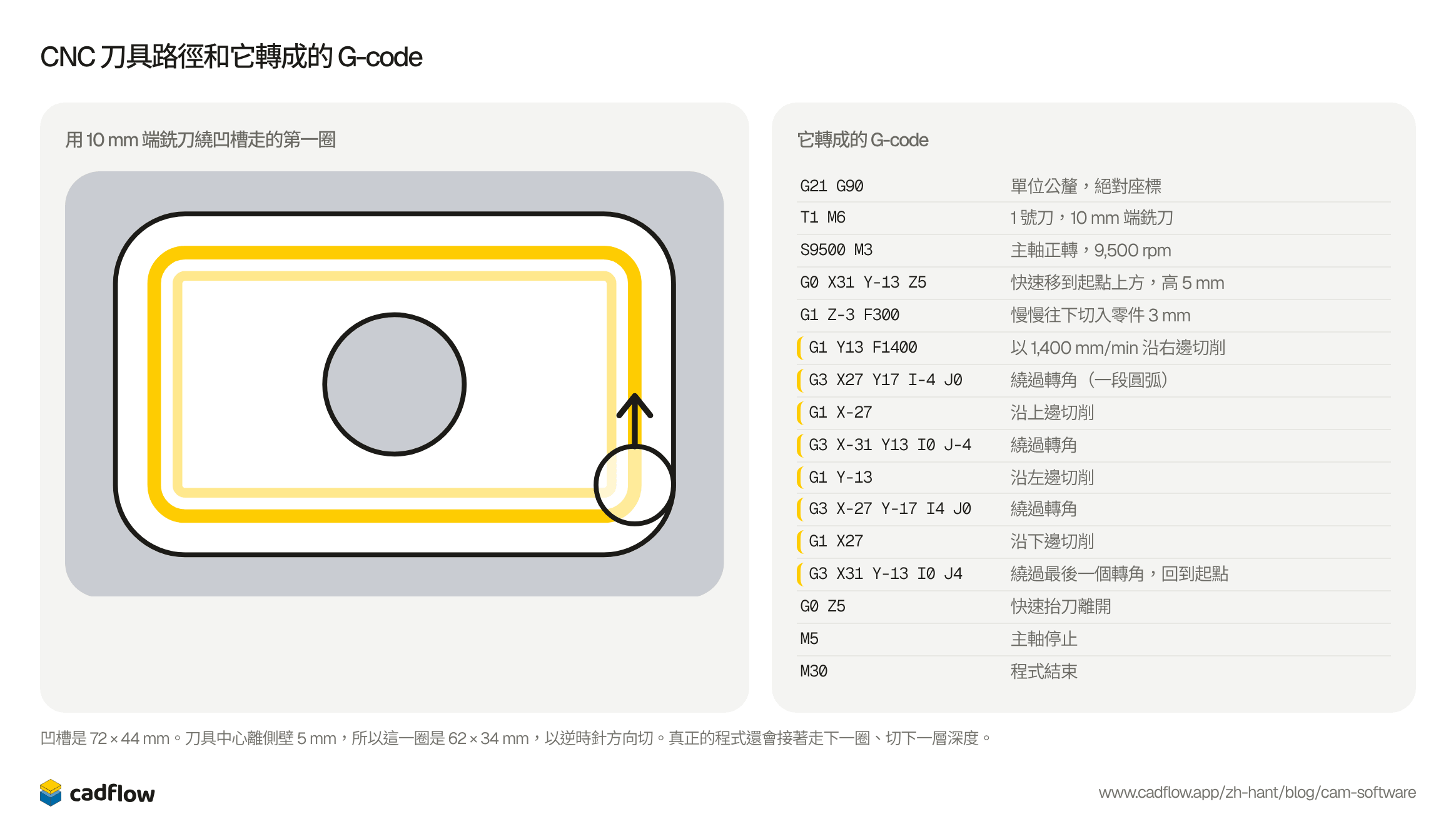
這是頂端圖片裡的一條刀具路徑,以及它轉成的 G-code:
用 10 mm 端銑刀繞凹槽走的第一圈
它轉成的 G-code
G21 G90單位公釐,絕對座標T1 M61 號刀,10 mm 端銑刀S9500 M3主軸正轉,9,500 rpmG0 X31 Y-13 Z5快速移到起點上方,高 5 mmG1 Z-3 F300慢慢往下切入零件 3 mmG1 Y13 F1400以 1,400 mm/min 沿右邊切削G3 X27 Y17 I-4 J0繞過轉角(一段圓弧)G1 X-27沿上邊切削G3 X-31 Y13 I0 J-4繞過轉角G1 Y-13沿左邊切削G3 X-27 Y-17 I4 J0繞過轉角G1 X27沿下邊切削G3 X31 Y-13 I0 J4繞過最後一個轉角,回到起點G0 Z5快速抬刀離開M5主軸停止M30程式結束
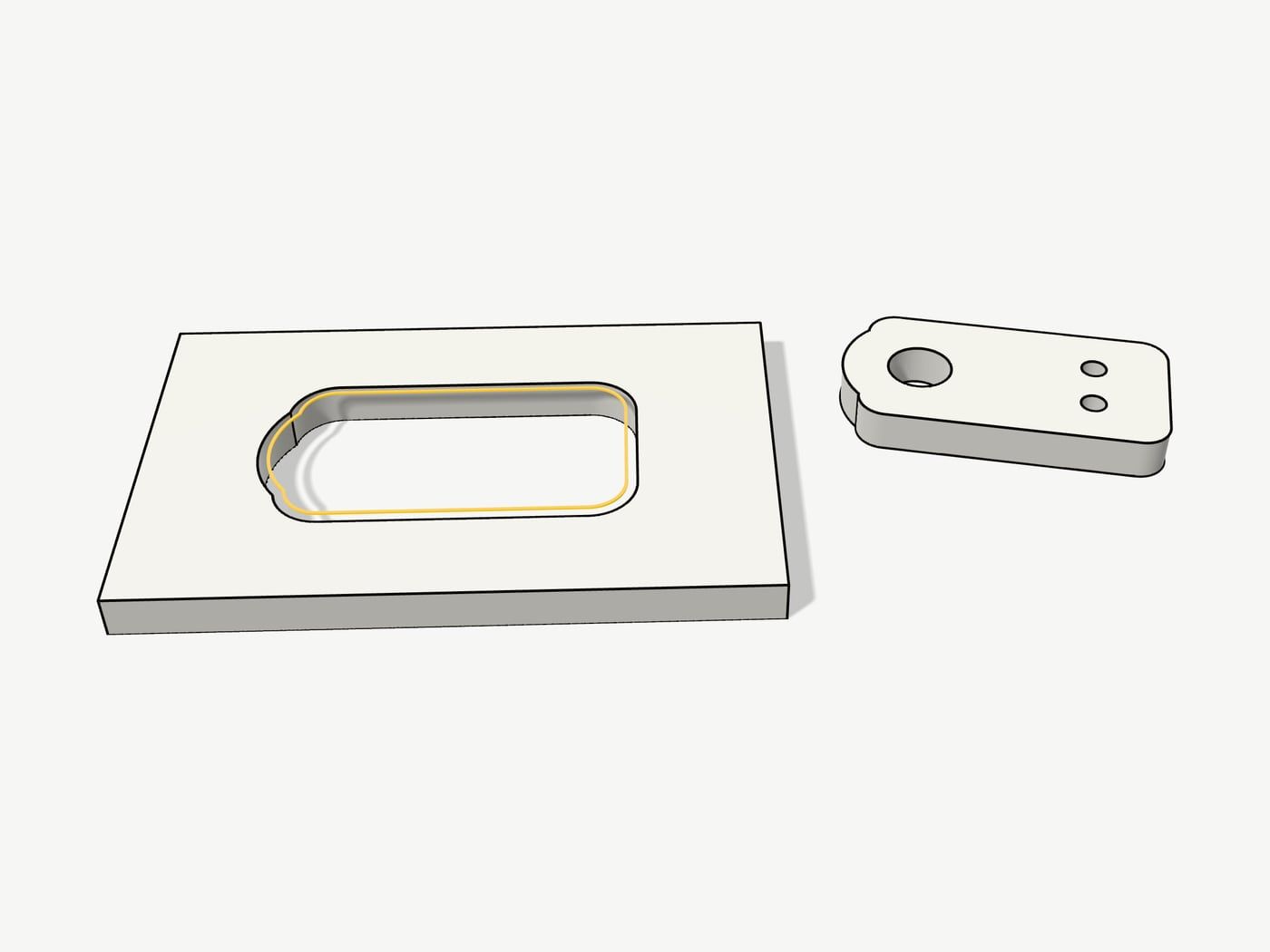
2D、2.5D、三軸和五軸
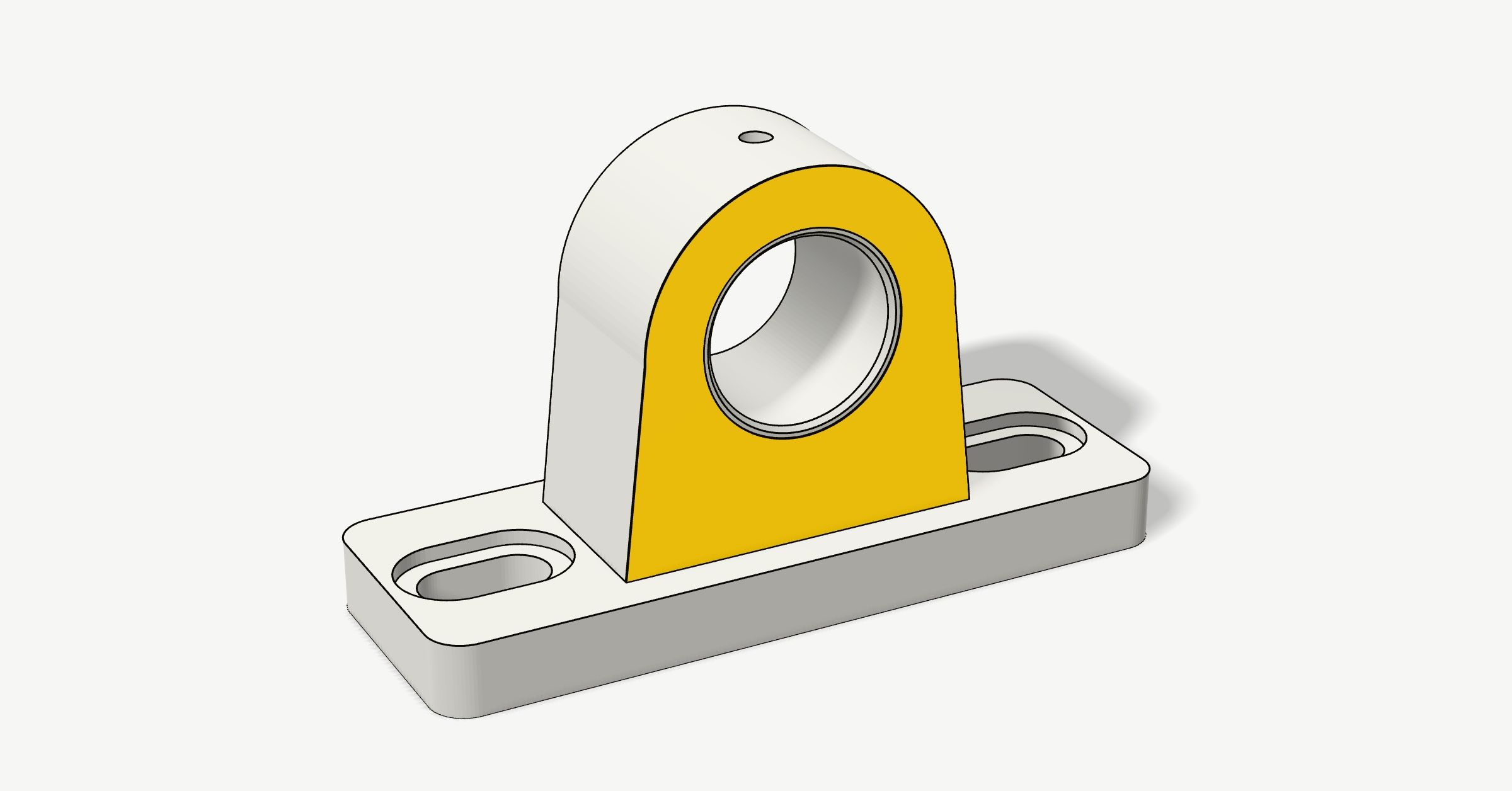
這些詞說的是刀具怎麼移動,它們決定了哪些軟體能做你的零件。
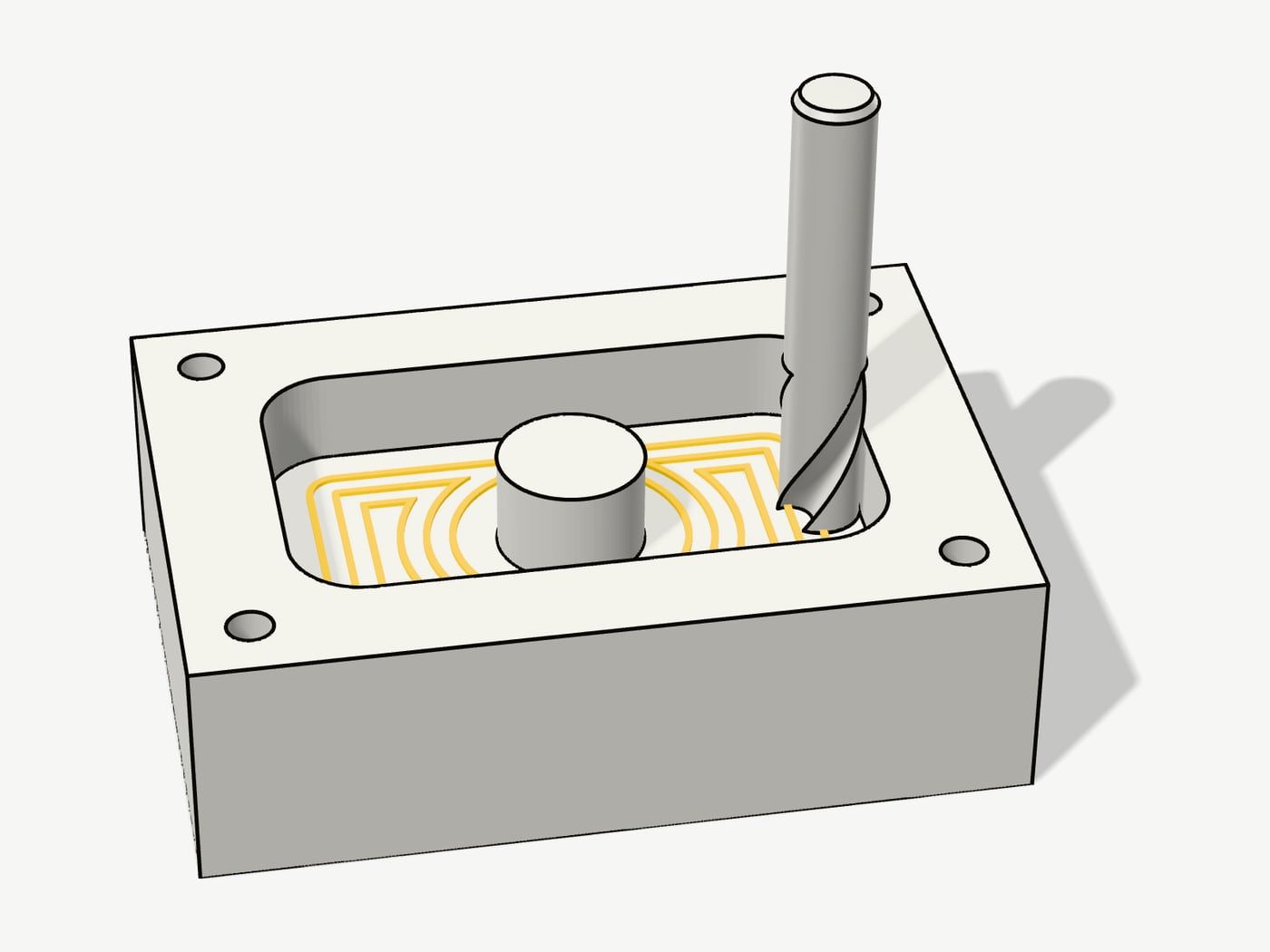
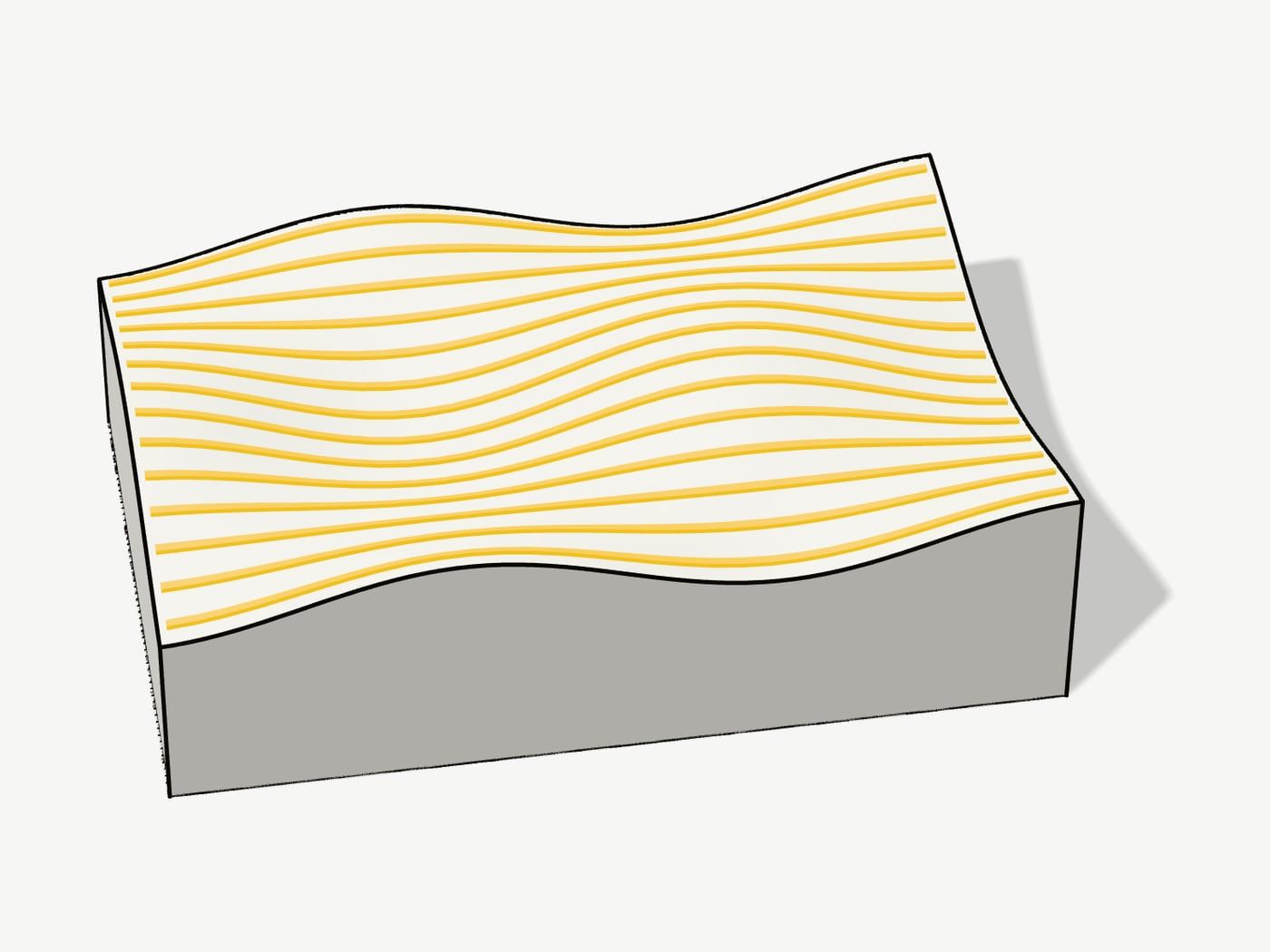
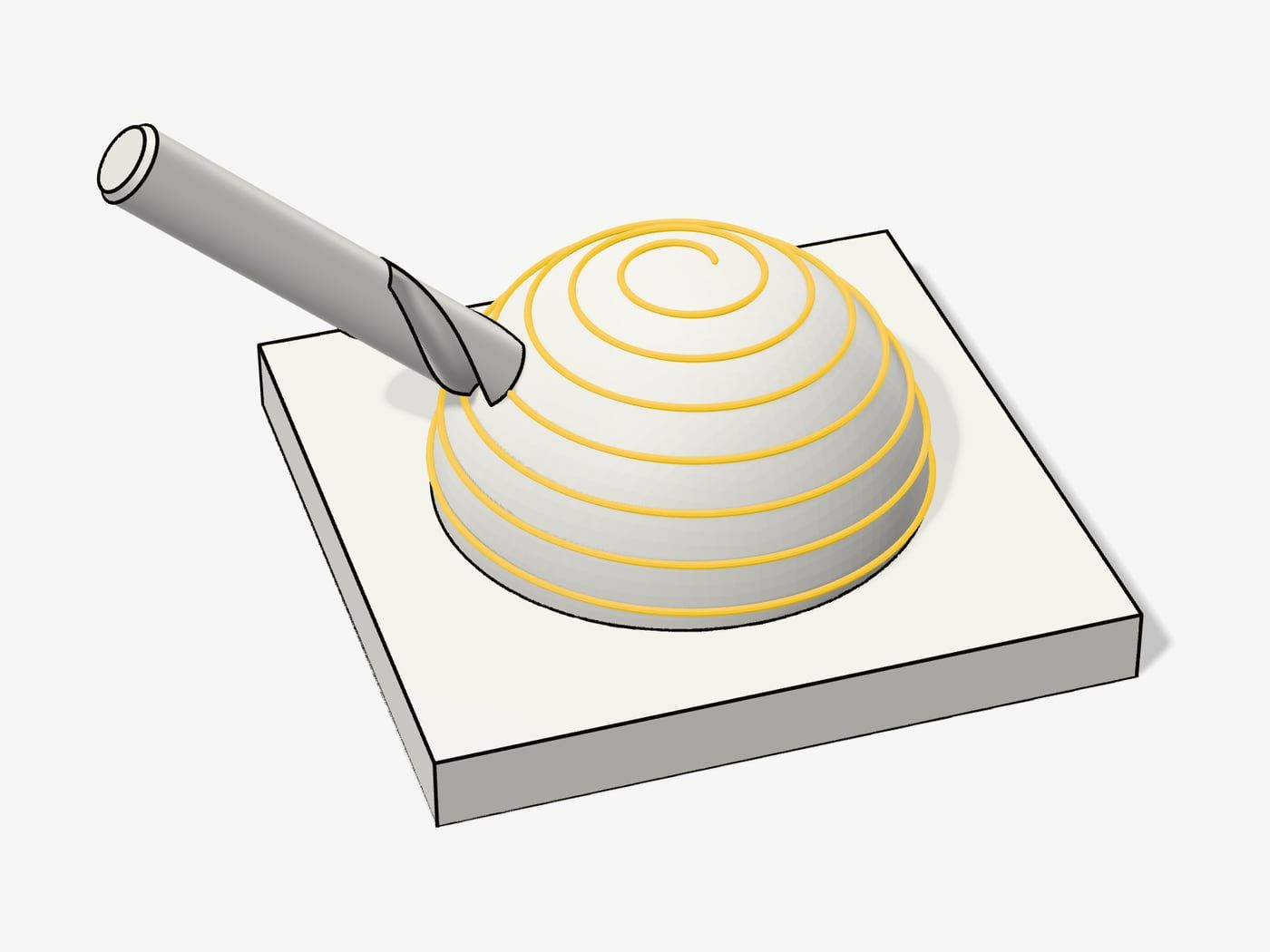
銑床、雕刻機、車床和切割機
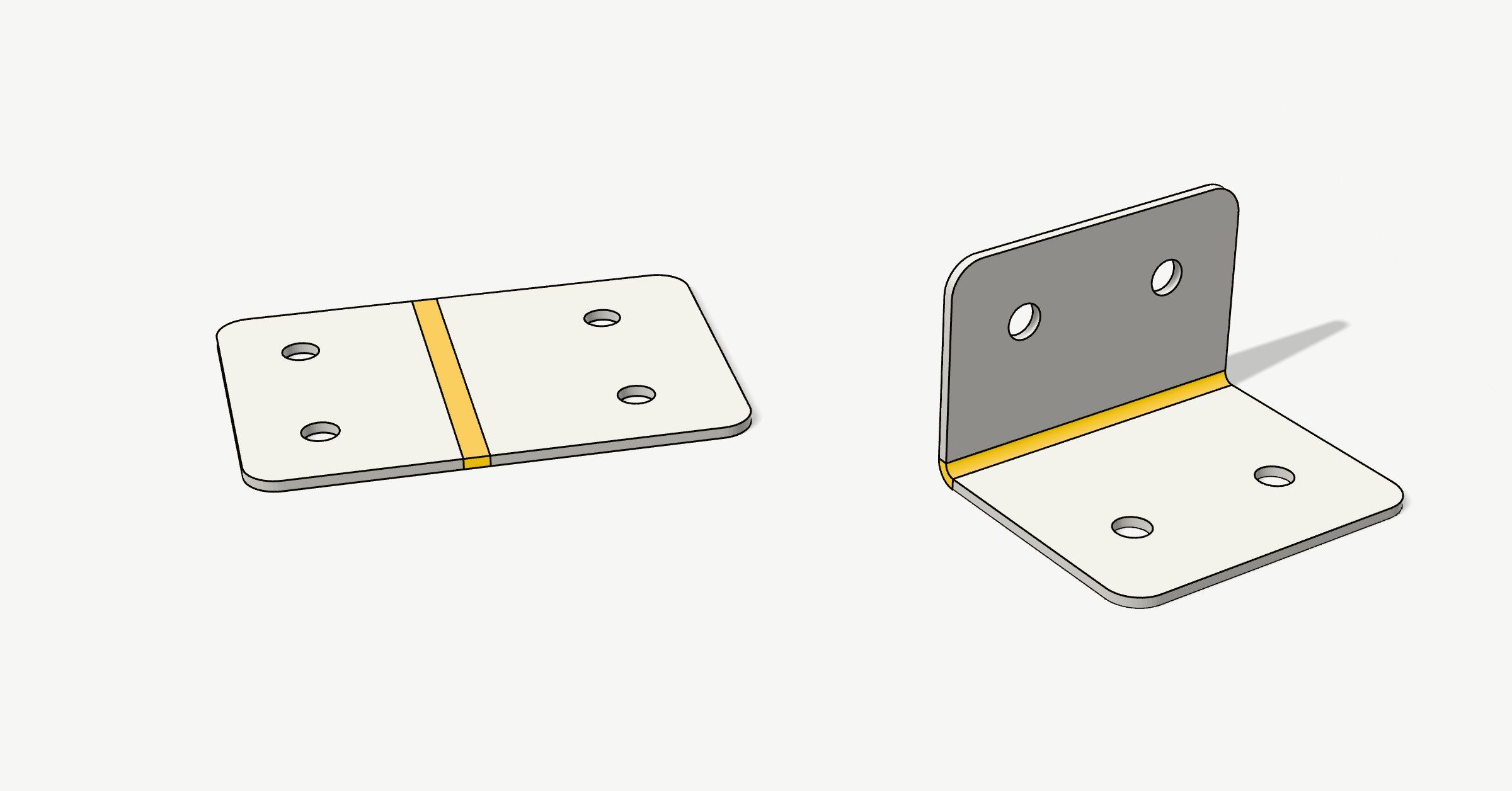
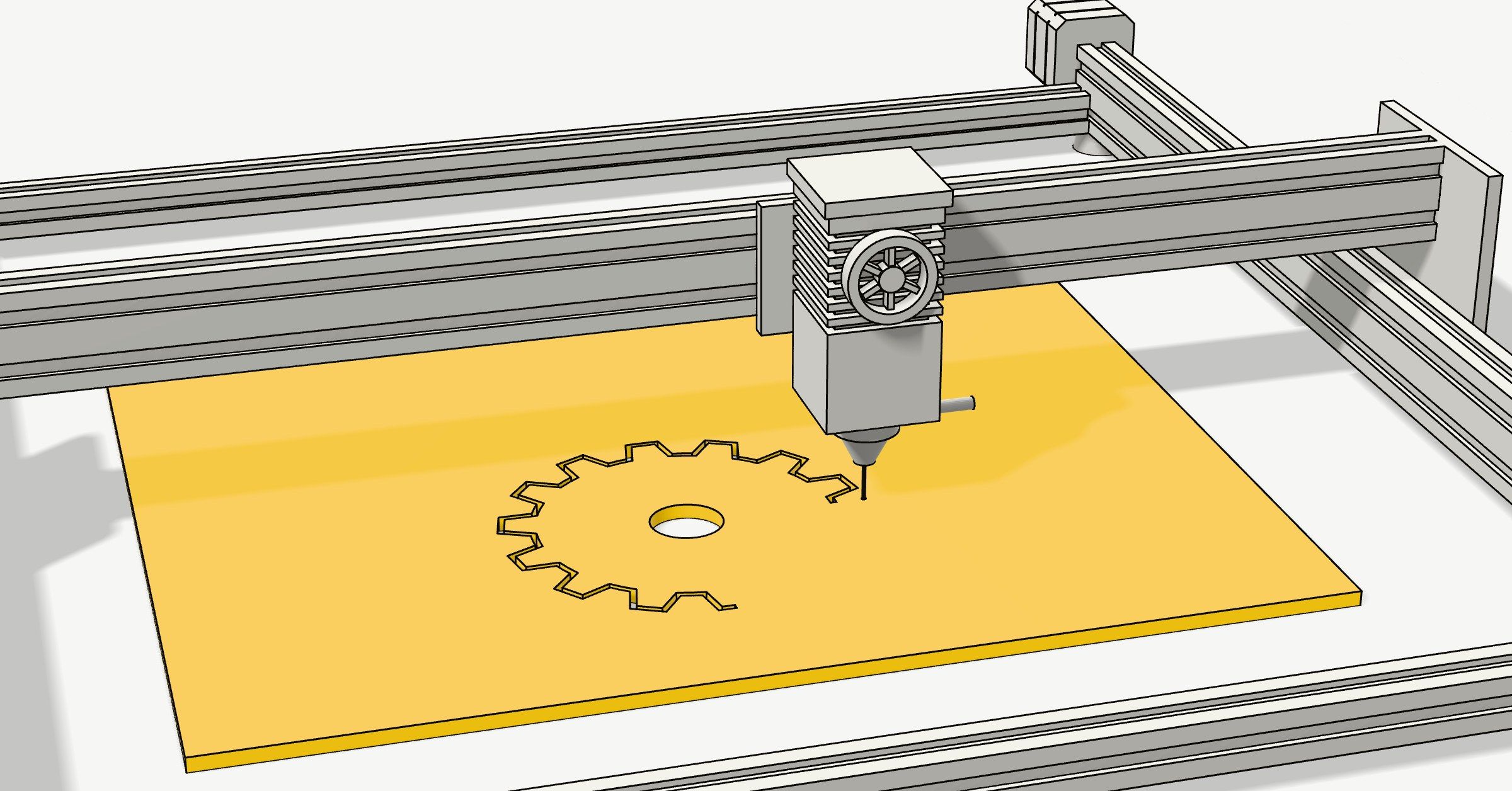
銑床讓旋轉的刀具穿過金屬;雕刻機是同樣的原理,只是機架更輕、更大,用來加工板材。車床和雷射或電漿切割機需要各自的 CAM:
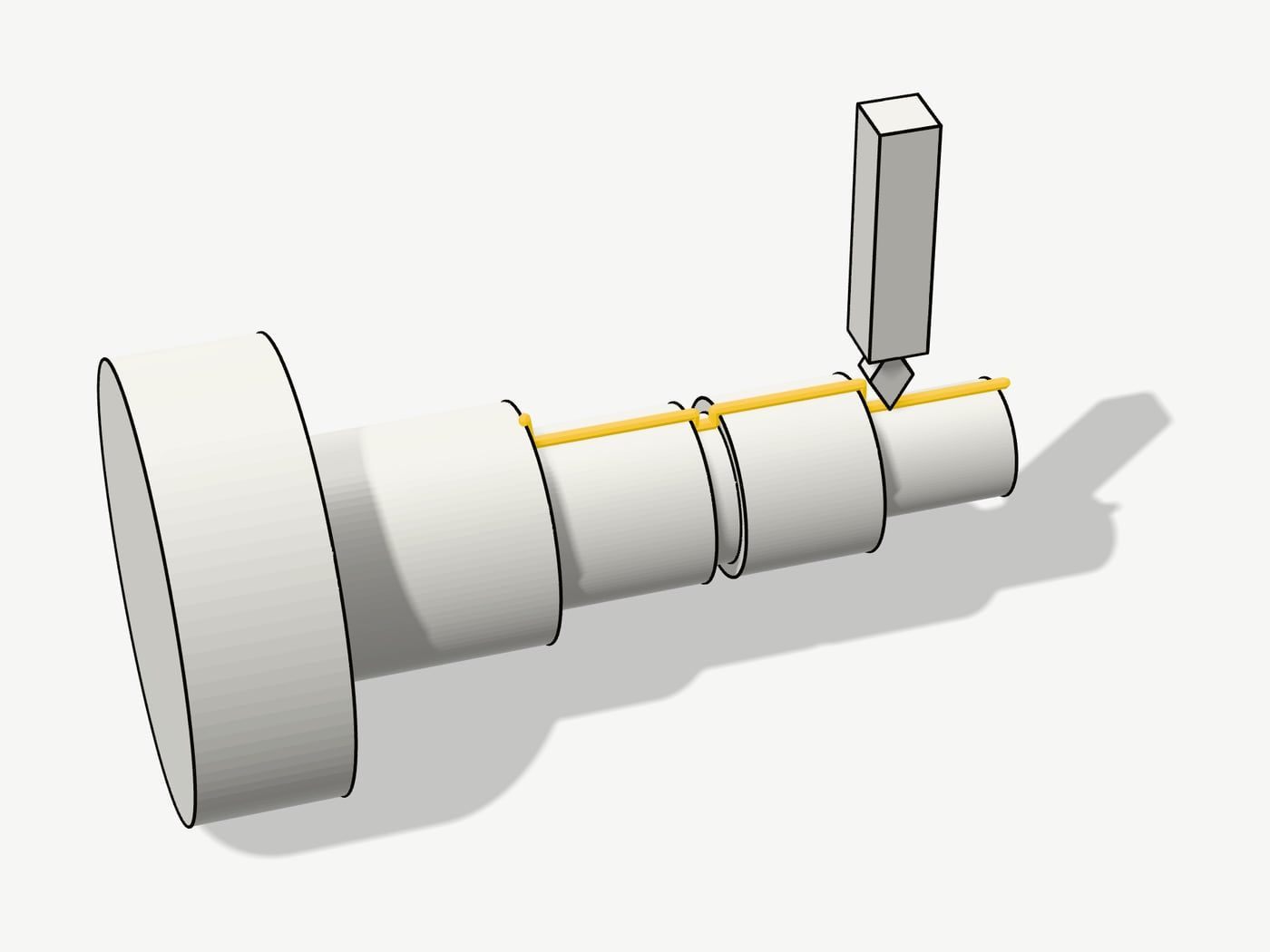
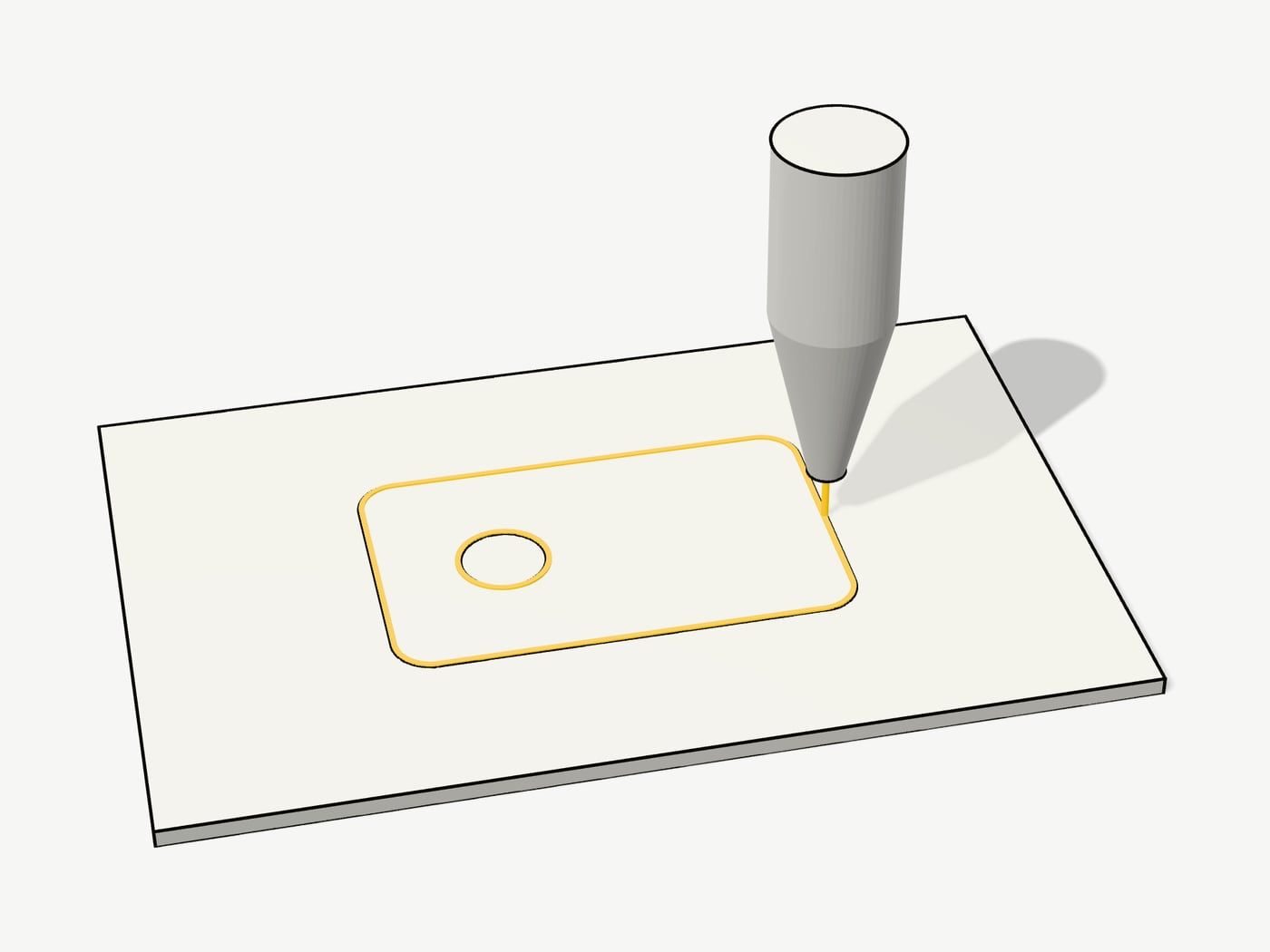
後處理器
Fanuc、Haas、Heidenhain、LinuxCNC、Mach3,以及業餘雕刻機裡的 GRBL 控制板,說的都是自己那套 G-code 方言。後處理器就是把刀具路徑寫成你那套方言的小腳本;例如 FreeCAD 內建 GRBL、LinuxCNC、Mach3 和 Mach4、Fanuc、Heidenhain、Centroid 和 Masso 的後處理。先把它選對,再做其他事。
模擬
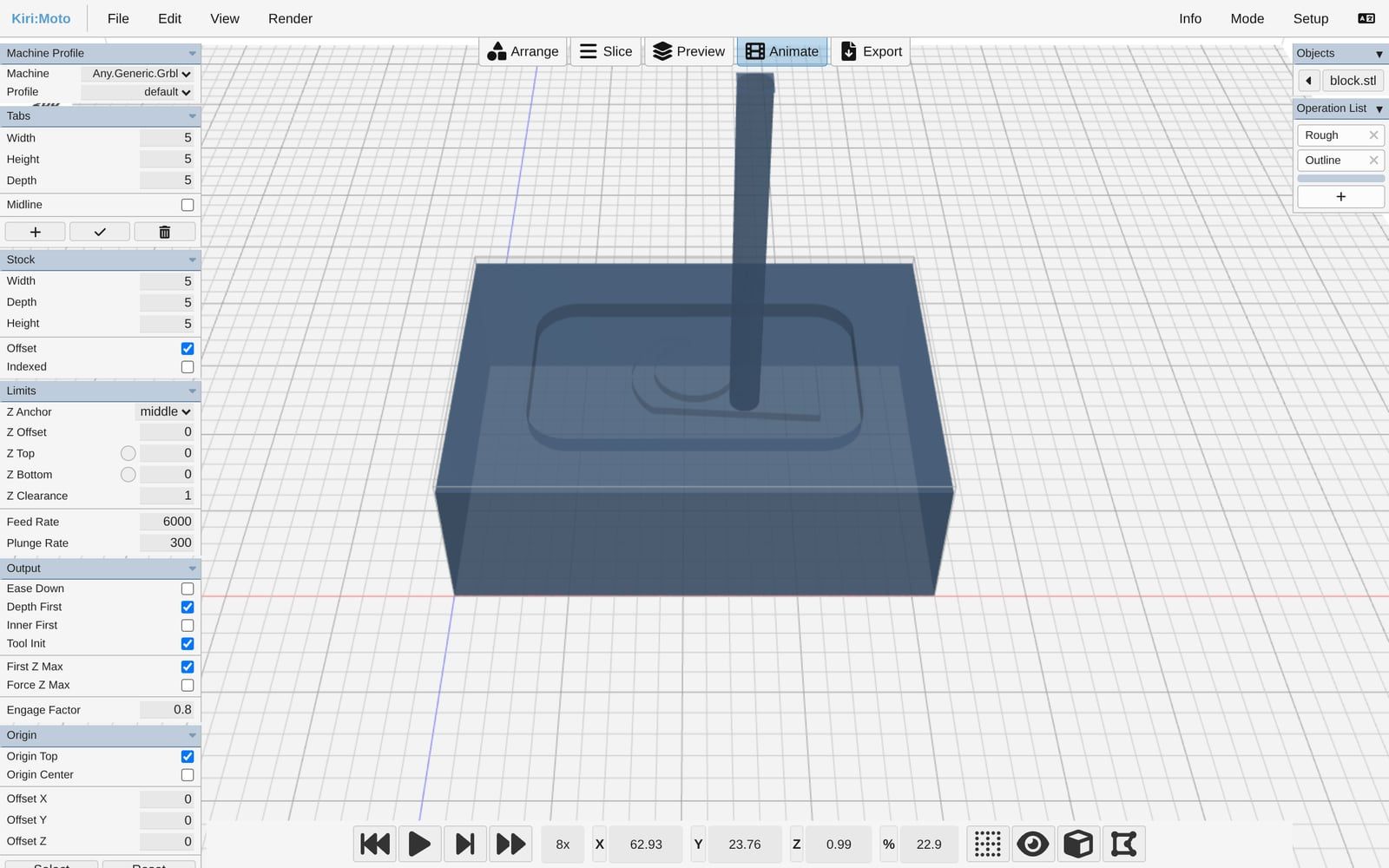
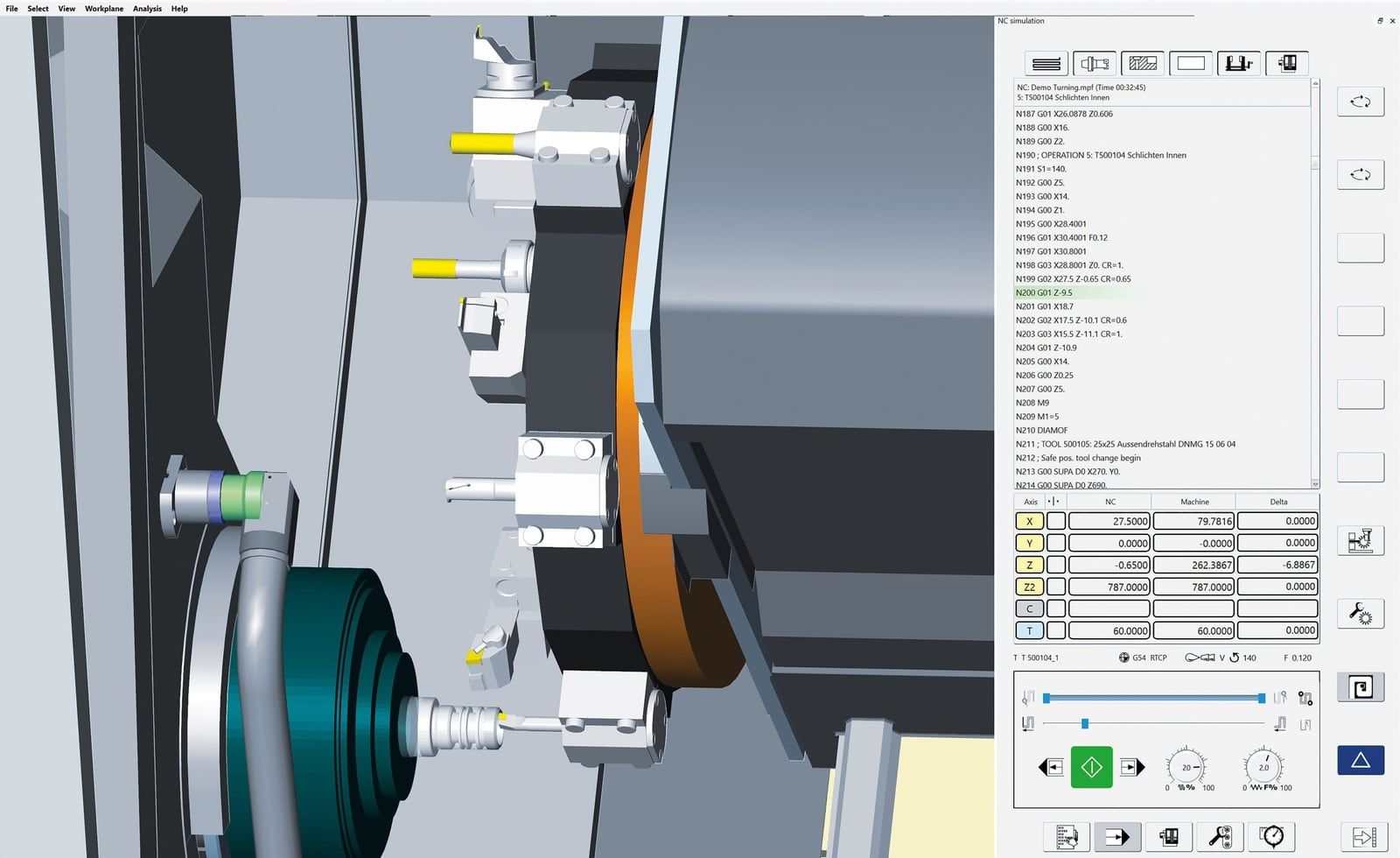
在真正下刀之前,CAM 會在胚料上把刀具路徑重播一遍,讓你看到材料一點一點被切掉,也能發現刀具切得太深。專業軟體會模擬整台機台,連刀把和夾具一起。
進給與轉速
CAM 也會設定主軸轉多快、刀具走多快,依據是刀具廠商給的切削速度和每刃進給量。Sandvik Coromant 的公式:
- 主軸轉速(rpm)= 切削速度(m/min)× 1,000 ÷(π × 刀具直徑,單位 mm)
- 進給速度(mm/min)= 主軸轉速 × 刃數 × 每刃進給量(mm/刃)
上面的 G-code:10 mm 三刃銑刀用 300 m/min,就是 9,549 rpm(取 9,500);每刃 0.05 mm,就是 1,425 mm/min(取 1,400)。大多數軟體會從自己的刀具庫自動填好這些數字。
CAM、切片軟體和傳輸軟體
切片軟體就是 3D 列印機的 CAM,幾乎所有事情都由它自己決定(請看我們的 3D 列印軟體指南)。gSender 或 UGS 這類 G-code 傳輸軟體只把做好的 G-code 傳給機台。Easel 和 Estlcam 把設計、CAM 和傳輸三件事放在一起。
值得認識的 CAM 軟體
家用 CNC 雕刻機

Carbide Create
免費Pro 版:每年 US$120,或一次付清 US$360 永久使用
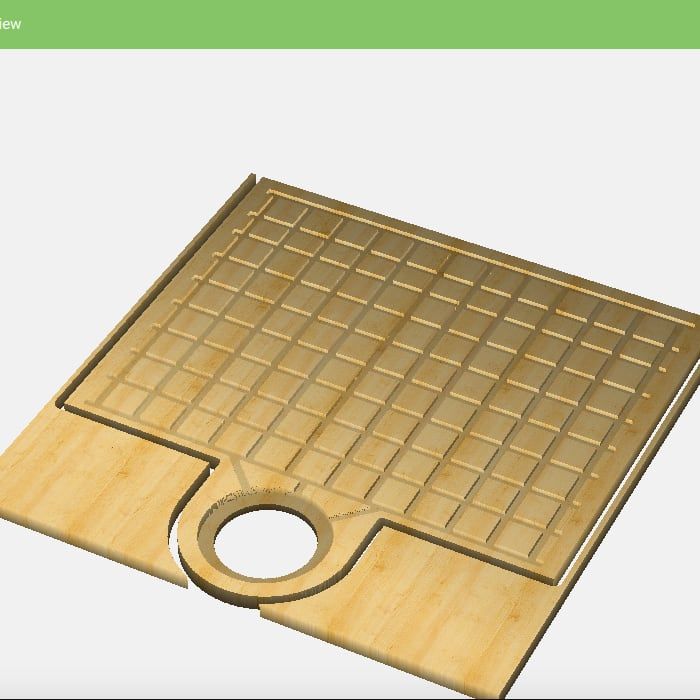
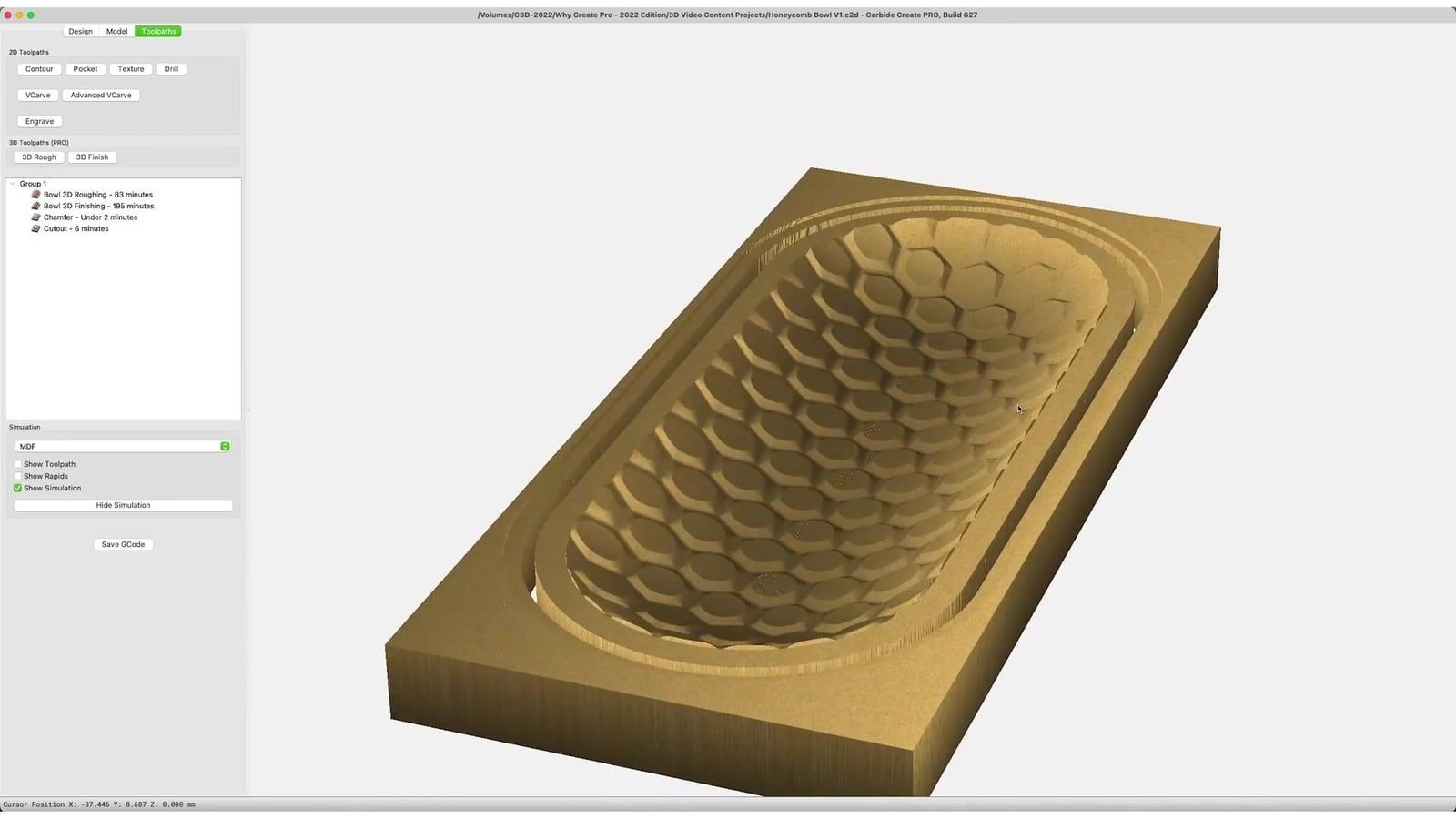
Carbide 3D 為自家 Shapeoko 雕刻機做的軟體:在 2D 裡畫圖,替每個形狀設定深度,然後傳送出去。Pro 版加了 3D。
- 版本 8
- Windows、Mac
- 免費又簡單,適合拿來做第一個作品
- Pro 版加了 3D、殘料加工和分塊加工
- 要給其他機台輸出標準 G-code 就需要 Pro 版
- 沒有 Pro 版就只有 2.5D
截圖:Carbide 3D
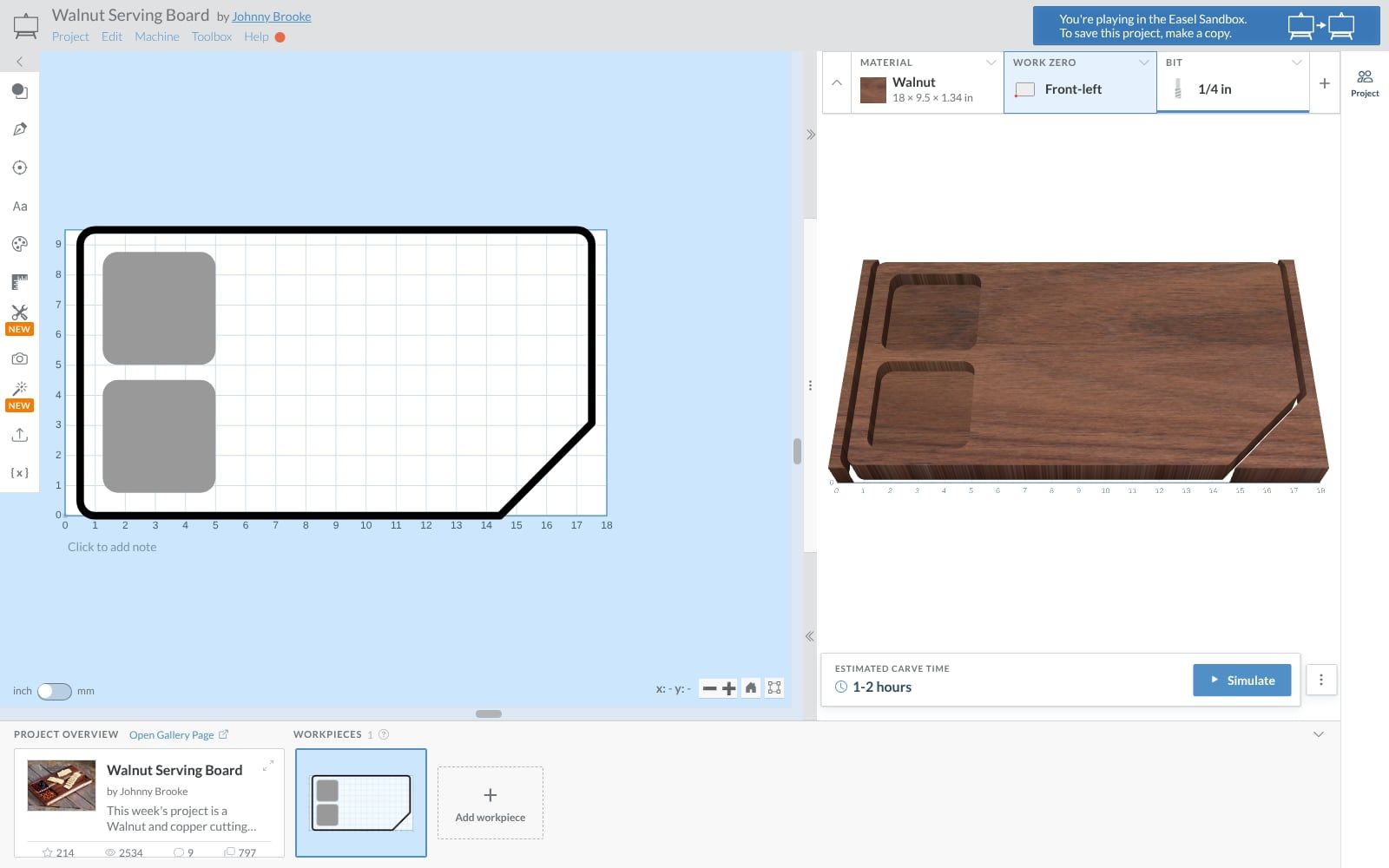

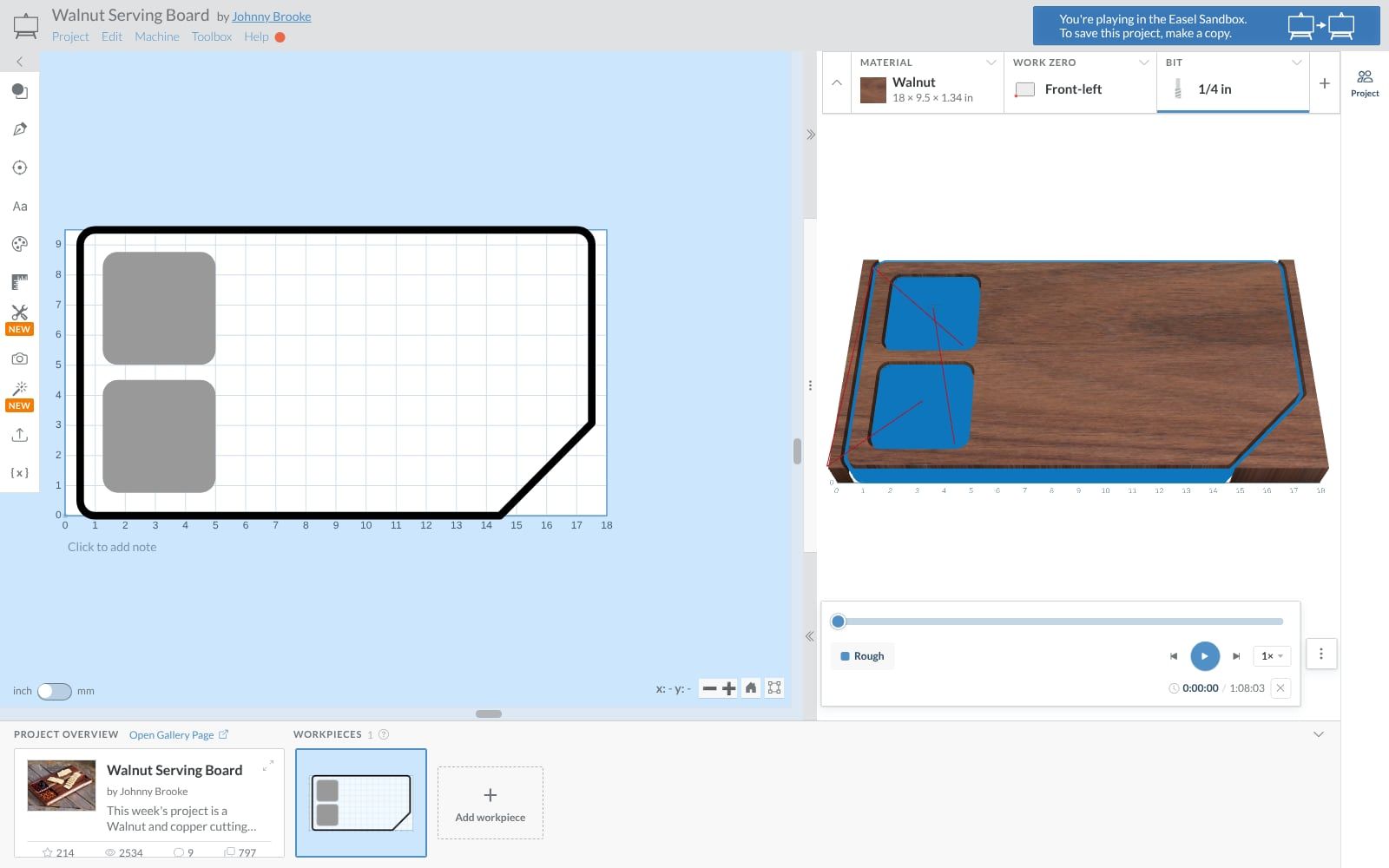
Easel
免費Easel Pro 另外收費
設計、CAM 和機台控制都在同一個網頁裡,出自 X-Carve 的製造商 Inventables。
- 在瀏覽器裡使用
- GRBL 機台
- 什麼都不用安裝
- 可以照著其他人的作品做、改著用
- 有些功能需要付費的 Easel Pro
- 專案存在線上
截圖:我們擷取的 easel.com
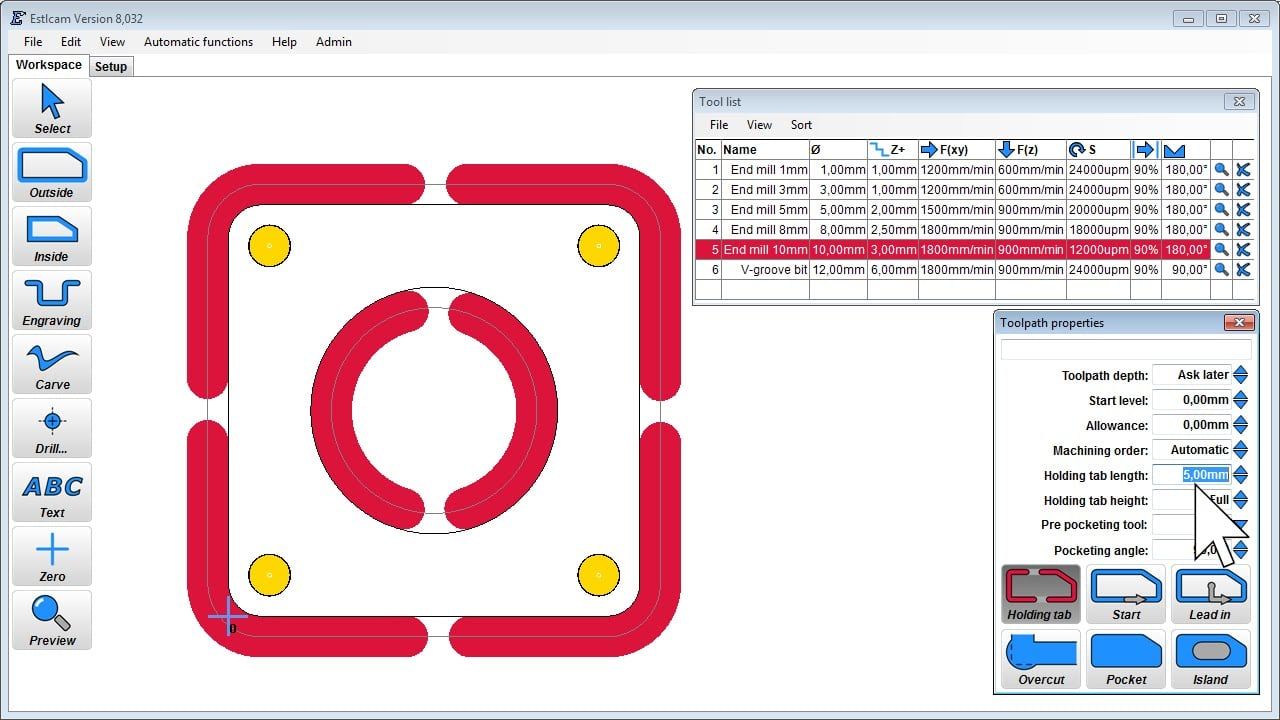

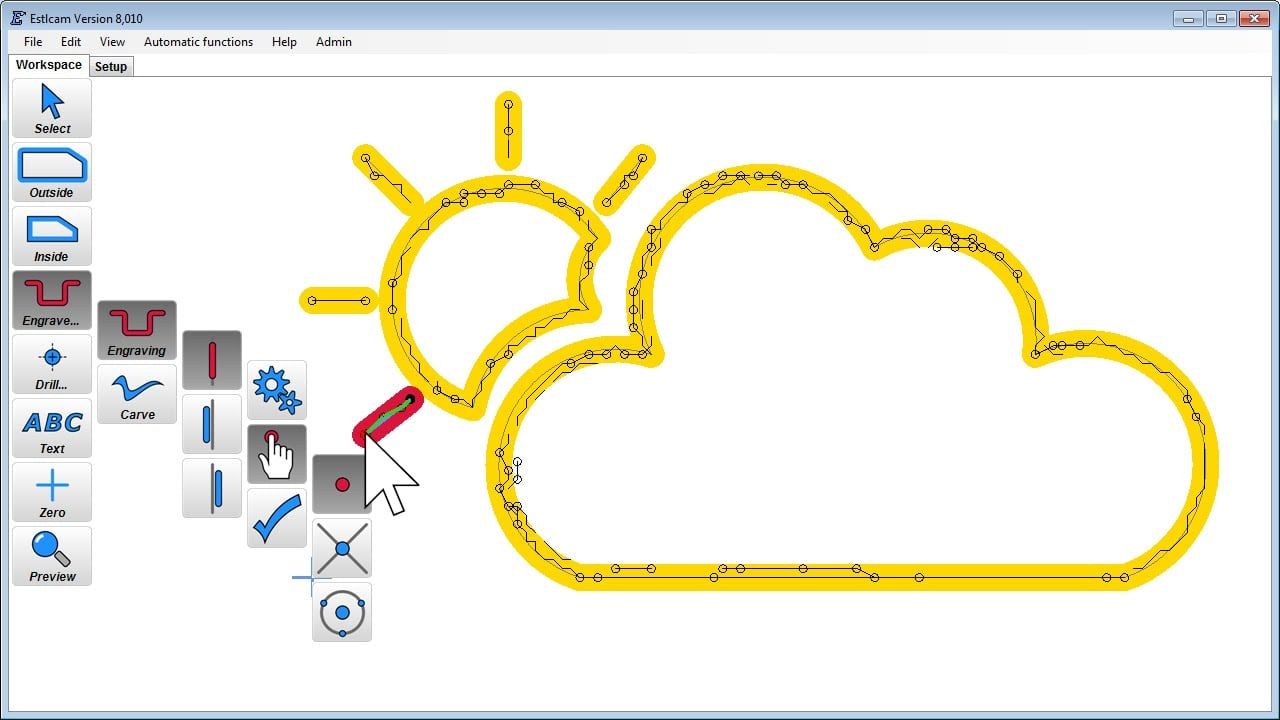
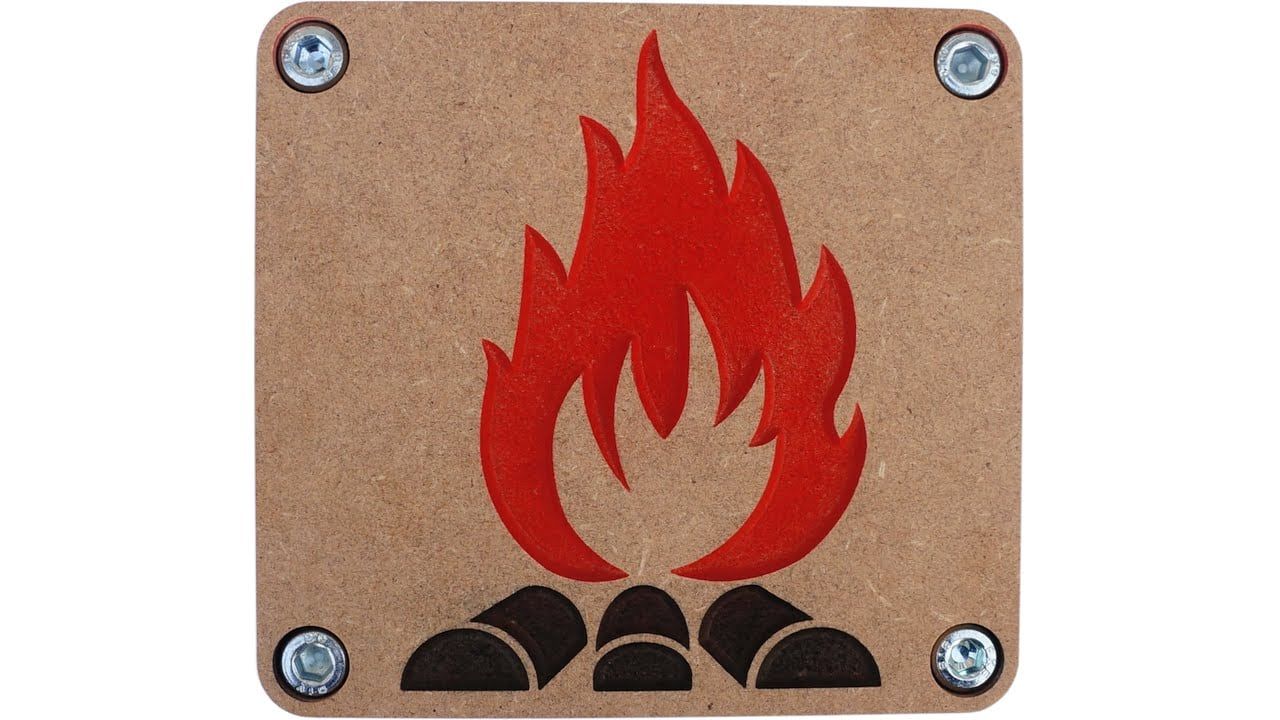
Estlcam
€49 或 US$59一次付清,含一年更新
一款由德國的個人開發者寫的軟體:從 DXF、SVG 和 STL 檔案產生刀具路徑,還能控制機台。
- 版本 13.020
- Windows
- 免費版功能完整,只是開啟和儲存時較慢
- V 型雕刻和擺線銑削
- 只支援 Windows
- 要先在別的軟體裡畫圖
截圖:Christian Knüll,取自較早的版本 Estlcam 8
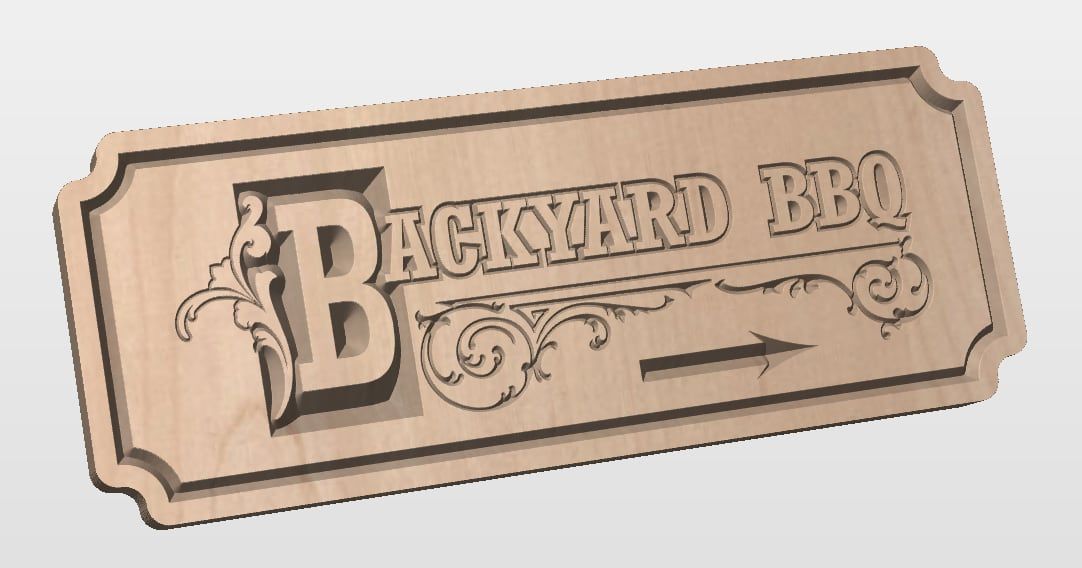

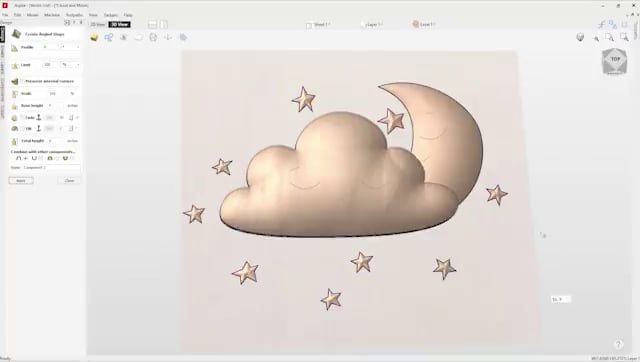
Vectric VCarve and Aspire
US$149 起一次付清:VCarve US$349 到 US$699,Aspire US$1,995
來自英國的雕刻機 CAM,最擅長招牌和文字。Cut2D 用來切割,VCarve 加了 V 型雕刻,Aspire 再加上 3D。
- 版本 12.5
- Windows;Mac 上有 Spark
- 點幾下就能做出 V 型雕刻的文字和鑲嵌
- 一次付清;之後升級只要補差價
- 桌面版:不分塊的話最大 24 × 24 吋
- 試用版不能儲存你自己設計的刀具路徑
截圖:Vectric
免費和開源
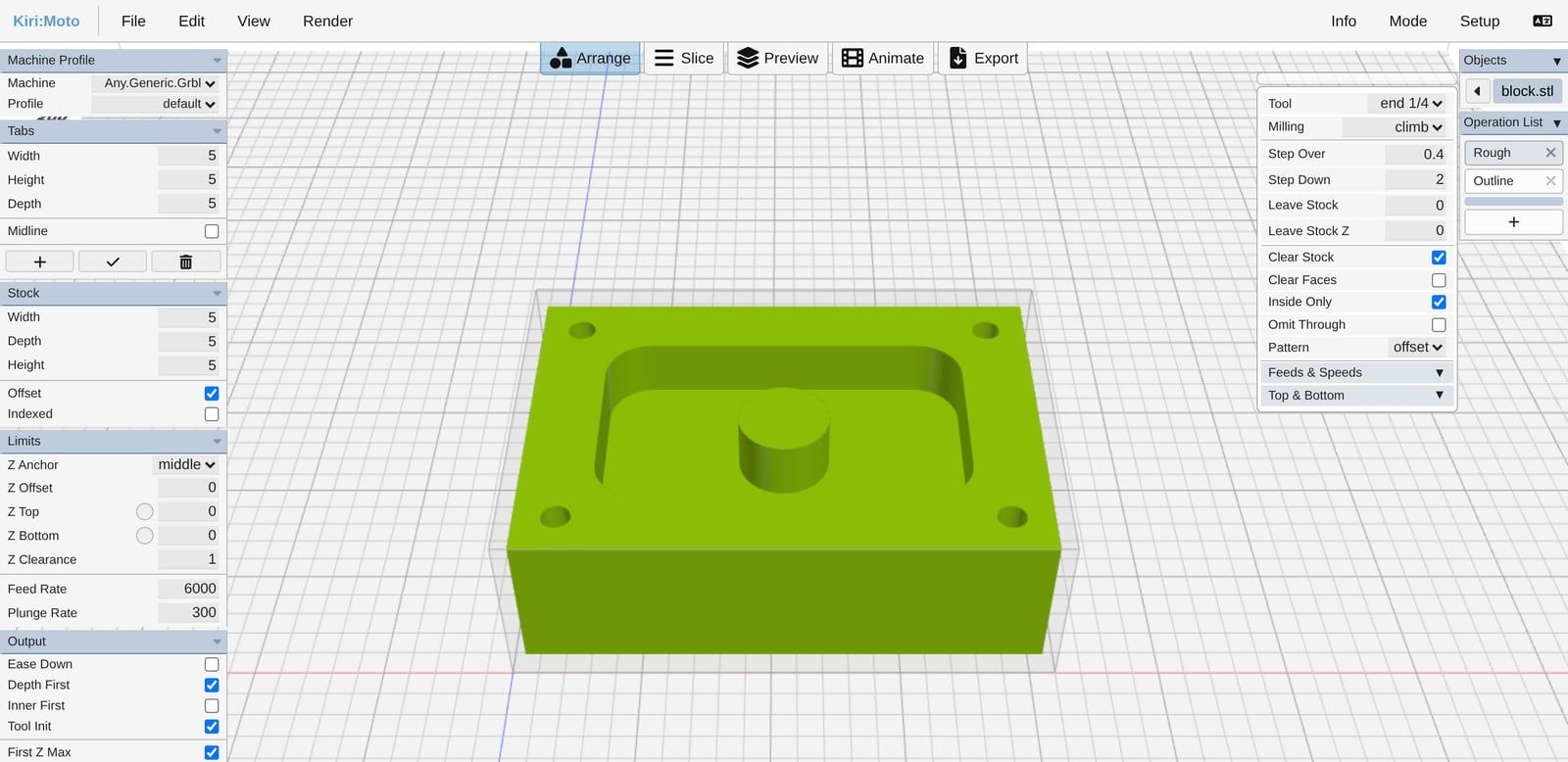

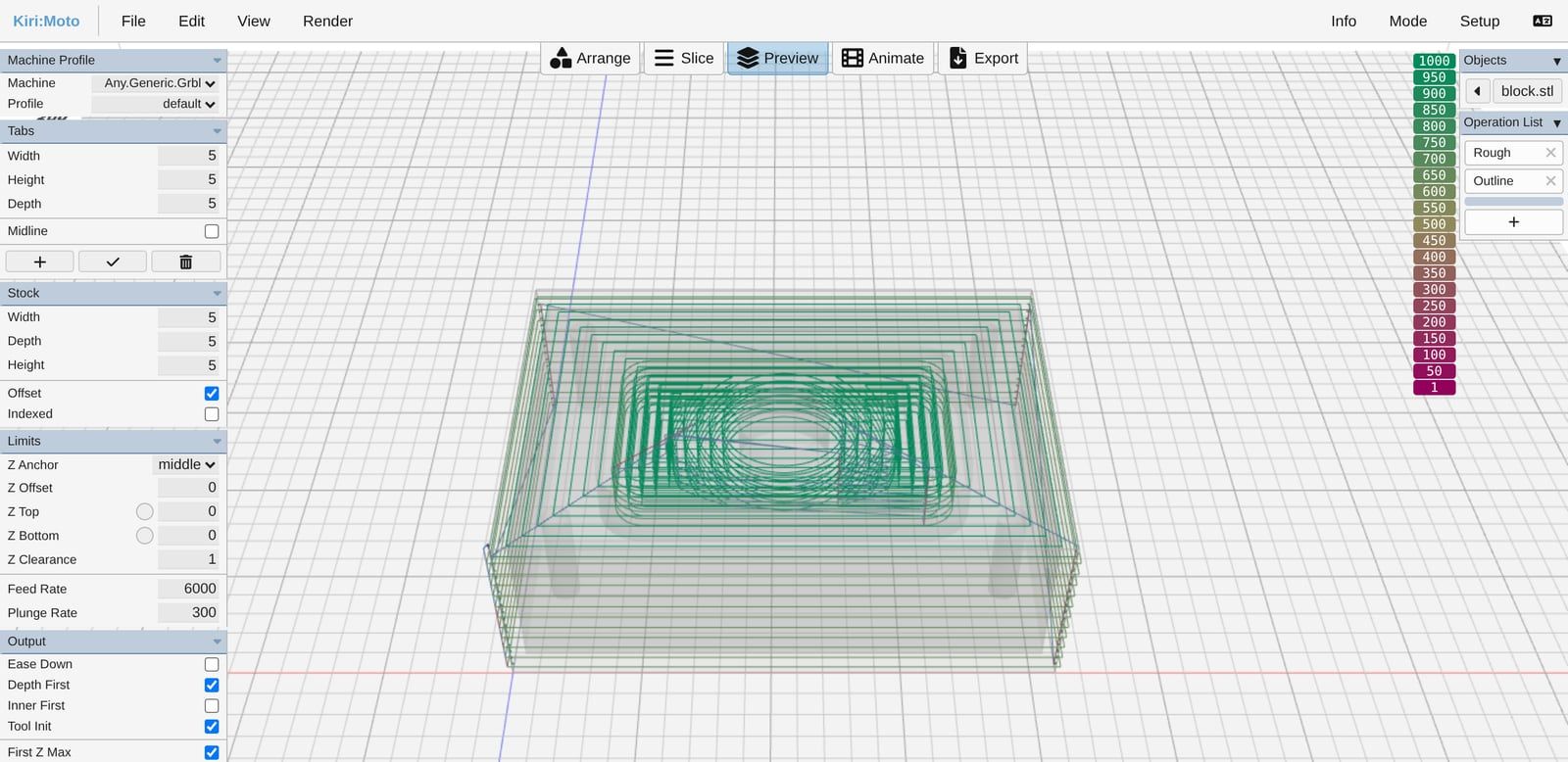
Kiri:Moto
免費開源,MIT 授權
一款免費的切片和 CAM 二合一網頁軟體:載入一個 STL,設好胚料和刀具,然後下載 G-code。
- 版本 4.7.3
- 瀏覽器,或在 Onshape 裡
- 沒有帳號、廣告和追蹤
- 粗加工、外形、挖槽和鑽孔
- 它的文件說旋轉加工只是「勉強」支援
- 以網格為基礎,而不是精確的 CAD 面
截圖:我們擷取的 Kiri:Moto(版本 4.7.3)

FreeCAD CAM workbench
免費開源,LGPL
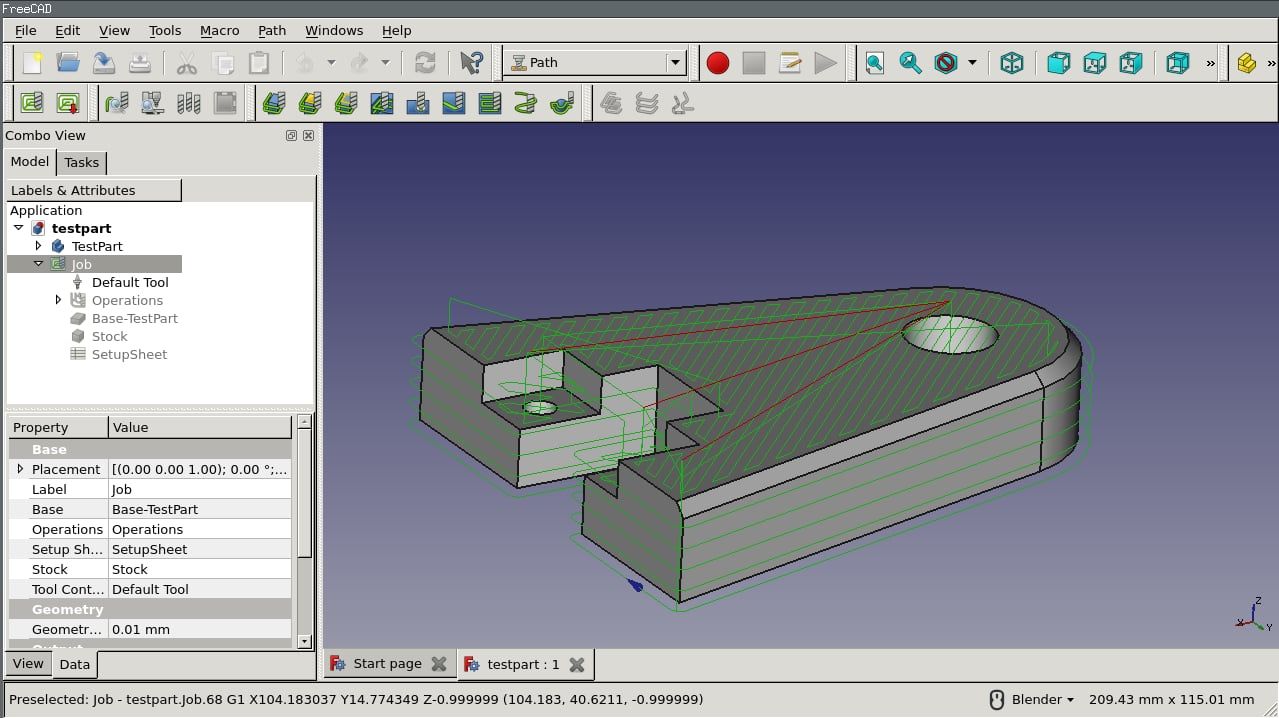
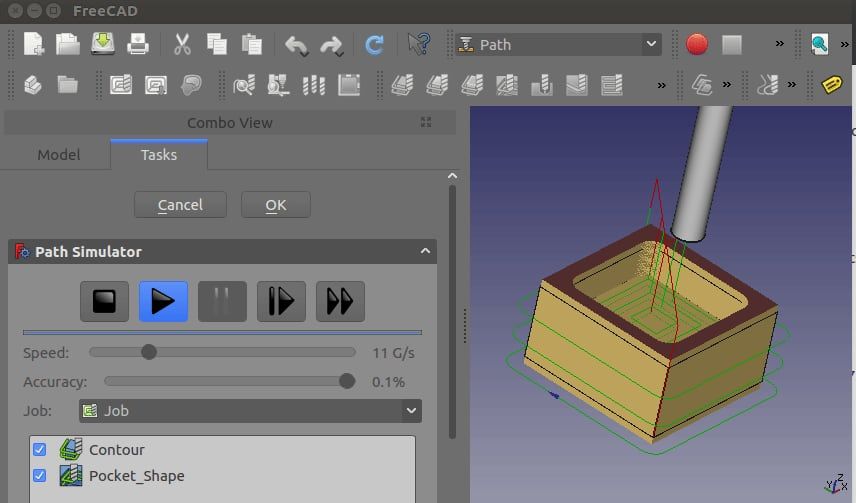
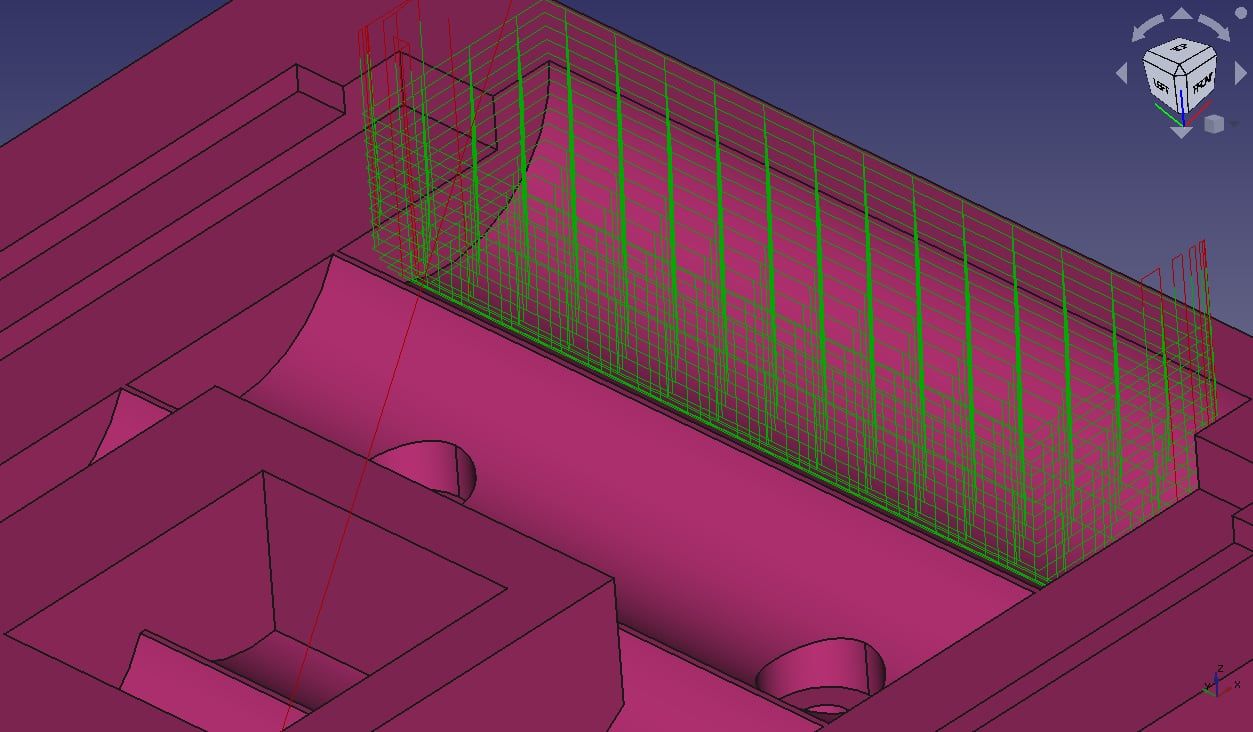
FreeCAD 的 CAM,在 1.0 之前叫 Path:直接從你的參數式模型產生刀具路徑,所以零件一修改,刀具路徑也會跟著變。
- FreeCAD 1.1.4
- Windows、Mac、Linux
- 任何用途都免費,可以離線用
- 內建 GRBL、LinuxCNC、Mach3/4、Fanuc 等後處理
- 比 Fusion 更難學
- 舊教學裡是舊的 Path 工作台
截圖:FreeCAD wiki(CC BY 3.0)
內建 CAM 的 CAD
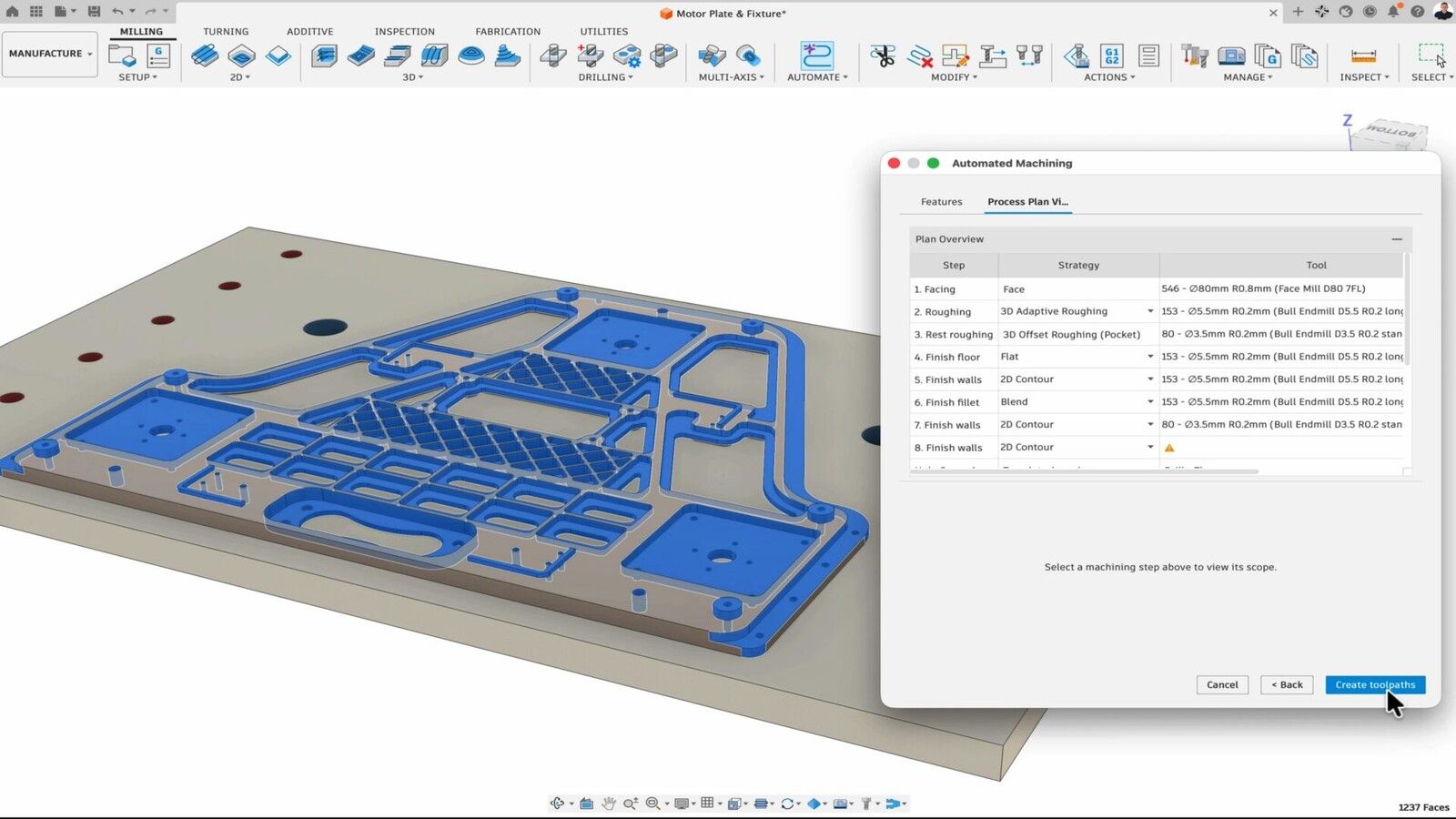

Autodesk Fusion
個人使用免費商業使用每年 US$680
Autodesk 把 CAD 和 CAM 放在同一個檔案裡:自適應清除、車削,以及雷射、電漿和水刀外形切割。
- Windows、Mac
- 家用和非商業用途免費
- 免費授權保留了兩軸和三軸銑削、自適應清除和車削
- 模型和刀具路徑一起更新
- 免費授權:沒有快速移動,每個檔案一支刀,沒有多軸
- 檔案存在 Autodesk 的雲端
截圖:Autodesk
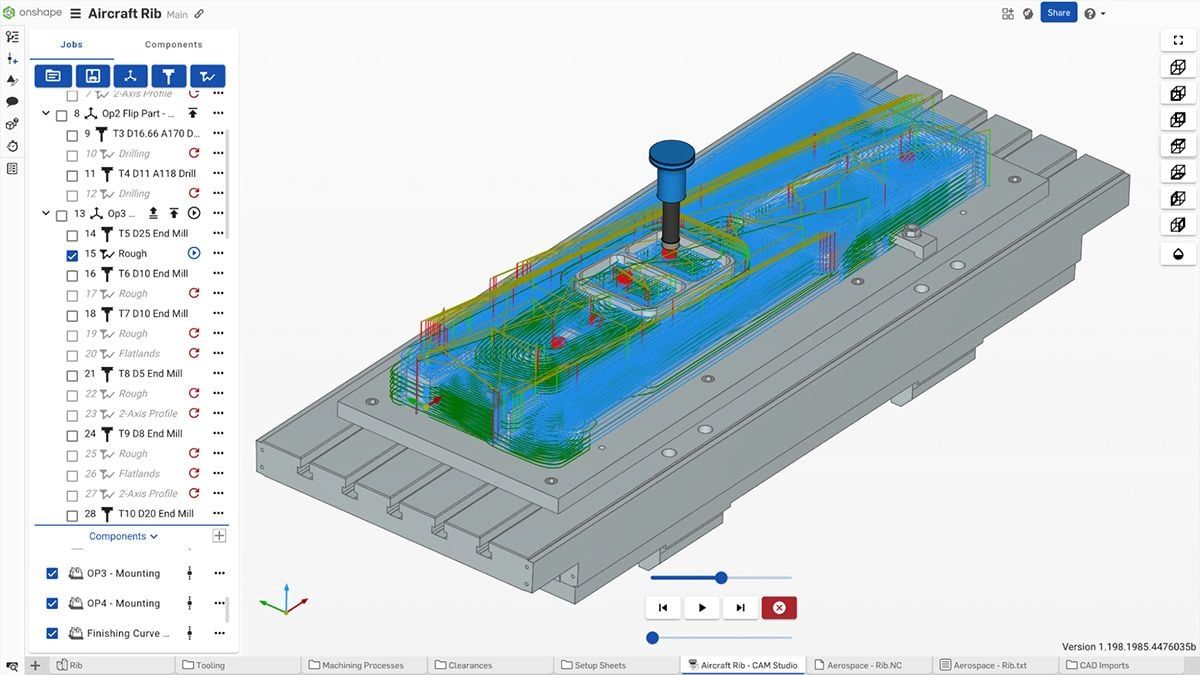

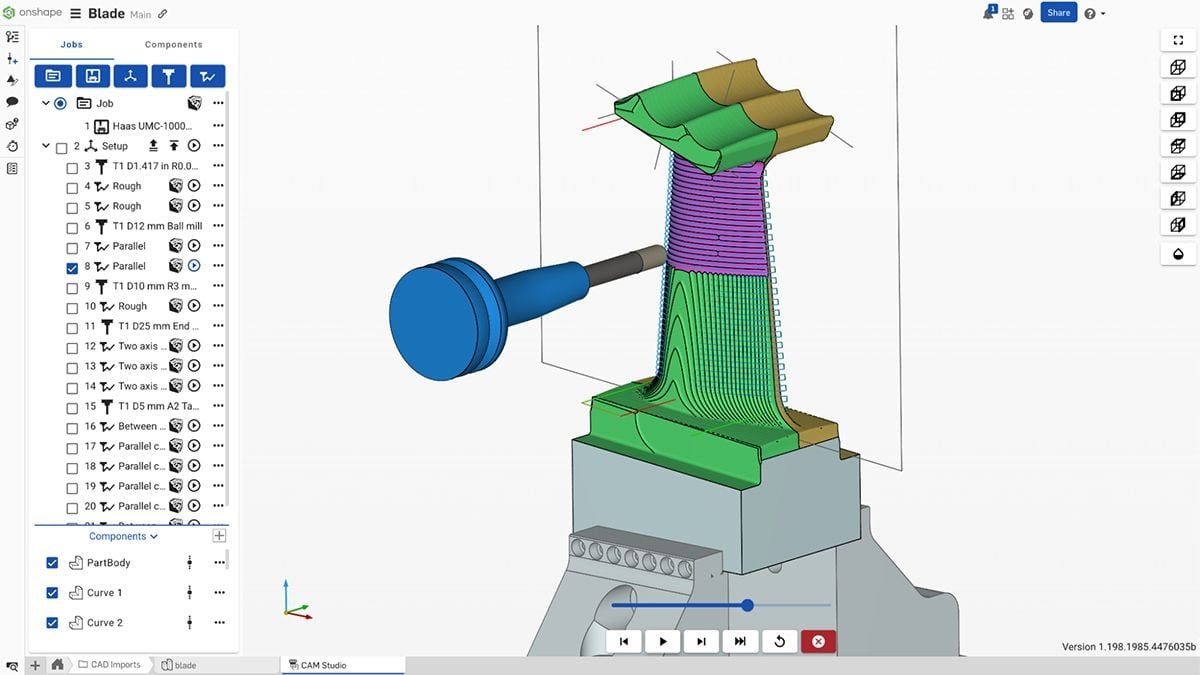
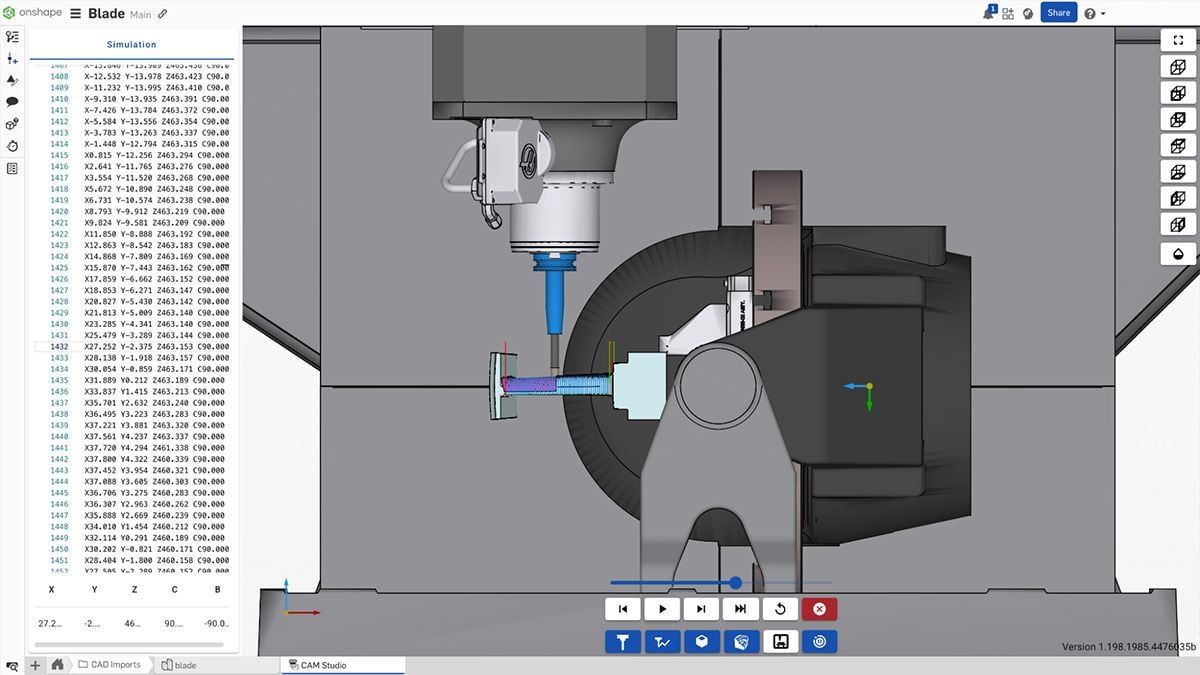
Onshape CAM Studio
每年 US$2,500隨 Onshape Professional 提供
Onshape 裡的 CAM,Onshape 是 PTC 的瀏覽器 CAD:2.5 軸和三軸銑削就在模型旁邊,用任何電腦都能做。
- 在瀏覽器裡使用
- Onshape Professional 以上方案
- 什麼都不用安裝
- 刀具路徑會跟著設計變更
- Free 和 Standard 方案沒有
- 多軸和車削還沒推出
截圖:PTC Onshape
雷射和電漿
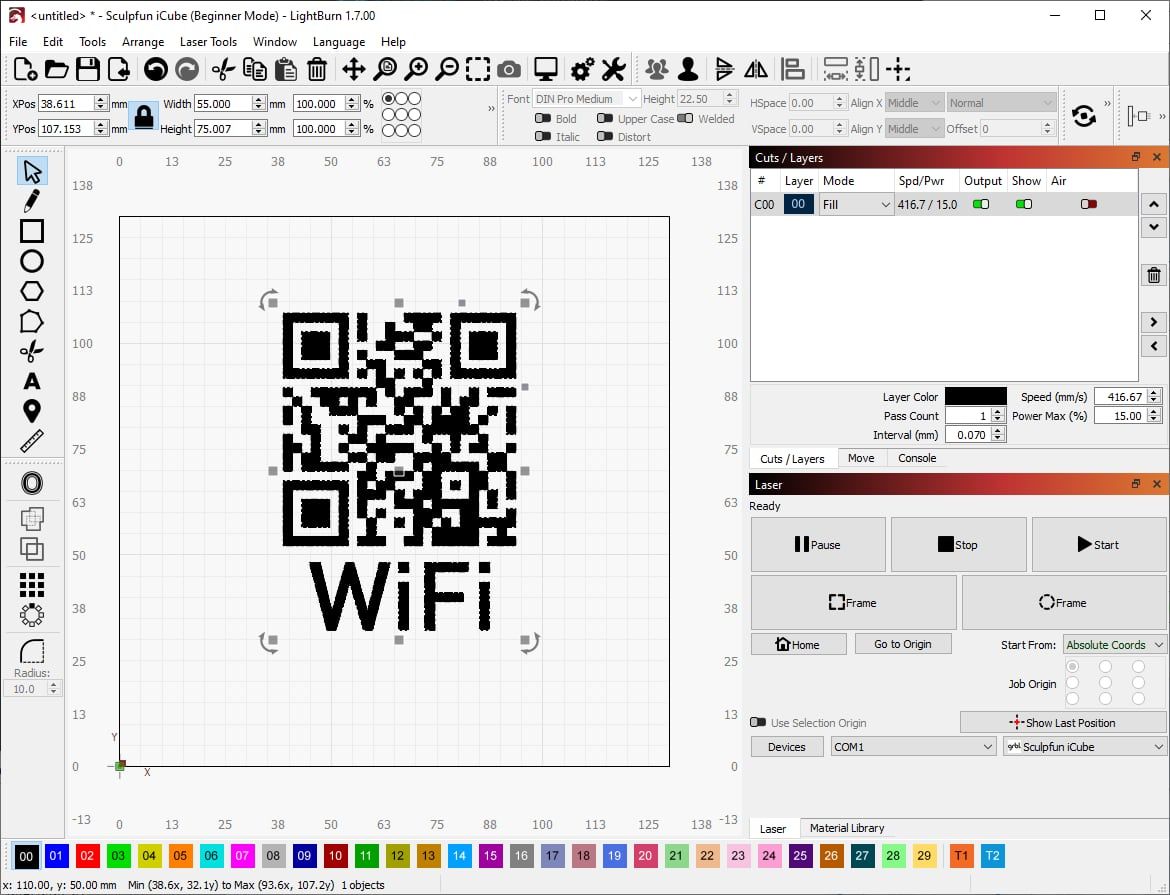

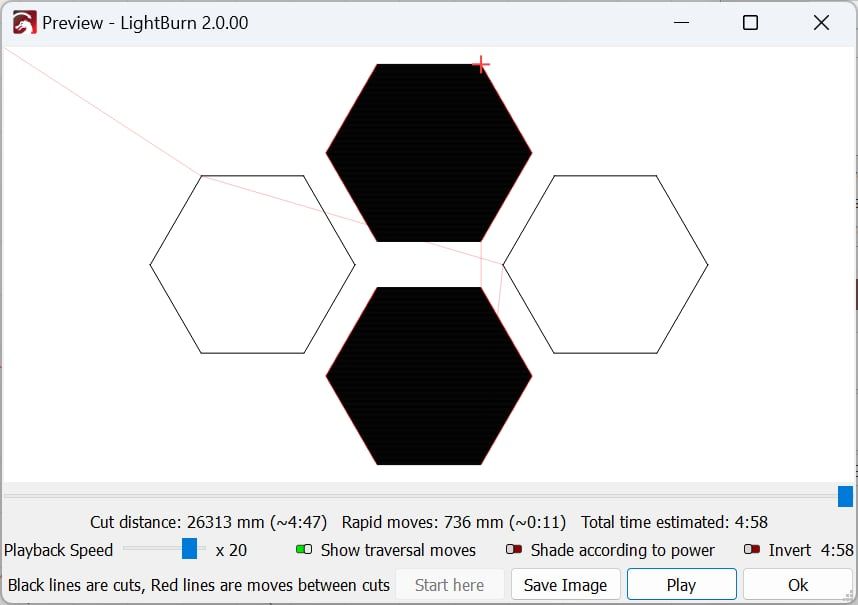
LightBurn
US$99 或 US$199一次付清,含一年更新
雷射切割機和雕刻機用的設計、參數設定和控制,都在同一套軟體裡。MillMage 是它給雕刻機用的姊妹軟體。
- 版本 2.2
- Windows、Mac
- 直接操作雷射
- 30 天免費試用,沒有限制
- Linux 版停在 1.7
- 只支援雷射
截圖:LightBurn Software

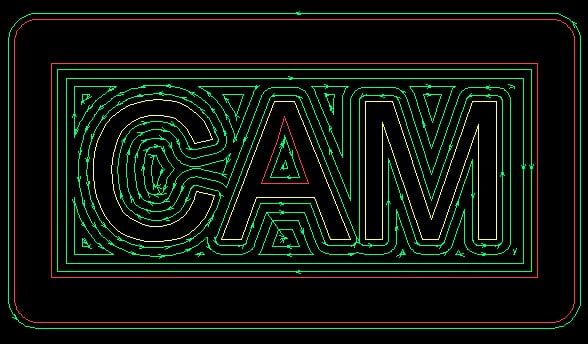
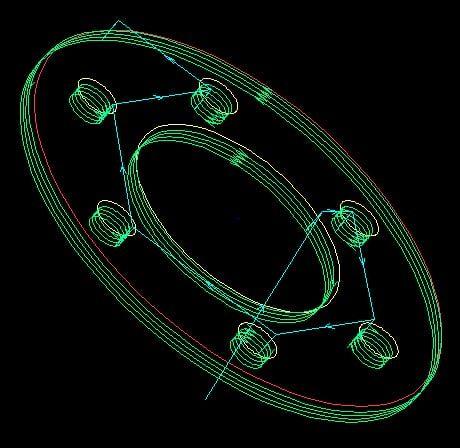
SheetCAM
US$279一次付清
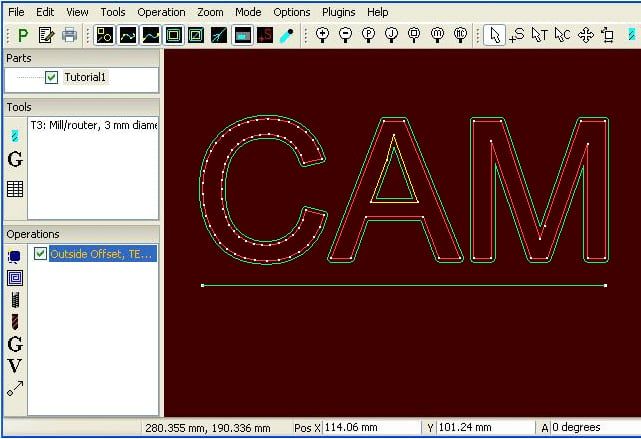
一款以電漿切割機為主要考量的 2D CAM:排料、切縫、切割順序和斜線穿孔,也能做雕刻和銑削。
- 版本 8.0
- Windows
- 自動排料和安排切割順序
- 割炬高度控制
- 只支援 Windows
- 只有 2D
截圖:SheetCAM
加工廠用的
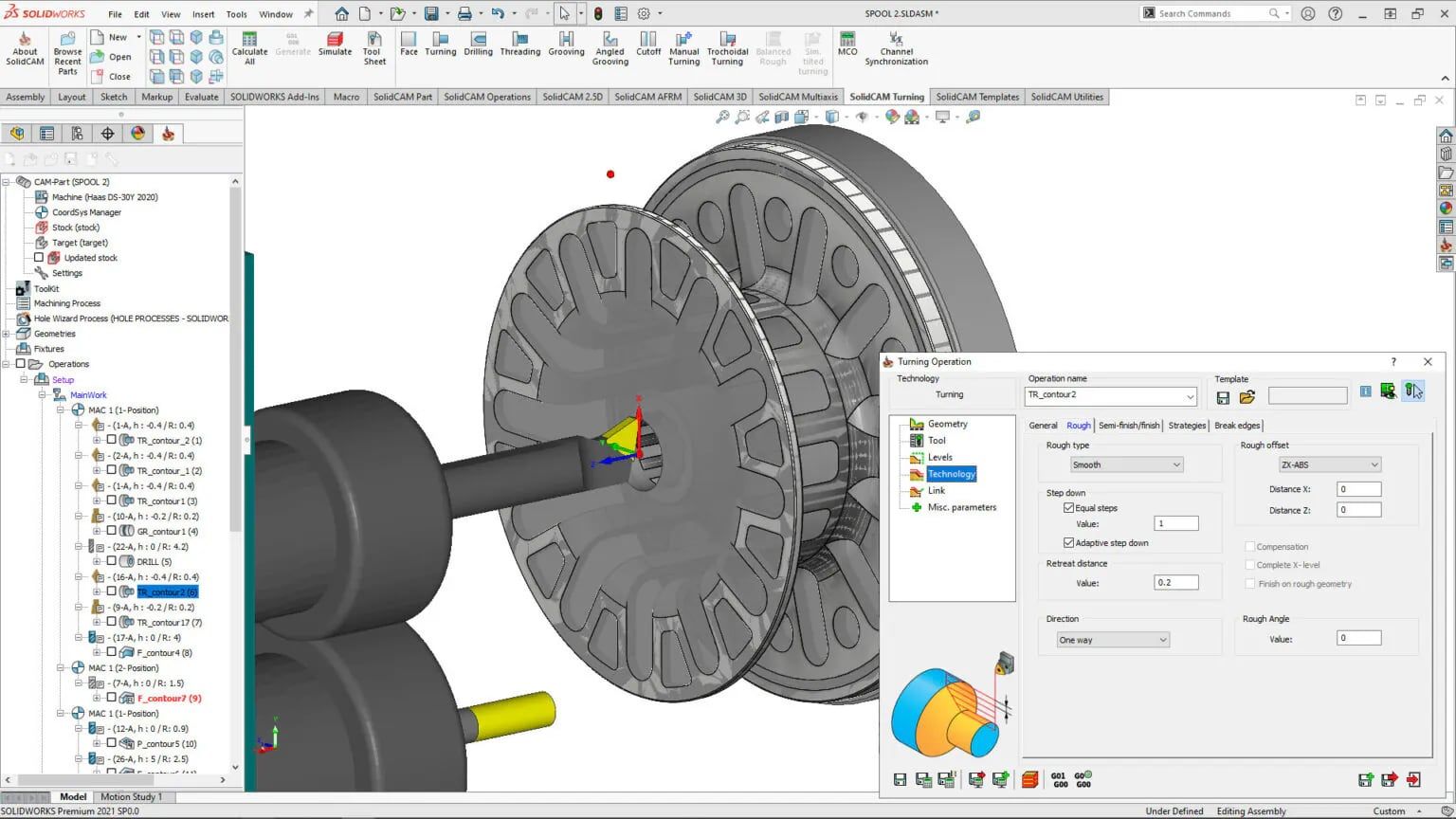

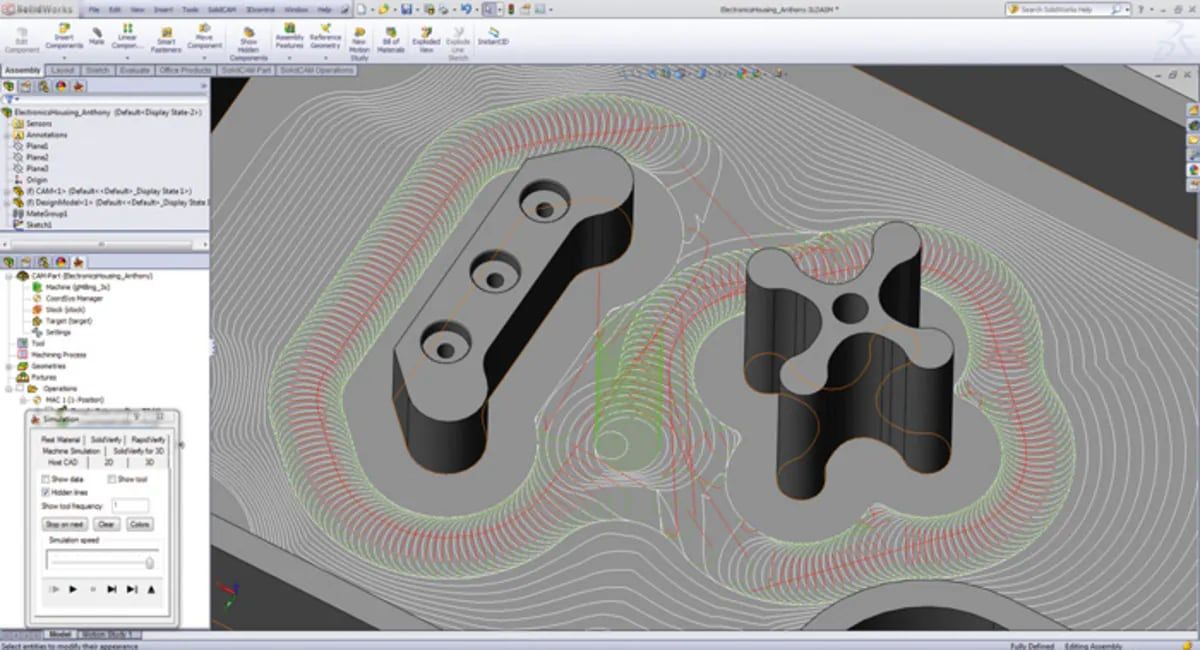
SolidCAM
需洽詢報價有業餘使用的免費 Maker 版
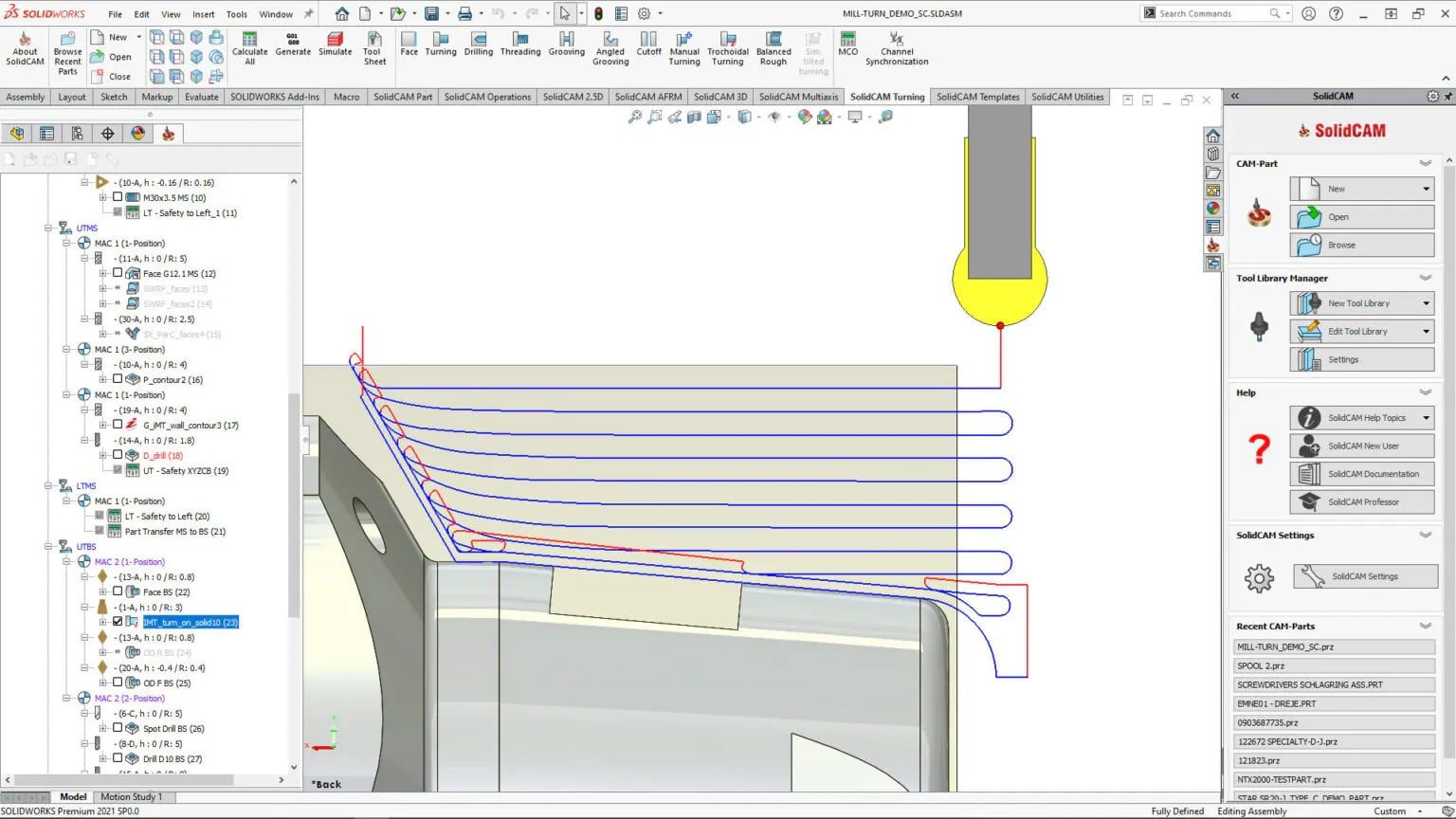
在 SOLIDWORKS、Solid Edge 和 Inventor 裡執行的 CAM,最有名的是自家的自適應粗加工 iMachining。
- SolidCAM 2026
- 免費的 Maker 版
- 業餘使用免費,包括 iMachining
- 最高到五軸和車銑複合
- Maker 版:只有固定的後處理,不能輸出五軸
- Maker 版的檔案在付費版裡打不開
截圖:SolidCAM

Mastercam
需洽詢報價透過經銷商購買
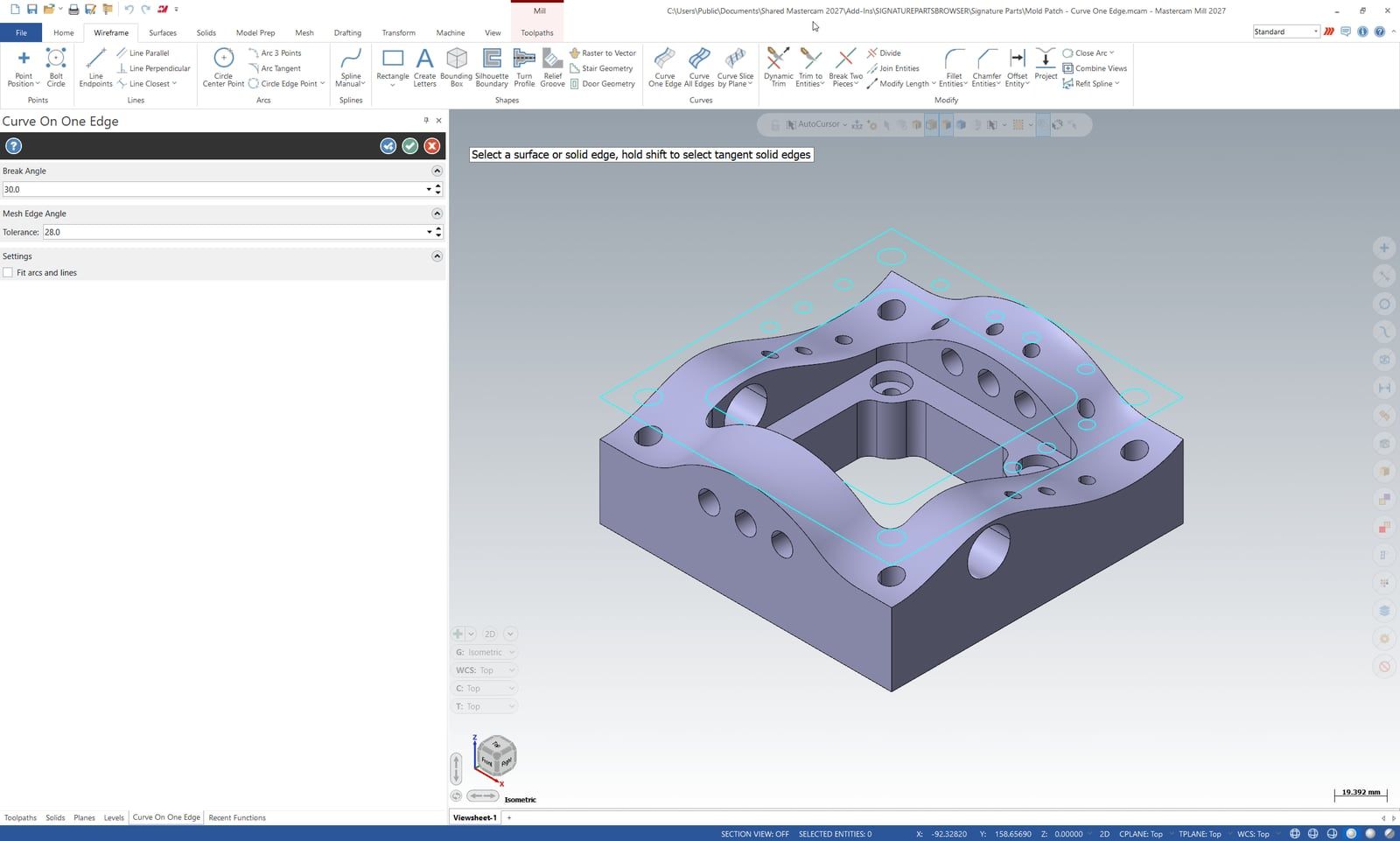
銑床、車床、雕刻機、車銑複合、走心式車床和線切割。Mastercam 引用 CIMdata 的資料,稱自己是使用最廣的 CAM。
- Mastercam 2027
- Windows 11
- 幾乎涵蓋每一種 CNC 機台
- 免費的 Learning Edition,但不能輸出 G-code
- 沒有公開價格
- 只支援 Windows
截圖:Mastercam(CNC Software)

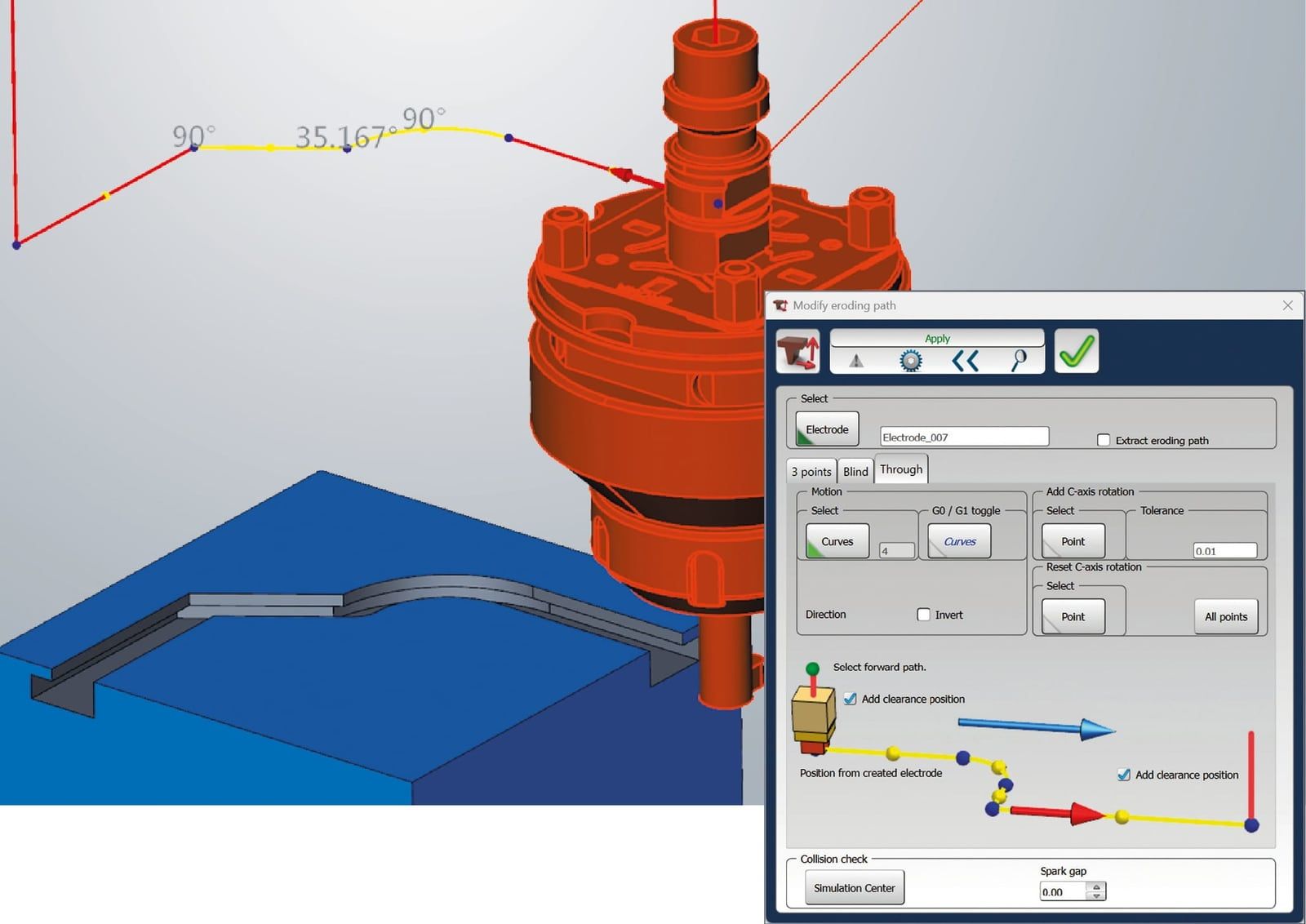
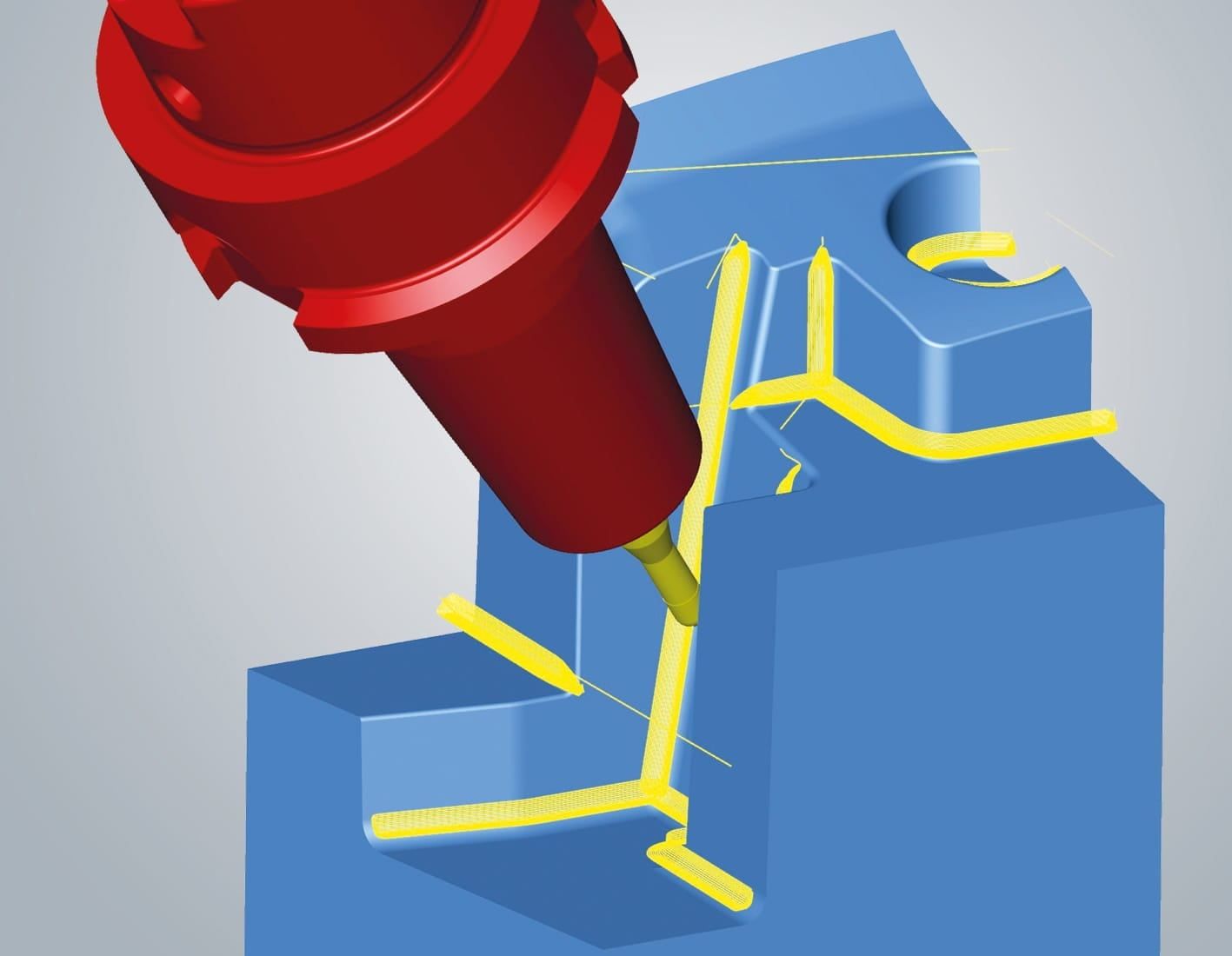
hyperMILL
需洽詢報價
OPEN MIND 做的 CAM,鎖定五軸加工、模具和葉輪,有自己的 CAD,也能在 SOLIDWORKS 和 Inventor 裡執行。
- hyperMILL 2026
- 可申請測試授權
- 能避開碰撞的五軸策略
- 也能做車削、車銑複合和線切割
- 沒有公開價格,也沒有免費版
- 超出業餘機台的需要
截圖:OPEN MIND
13 款並排比較
沒有列入的
加工廠用的:Siemens NX CAM、Hexagon 的 ESPRIT EDGE、HCL 的 CAMWorks 和 BobCAD-CAM。業餘雕刻機用的:MeshCAM 從 STL 檔案做 3D,CamBam 做 2.5D,Carveco 做和 Aspire 類似的 3D 雕刻。Autodesk 的 HSMWorks 正逐步停止,由 Fusion 取代。
我們會選哪一套?
我們認為,在家就先從 Fusion 的免費個人授權開始:自適應清除、車削和 3D,都和你的模型在同一個檔案裡;沒有自動換刀的話,它的限制幾乎沒有影響。FreeCAD 能離線做同樣的事,只是更難學。做招牌和鑲嵌,Vectric VCarve 比較快;電漿用 SheetCAM;雷射用 LightBurn。學 CNC 是為了工作?那就學 Mastercam:它的 Learning Edition 免費。
它們都從零件的模型開始。我們的 CAD 軟體指南比較了各款 CAD 軟體;如果你不想自己加工,線上加工服務可以用同一個 STEP 檔案幫你切割、銑削或列印。我們在開發 CadFlow,為創客和工程師打造的現代 CAD,比傳統 CAD 建模更快、用起來更容易、也更穩健。CadFlow 目前尚未公開。如果你想試用,可以加入候補名單。
常見問題
CAD 和 CAM 有什麼不同?
CAD 是設計零件的地方:它的形狀和尺寸。CAM 是決定機台怎麼做出它的地方:胚料、刀具、工序順序和刀具路徑,最後寫成 G-code。Fusion、Onshape、SolidCAM 和 FreeCAD 在同一套軟體裡兩者都能做;Vectric、Estlcam 和 SheetCAM 則要用別的軟體畫好的圖。
最好的免費 CAM 軟體是哪一套?
對業餘雕刻機或銑床來說,Fusion 的免費個人授權能做的最多,但有限制:沒有快速移動,每個輸出的檔案只能用一支刀,也沒有多軸。FreeCAD 的 CAM 工作台任何用途都免費,而且開源。Kiri:Moto 在瀏覽器裡執行,不用帳號;Carbide Create 和 Easel 免費,做 2.5D 加工也很簡單。
後處理器是什麼?
一個小腳本,把 CAM 軟體的刀具路徑寫成某一種機台控制器用的 G-code,因為 Fanuc、Haas、Heidenhain、LinuxCNC、Mach3 和 GRBL 要的程式碼都略有不同。用為你的控制器做的後處理;換新的後處理時,先空跑一遍測試。
雷射切割機或 3D 列印機需要 CAM 嗎?
3D 列印機用的是切片軟體,也就是列印用的 CAM,請看我們的切片軟體指南。雷射切割機用 LightBurn 這類軟體,它為 2D 外形和雕刻做同樣的事,也能直接操作雷射。
進給與轉速怎麼算?
從刀具廠商針對你的材料給的切削速度和每刃進給量開始。主軸轉速(rpm)= 切削速度(m/min)× 1,000 ÷(π × 刀具直徑,單位 mm),進給速度(mm/min)= rpm × 刃數 × 每刃進給量。大多數 CAM 軟體會從刀具庫自動填好。要攻牙的話,我們的攻牙鑽頭尺寸計算機會告訴你先鑽多大的孔。
這些資料從哪裡來?
來自各廠商自己的網頁,2026年11月11日查看:Carbide 3D、Inventables、Estlcam、Vectric、Grid.Space、FreeCAD 的原始碼、Autodesk 關於 Fusion 個人使用的說明頁面、Onshape、LightBurn、SheetCAM、SolidCAM、Mastercam 和 OPEN MIND。進給與轉速的公式來自 Sandvik Coromant。大家用哪些軟體,來自 Carbide 3D、Onefinity、V1 Engineering 和 Practical Machinist 的論壇。
本文更新紀錄
- 發布