
2027년 CAD 프로그램 순위 TOP 8: 인기순으로 비교
CAD는 부품을 출력하거나 자르거나 가공하기 전에 그 부품을 그리는 프로그램이에요. 지난 1년 동안 사람들이 각 CAD 프로그램을 얼마나 자주 찾아봤는지 세어 봤어요. 학교에서 쓰는 무료 브라우저 프로그램 Tinkercad가 SolidWorks를 앞섰고, 8개 가운데 3개는 Autodesk 제품이에요.
목록에 오른 프로그램
지난 1년 동안 가장 많이 찾아본 CAD 프로그램 8개로, 가격은 무료부터 연 US$2,820까지예요. 카드마다 가격, 그 프로그램이 잘하는 것, 장점과 단점, 받는 곳, 스크린샷, 사용법을 보여 주는 영상을 넣었어요.
순위를 매긴 방법
2025년 10월부터 2026년 9월까지 1년 동안 프로그램별 Google 검색량과 위키백과 조회수를 합산했어요. AutoCAD가 큰 차이로 1위였어요. CATIA와 Siemens NX도 7위와 8위에 들 수 있었지만, 자동차·항공기 회사를 위한 프로그램이라 뺐어요.
확인한 내용
가격, 무료 요금제와 그 제한은 2026년 10월 22일에 각 제조사의 미국 페이지에서 확인했고, 세금은 뺀 금액이에요. 장점과 단점은 제조사 문서와 리뷰에서 가져왔고, 리뷰 목록은 맨 아래 질문에 있어요.
| 하고 싶은 일 | 추천 프로그램 |
|---|---|
| 평면도나 레이저 커터용 평면 부품 그리기 | AutoCAD 또는 AutoCAD LT |
| 가구, 창고, 주방 설계 | SketchUp |
| 첫 3D 출력, 아이들 수업 | Tinkercad |
| 집에서 3D 프린터나 CNC용 부품 설계 | Fusion 또는 FreeCAD |
| 어느 컴퓨터에서든 팀으로 작업 | Onshape |
| Windows에서 부품이 많은 기계 설계 | SolidWorks |
| 곡면 제품, 주얼리, 보트 형태 만들기 | Rhino |
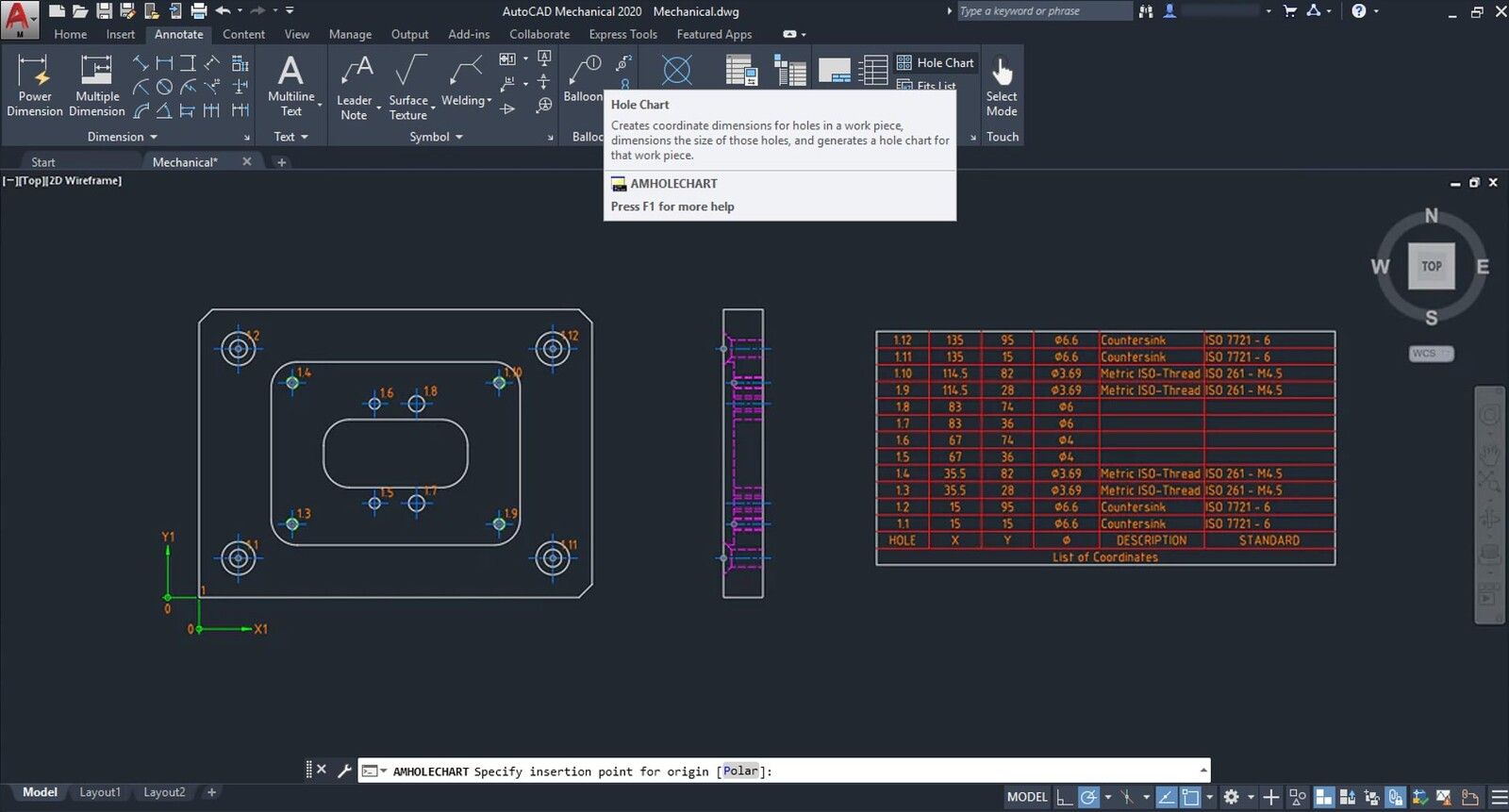

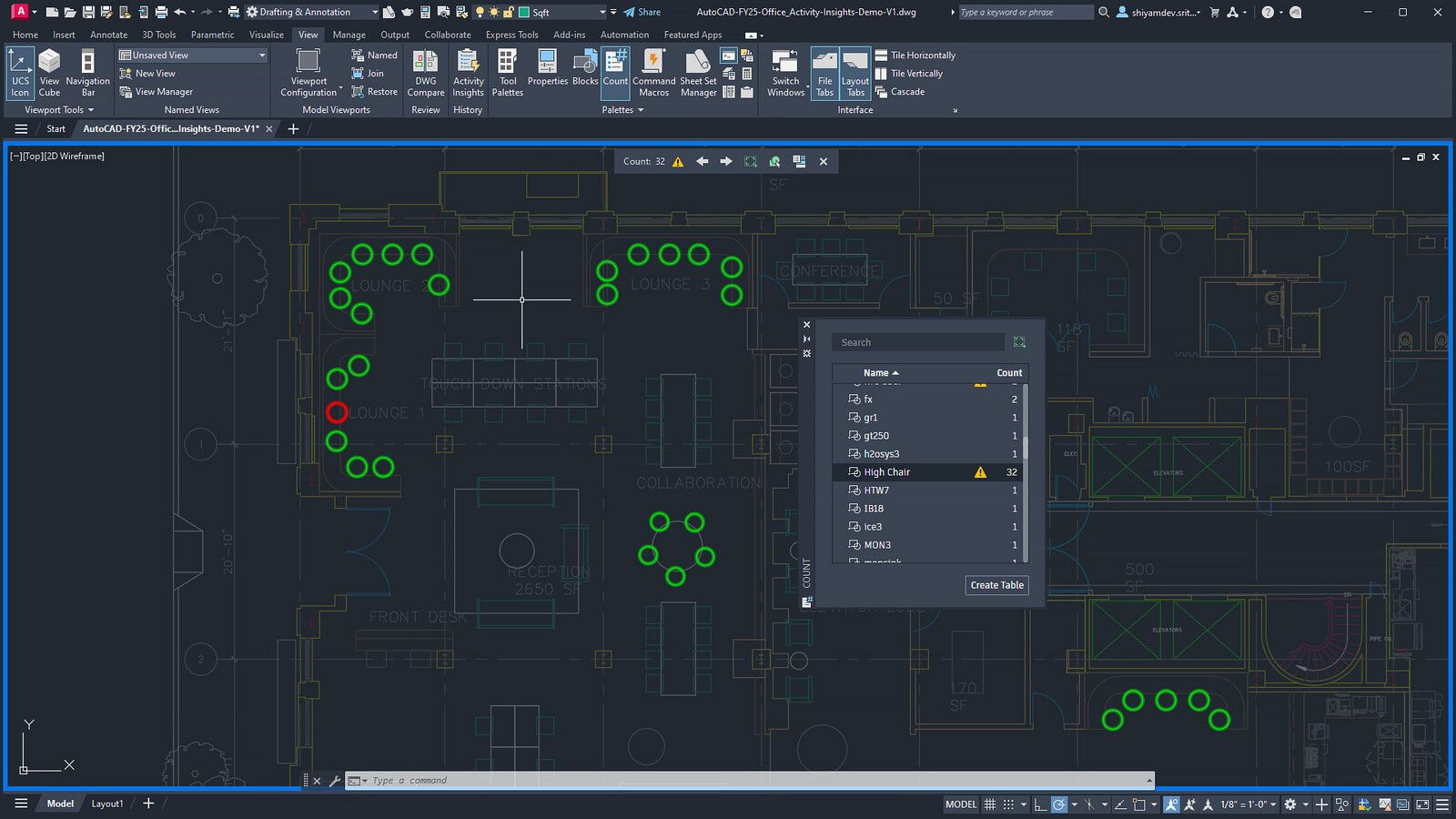
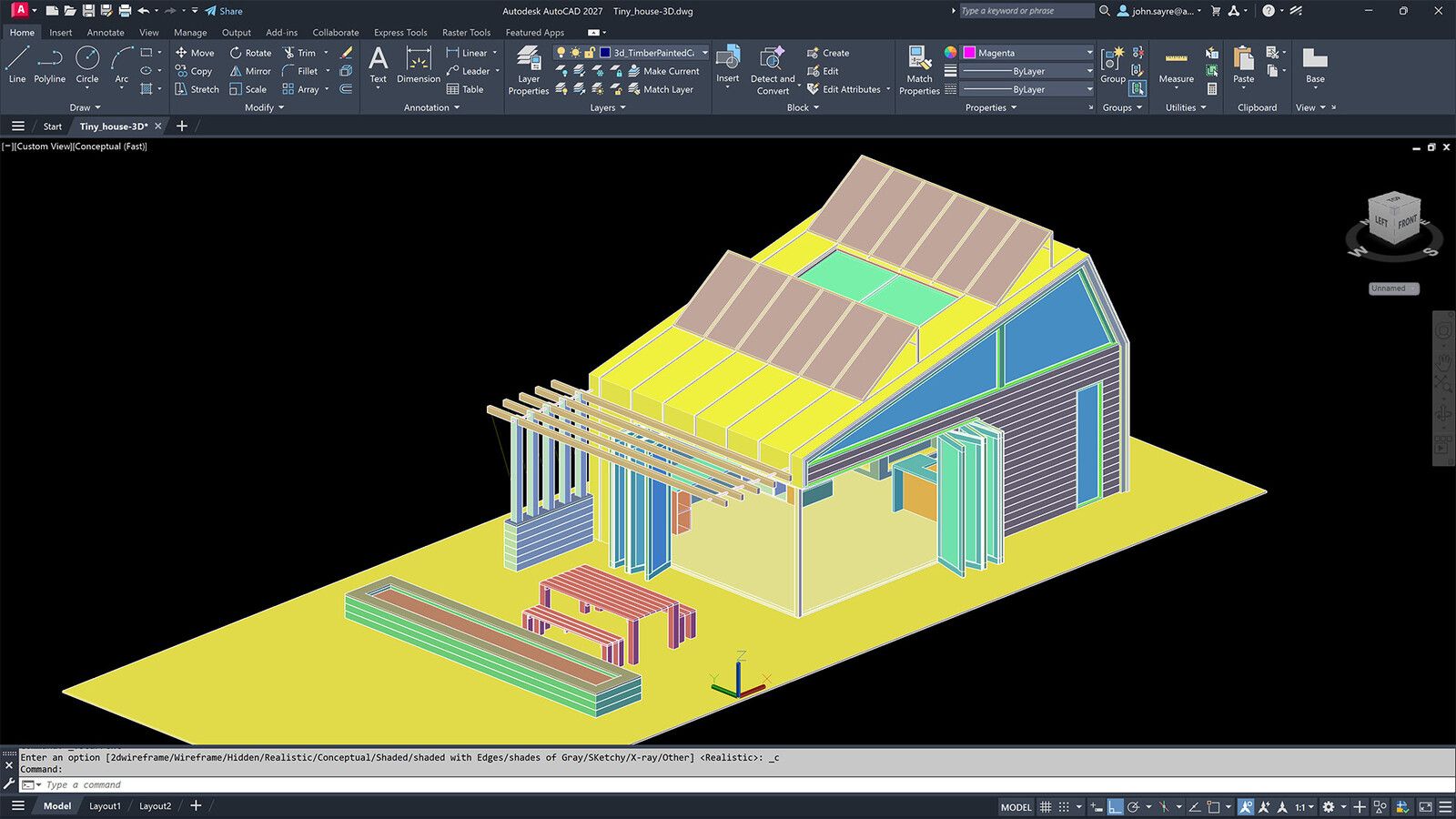
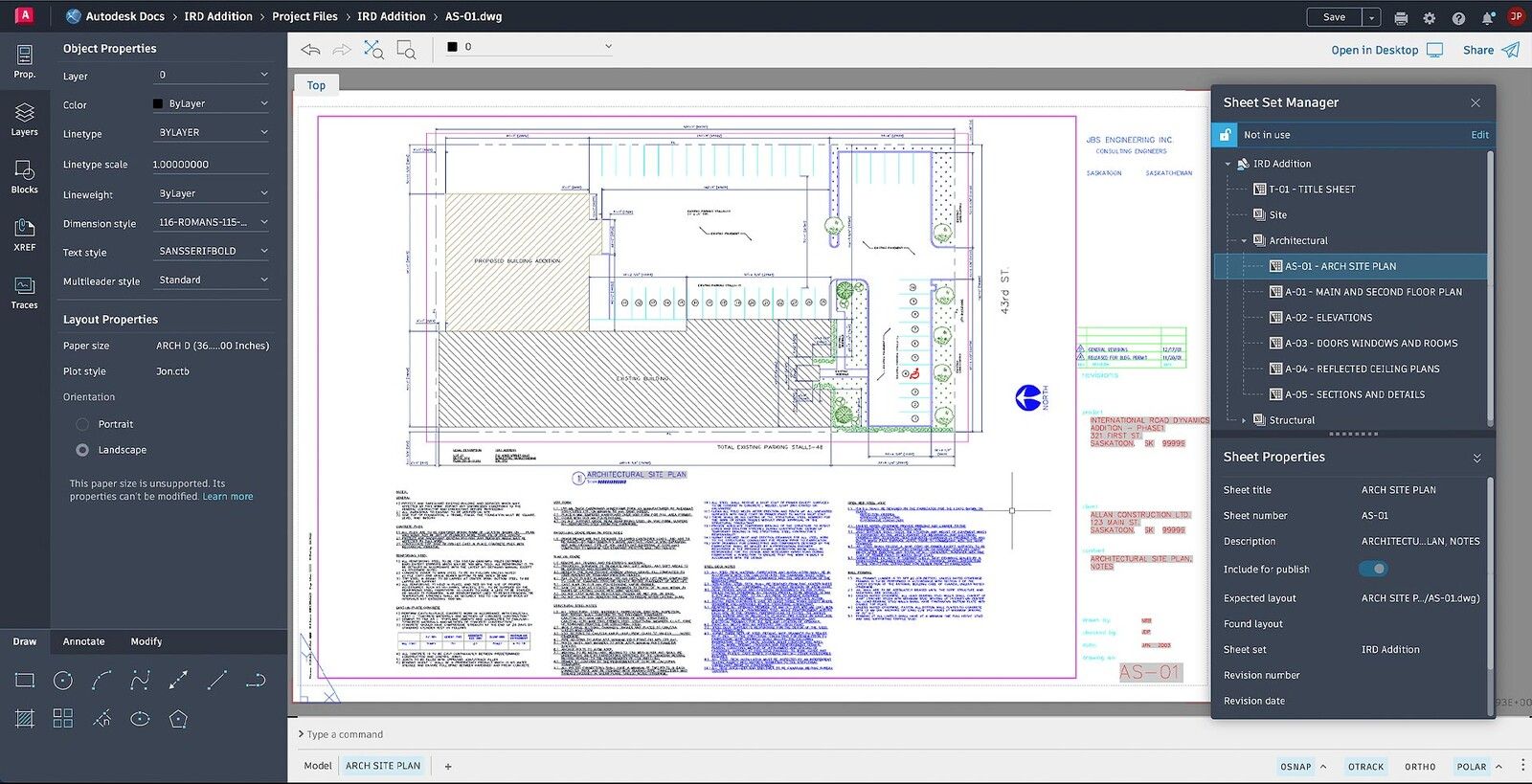
1AutoCAD
연 US$2,095또는 월 US$260, 2D 전용 LT는 연 US$540
여기서 가장 오래된 프로그램으로, 1982년부터 팔렸고 찾아보는 사람도 단연 가장 많아요. 평면도, 배치도, 레이저 커터로 보낼 평면 부품 같은 2D 도면용으로 만들어졌어요. 3D도 되지만 파라메트릭 구속 조건은 2D에서만 작동해서, 3D 부품을 나중에 고치기가 Fusion이나 SolidWorks보다 어려워요.
- DWG 파일은 다른 CAD 프로그램 대부분에서 열림
- Windows용 업종별 툴셋 7종(표준 부품 70만 개가 든 Mechanical 등)
- Windows, Mac, 브라우저, 휴대폰 지원
- 구독 하나로 최근 4개 버전 사용 가능
- 연 US$2,095, 취미용 요금제 없음
- 기본 AutoCAD는 STEP·3MF 내보내기 불가
- 구속 조건은 2D에서만
- 30일마다 온라인 접속 필요
스크린샷: Autodesk

2SketchUp
무료웹 버전, 비상업용. Pro는 연 US$399
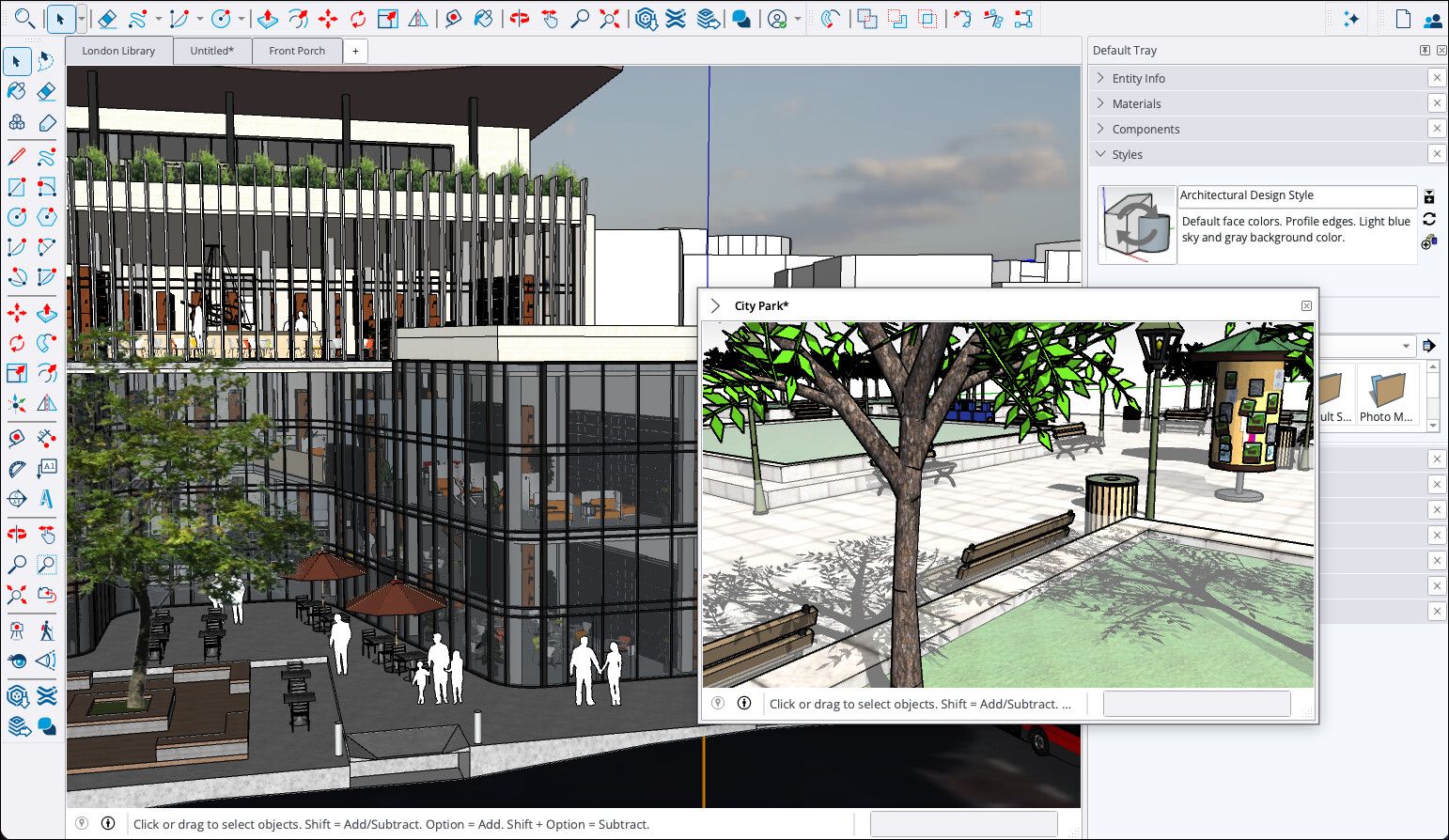
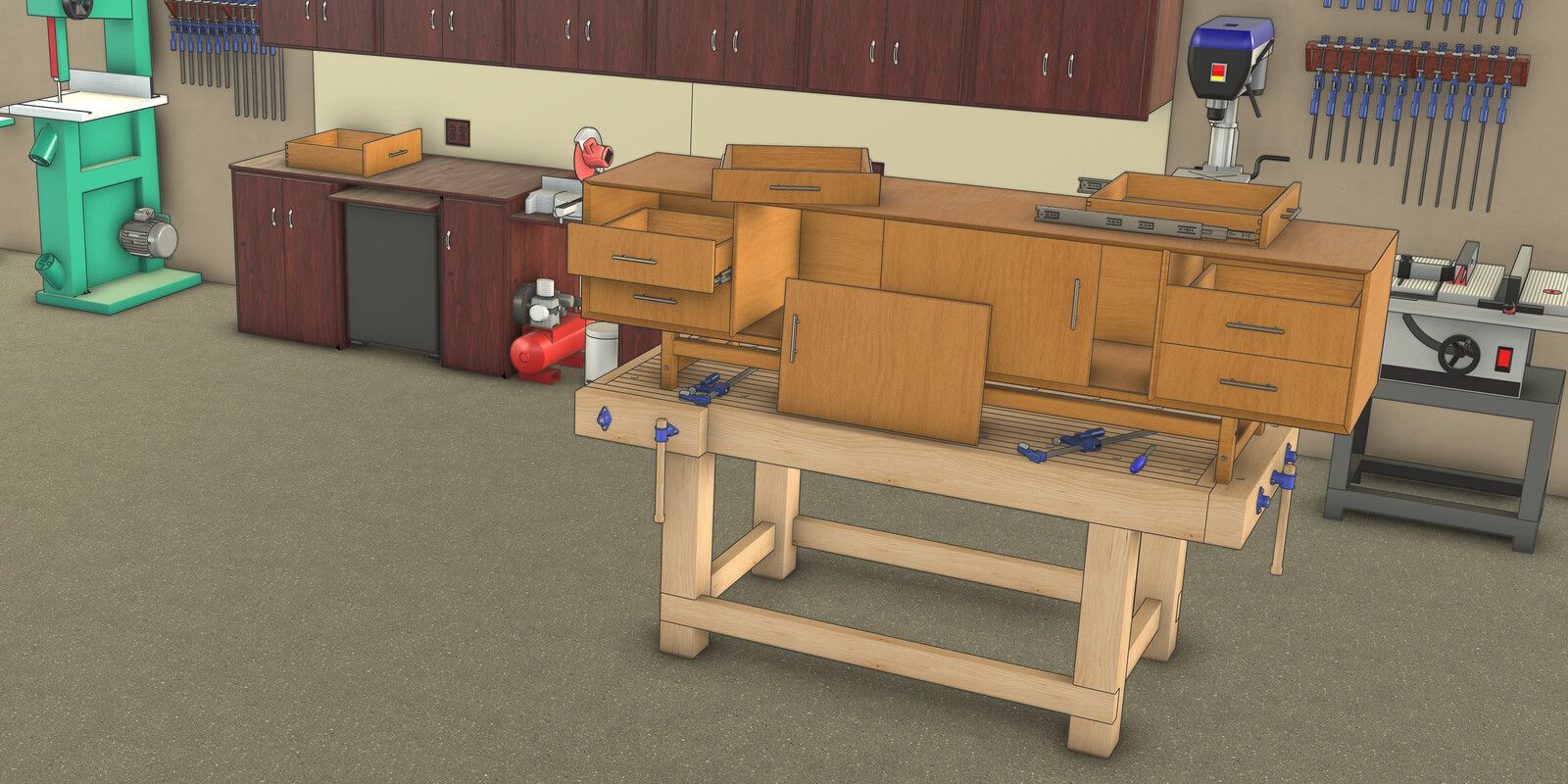
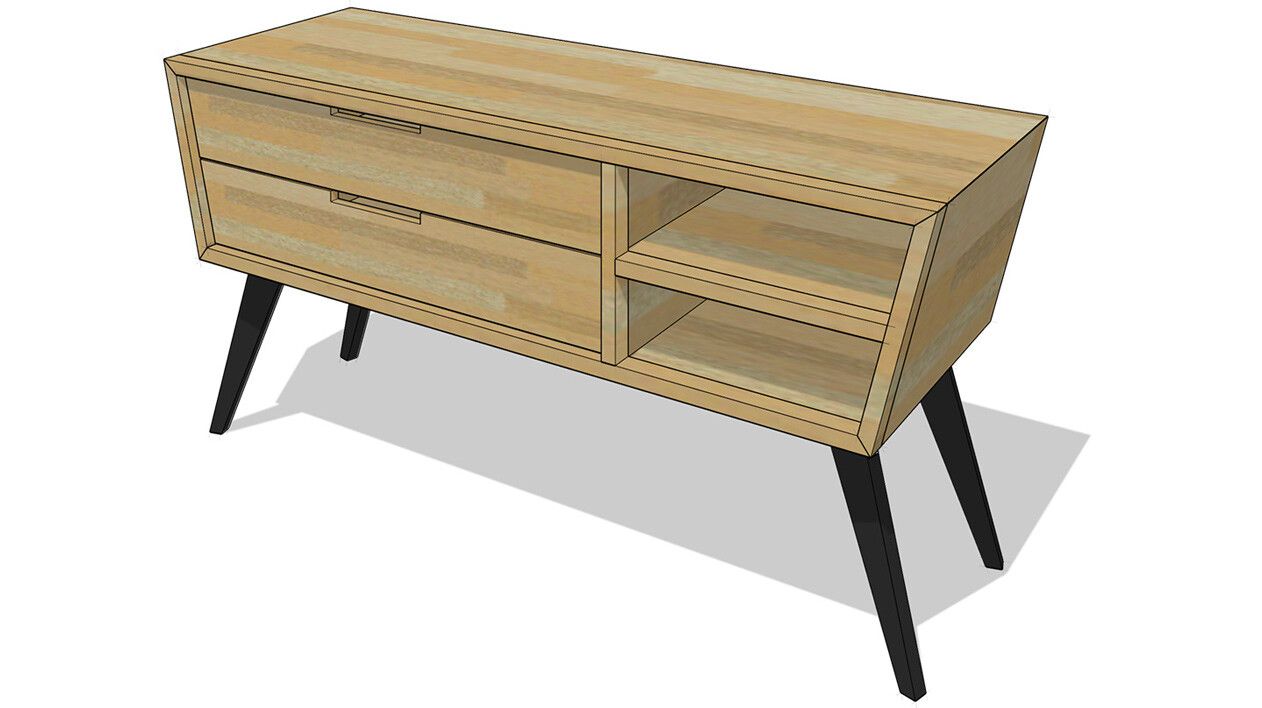
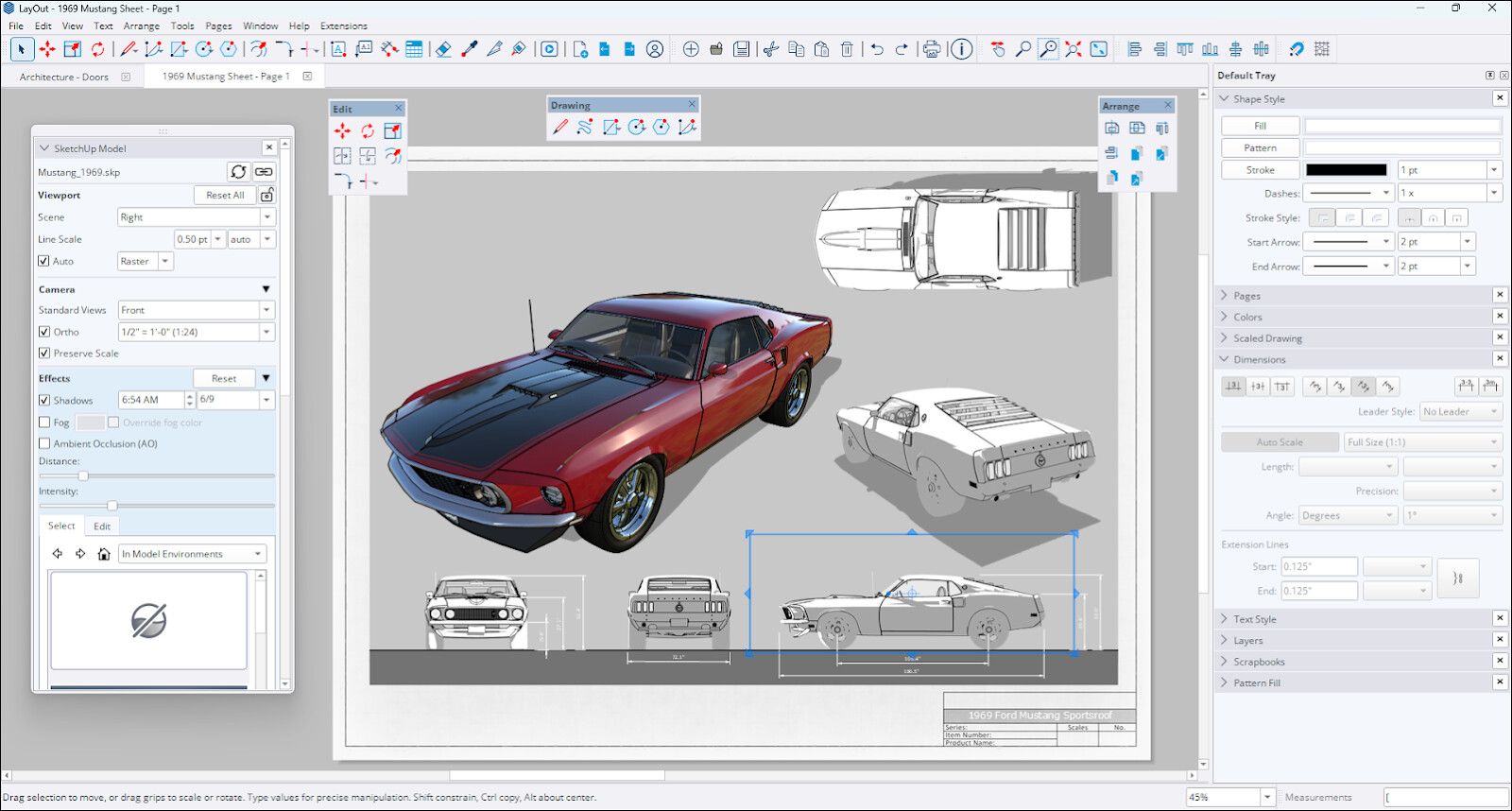
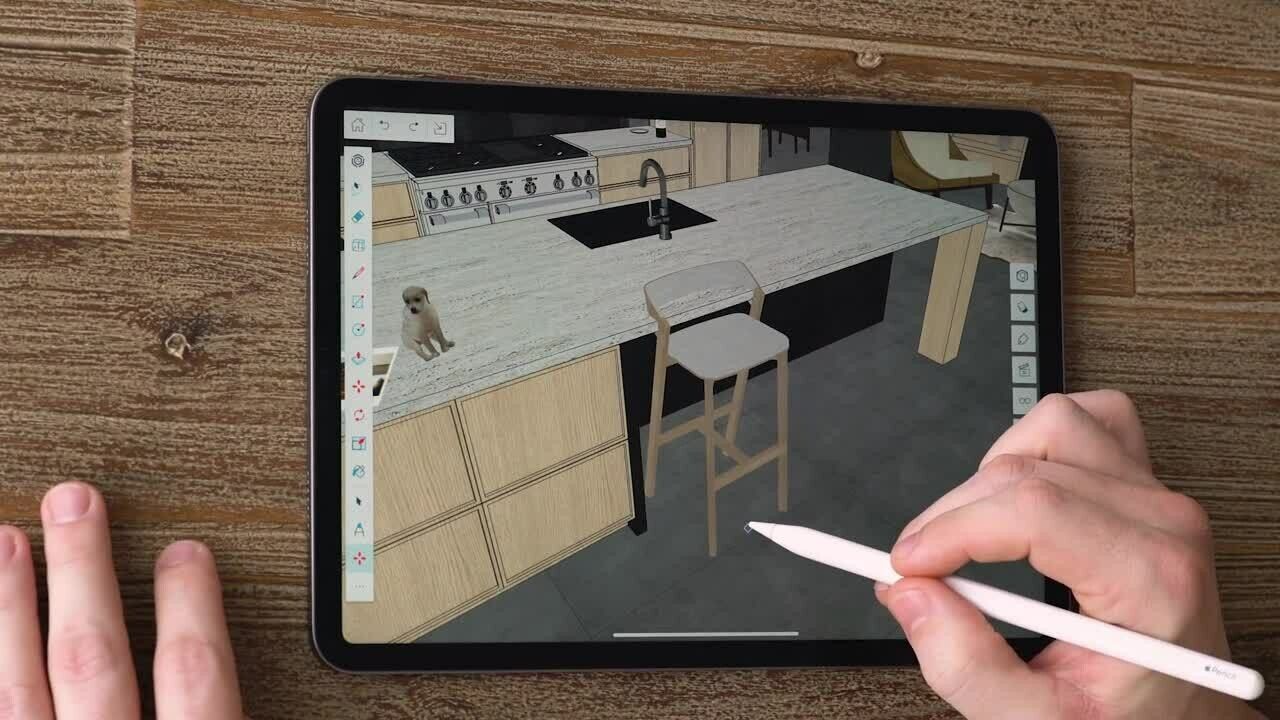
평면 도형을 밀고 당겨 3D로 만들면서 정확한 길이를 바로 입력하기 때문에, 가구나 방을 빨리 그릴 수 있어요. 목공하는 사람들이 프로젝트를 계획할 때 많이 쓰고, 무료 확장 프로그램으로 모델에서 재단표를 뽑을 수 있어요. SketchUp Free는 비상업용으로 브라우저에서 돌아가요. 데스크톱 프로그램은 연 US$399인 Pro에 들어 있고, 웹과 iPad용인 Go는 연 US$129예요.
- 가구와 방의 형태를 빠르게 잡기 좋음
- 무료 확장 프로그램으로 재단표와 재단 배치도 작성
- 축척 2D 도면용 LayOut이 Pro에 포함
- Windows, Mac, 브라우저, iPad 지원
- 무료 웹 버전은 비상업용, 확장 프로그램 사용 불가
- STEP·3MF 내보내기 불가
- 3D 출력 전에 모델의 틈을 확인해야 함
- 구독제만 있음
스크린샷: Trimble

3Tinkercad
무료브라우저에서 실행
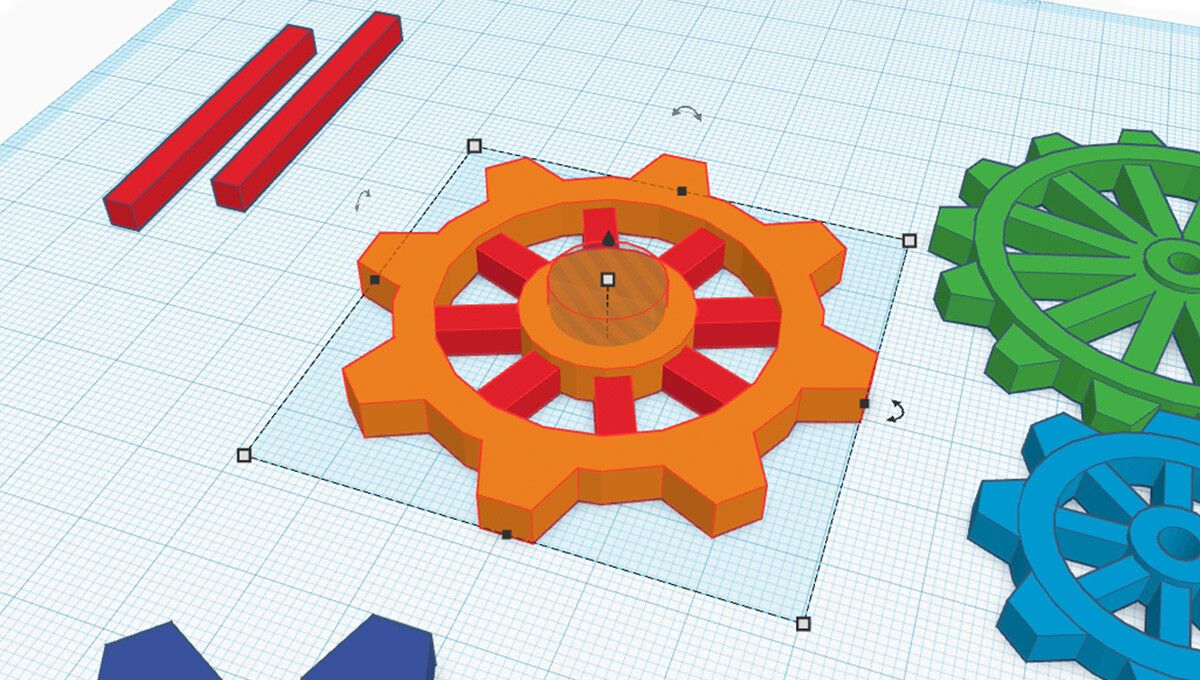
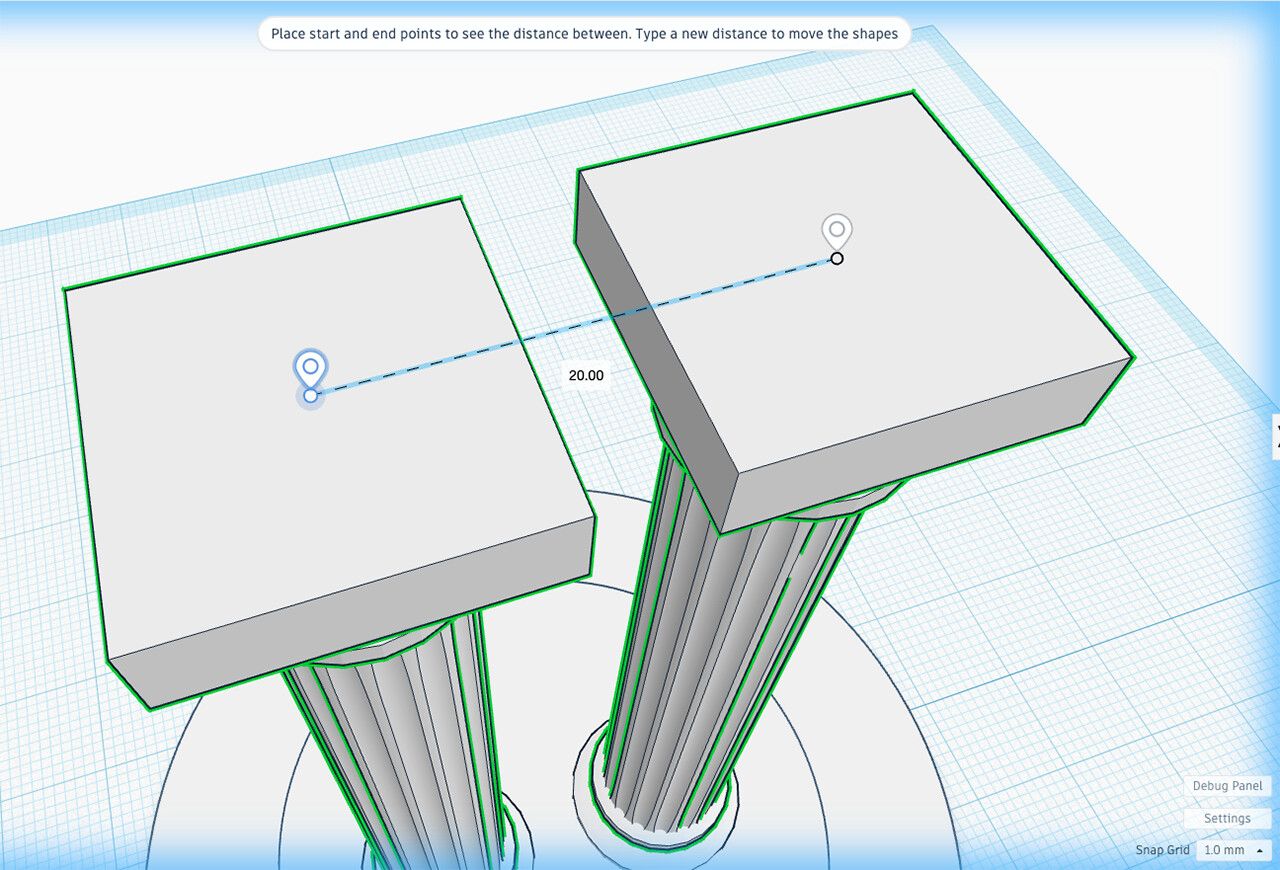
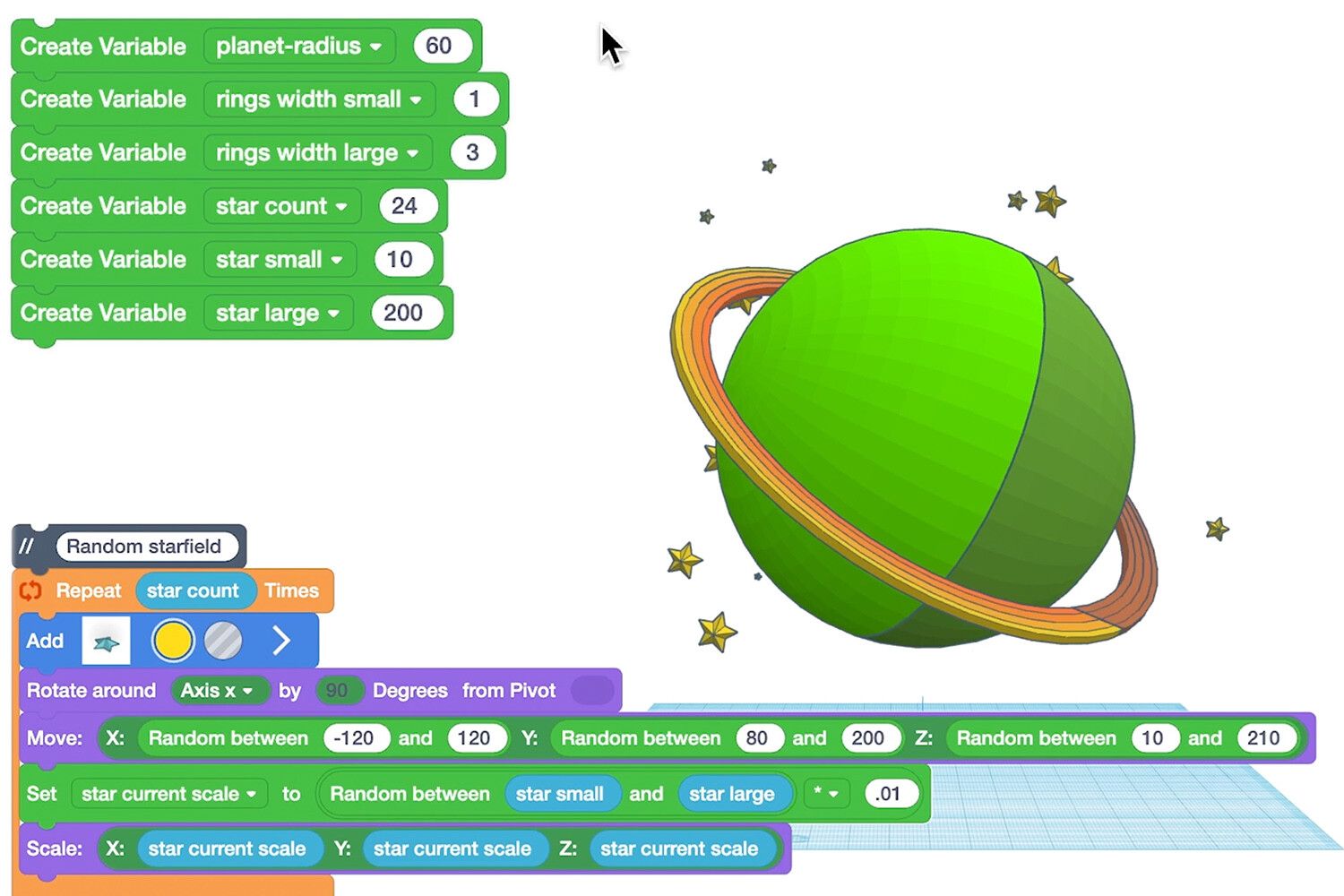
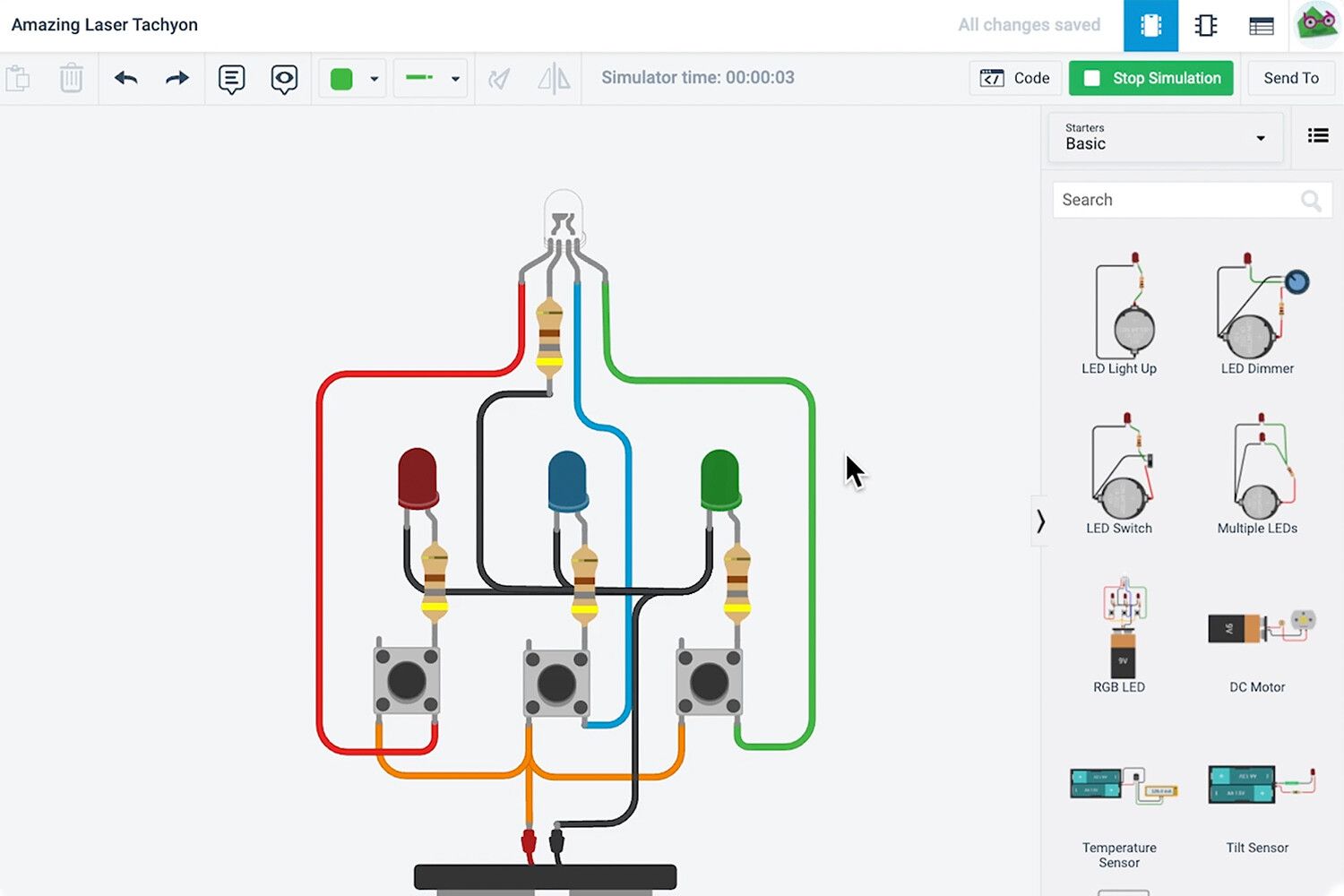
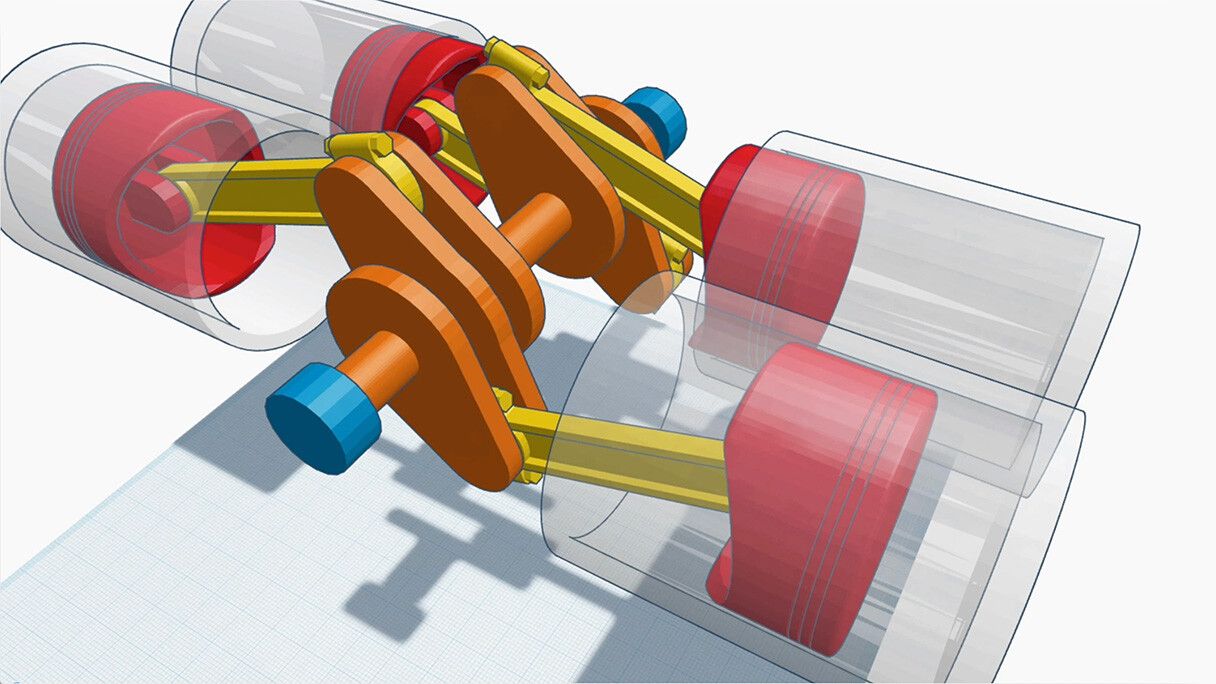
Autodesk가 만든 무료 브라우저 프로그램으로, 3D 디자인을 처음 해 보는 사람을 위한 거예요. 격자 위에 도형과 구멍을 올려놓고 묶어서 부품을 만들어요. 수업에는 코드 하나로 참여하고 학생 이메일이 필요 없으며, 전자 회로와 블록 코딩도 할 수 있어요. 출력용 STL과 OBJ, 레이저 커팅용 SVG로 내보낼 수 있고, 부품에 정확한 구속 조건이 필요해지면 다른 프로그램으로 넘어가게 돼요.
- 무료, 설치할 것 없음
- 크롬북과 iPad에서 실행
- 출력용 STL·OBJ, 레이저 커팅용 SVG
- 하드웨어 없이 아두이노 회로 시뮬레이션
- 인터넷 연결 필요
- STEP·3MF 내보내기 불가
- 구속 조건과 피처 히스토리 없음
- 휴대폰에서는 사용 불가
스크린샷: Autodesk

4SolidWorks
연 US$2,820Design Standard. 메이커용은 연 US$48
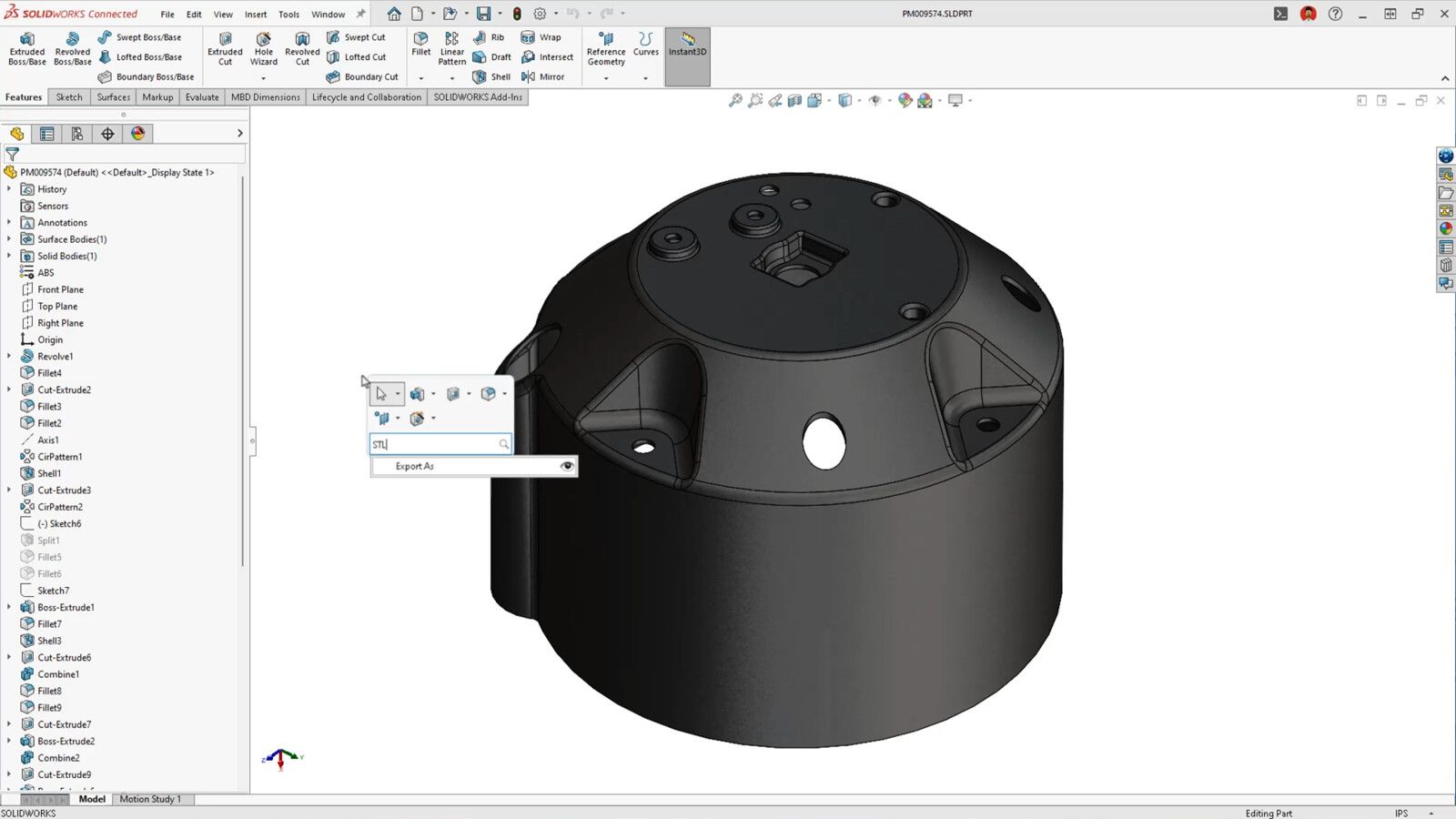
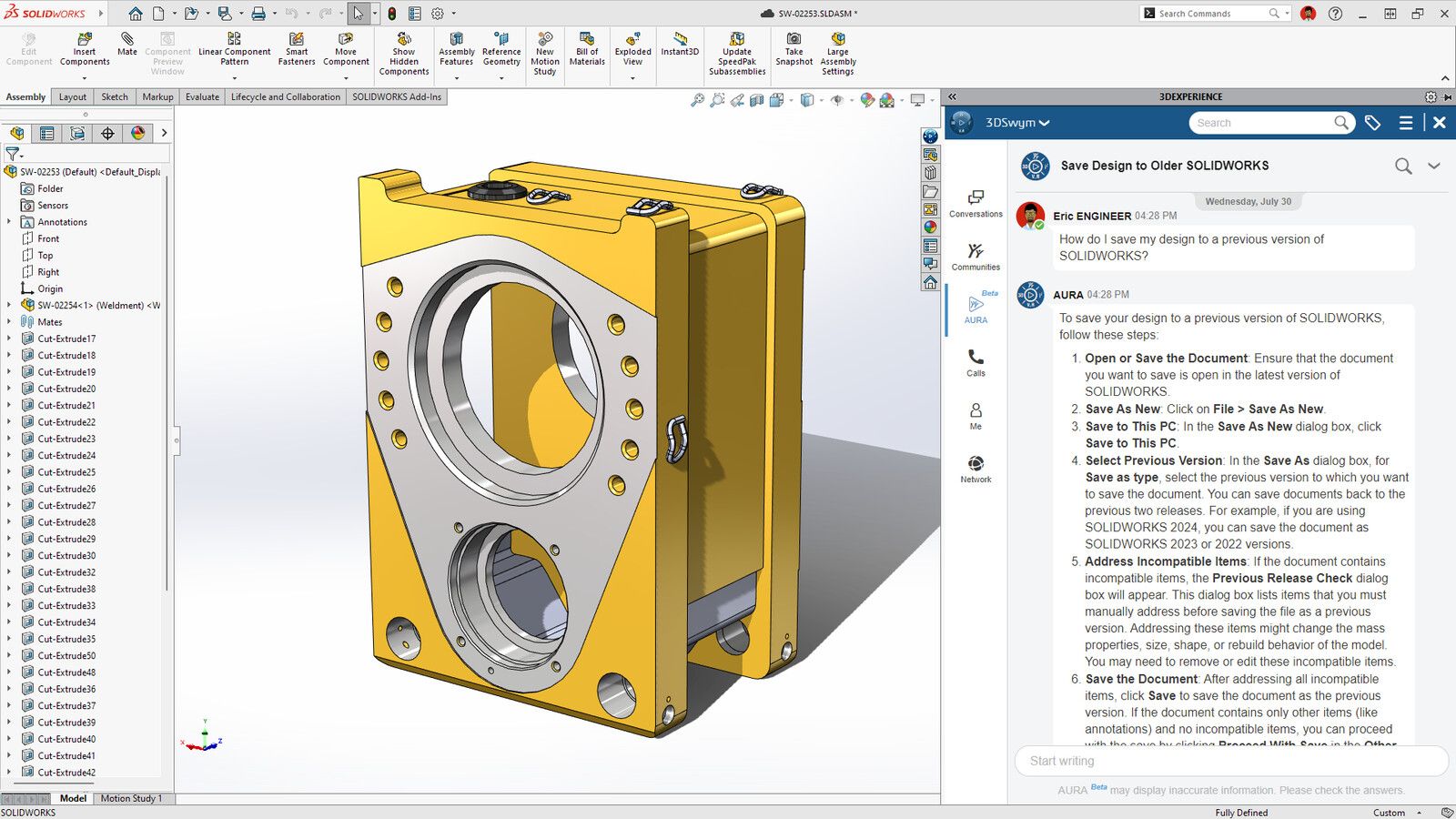
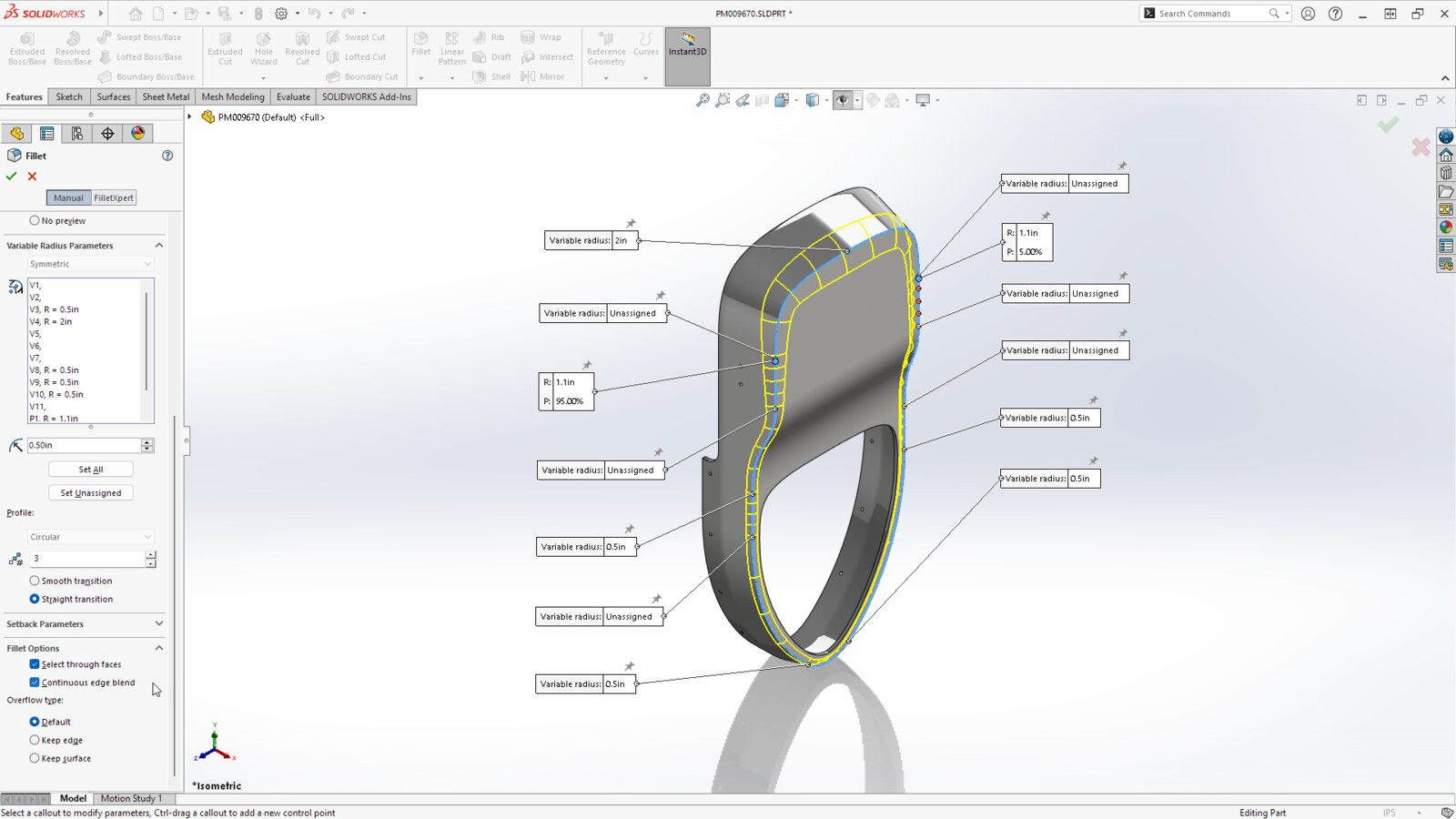
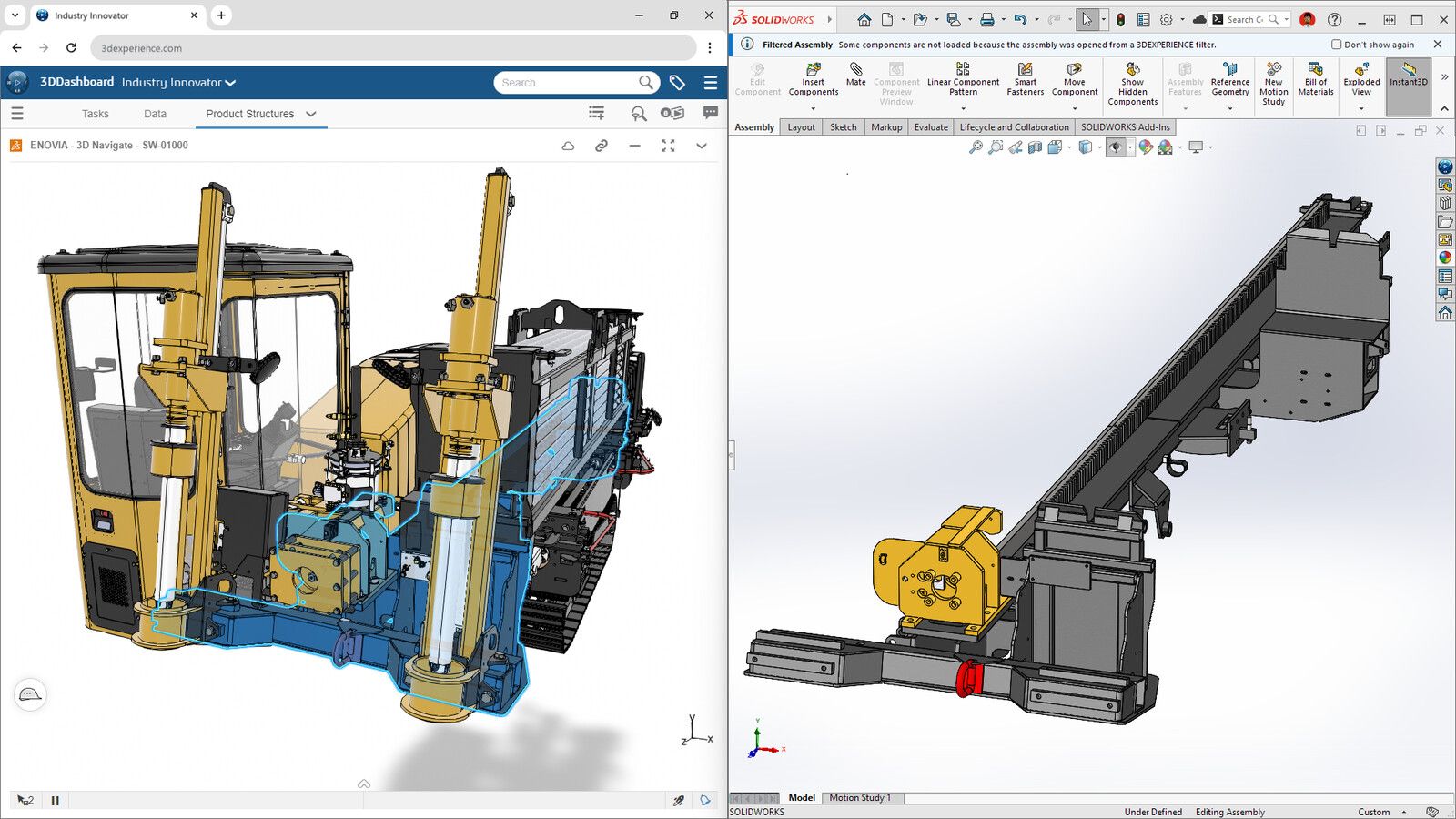
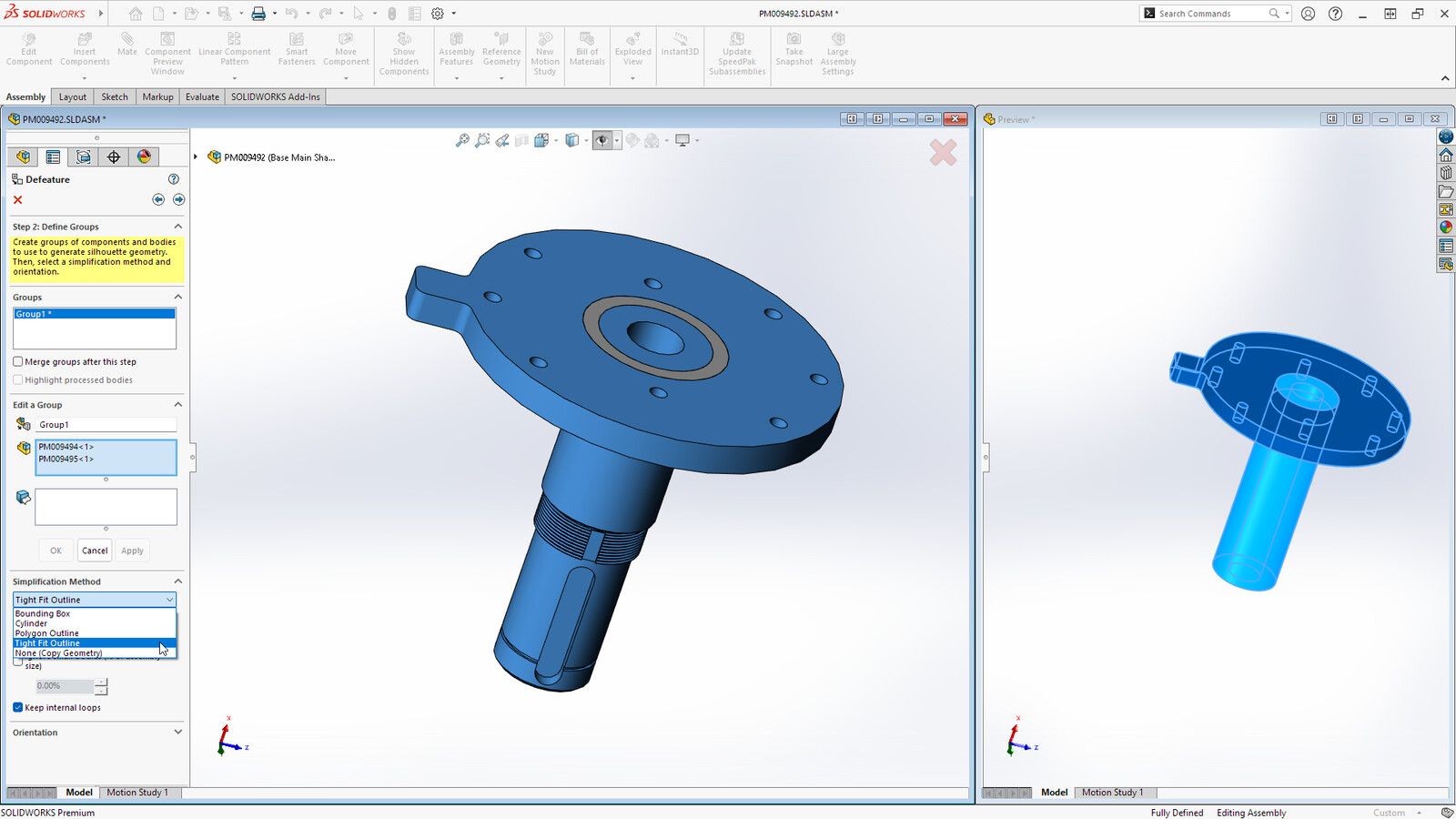
Dassault가 만든 기계 부품과 어셈블리용 데스크톱 프로그램으로, 기본 요금제에 판금과 용접 구조물이 이미 들어 있어요. Windows에서만 돌아가고 사양이 좋은 컴퓨터가 필요해요. 학생은 무료이고, 프로젝트로 버는 돈이 연 US$2,000 미만이면 SOLIDWORKS for Makers를 연 US$48에 쓸 수 있지만 파일에 워터마크가 붙어요.
- 기본 요금제에 판금, 용접 구조물, 금형 도구 포함
- STEP, STL, 3MF, DXF, DWG 내보내기
- 학생은 무료, 메이커는 연 US$48
- 한 번에 30일까지 오프라인 사용 가능
- Windows 11 전용, 메모리 16 GB 이상 필요
- 상업용 기본 요금제는 연 US$2,820
- Makers 파일은 워터마크가 붙고 Makers에서만 열림
- Mac에서는 Parallels 필요
스크린샷: Dassault Systèmes


5FreeCAD
무료오픈 소스
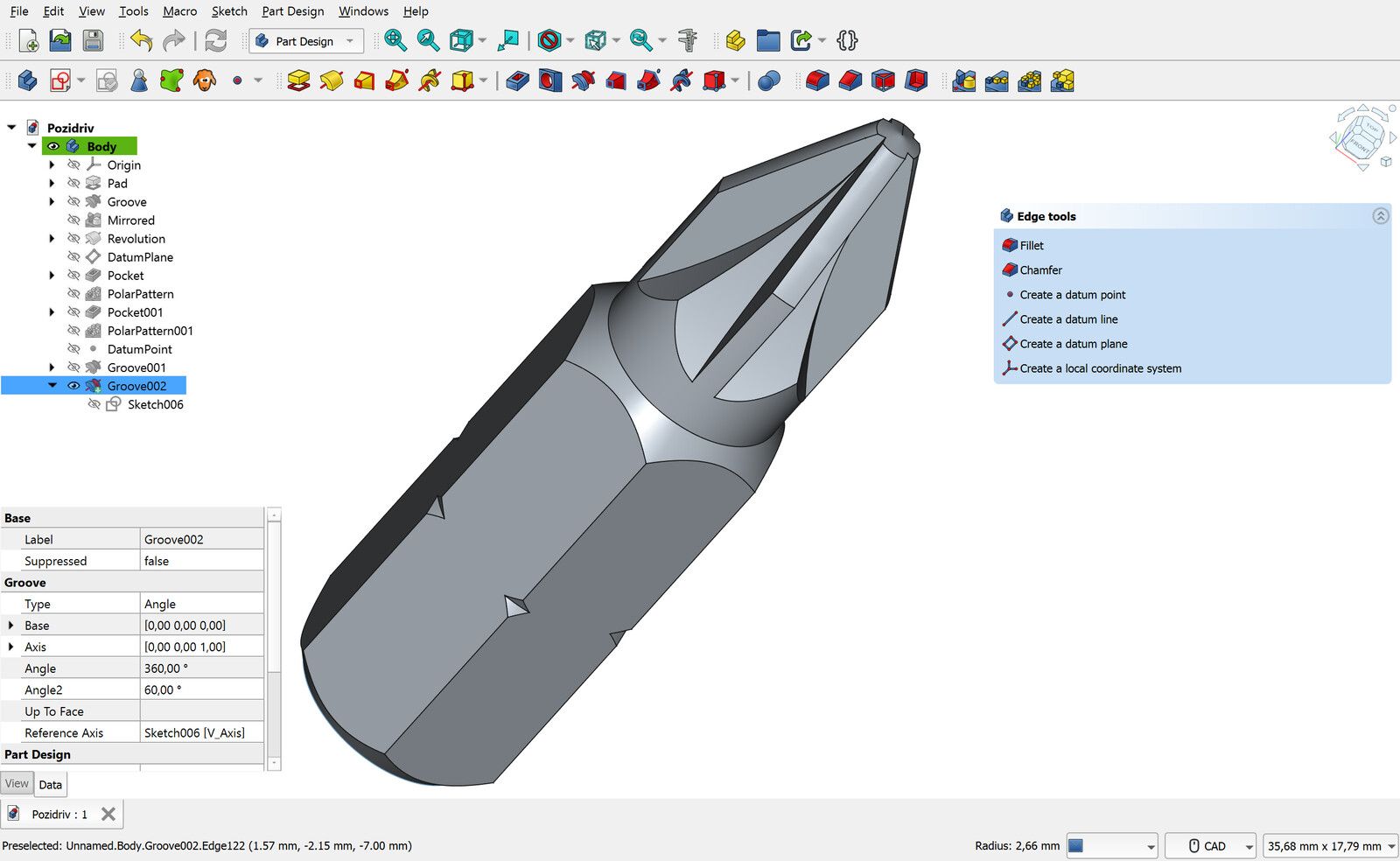
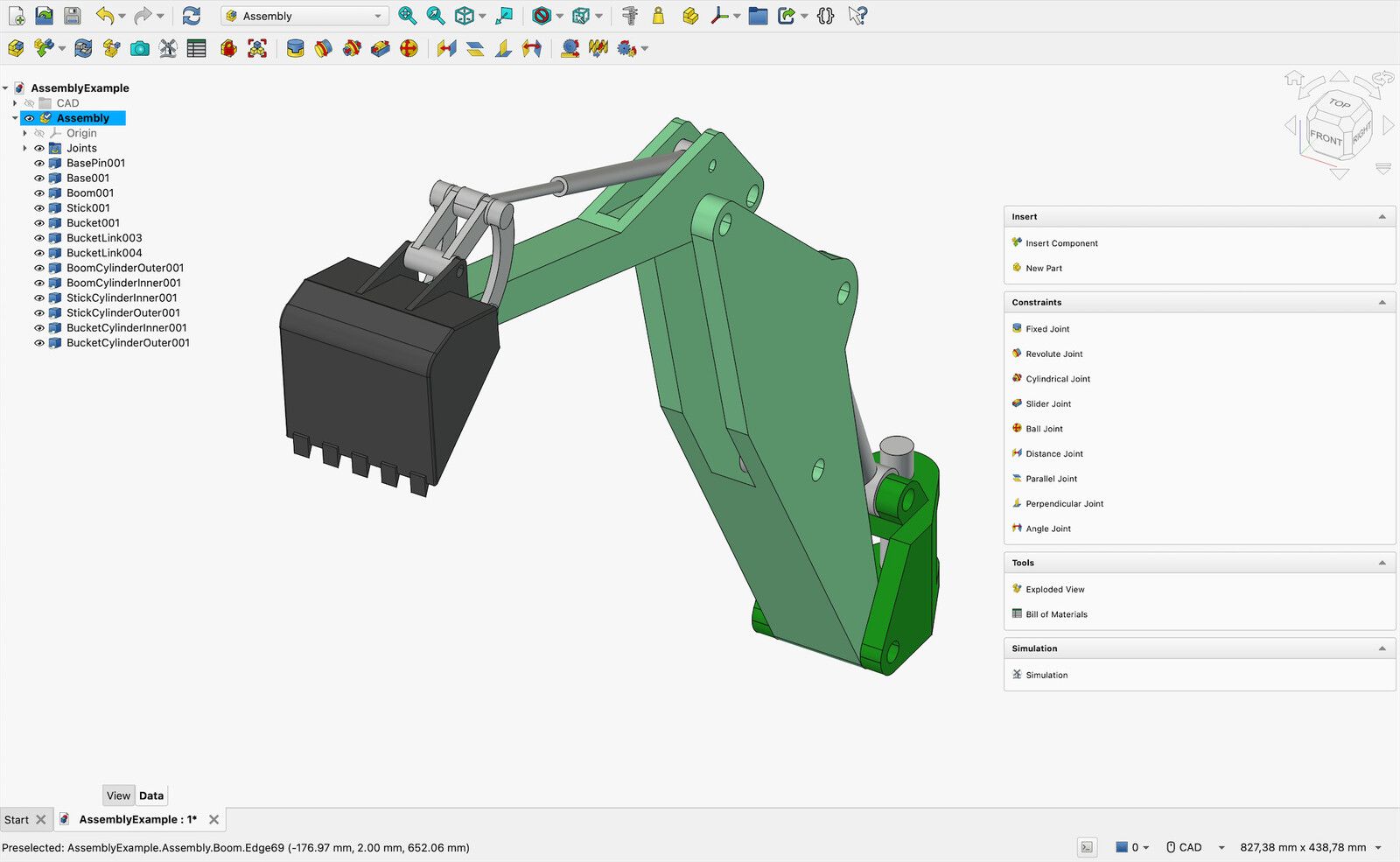
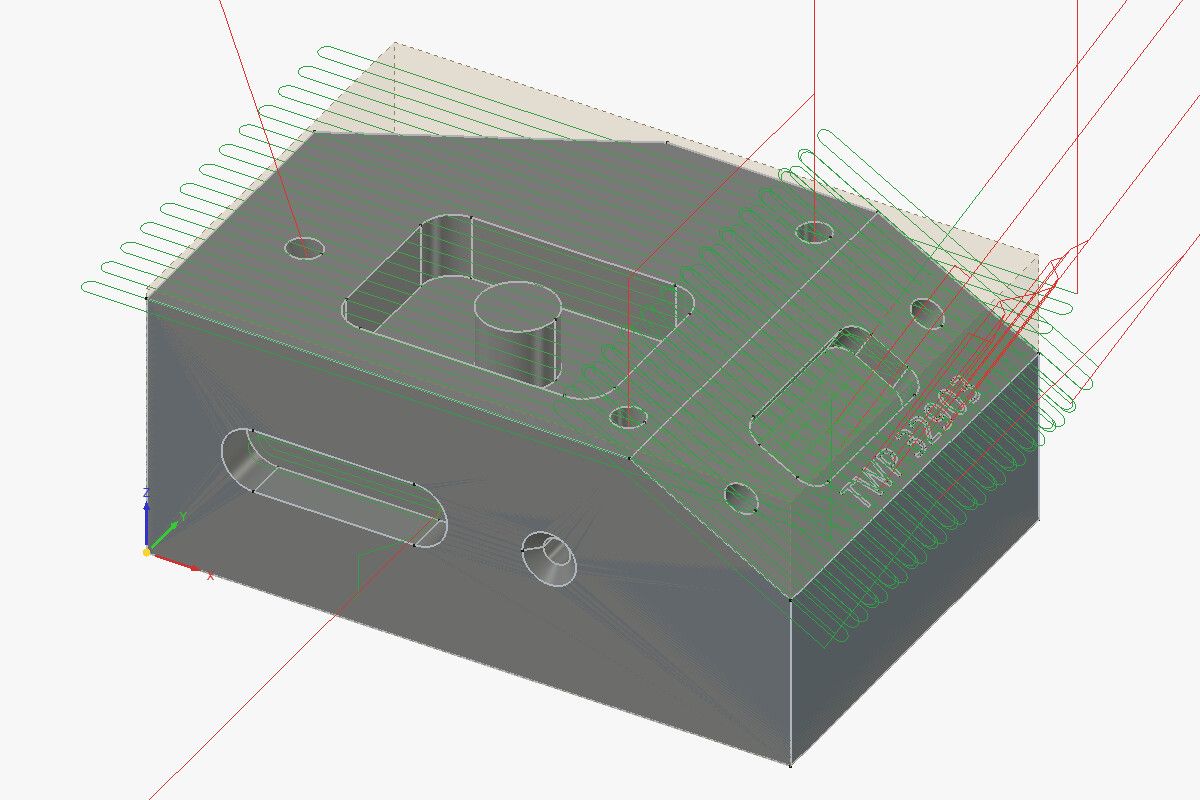
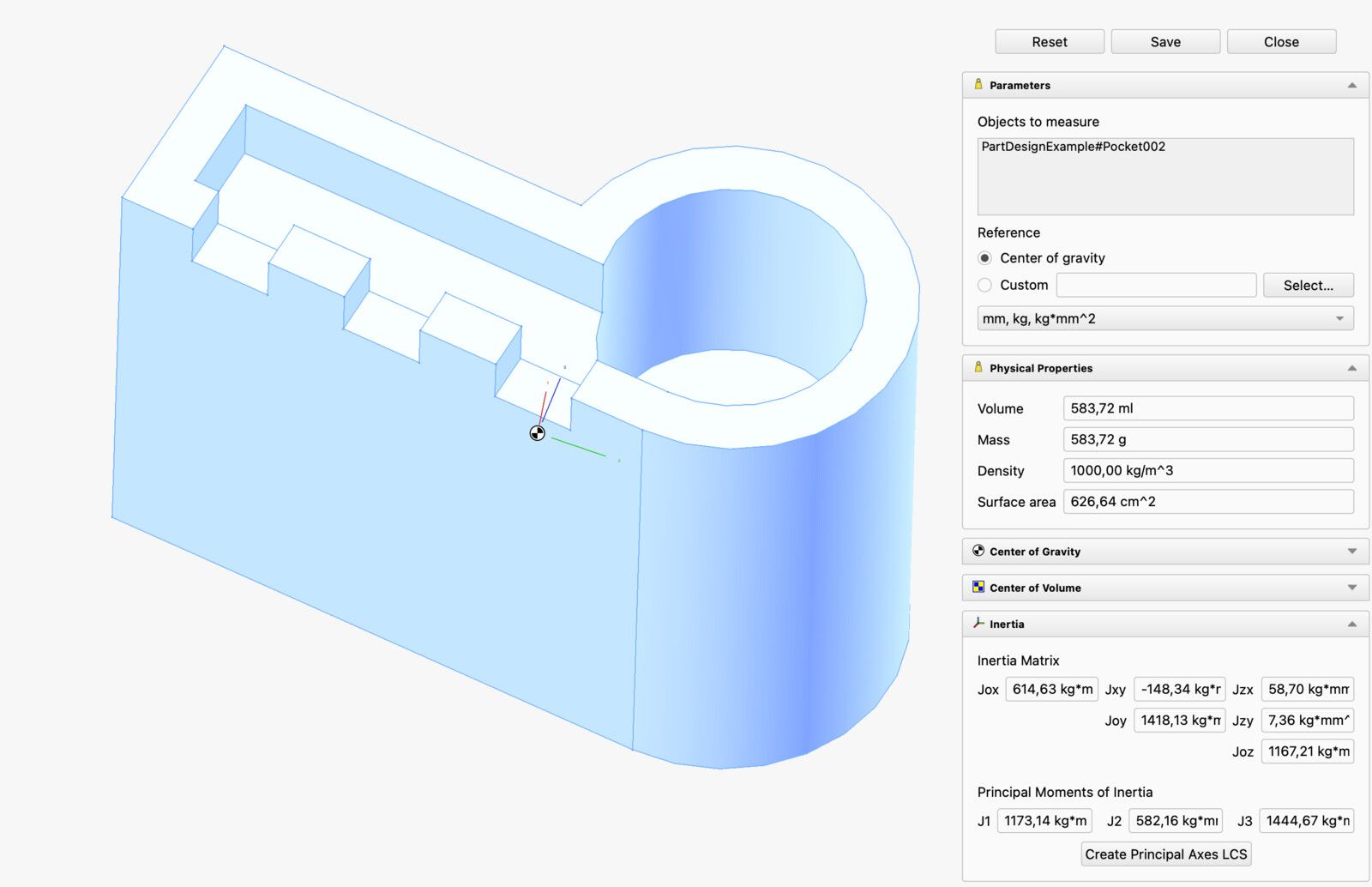
SolidWorks나 Fusion에 가장 가까운 무료 오픈 소스 프로그램이에요. 스케치에서 부품을 그리는 방식이 같고, 어셈블리와 CNC 공구 경로 기능이 들어 있어요. 2024년의 1.0 버전에서 앞 단계를 고치면 뒤 단계가 깨지던 오래된 문제가 대부분 해결됐고, 2026년 3월에 1.1이 나왔어요. 계정이 필요 없고 클라우드로 올라가는 것도 없지만, 다른 프로그램보다 배우는 데 시간이 더 걸려요.
- 상업용을 포함해 모든 용도에 무료
- 어셈블리, 도면, CAM, 응력 해석 내장
- Windows, Mac, Linux, 완전히 오프라인으로 사용
- STEP, STL, 3MF, DXF 내보내기
- Fusion이나 Onshape보다 익히는 데 오래 걸림
- 앞쪽 피처를 고치면 뒤쪽 피처가 깨질 때가 아직 있음
- 유료 프로그램보다 잦은 강제 종료와 덜 다듬어진 부분
- 브라우저·iPad 버전 없음
스크린샷: Maxwxyz (CC BY 4.0, Wikimedia Commons), FreeCAD 위키 (CC BY 3.0)
6Fusion
무료개인용. 업무용은 연 US$680
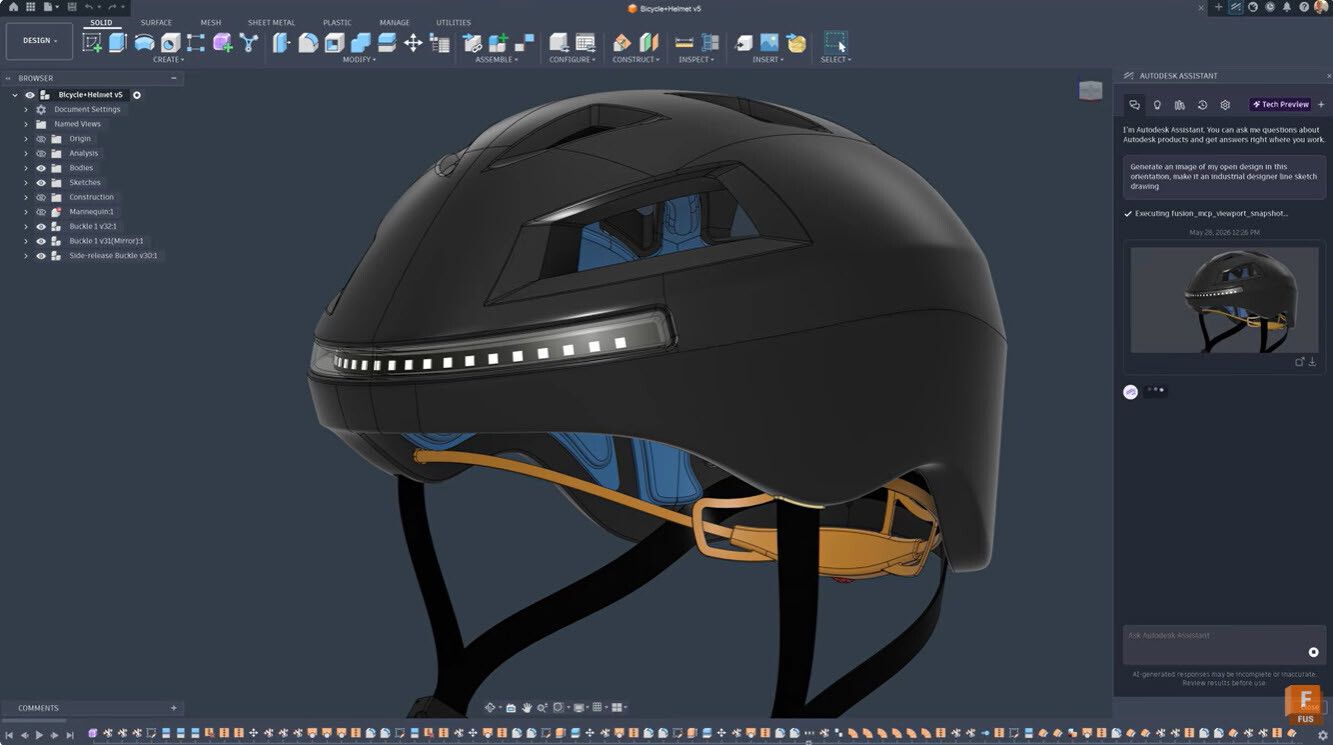
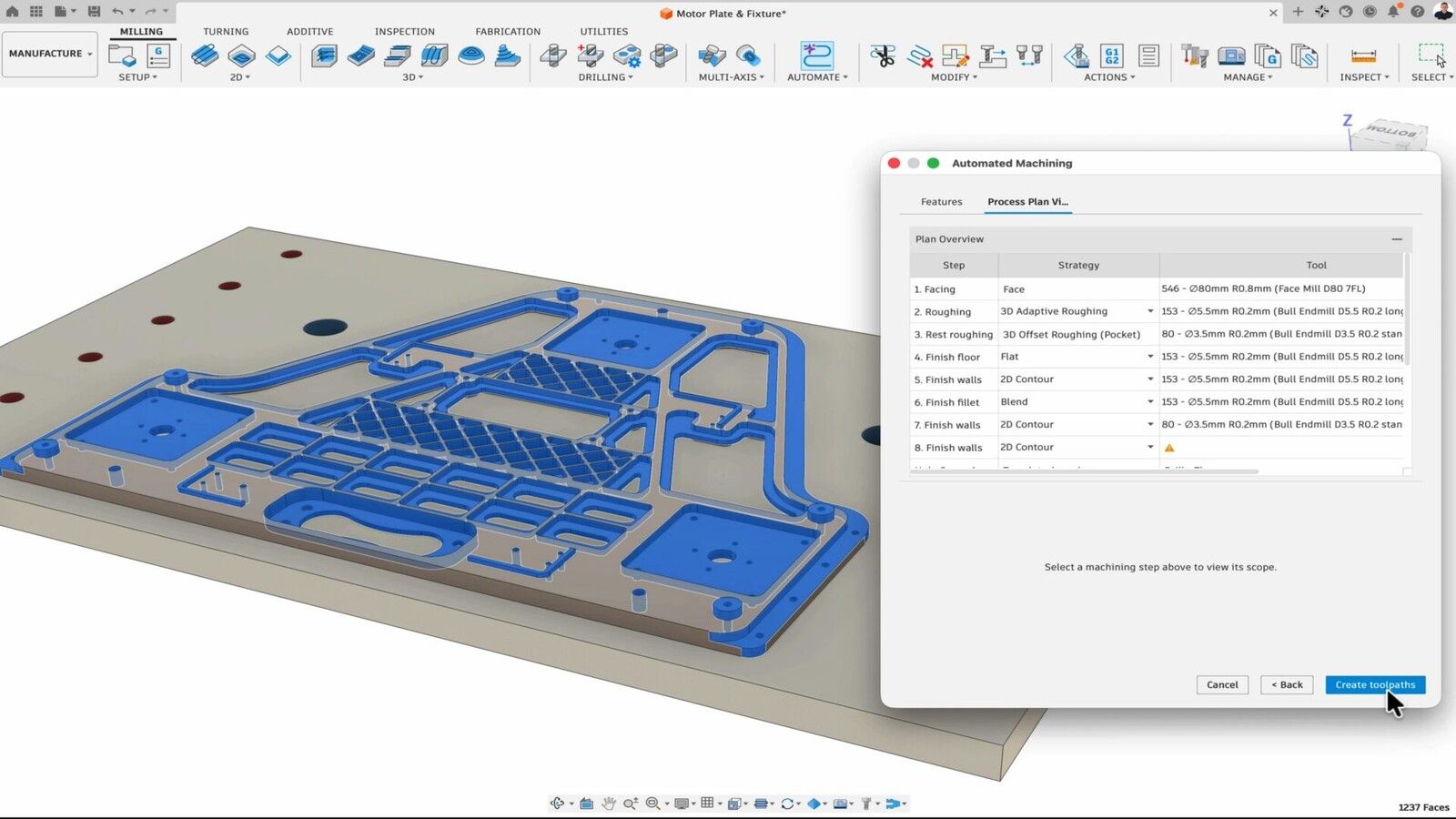
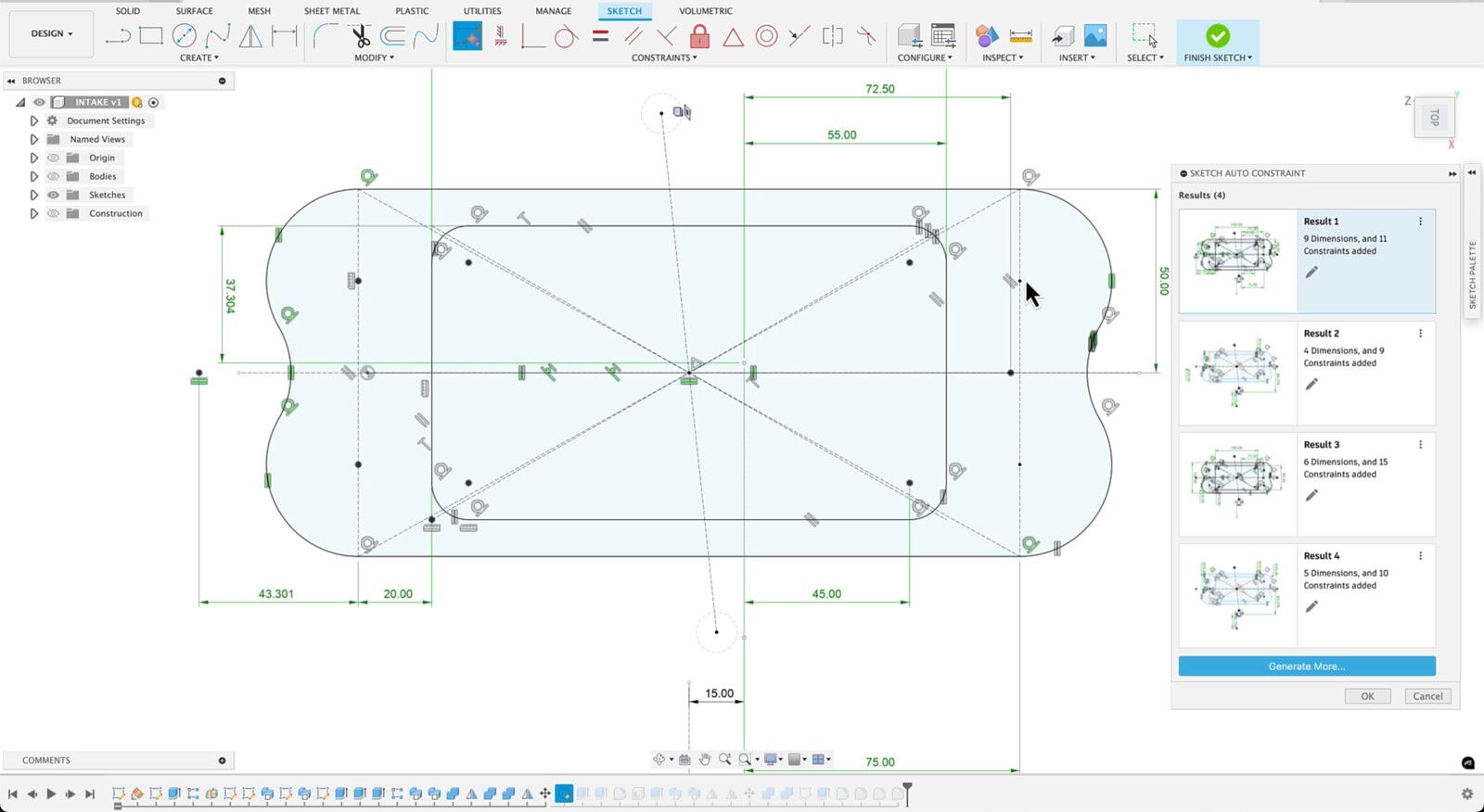
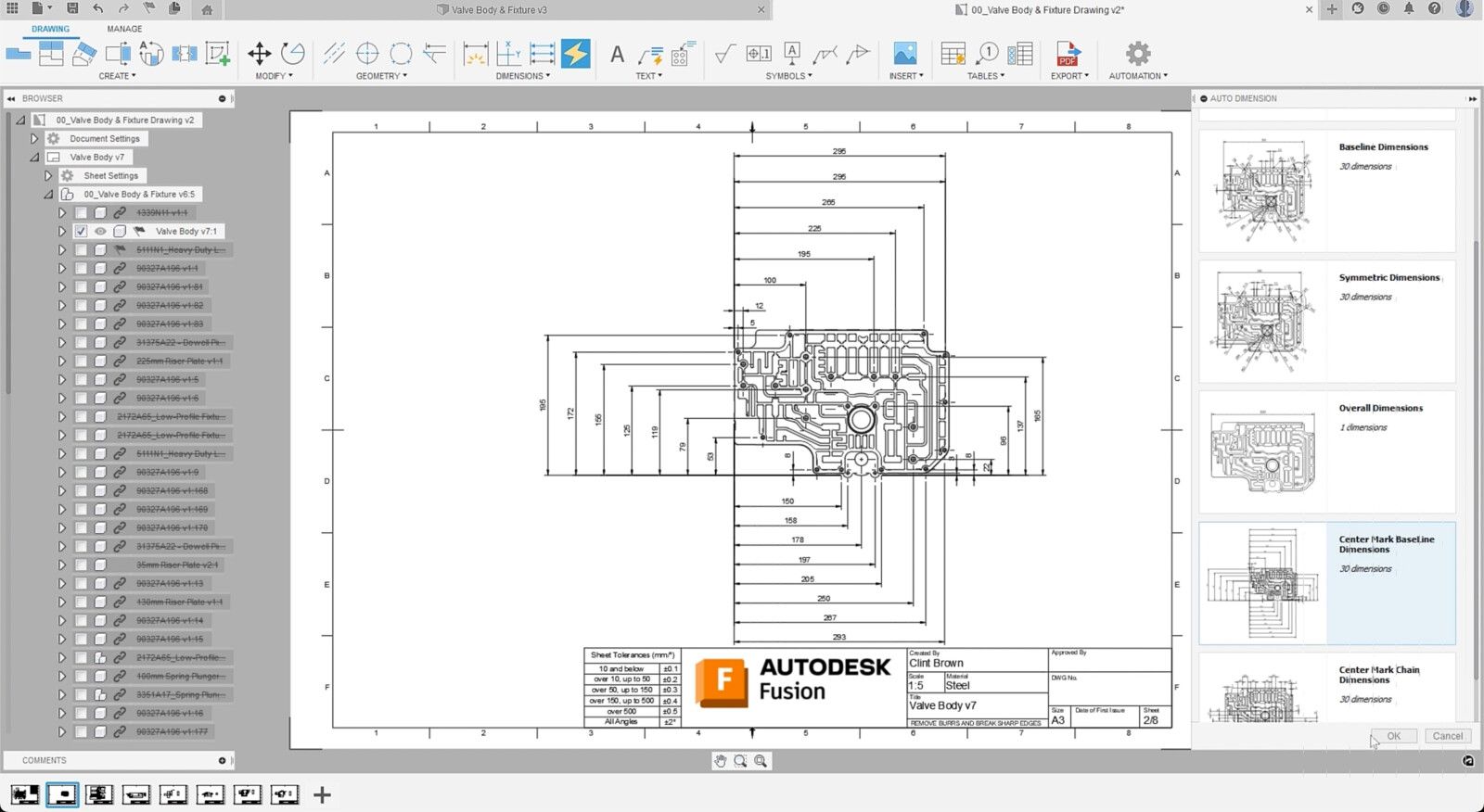
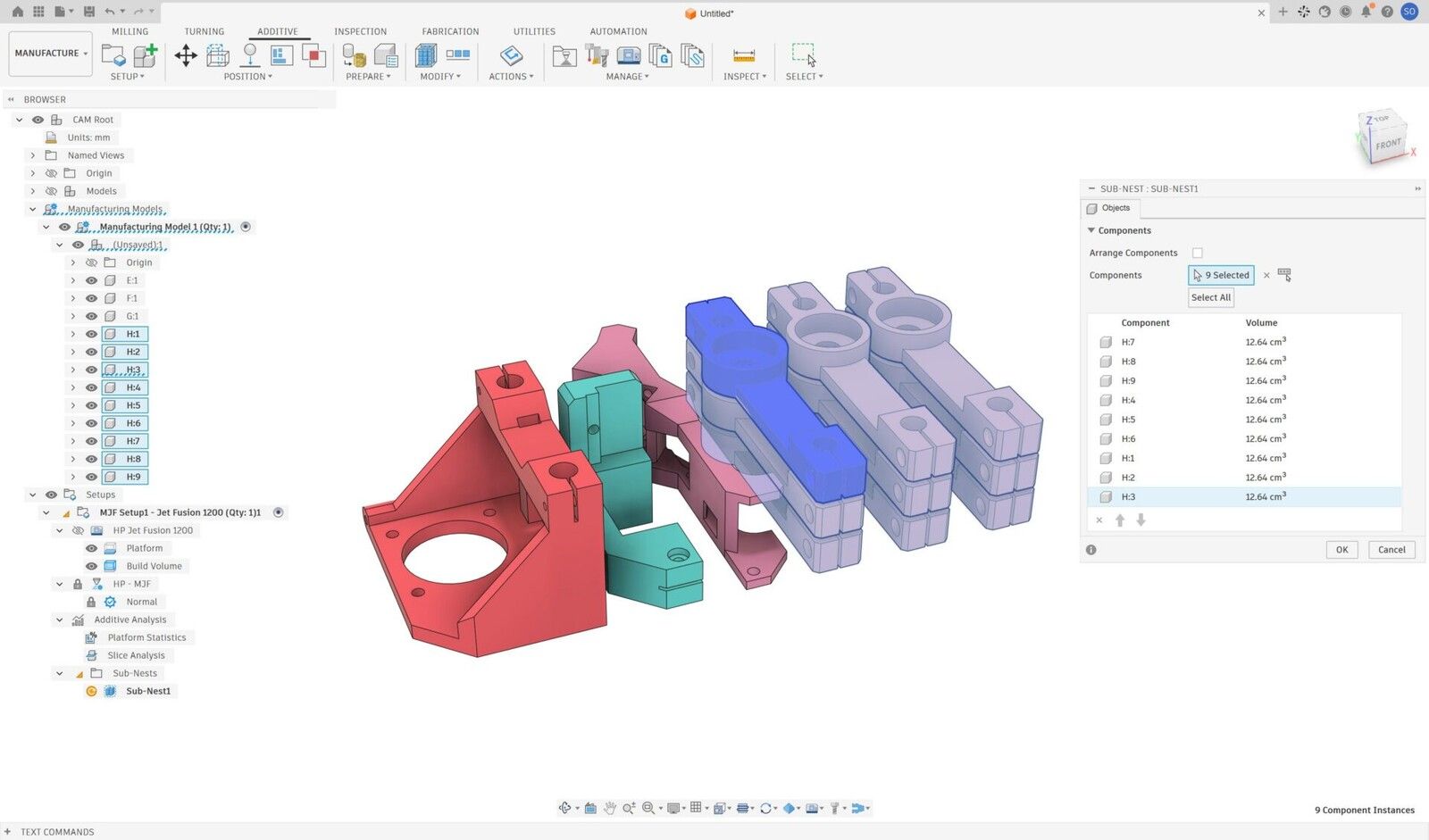
Autodesk가 만드는 부품용 3D 프로그램으로, 2024년까지는 이름이 Fusion 360이었어요. 모델링 기능 옆에 CAM 공구 경로와 회로 기판 설계가 들어 있어요. 무료 개인용 라이선스로도 STEP, STL, 3MF를 내보내고 3축 밀링 공구 경로를 만들 수 있지만, 한 번에 편집할 수 있는 문서는 10개뿐이에요. 파일은 Autodesk 클라우드에 저장되고, 돈을 받는 작업에 쓰려면 연 US$680, 또는 월 US$85를 내야 해요.
- 개인용 무료, STEP·STL·3MF 내보내기 가능
- 밀링, 선반, 레이저 커팅용 CAM 내장
- 파라메트릭, 다이렉트, 메쉬, 자유 곡면 모델링을 한 프로그램에서
- 전자 회로 설계 내장
- 무료 라이선스는 한 번에 문서 10개만 편집 가능
- 파일은 클라우드에 저장, 2주마다 온라인 접속 필요
- Linux 버전 없음
- 인텔 Mac은 2027년 3월에 업데이트 종료
스크린샷: Autodesk

7Onshape
무료공개·비상업용. 업무용은 연 US$1,500
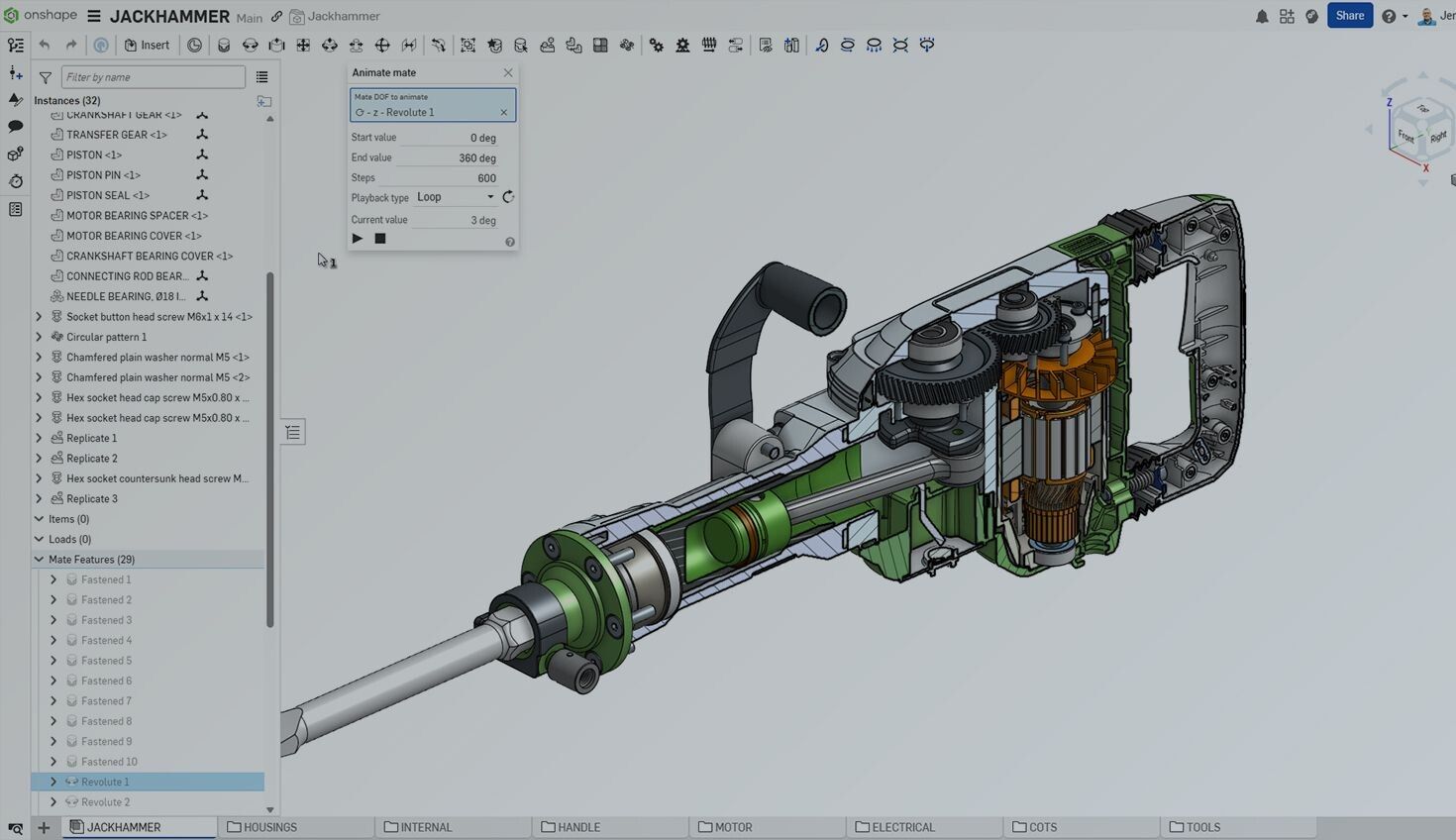
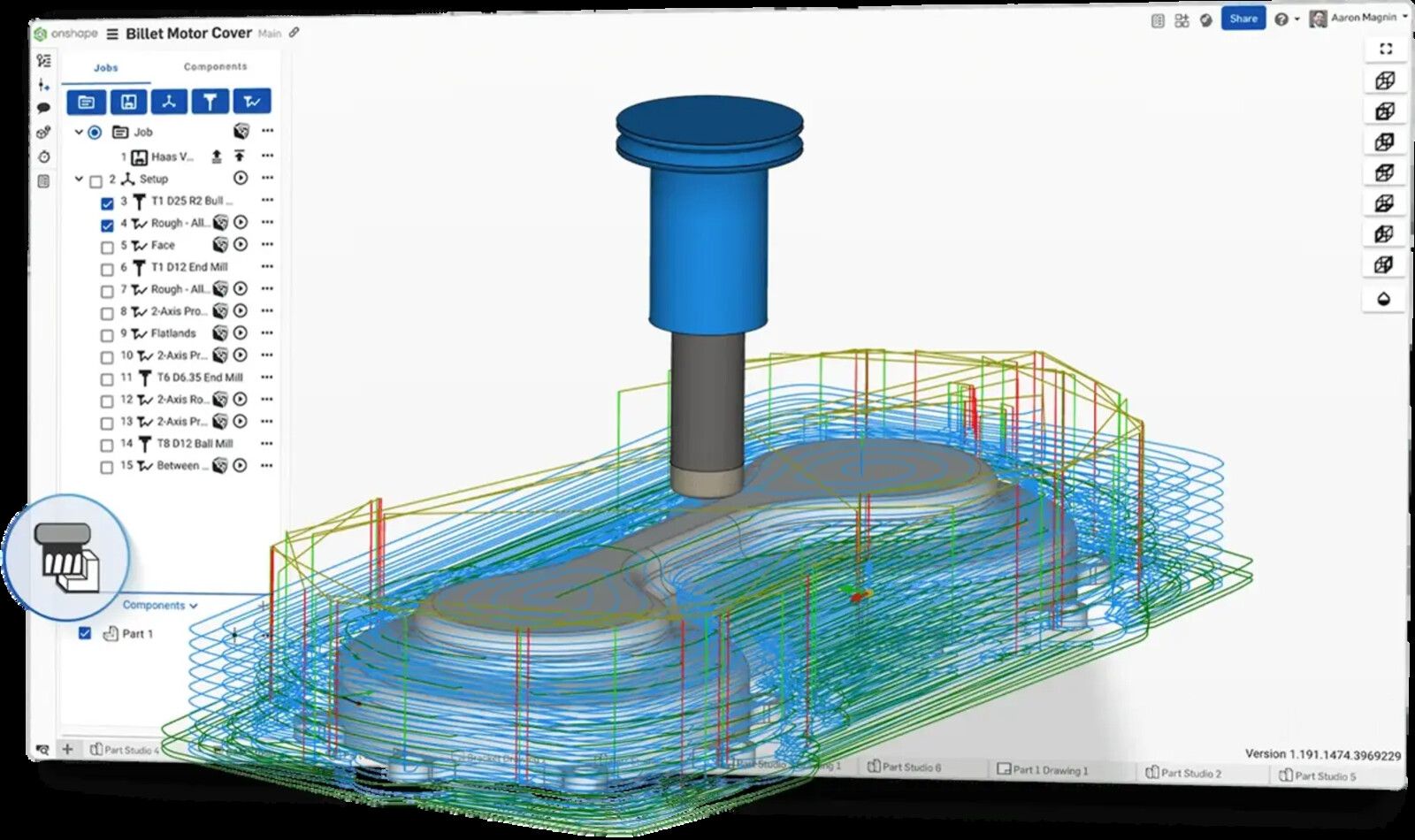
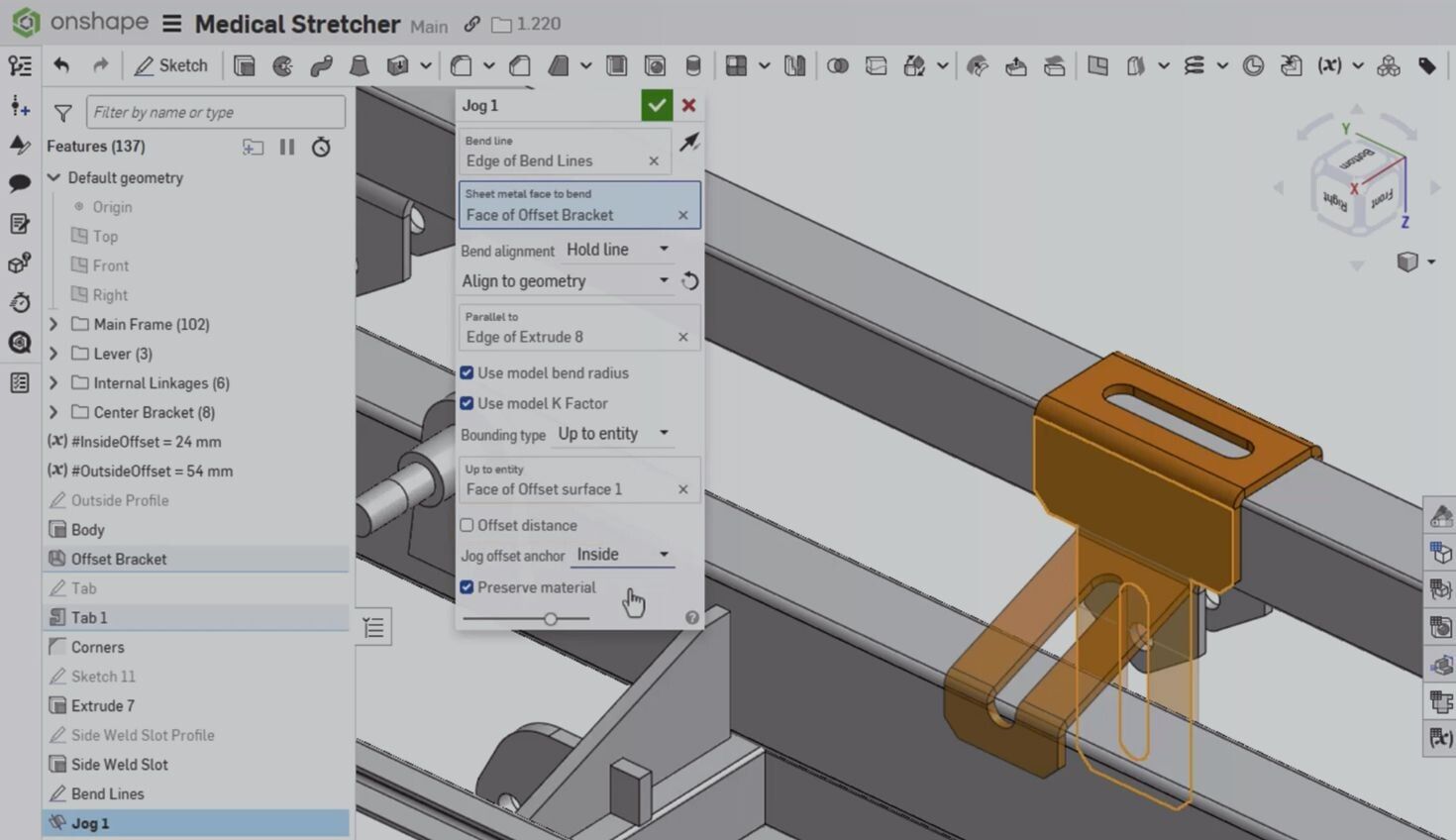
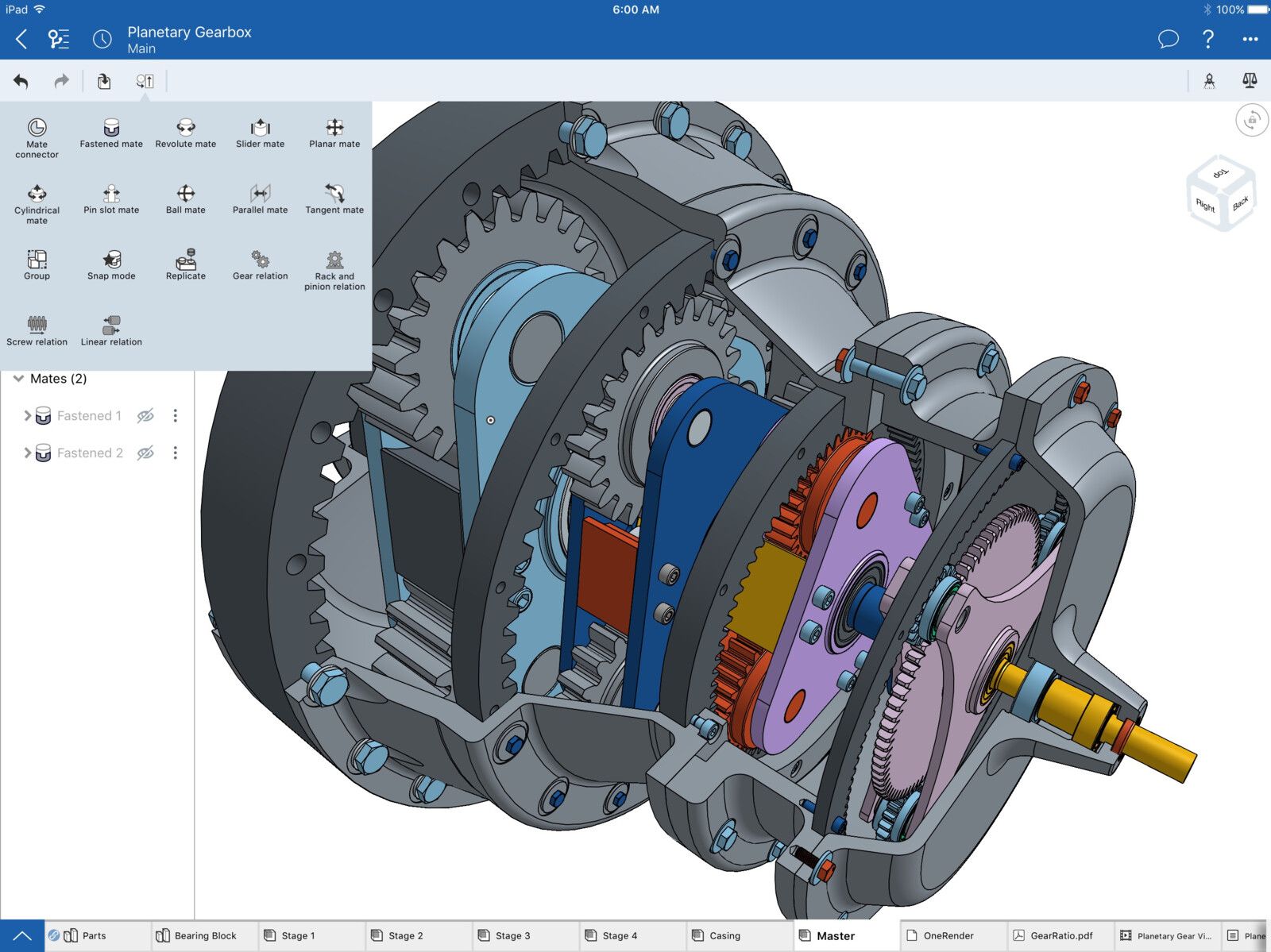
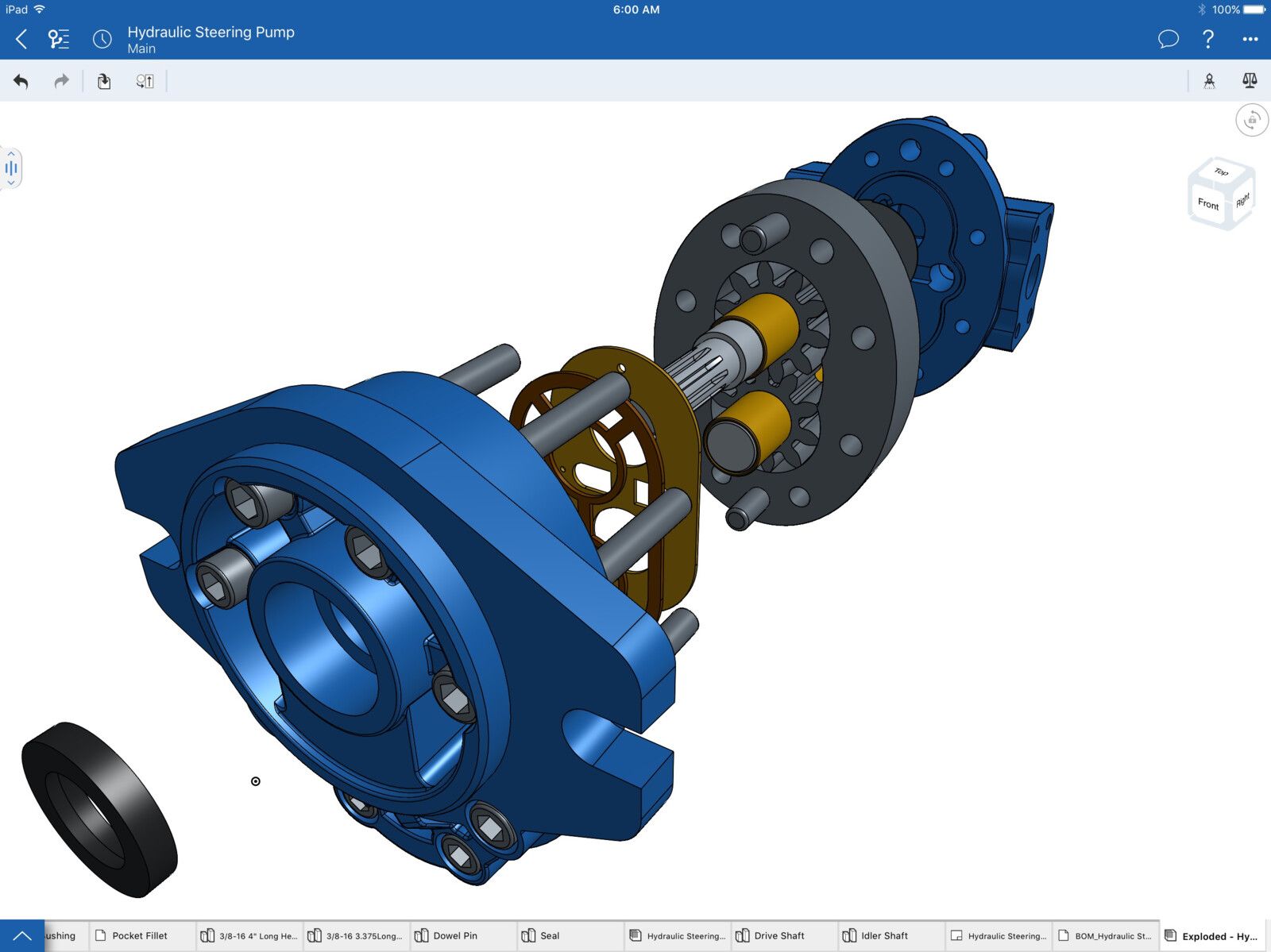
웹 브라우저에서 돌아가는 완전한 파라메트릭 CAD라서 Windows, Mac, Linux, 크롬북, iPad 어디서든 설치 없이 똑같이 작동해요. 여러 사람이 한 모델을 동시에 편집할 수 있고, 모든 변경은 이력으로 남아서 프로그래머가 코드를 다루듯 브랜치를 만들고 병합할 수 있어요. 무료 요금제에도 같은 모델링 도구가 있지만, 거기서 만든 것은 모두 공개돼요. 비공개 문서와 유료 작업은 연 US$1,500부터이고, 시뮬레이션, 렌더링, CAM은 US$2,500짜리 Professional 요금제에 들어 있어요.
- 어떤 브라우저에서도 실행, iPad·안드로이드 앱 제공
- 여러 사람이 한 모델을 동시에 편집 가능
- 버전, 브랜치, 병합 기능 내장
- 평범한 노트북으로 충분
- 오프라인 모드 전혀 없음
- 무료 문서는 공개되고 비상업용만 가능
- 시뮬레이션, 렌더링, CAM은 US$2,500 요금제 필요
- 연 단위 결제만 가능
스크린샷: PTC


8Rhino
US$995, 한 번 결제Windows·Mac용. 업그레이드는 US$595
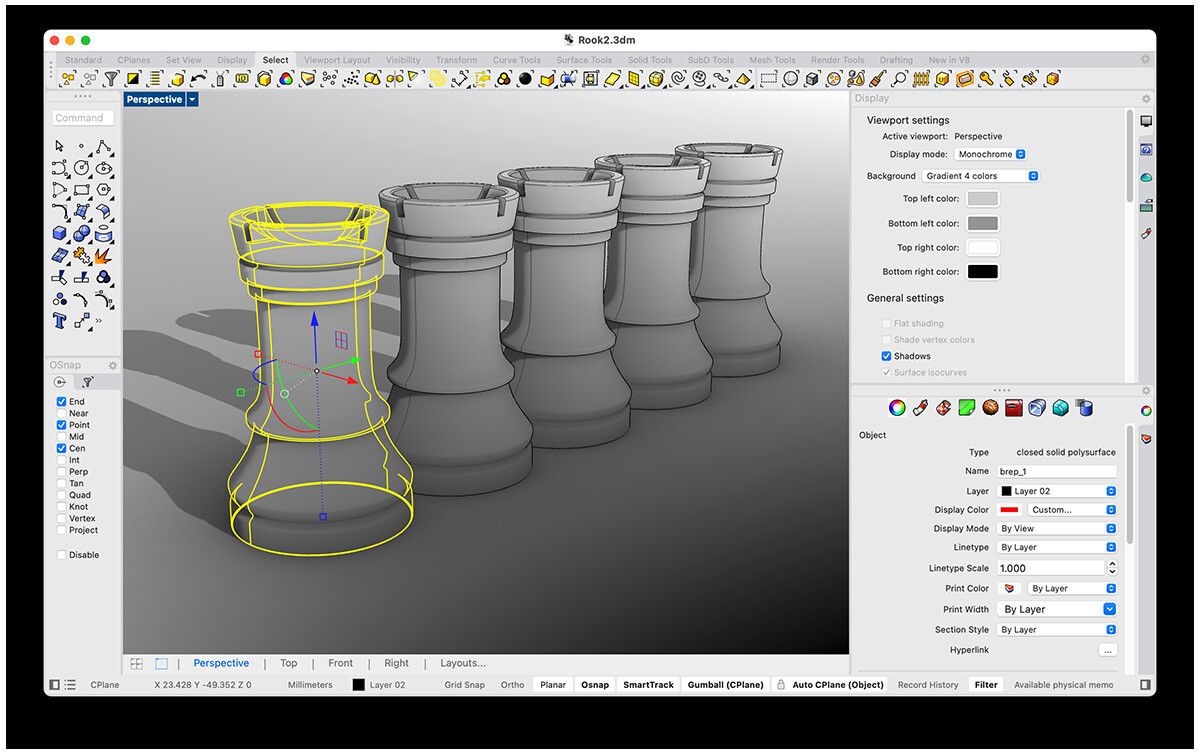
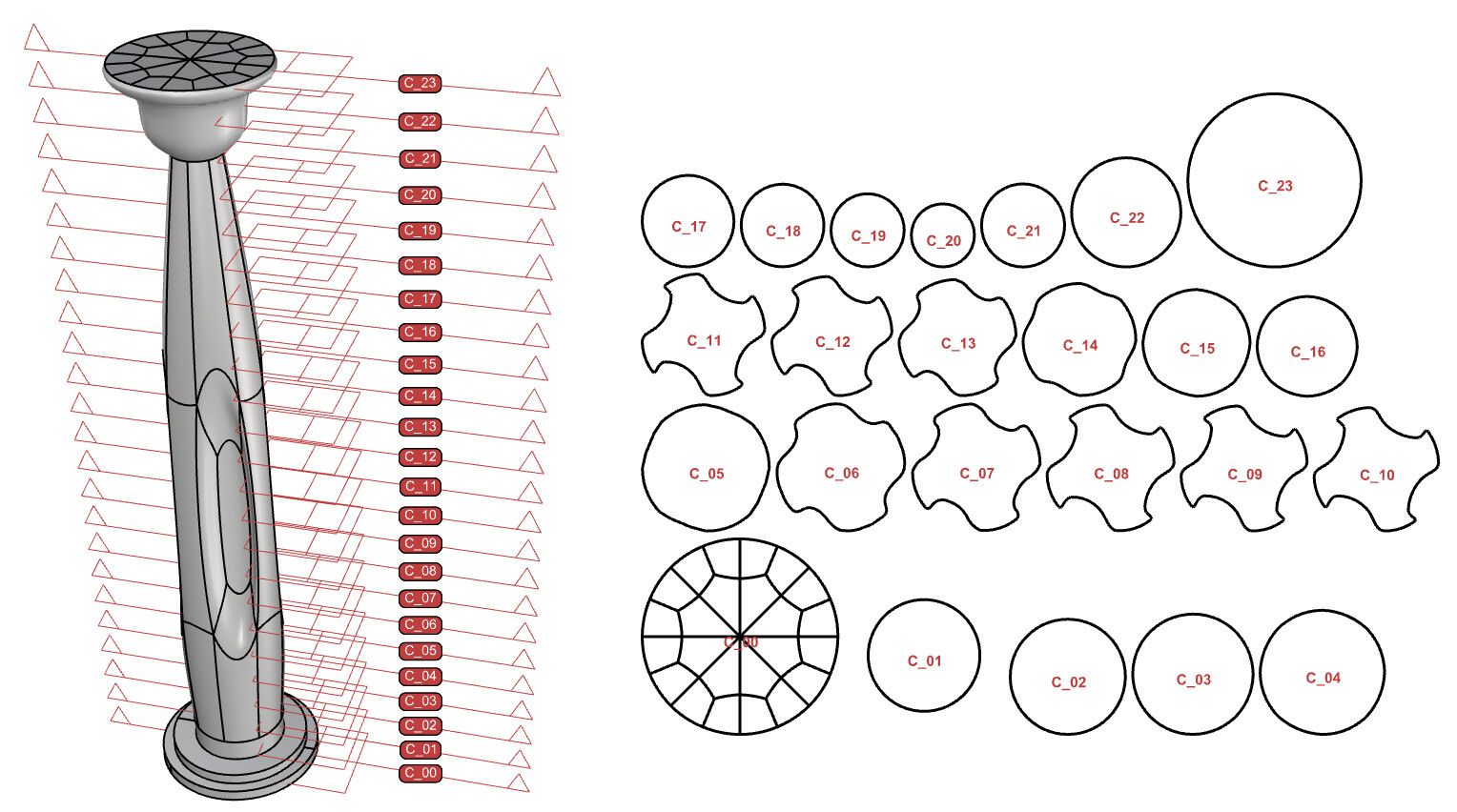
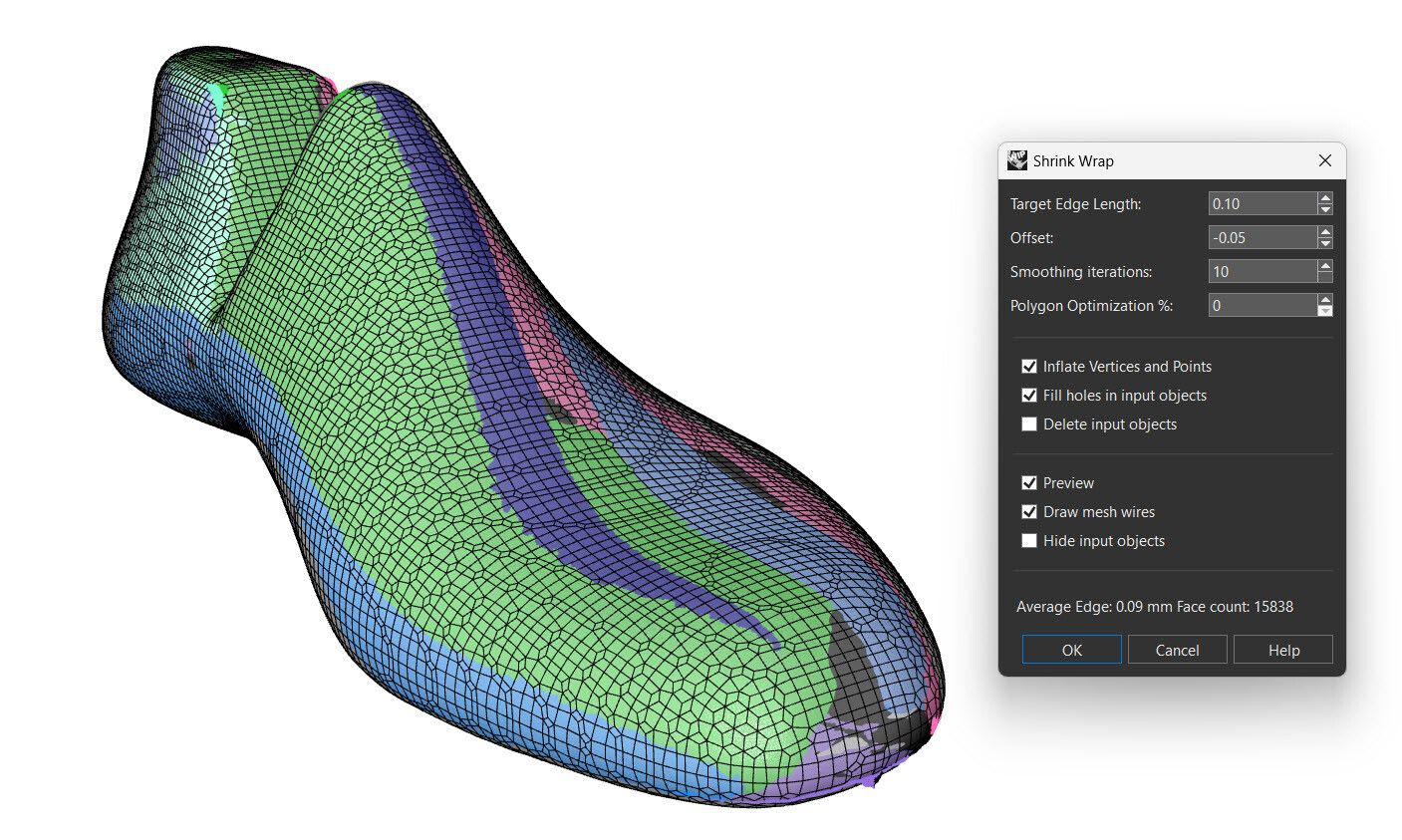
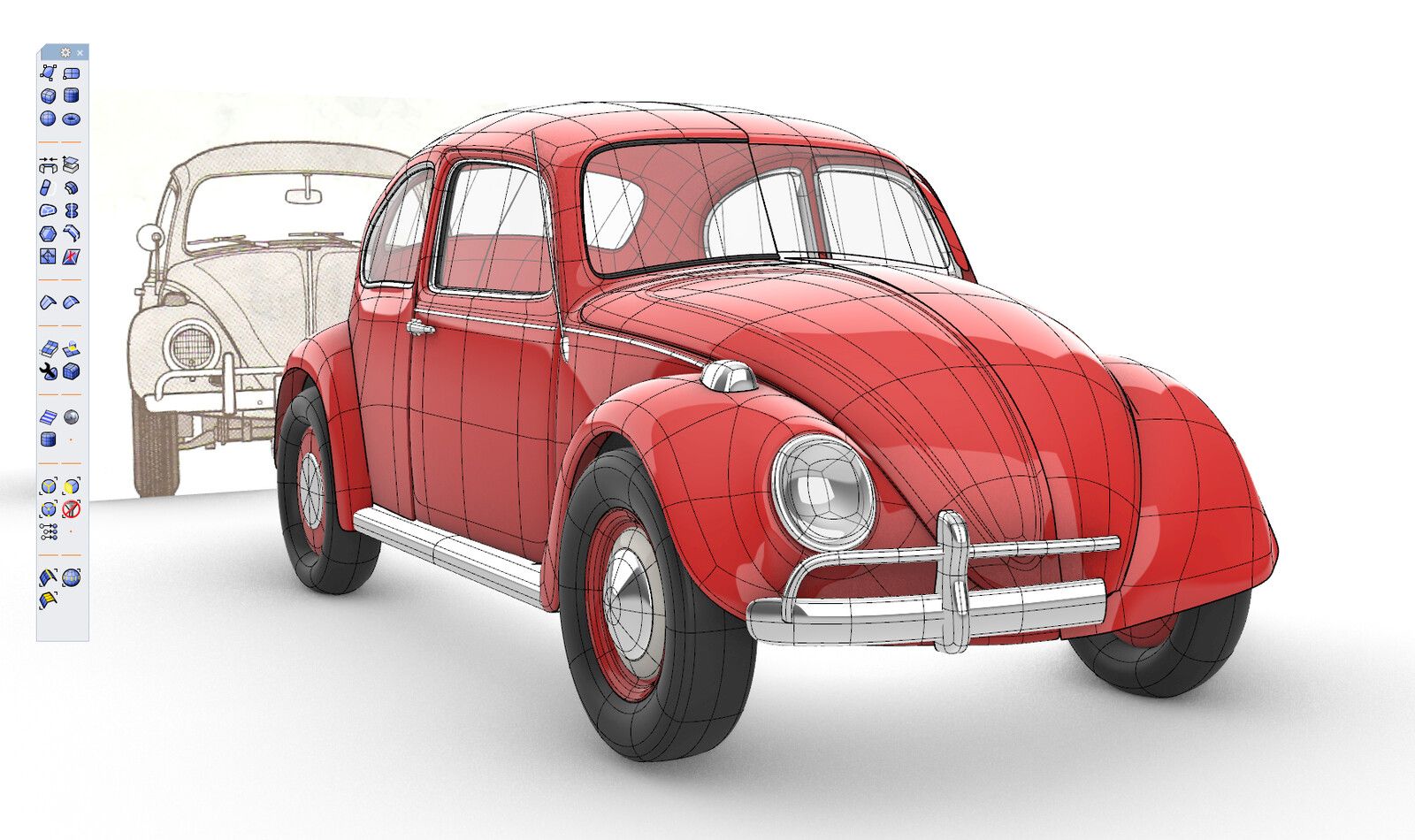
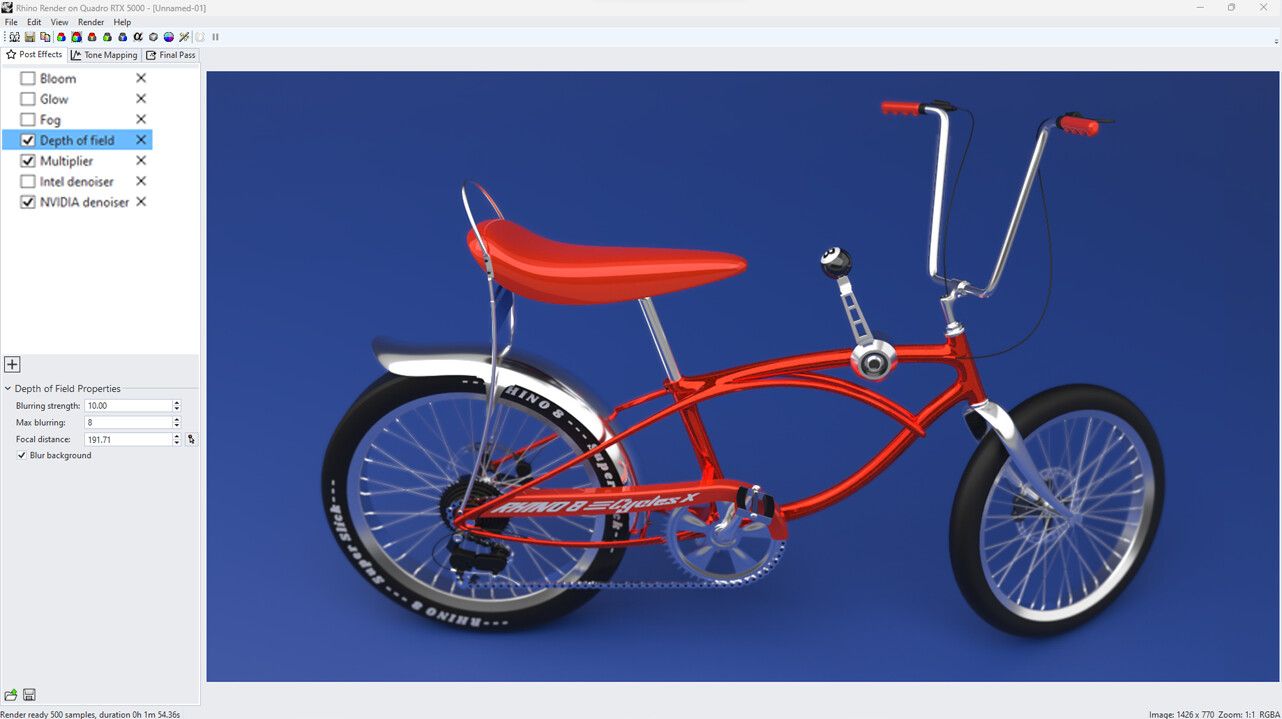
자유 곡선과 곡면을 정밀하게 그리기 때문에 주얼리 디자이너와 보트 제작자들이 많이 써요. Windows와 Mac에서 모두 쓸 수 있는 라이선스를 한 번만 사면 되고, STEP과 3MF를 포함해 거의 모든 형식을 읽고 쓸 수 있어요. 피처 트리와 어셈블리가 없어서, 움직이는 부품이 많은 기계보다는 형태를 만드는 데 잘 맞아요.
- 한 번 결제로 Windows·Mac 모두 사용
- STEP, 3MF, STL, DWG 등 내보내기
- 비주얼 프로그래밍 도구 Grasshopper 포함
- 컴퓨터 한 대용 라이선스는 완전히 오프라인으로 작동
- 90일 체험 후 US$995 선결제
- 피처 트리·어셈블리 없음
- Linux, iPad, ARM용 Windows 미지원
스크린샷: Robert McNeel & Associates, 비틀은 Rhino SubD 갤러리에 올라온 Holo의 작품
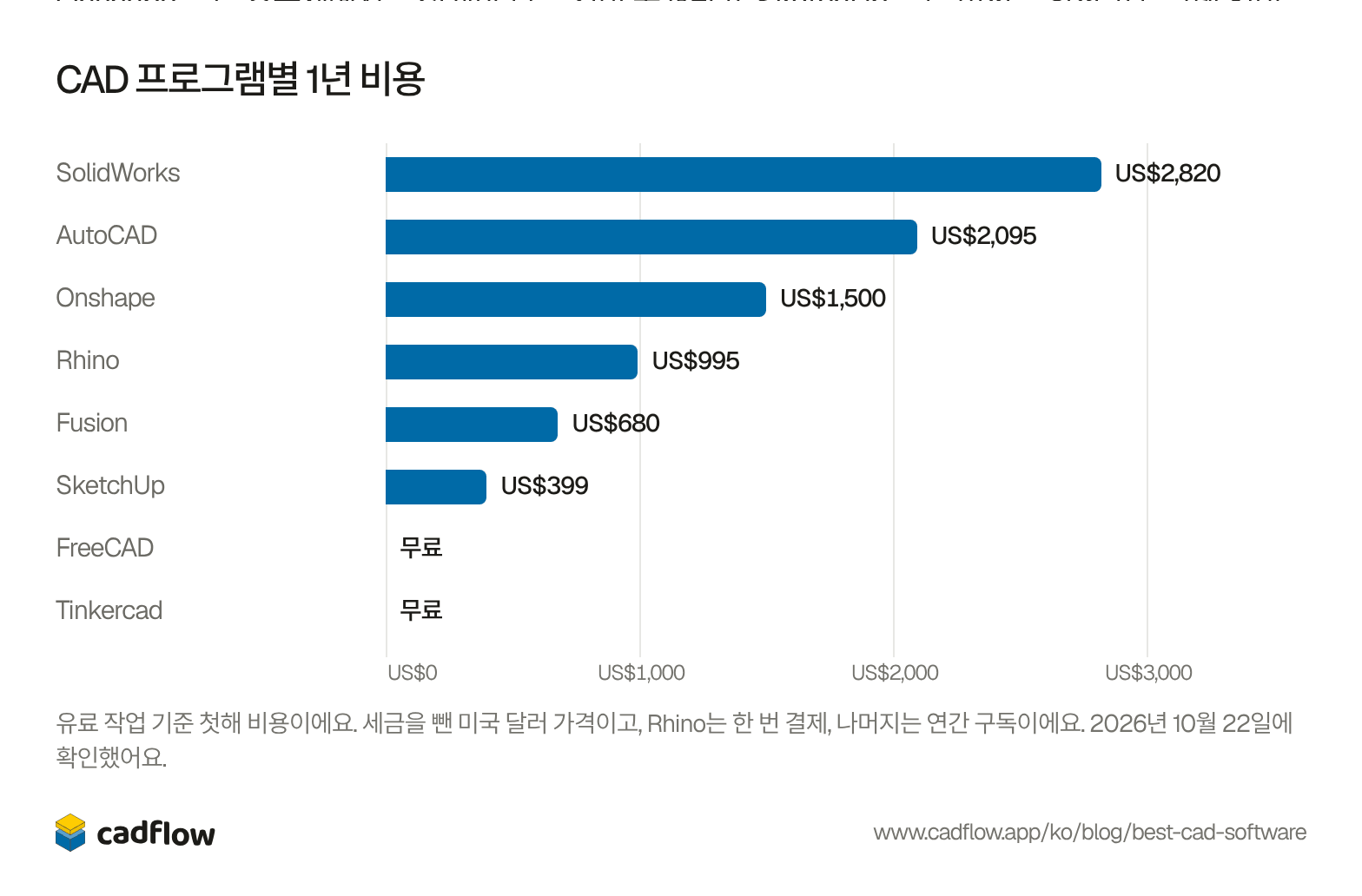
1년 비용
8개 가운데 5개는 취미용으로 무료로 쓸 방법이 있지만, 어떤 용도로든 무료이고 오프라인에서도 돌아가는 건 FreeCAD뿐이에요. Fusion의 무료 라이선스로는 한 번에 문서 10개를 편집할 수 있어요. Onshape 무료 요금제에서는 설계한 모든 것이 공개되고, SketchUp 무료 버전은 확장 프로그램 없이 브라우저에서만 돌아가요. 돈을 받는 작업이라면 첫해 비용은 무료부터 US$2,820까지예요.
표로 보기
| 프로그램 | 첫해 비용 |
|---|---|
| SolidWorks | US$2,820 |
| AutoCAD | US$2,095 |
| Onshape | US$1,500 |
| Rhino | US$995 |
| Fusion | US$680 |
| SketchUp | US$399 |
| FreeCAD | 무료 |
| Tinkercad | 무료 |
프로그램별 검색 빈도
표로 보기
| 프로그램 | 점수 |
|---|---|
| AutoCAD | 100 |
| SketchUp | 66 |
| Tinkercad | 57 |
| SolidWorks | 46 |
| FreeCAD | 34 |
| Fusion | 30 |
| Onshape | 18 |
| Rhino | 15 |
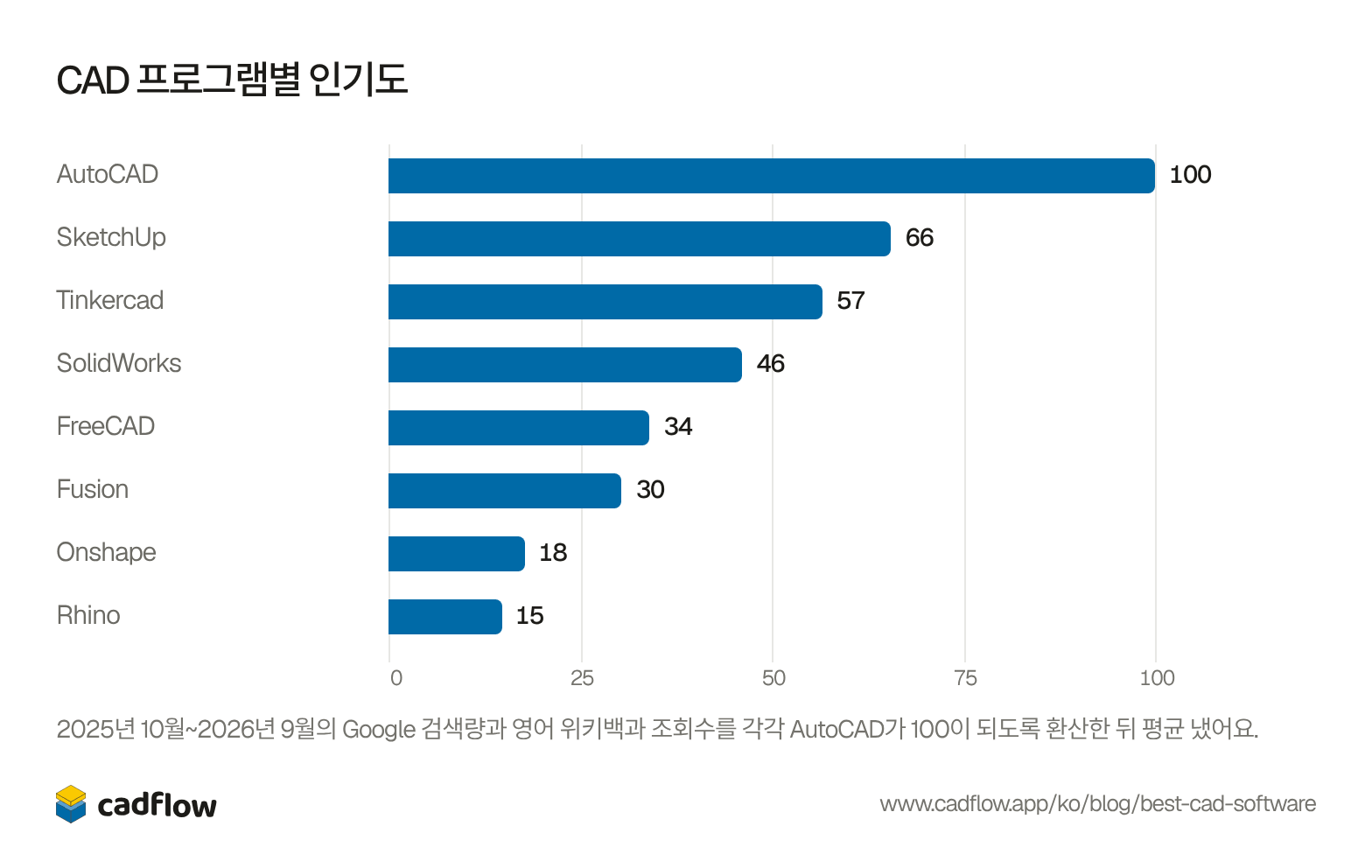
AutoCAD는 두 기준 모두 1위이고, Google에서는 SketchUp보다 거의 두 배 많이 검색돼요. FreeCAD는 Google(6위)보다 위키백과(4위)에서 순위가 훨씬 높아요.
수치 보기
| 프로그램 | Google 검색량 | 위키백과 조회수 | 점수 | |
|---|---|---|---|---|
| 1 | AutoCAD | 82.0 | 180,432 | 100 |
| 2 | SketchUp | 43.0 | 142,163 | 66 |
| 3 | Tinkercad | 34.0 | 129,638 | 57 |
| 4 | SolidWorks | 30.0 | 100,623 | 46 |
| 5 | FreeCAD | 8.5 | 104,458 | 34 |
| 6 | Fusion | 19.0 | 68,140 | 30 |
| CATIA대기업용 | 4.2 | 65,189 | 21 | |
| Siemens NX대기업용 | 3.2 | 57,775 | 18 | |
| 7 | Onshape | 7.8 | 46,923 | 18 |
| 8 | Rhino | 6.4 | 39,191 | 15 |
| OpenSCAD | 1.4 | 47,377 | 14 | |
| Autodesk Inventor | 6.0 | 26,778 | 11 | |
| PTC Creo대기업용 | 3.2 | 30,316 | 10 |
목록에 없는 프로그램
CATIA와 Siemens NX는 검색 수로는 7위와 8위에 들 만했고, PTC Creo는 13위였어요. 세 프로그램 모두 팀 전체가 한 시스템에서 설계하는 자동차, 항공기, 기계 회사를 위한 프로그램이라 뺐어요. Dassault 공식 스토어에서 가장 싼 CATIA 패키지는 연 US$7,560이에요.
OpenSCAD는 Rhino 바로 뒤인 9위였어요. 무료이고, 모델을 그리는 대신 코드로 작성해요. 그래서 Thingiverse와 MakerWorld의 커스터마이징 모델들이 OpenSCAD로 만들어져 있어요. Fusion보다 먼저 나온 Autodesk의 데스크톱 프로그램 Inventor는 10위였어요.
저희라면 어떤 걸 고를까요?
저희 생각에는 집에서 출력하거나 자르거나 깎을 부품이라면 Fusion의 무료 개인용 라이선스로 시작하는 게 좋아요. 제대로 된 파라메트릭 프로그램 가운데 시작하기 가장 쉽고, 프린터와 CNC 라우터에 필요한 형식으로 내보낼 수 있어요. 문서 10개 제한이나 클라우드가 신경 쓰이기 시작하면 FreeCAD가 아무 조건 없이 같은 일을 해 줘요. 다만 손에 익기까지 시간이 더 걸려요. 가구나 판재로 짜는 물건이라면 SketchUp이 어떤 프로그램보다 빨리 스케치할 수 있어요.
저희는 CadFlow를 만들고 있어요. 직접 만드는 물건을 위한 3D 프로그램으로, 누구나 따라 할 수 있는 단계별 영상으로 조립 과정을 보여 줘요. 아직 공개 전이에요. 써 보고 싶다면 사전 신청을 해 주세요.
자주 묻는 질문
가장 좋은 무료 CAD 프로그램은 무엇인가요?
3D 부품이라면, 계정도 제한도 없는 걸 원할 때는 FreeCAD예요. 더 쉬운 프로그램을 원하고 편집 가능한 문서 10개와 클라우드 저장을 감수할 수 있다면 Fusion 개인용 라이선스가 좋아요. Onshape 무료 요금제는 유료 요금제와 같은 도구를 쓰지만, 거기서 만든 것은 모두 공개돼요.
AutoCAD는 3D 프린팅에 적합한가요?
3D 솔리드를 STL로 내보낼 수는 있어요. 하지만 2D 도면용으로 만든 프로그램이고 파라메트릭 구속 조건도 2D에서만 작동해서, 출력한 부품을 나중에 고치려면 오래 걸려요. 출력할 부품이라면 Fusion, FreeCAD, Onshape가 더 쉬워요.
SolidWorks는 Mac에서 돌아가나요?
기본적으로는 안 돼요. Dassault는 Windows 11만 지원해서 Mac에서는 Parallels가 필요하고, Boot Camp는 지원하지 않아요. Onshape는 Mac 브라우저에서 돌아가고, Fusion과 Rhino는 Mac 버전이 있어요.
Blender도 CAD 프로그램인가요?
엄밀히 말하면 아니에요. Blender는 애니메이션, 게임, 특수 효과용 무료 3D 프로그램이고, 정확한 치수와 피처 대신 메쉬로 모델링해요. 이 목록의 어떤 프로그램보다 많이 찾아보는 프로그램이라, 저희가 집계한 1년 동안 위키백과 조회수가 331,047회였어요. 피규어나 작품에는 괜찮지만, 다른 것에 맞춰 끼워야 하는 부품은 CAD가 더 쉬워요.
장점과 단점은 어디서 가져왔나요?
각 제조사의 페이지와 문서, 그리고 다음 리뷰에서 가져왔어요: TechRadar의 AutoCAD와 SketchUp 리뷰, MacHow2의 Fusion 리뷰, Hackaday의 FreeCAD 1.0 기사와 Linux에서 Fusion 돌리기 기사, LWN의 무료 CAD 조사, DEVELOP3D의 Onshape CAM 기사, AEC Magazine의 Rhino 8 기사, Fine Woodworking의 SketchUp 모델로 재단표 만들기.
파라메트릭은 무슨 뜻인가요?
파라메트릭 프로그램에서는 피처 하나하나가 숫자를 바꿀 수 있는 단계예요. 구멍을 6 mm에서 8 mm로 바꾸면 그 뒤에 만든 모든 것이 따라서 바뀌어요. Fusion, SolidWorks, Onshape, FreeCAD가 이런 방식이에요. Tinkercad와 SketchUp은 이 이력을 남기지 않아서, 나중에 바꾸려면 형태를 손으로 고쳐야 해요.
이 글의 변경 기록
- 게시