
Claude·ChatGPT용 CAD MCP 서버 TOP 6과 설치 방법
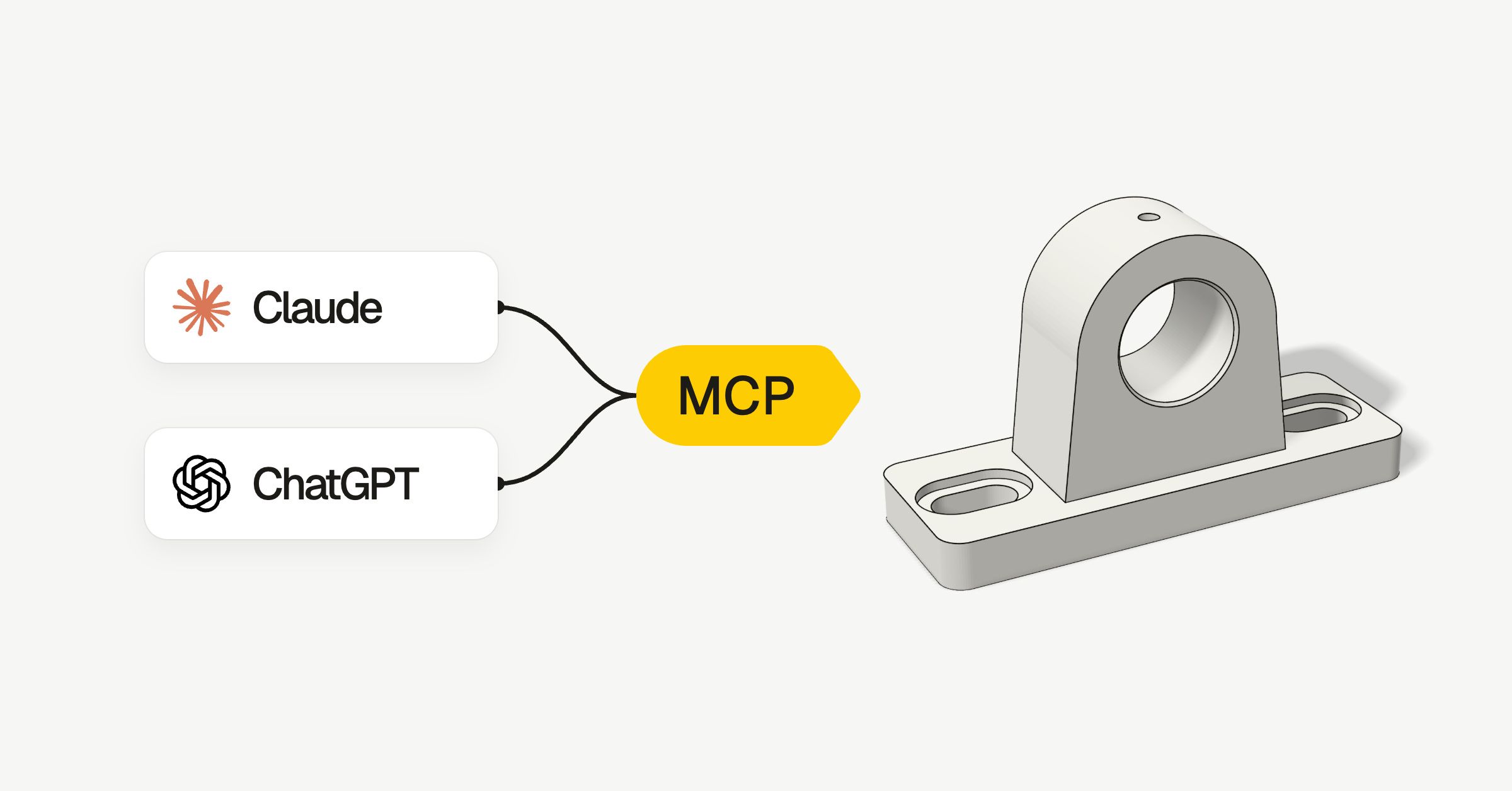
MCP 서버를 쓰면 Claude나 ChatGPT 같은 AI 앱이 다른 프로그램 안에서 작업할 수 있어요. 그래서 부품을 요청하면 CAD 프로그램에 그 부품이 만들어지는 걸 지켜볼 수 있어요. 저희가 찾은 서버 32개 가운데 CAD에 가장 좋은 6개를, 하나하나 설치하는 정확한 단계와 함께 소개할게요.
6개 모두 무료지만, 몇 개는 유료 CAD 프로그램이 있어야 써요.
빠른 설치
CAD 프로그램을 고르세요. 아래 명령은 Claude Code용이고, 더 아래의 전체 단계에서는 Claude Desktop, Codex, Cursor, ChatGPT도 다뤄요.
애드온을 설치하고 FreeCAD에서 Start RPC Server를 클릭한 다음(아래 1, 2단계), 서버를 추가하세요:
claude mcp add freecad -- uvx freecad-mcpFusion의 기본 설정 › 일반 › API에서 Fusion MCP Server를 체크한 다음, 서버를 추가하세요:
claude mcp add --transport http fusion http://127.0.0.1:27182/mcp명령 하나로 Blender 애드온을 설치하고 Claude와 다른 AI 앱에 서버를 추가해요:
curl -LsSf https://www.mcp-for-blender.com/install.sh | shirm https://www.mcp-for-blender.com/install.ps1 | iexOnshape App Store에서 FeatureScript MCP Server를 구독한 다음, 서버를 추가하고 Claude가 요청하면 로그인하세요:
claude mcp add --transport http onshape https://fs-mcp.labs.onshape.app/mcpPowerShell에서 내려받아 설치 스크립트를 실행하세요. 스크립트가 Claude와 다른 AI 앱에 서버를 추가해요:
git clone https://github.com/wzyn20051216/solidworks-automation-skill.git C:\solidworks-mcp
cd C:\solidworks-mcp
powershell -ExecutionPolicy Bypass -File .\mcp-server\register_all_ai_mcp.ps1 -InstallDependenciesRhino 패키지 관리자에서 rhinomcp를 설치하고 Rhino에서 mcpstart를 입력한 다음, 서버를 추가하세요:
claude mcp add rhino -- uvx rhinomcp@latestFreeCAD, Blender, Rhino 서버는 uvx로 실행하는데, uvx는 Python 프로그램을 설치하는 도구인 uv에 들어 있어요. 아직 uv가 없다면 이렇게 설치하세요.
curl -LsSf https://astral.sh/uv/install.sh | shpowershell -ExecutionPolicy ByPass -c "irm https://astral.sh/uv/install.ps1 | iex"서버를 추가한 다음에는 AI 앱을 다시 시작하고, 작업이 끝날 때까지 CAD 프로그램을 열어 두세요.
1. FreeCAD MCP
출력하거나 잘라서 만들 부품을 설계한다면 여기서 시작하는 게 가장 좋아요. 무료이고, FreeCAD는 제대로 된 파라메트릭 CAD예요. AI가 객체를 만들고 고치고, FreeCAD 안에서 Python을 실행하고, 대부분의 단계가 끝나면 스크린샷을 받아 자기가 만든 결과를 확인해요.
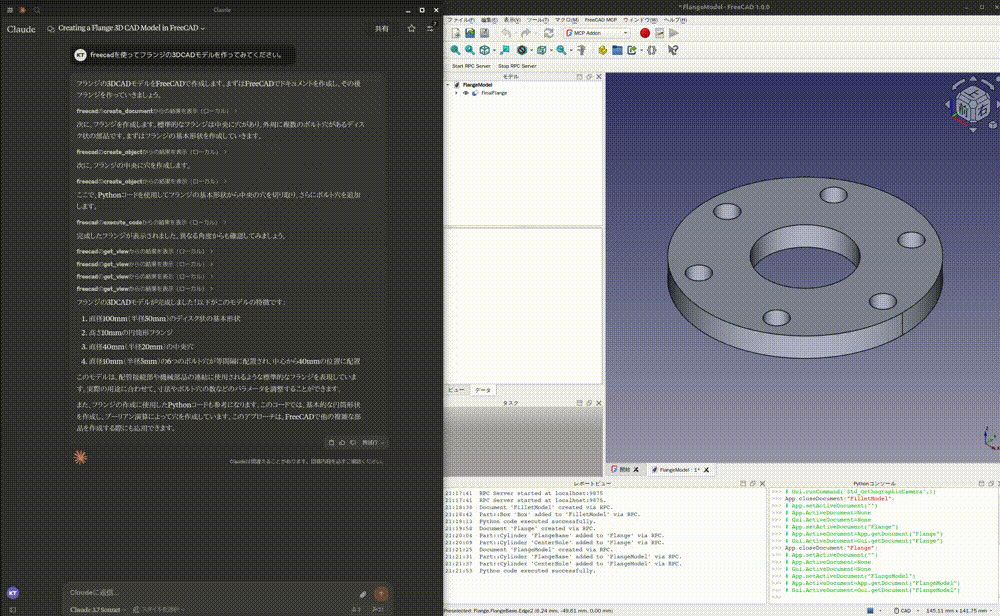
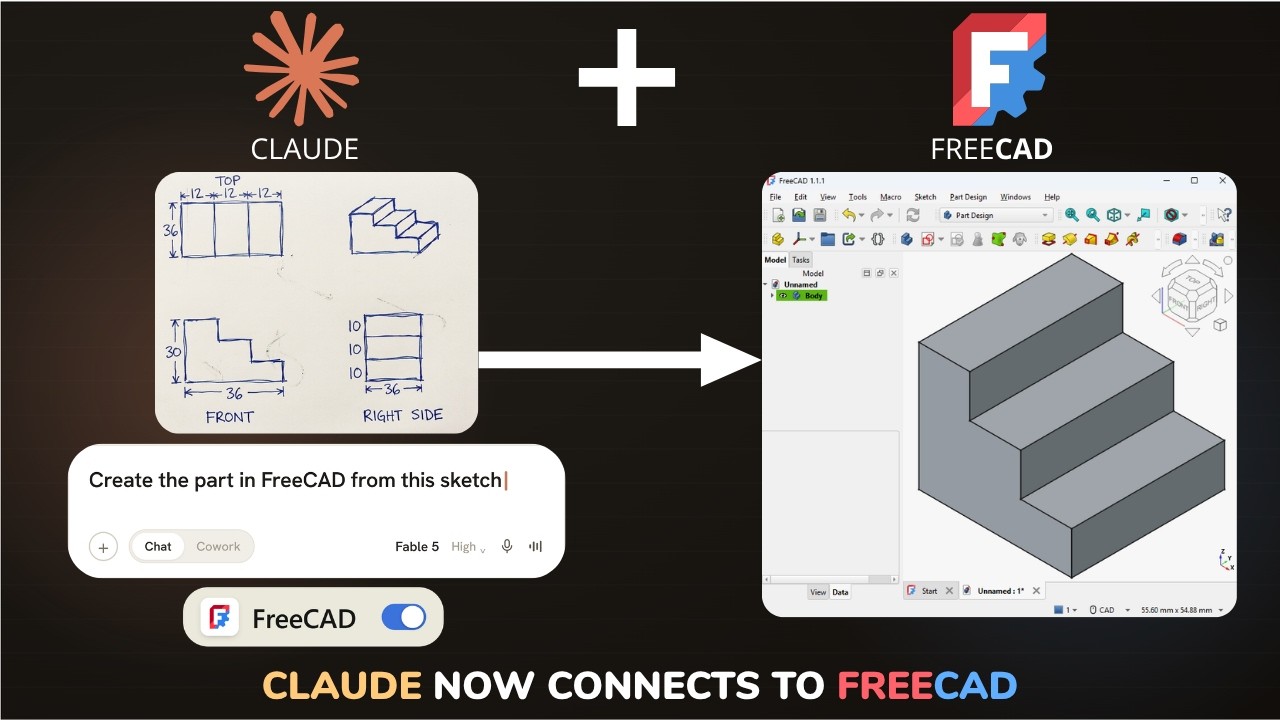
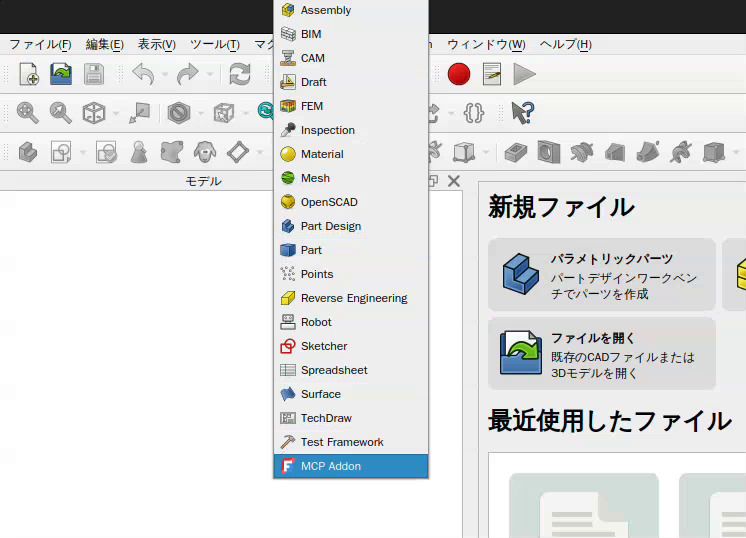
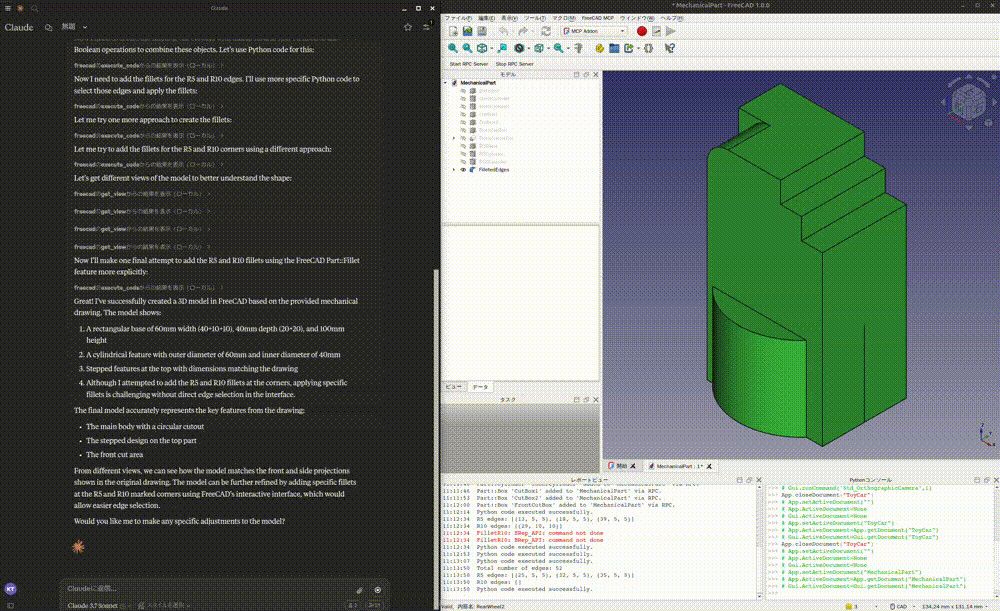

스크린샷: neka-nat (MIT)
설치 방법
FreeCAD 1.0 또는 1.1과 uv가 필요해요.
애드온 설치
내려받은 다음
FreeCADMCP폴더를 FreeCAD의Mod폴더에 복사하세요. 아래 경로는 FreeCAD 1.1 기준이고, Linux나 FreeCAD 1.0의 폴더는 프로젝트의 설치 가이드에 나와 있어요.git clone https://github.com/neka-nat/freecad-mcp.git cd freecad-mcp mkdir -p ~/Library/Application\ Support/FreeCAD/v1-1/Mod/ cp -r addon/FreeCADMCP ~/Library/Application\ Support/FreeCAD/v1-1/Mod/git clone https://github.com/neka-nat/freecad-mcp.git cd freecad-mcp New-Item -ItemType Directory -Force "$env:APPDATA\FreeCAD\v1-1\Mod" Copy-Item -Recurse addon\FreeCADMCP "$env:APPDATA\FreeCAD\v1-1\Mod\"FreeCAD에서 시작
FreeCAD를 다시 시작하고, 워크벤치 목록에서 MCP Addon을 고른 다음 Start RPC Server를 클릭하세요.
Claude에 추가
터미널에서 실행하세요:
claude mcp add freecad -- uvx freecad-mcp설정 › 개발자 › 구성 편집을 열고
claude_desktop_config.json에 아래 내용을 추가한 다음 Claude를 다시 시작하세요:{ "mcpServers": { "freecad": { "command": "uvx", "args": [ "freecad-mcp" ] } } }Codex, Cursor, ChatGPT를 쓴다면?
터미널에서 실행하세요. 에디터의 Codex와 ChatGPT 데스크톱 앱의 Codex도 같은 설정을 써요:
codex mcp add freecad -- uvx freecad-mcp~/.cursor/mcp.json(Windows에서는%USERPROFILE%\.cursor\mcp.json)에 추가하거나, Cursor Settings › Tools & MCP에서 추가하세요:{ "mcpServers": { "freecad": { "command": "uvx", "args": [ "freecad-mcp" ] } } }웹의 ChatGPT는 인터넷에 있는 서버에만 연결되기 때문에, 내 컴퓨터에서 돌아가는 이 서버에는 닿지 않아요. 대신 Codex를 쓰세요. Codex는 ChatGPT 데스크톱 앱에서도 돌아가요.
이렇게 요청해 보세요
가운데에 6 mm 구멍이 관통하는 40 mm 정육면체를 만들고 스크린샷을 보여 주세요.
알아 둘 점
- 아직 FreeCAD 애드온 관리자에 없어서, 업데이트하려면 폴더를 다시 복사해야 해요.
- 무거운 작업을 하면 FreeCAD가 멈출 수 있으니 먼저 작업을 저장하세요.
- 응력 해석은 FreeCAD의 FEM으로 돌리는데, FreeCAD 1.x에서는 하중이 1,000배로 들어가는 버그가 보고돼 있어요.
2. Autodesk Fusion MCP Server
Autodesk가 데스크톱 Fusion에 직접 넣어 둔 서버라서 따로 내려받을 게 없어요. AI는 열려 있는 디자인 안에서 작업해요. 매개변수를 읽고 바꾸고, Fusion API 스크립트를 실행하고, 스크린샷을 찍고, STL이나 STEP으로 내보내요.
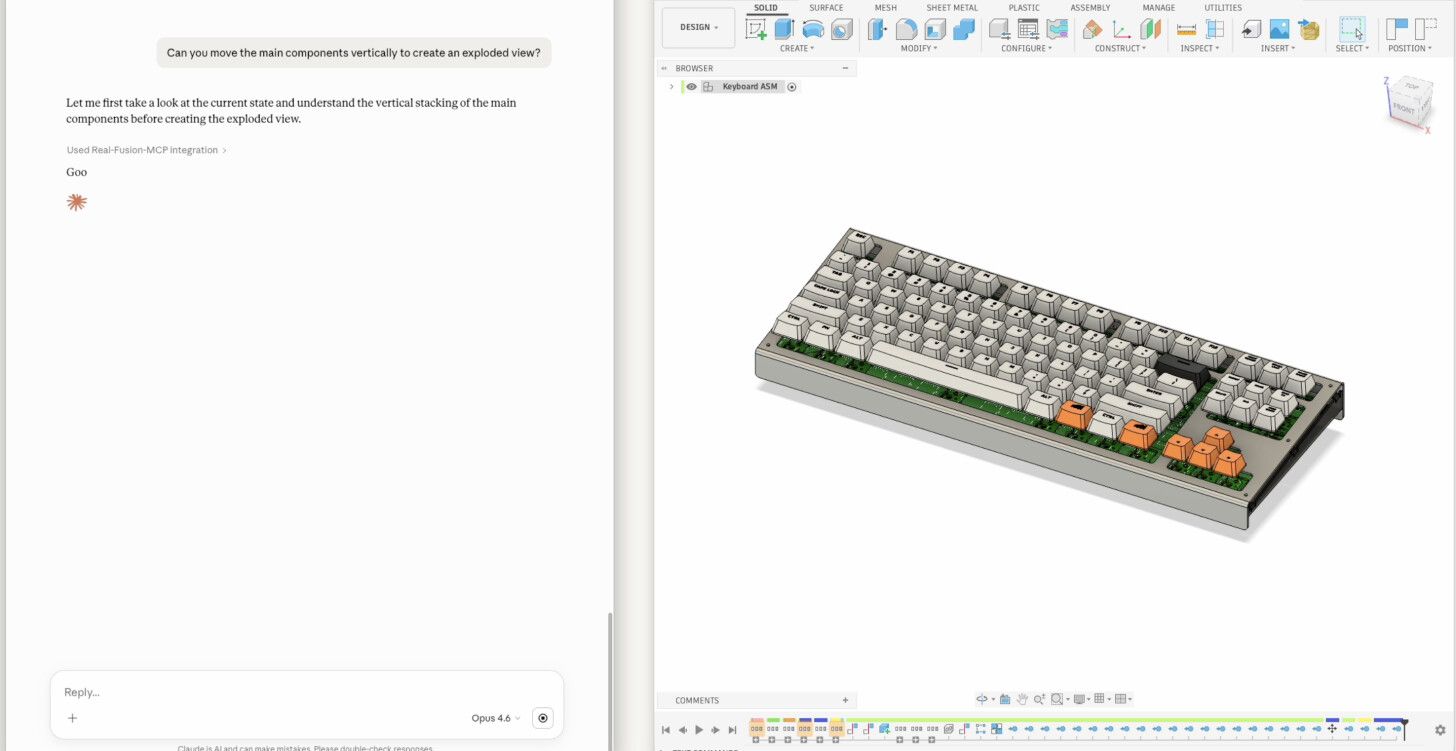

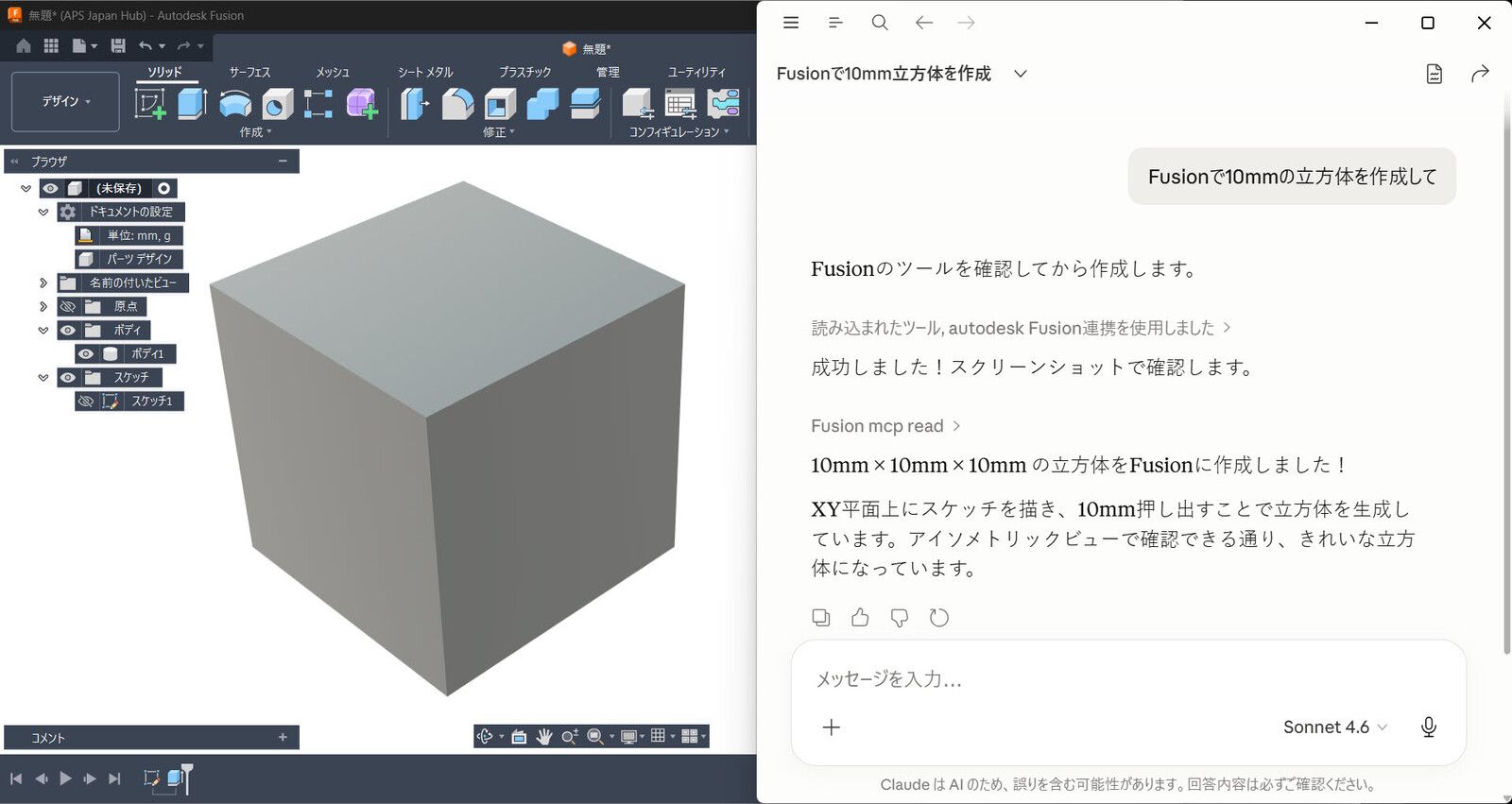
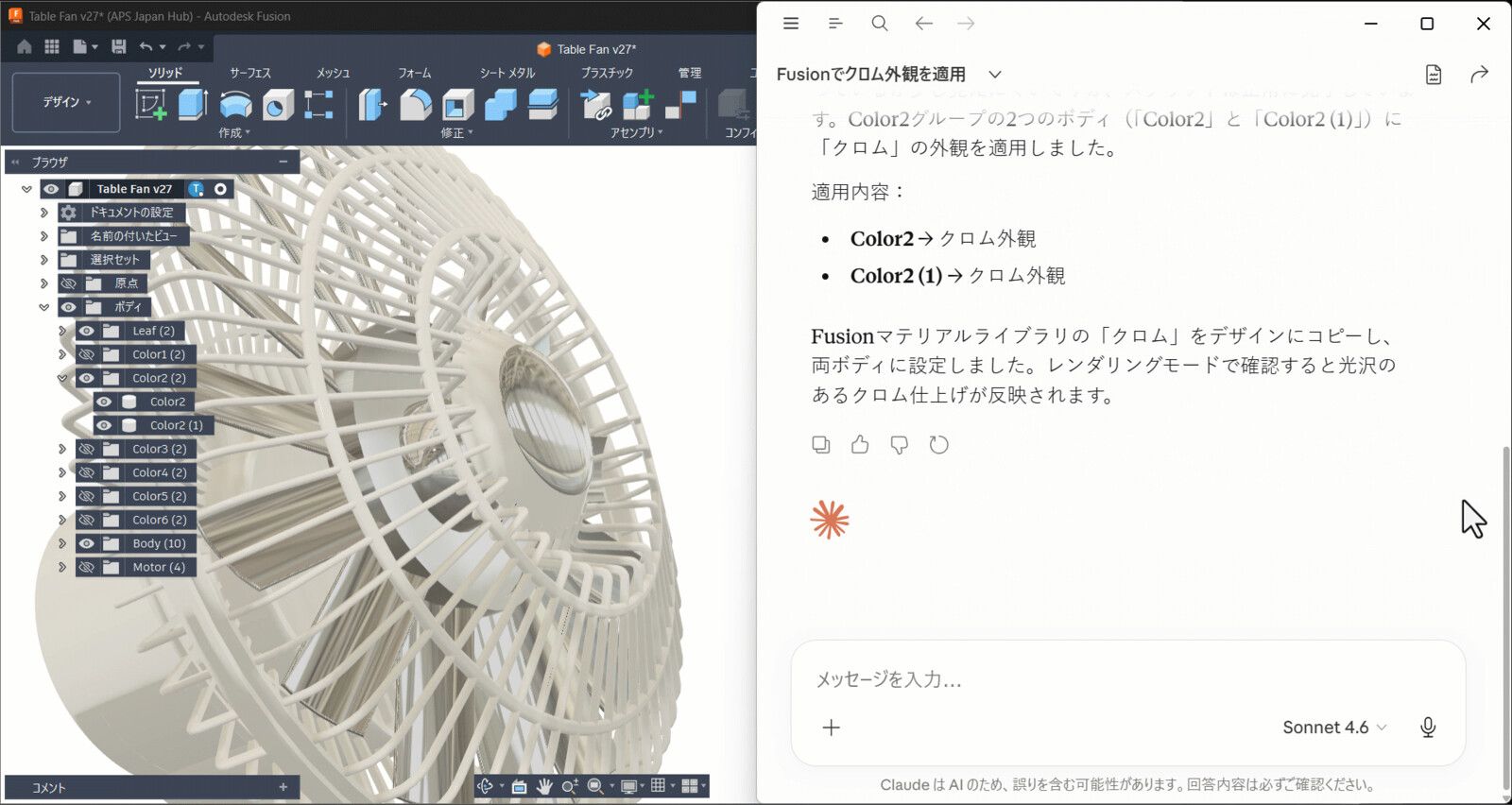
스크린샷: Autodesk
설치 방법
Windows나 Mac용 Fusion이 필요해요. 브라우저용 Fusion이 아니라 데스크톱 앱이어야 해요. Fusion은 개인용이면 무료예요.
Fusion에서 켜기
기본 설정 › 일반 › API를 열고 Fusion MCP Server (runs locally on this device)를 체크하세요. 그러면 Fusion이
http://127.0.0.1:27182/mcp에서 서버를 열어요.Claude에 추가
터미널에서 실행하세요:
claude mcp add --transport http fusion http://127.0.0.1:27182/mcp설정 › 커넥터를 열고 추가 › 커넥터 둘러보기를 고른 다음, Fusion을 검색해 Autodesk Fusion을 설치하세요. 주소는 입력하지 않아도 돼요.
Codex, Cursor, ChatGPT를 쓴다면?
터미널에서 실행하세요. 에디터의 Codex와 ChatGPT 데스크톱 앱의 Codex도 같은 설정을 써요:
codex mcp add fusion --url http://127.0.0.1:27182/mcp~/.cursor/mcp.json(Windows에서는%USERPROFILE%\.cursor\mcp.json)에 추가하거나, Cursor Settings › Tools & MCP에서 추가하세요:{ "mcpServers": { "fusion": { "url": "http://127.0.0.1:27182/mcp" } } }웹의 ChatGPT는 인터넷에 있는 서버에만 연결되기 때문에, 내 컴퓨터에서 돌아가는 이 서버에는 닿지 않아요. 대신 Codex를 쓰세요. Codex는 ChatGPT 데스크톱 앱에서도 돌아가요.
이렇게 요청해 보세요
Fusion에서 디자인을 열어 둔 채로 이렇게 요청하세요:
열려 있는 디자인의 매개변수를 알려 주고, 본체를 10 mm 높인 다음 스크린샷을 보여 주세요.
알아 둘 점
- 같은 컴퓨터에 있는 데스크톱 Fusion에서만 작동해요. Fusion 기본 설정에서 포트를 바꾸면 AI 앱에서도 바꿔 주세요.
- Autodesk는 코드를 공개하지 않았어요. CAM 공구 경로와 G코드까지 다루려면 커뮤니티가 만든 fusion360-mcp-server가 도구 93개로 더 많은 걸 해요.
3. MCP for Blender
단연 가장 인기 있는 CAD MCP 서버이고, 설치도 가장 쉬워요. AI가 Blender에서 실행되는 Python을 쓰고 스크린샷으로 뷰포트를 확인해요. Blender는 메쉬로 모델링하기 때문에, 공차가 있는 부품보다는 형태, 장면, 렌더링에 쓰세요.
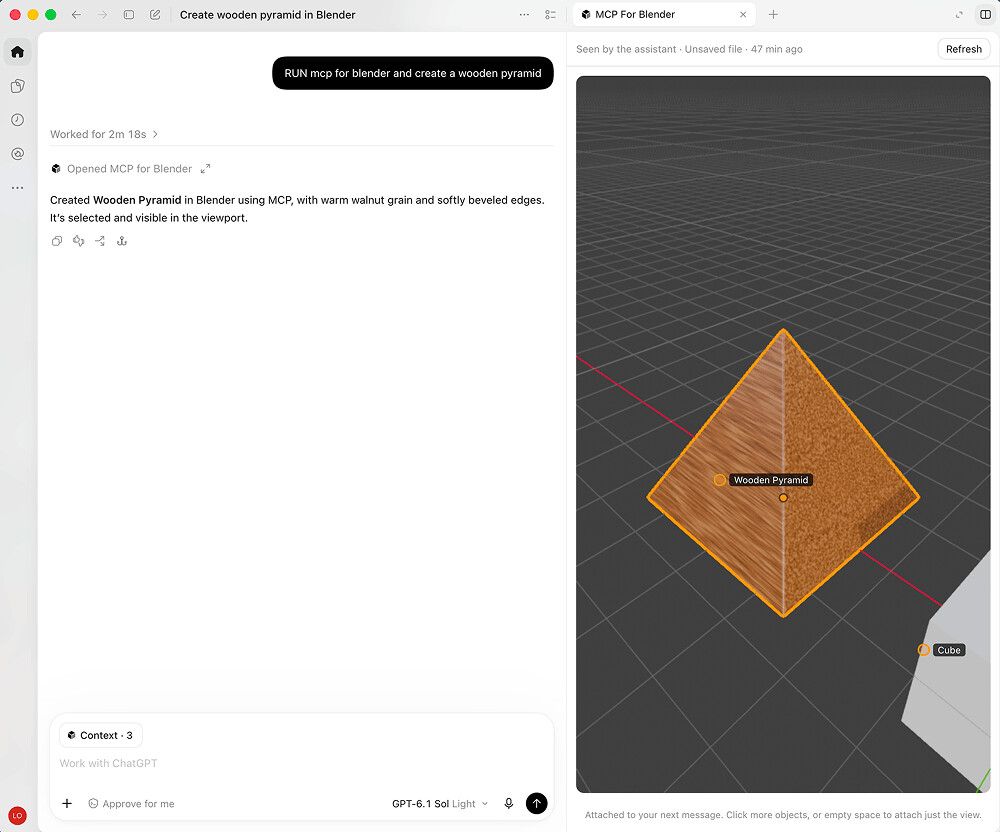
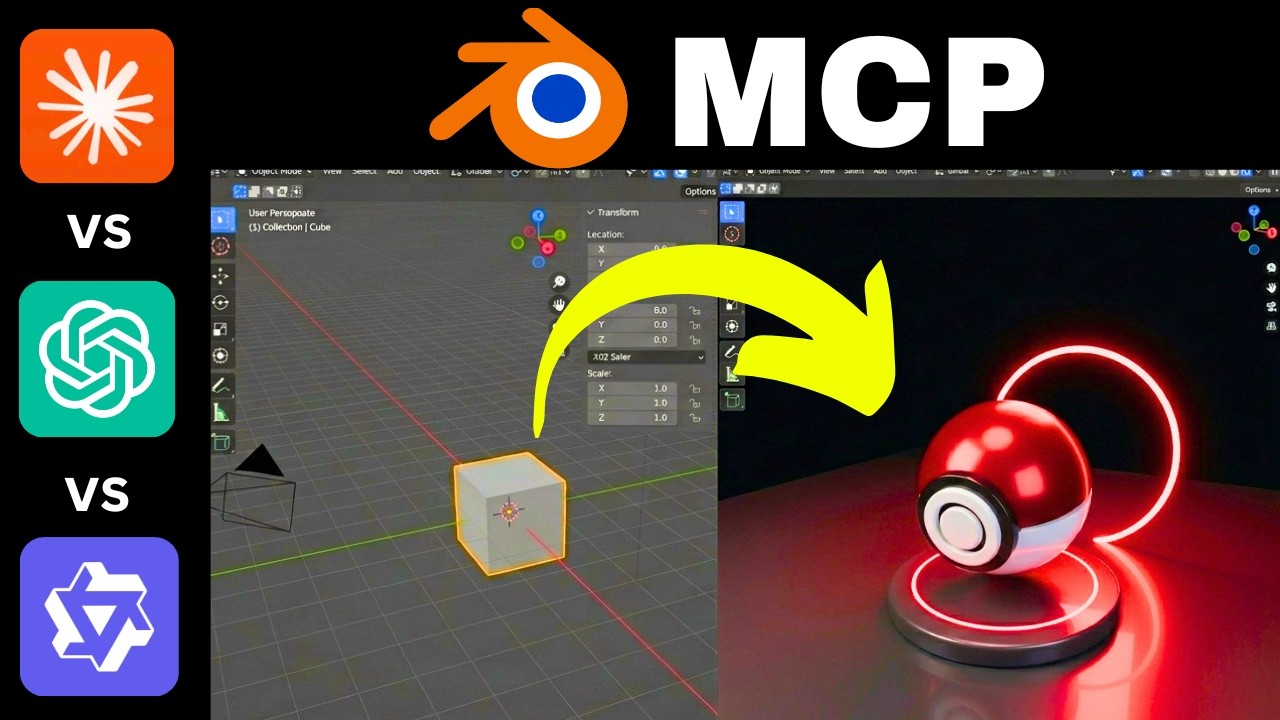
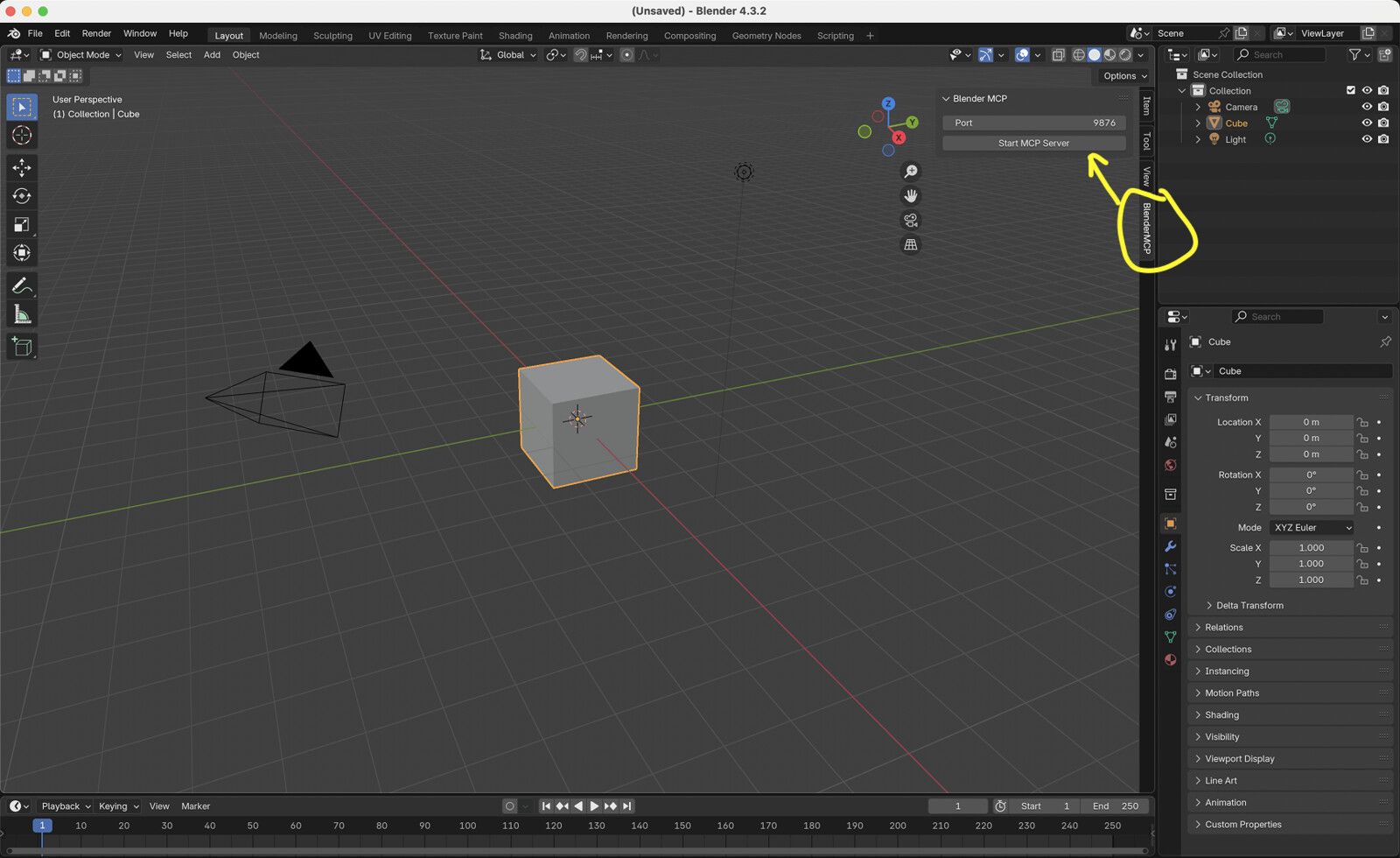
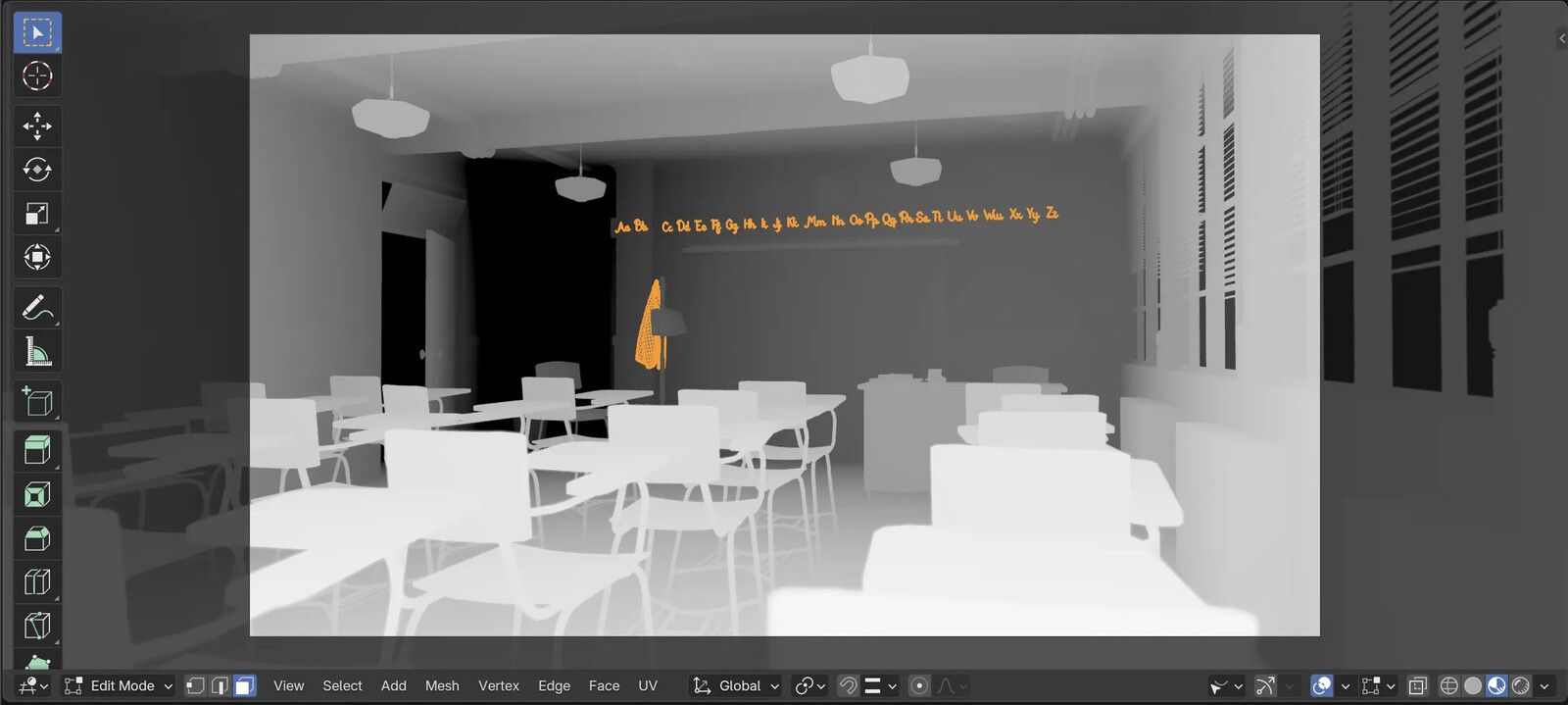

스크린샷: Siddharth Ahuja (MIT), Blender 재단
설치 방법
Blender 3.0 이상이 필요해요. uv는 설치 프로그램이 함께 설치해요.
설치 프로그램 실행
컴퓨터에 있는 Claude Desktop, Claude Code, Codex, Cursor 같은 AI 앱을 찾아 서버를 추가하고 Blender 애드온을 설치해요. Linux에서는 Mac 명령을 쓰세요.
curl -LsSf https://www.mcp-for-blender.com/install.sh | shirm https://www.mcp-for-blender.com/install.ps1 | iex또는 Claude에 직접 추가
uvx mcp-for-blender install-addon으로 애드온을 설치하고, 편집 › 환경 설정 › 애드온에서 Interface: MCP for Blender를 켠 다음 서버를 추가하세요:터미널에서 실행하세요:
claude mcp add blender -- uvx mcp-for-blender설정 › 개발자 › 구성 편집을 열고
claude_desktop_config.json에 아래 내용을 추가한 다음 Claude를 다시 시작하세요:{ "mcpServers": { "blender": { "command": "uvx", "args": [ "mcp-for-blender" ] } } }Codex, Cursor, ChatGPT를 쓴다면?
터미널에서 실행하세요. 에디터의 Codex와 ChatGPT 데스크톱 앱의 Codex도 같은 설정을 써요:
codex mcp add blender -- uvx mcp-for-blender~/.cursor/mcp.json(Windows에서는%USERPROFILE%\.cursor\mcp.json)에 추가하거나, Cursor Settings › Tools & MCP에서 추가하세요:{ "mcpServers": { "blender": { "command": "uvx", "args": [ "mcp-for-blender" ] } } }웹의 ChatGPT는 인터넷에 있는 서버에만 연결되기 때문에, 내 컴퓨터에서 돌아가는 이 서버에는 닿지 않아요. 대신 Codex를 쓰세요. Codex는 ChatGPT 데스크톱 앱에서도 돌아가요.
이렇게 요청해 보세요
Claude를 다시 시작하고 Blender를 여세요. Blender가 열리면 애드온이 서버를 시작해요. 그다음 이렇게 요청하세요:
다리 네 개와 두께 20 mm 상판으로 낮은 원목 커피 테이블을 만들고 뷰포트를 보여 주세요.
알아 둘 점
- AI가 쓴 Python은 무엇이든 실행해요.
BLENDER_MCP_SAFE_MODE=1을 설정하면 그 스크립트의 파일, 네트워크, 셸 접근을 막아요. DISABLE_TELEMETRY=true를 설정하지 않으면 익명 사용 데이터를 보내요. 두 설정 모두 서버의 환경 변수로 넣어요:claude mcp add -e BLENDER_MCP_SAFE_MODE=1 -e DISABLE_TELEMETRY=true blender -- uvx mcp-for-blender.- Blender 팀도 Blender 5.1 이상용 공식 MCP 서버를 내놓았는데, 부가 기능은 더 적어요.
4. Onshape FeatureScript MCP
Onshape의 자체 서버는 인터넷에서 돌아가기 때문에, 여기서 Claude와 웹의 ChatGPT 양쪽에서 작동하는 건 이 서버뿐이에요. AI는 FeatureScript를 써요. 스프로킷이나 안전 케이지가 달린 사다리 같은 사용자 정의 피처를 만들어 내 계정에서 테스트하고, 그다음에는 다른 피처처럼 쓸 수 있어요.
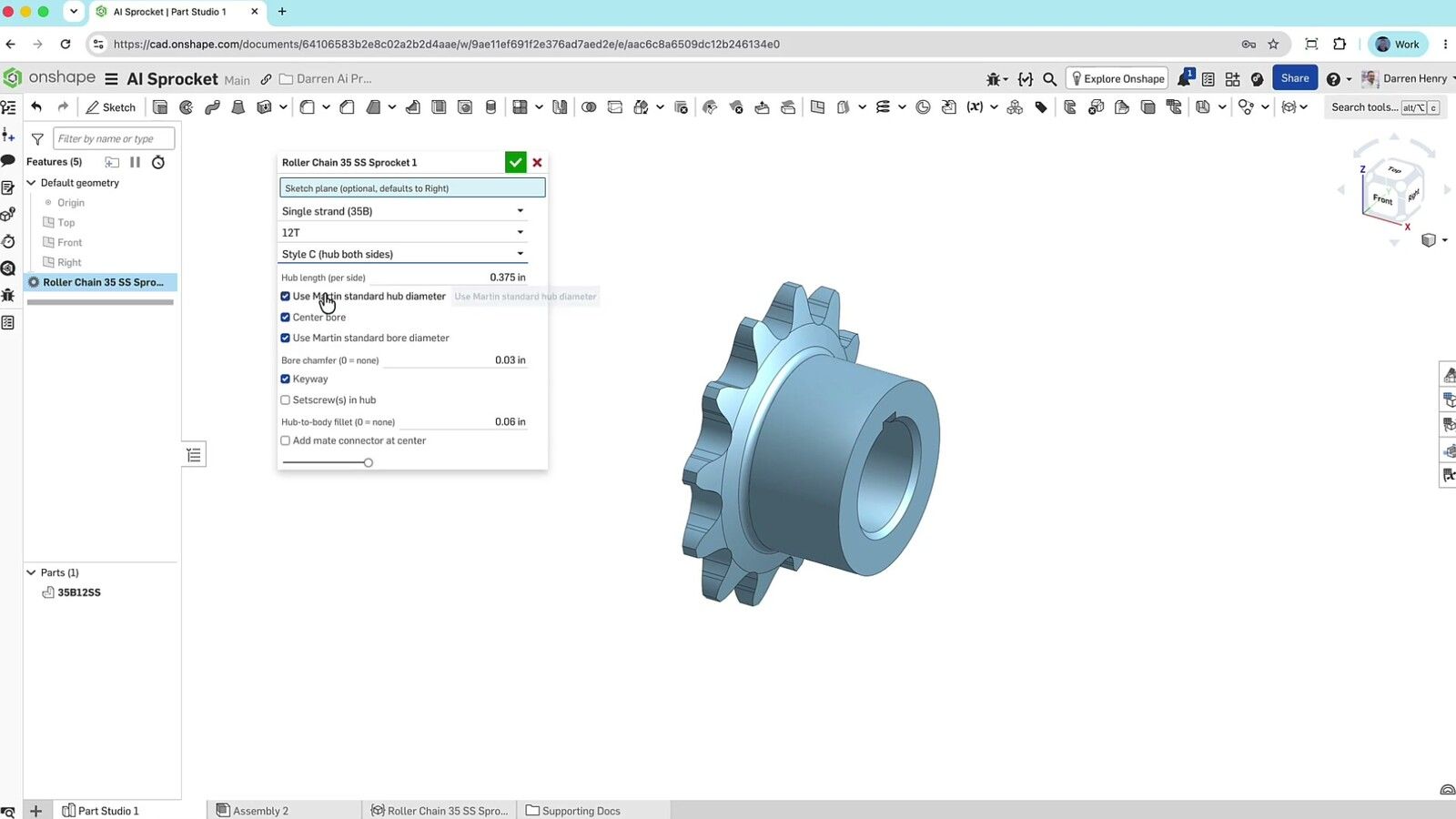

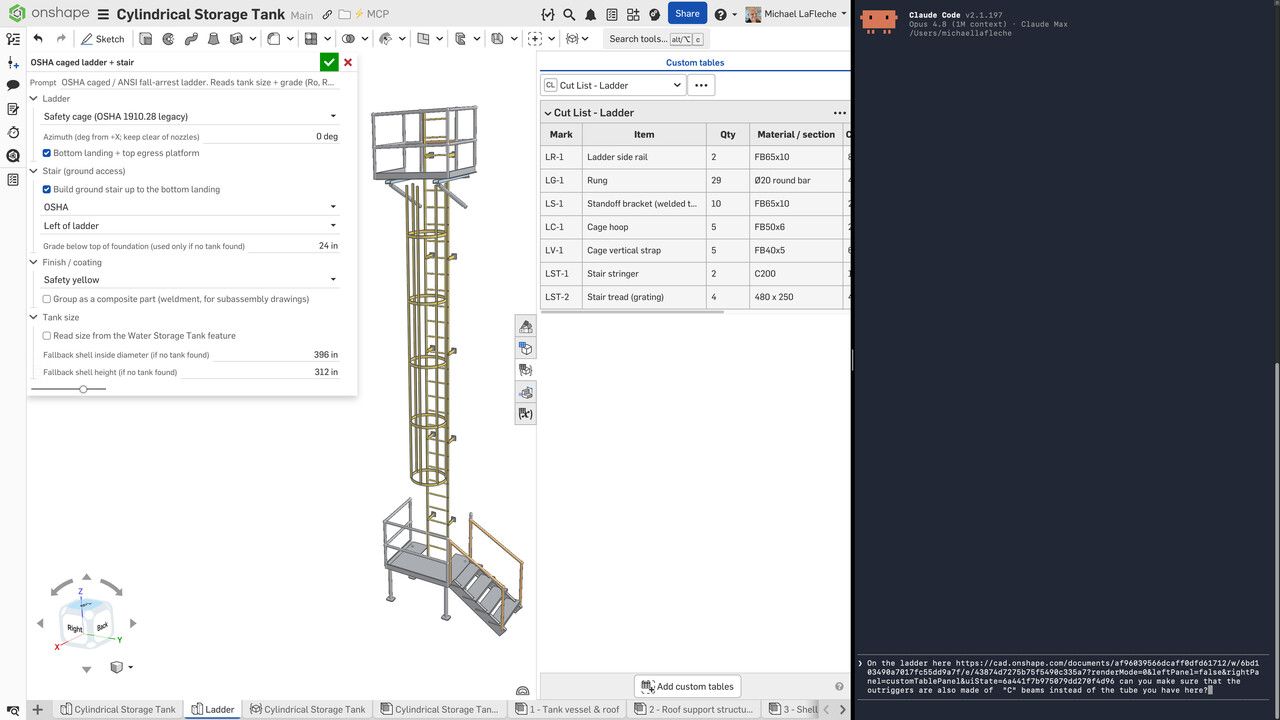
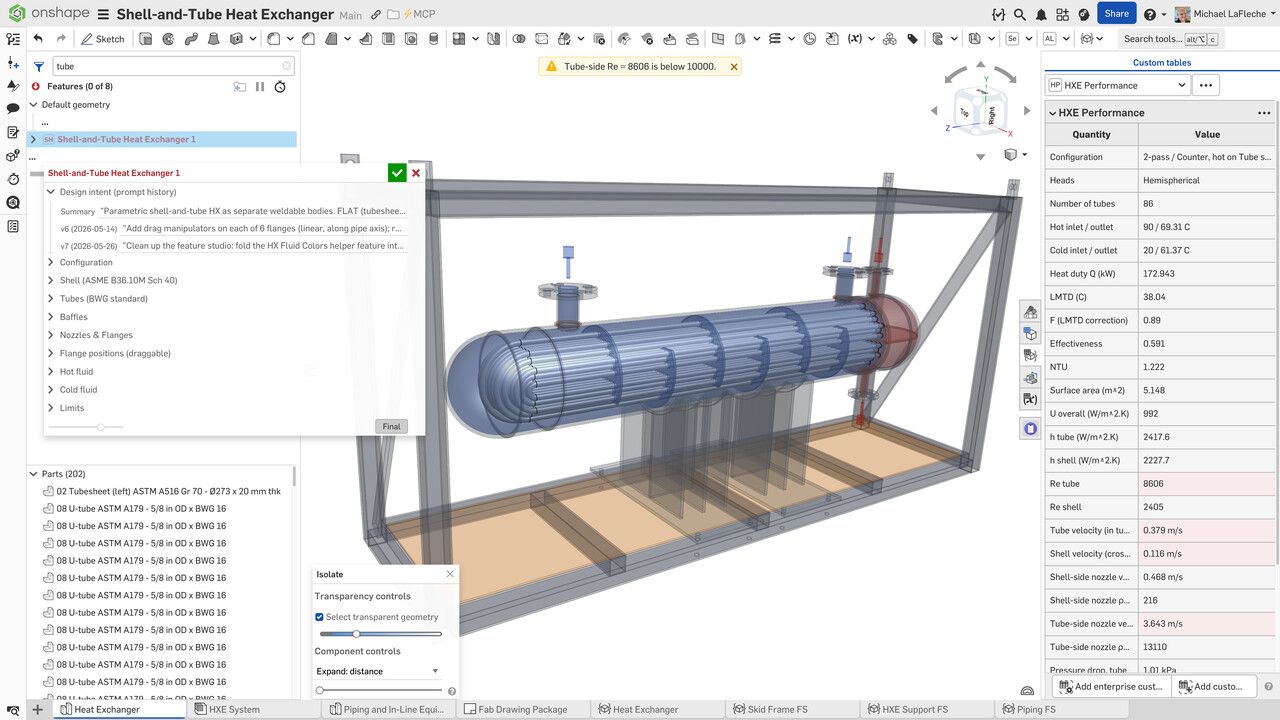

스크린샷: PTC
설치 방법
Onshape 계정이 필요해요. Onshape Labs를 통한 얼리 액세스 단계예요.
Onshape에서 구독
Onshape App Store에서 FeatureScript MCP Server를 검색하고 구독을 클릭하세요.
Claude에 추가
터미널에서 실행하세요:
claude mcp add --transport http onshape https://fs-mcp.labs.onshape.app/mcp설정 › 커넥터를 열고 사용자 정의 커넥터 추가를 고른 다음 이 주소를 붙여 넣으세요:
https://fs-mcp.labs.onshape.app/mcpCodex, Cursor, ChatGPT를 쓴다면?
터미널에서 실행하세요. 에디터의 Codex와 ChatGPT 데스크톱 앱의 Codex도 같은 설정을 써요:
codex mcp add onshape --url https://fs-mcp.labs.onshape.app/mcp~/.cursor/mcp.json(Windows에서는%USERPROFILE%\.cursor\mcp.json)에 추가하거나, Cursor Settings › Tools & MCP에서 추가하세요:{ "mcpServers": { "onshape": { "url": "https://fs-mcp.labs.onshape.app/mcp" } } }웹의 ChatGPT 설정에서 개발자 모드를 켜고, 이 주소로 커넥터를 만드세요. 개발자 모드는 일부 유료 요금제에만 있어요:
https://fs-mcp.labs.onshape.app/mcp로그인
처음 연결할 때 브라우저 창이 열려 Onshape 로그인과 접근 허용을 요청해요. Claude Code에서는
/mcp를 입력해 로그인을 마치세요.이렇게 요청해 보세요
잇수, 모듈, 두께로 평기어를 만드는 사용자 정의 피처를 작성하고, 새 Part Studio에서 테스트해 주세요.
알아 둘 점
- 완성된 부품 대신 피처를 만들어 줘요. 그 피처를 자기 Part Studio에 추가해서 쓰는 방식이에요.
- 가격은 아직 공개되지 않았어요. 피처를 하나씩 쌓아 부품을 만들고 싶다면 커뮤니티가 만든 onshape-mcp를 API 키로 쓸 수 있지만, Free와 Standard 요금제에서는 호출 하나하나가 연 2,500회인 Onshape API 호출 한도에 포함돼요.
5. SolidWorks Automation Skill
가장 인기 있는 SolidWorks 서버로, 실행 중인 SolidWorks를 Windows COM 인터페이스로 조작해요. 스케치, 피처, 메이트, 도면, 내보내기용 도구 61개와 3D 출력 검사 기능이 있고, 스크립트 하나로 찾아낸 모든 AI 앱에 설치돼요.
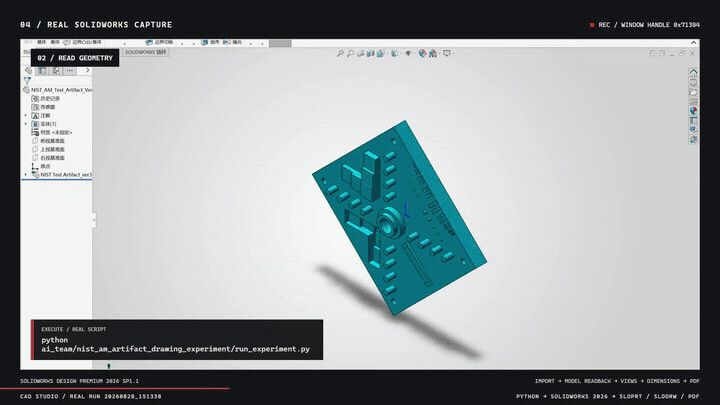
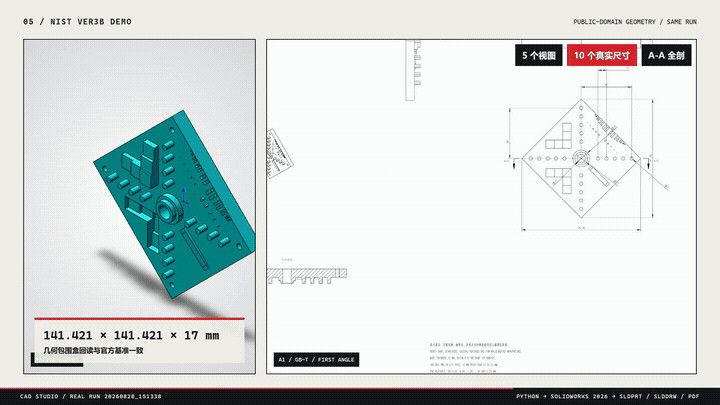
스크린샷: wzyn20051216 (MIT)
설치 방법
SolidWorks가 설치된 Windows 10 또는 11(제작자는 2024와 2026 버전으로 테스트), Python 3.10 이상, Git, Node.js가 필요해요.
내려받아 설치
PowerShell에서 실행하세요. 스크립트가 Python 패키지를 설치하고, Claude Code, Claude Desktop, Codex, Cursor, Windsurf 가운데 설치된 앱에 서버를 추가해요:
git clone https://github.com/wzyn20051216/solidworks-automation-skill.git C:\solidworks-mcp
cd C:\solidworks-mcp
powershell -ExecutionPolicy Bypass -File .\mcp-server\register_all_ai_mcp.ps1 -InstallDependencies
설치 확인
프로젝트에 들어 있는 테스트로 빠진 게 없는지 확인할 수 있어요:
python scripts\cad_doctor.py또는 Claude에 직접 추가
스크립트가 AI 앱을 찾지 못했다면 서버 스크립트 경로를 직접 지정하세요:
터미널에서 실행하세요:
claude mcp add solidworks -- python C:\solidworks-mcp\mcp-server\server.py설정 › 개발자 › 구성 편집을 열고
claude_desktop_config.json에 아래 내용을 추가한 다음 Claude를 다시 시작하세요:{ "mcpServers": { "solidworks": { "command": "python", "args": [ "C:\\solidworks-mcp\\mcp-server\\server.py" ] } } }Codex, Cursor, ChatGPT를 쓴다면?
터미널에서 실행하세요. 에디터의 Codex와 ChatGPT 데스크톱 앱의 Codex도 같은 설정을 써요:
codex mcp add solidworks -- python C:\solidworks-mcp\mcp-server\server.py~/.cursor/mcp.json(Windows에서는%USERPROFILE%\.cursor\mcp.json)에 추가하거나, Cursor Settings › Tools & MCP에서 추가하세요:{ "mcpServers": { "solidworks": { "command": "python", "args": [ "C:\\solidworks-mcp\\mcp-server\\server.py" ] } } }웹의 ChatGPT는 인터넷에 있는 서버에만 연결되기 때문에, 내 컴퓨터에서 돌아가는 이 서버에는 닿지 않아요. 대신 Codex를 쓰세요. Codex는 ChatGPT 데스크톱 앱에서도 돌아가요.
이렇게 요청해 보세요
SolidWorks를 실행하고 이렇게 요청하세요:
60 × 40 × 10 mm 판을 만들고, 각 모서리에서 6 mm 안쪽에 5 mm 구멍을 뚫은 다음 STEP 파일로 저장해 주세요.
알아 둘 점
- 문서는 대부분 중국어이고, 제작자는 많은 기능을 사람이 확인해야 하는 시험 단계로 표시해 두었어요.
- MCP 도구가 정해진 목록뿐이고, 임의의 코드를 실행하는 도구는 없어요.
6. RhinoMCP
Rhino와 Grasshopper를 도구 70개로 AI 앱에 연결해요. 로프트와 스윕부터 Grasshopper 정의 만들기까지 할 수 있어요. AI는 Rhino 안에서 Python이나 C#을 실행할 수도 있고, 뷰포트를 캡처해 작업을 확인해요.
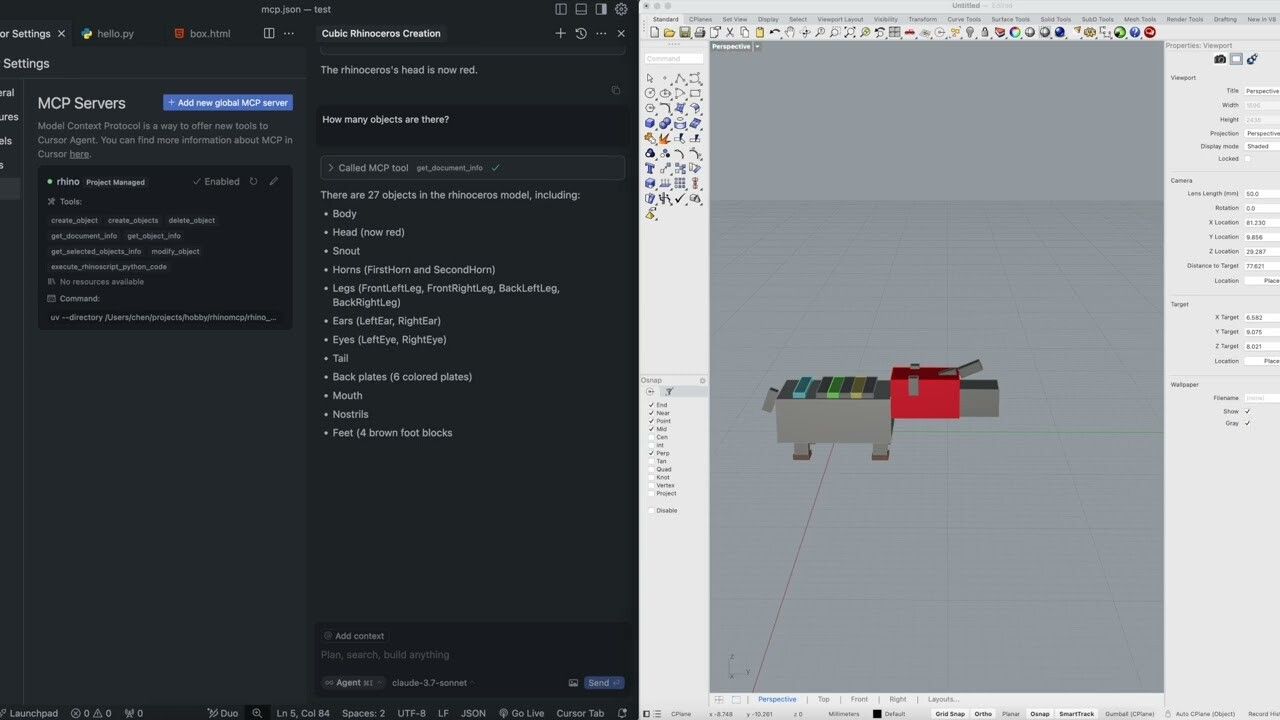
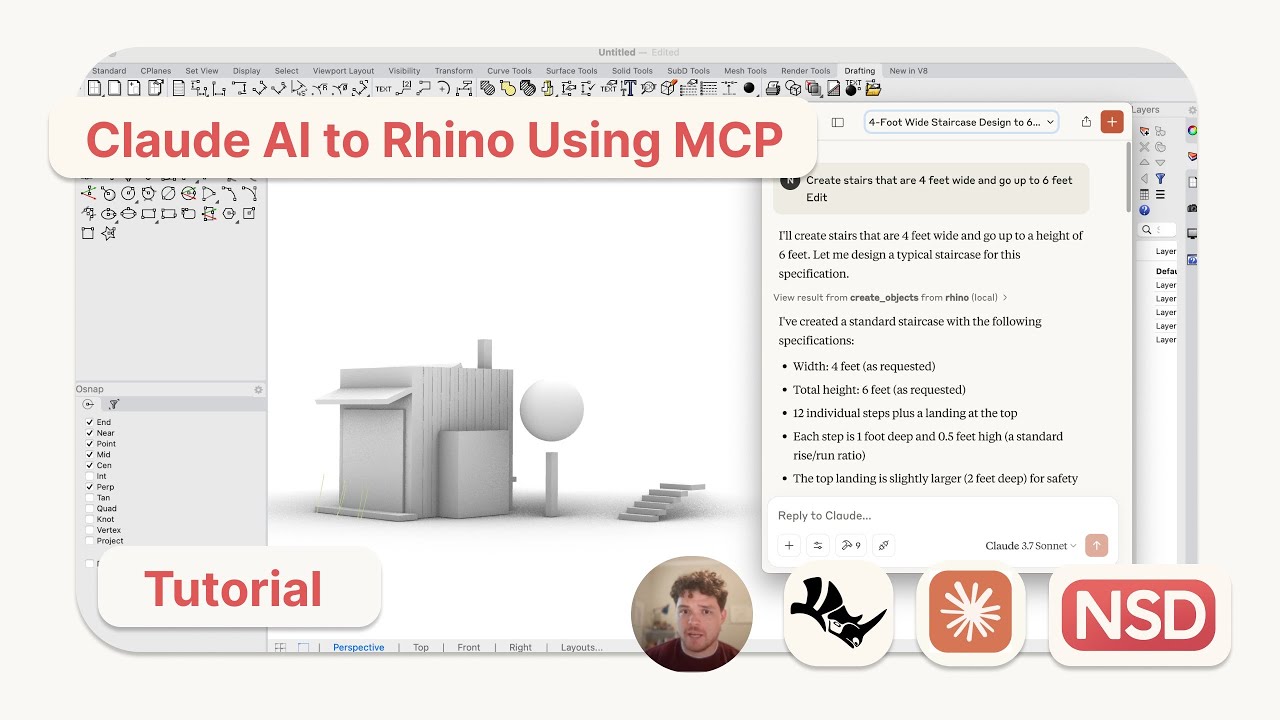
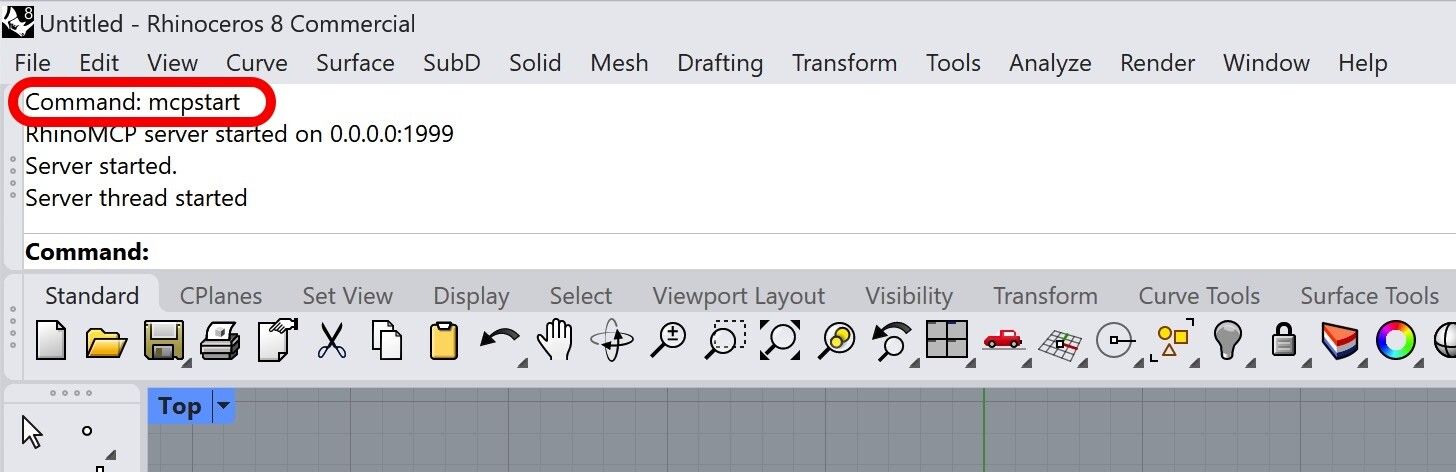
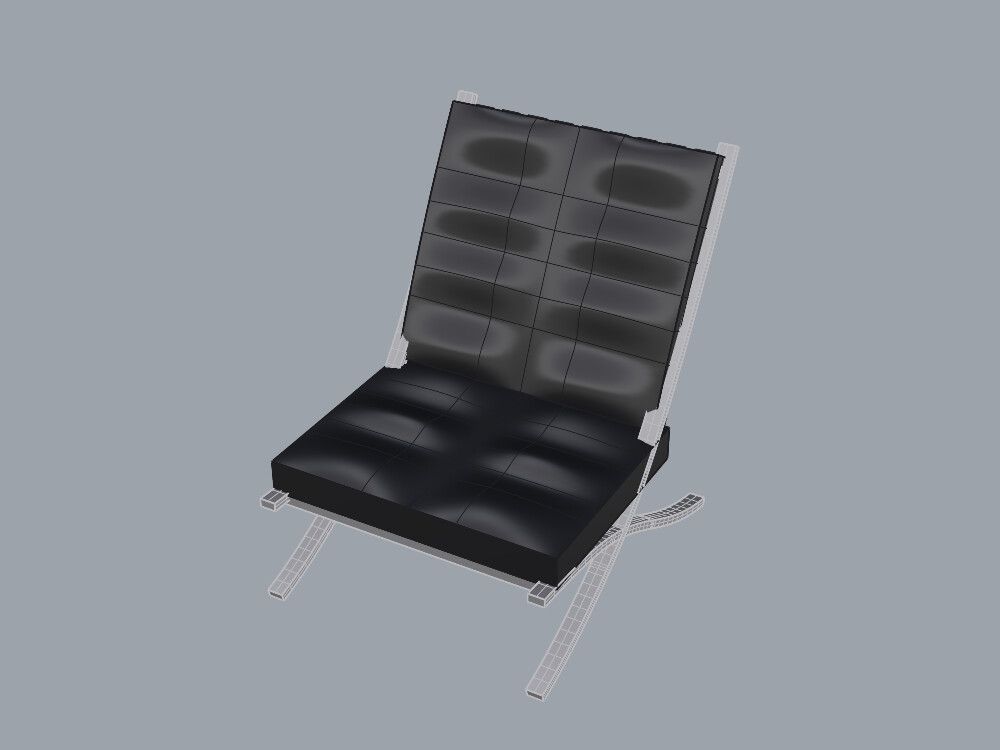
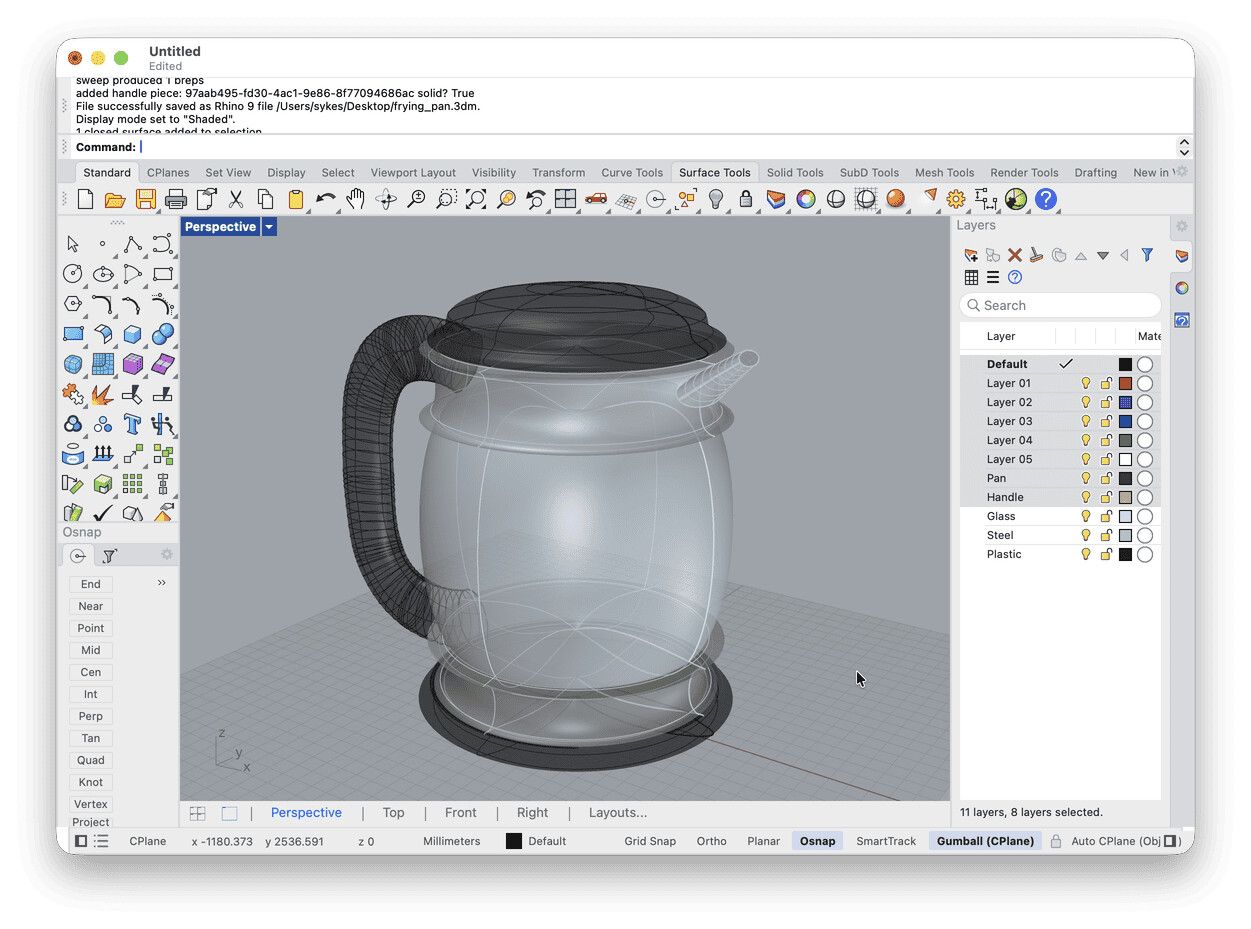

스크린샷: Jingcheng Chen, Robert McNeel & Associates (MIT)
설치 방법
Rhino 8과 uv가 필요해요.
플러그인 설치
Rhino에서 도구 › 패키지 관리자를 열고 rhinomcp를 검색해 설치한 다음 Rhino를 다시 시작하세요.
Claude에 추가
터미널에서 실행하세요:
claude mcp add rhino -- uvx rhinomcp@latest설정 › 개발자 › 구성 편집을 열고
claude_desktop_config.json에 아래 내용을 추가한 다음 Claude를 다시 시작하세요:{ "mcpServers": { "rhino": { "command": "uvx", "args": [ "rhinomcp@latest" ] } } }Codex, Cursor, ChatGPT를 쓴다면?
터미널에서 실행하세요. 에디터의 Codex와 ChatGPT 데스크톱 앱의 Codex도 같은 설정을 써요:
codex mcp add rhino -- uvx rhinomcp@latest~/.cursor/mcp.json(Windows에서는%USERPROFILE%\.cursor\mcp.json)에 추가하거나, Cursor Settings › Tools & MCP에서 추가하세요:{ "mcpServers": { "rhino": { "command": "uvx", "args": [ "rhinomcp@latest" ] } } }웹의 ChatGPT는 인터넷에 있는 서버에만 연결되기 때문에, 내 컴퓨터에서 돌아가는 이 서버에는 닿지 않아요. 대신 Codex를 쓰세요. Codex는 ChatGPT 데스크톱 앱에서도 돌아가요.
Rhino에서 시작
Rhino 명령줄에
mcpstart를 입력하세요. Rhino를 열 때마다 한 번씩 해야 해요.이렇게 요청해 보세요
크기가 다른 원 네 개를 로프트해서 꽃병을 만들고 뷰포트를 캡처해 주세요.
알아 둘 점
- RhinoMCP 서버는 한 번에 하나만, 한 AI 앱에서만 실행하세요.
RHINO_MCP_ENABLE_RHINOSCRIPT=0,RHINO_MCP_ENABLE_CSHARP=0,RHINO_MCP_ENABLE_RUN_COMMAND=0으로 코드 도구를 끌 수 있어요.- McNeel도 무료 공식 Rhino MCP 서버를 만들고 있고, Claude Desktop용 원클릭 커넥터가 있어요.
다른 CAD 프로그램
KiCad
회로 기판용으로는 KiCAD MCP Server가 있어요. 회로도부터 거버 파일, 기판의 STEP 모델까지 다루는 도구가 244개이고, GitHub 스타는 2,916개예요. KiCad 9 또는 10과 Node.js가 필요하고, 직접 빌드해야 해요.
git clone --branch stable https://github.com/mixelpixx/KiCAD-MCP-Server.git
cd KiCAD-MCP-Server
npm install && npm run build
claude mcp add kicad -- node "$PWD/dist/index.js"
Mac에서는 KiCad가 응용 프로그램 폴더에 있으면 KiCad의 Python을 알아서 찾아요. Windows와 Linux에서는 클라이언트 가이드에 나온 대로 PYTHONPATH를 KiCad의 Python 패키지 경로로 설정하세요.
AutoCAD
CAD-MCP는 Windows에서 실행 중인 AutoCAD, GstarCAD, ZWCAD를 2D로 조작해요. COM 인터페이스가 없는 AutoCAD LT에서는 작동하지 않아요. LT라면 AutoLISP로 작동하는 autocad-mcp를 대신 쓰세요. Autodesk의 자체 AutoCAD MCP 서버는 아직 Autodesk Assistant 안에서만 작동해요.
git clone https://github.com/daobataotie/CAD-MCP.git C:\cad-mcp
cd C:\cad-mcp
pip install -e .
claude mcp add autocad -- python C:\cad-mcp\src\server.py
GstarCAD나 ZWCAD를 쓴다면 먼저 src\config.json에서 설정하세요.
SketchUp
Trimble의 공식 SketchUp 커넥터를 쓰면 Claude가 클라우드에서 새 모델을 만들 수 있어요. Claude의 설정 › 커넥터에서 찾을 수 있어요. 다만 이미 가지고 있는 모델은 열지 못해요. 데스크톱 SketchUp이라면 sketchup-mcp2 확장 프로그램(.rbz 파일)을 창 › 확장 프로그램 관리자에서 설치하고, 플러그인 › MCP Server › Start Server로 시작한 다음 서버를 추가하세요.
claude mcp add sketchup -- uvx sketchup-mcp2OpenSCAD
openscad-mcp는 OpenSCAD를 백그라운드에서 실행해서, AI가 쓴 .scad 파일을 렌더링하고 치수를 재고 내보내요. 출력에 맞게 벽 두께와 오버행도 검사해요. OpenSCAD를 설치한 다음 이렇게 추가하세요.
claude mcp add openscad --transport stdio -- uvx openscad-mcp3D 프린터
CAD 다음 단계로, bambu-printer-mcp를 쓰면 AI가 모델을 슬라이싱하고 네트워크로 Bambu Lab 프린터에서 출력을 시작할 수 있어요. mcp-3D-printer-server는 OctoPrint, Klipper, Prusa 등에서 같은 일을 해요. 둘 다 출력을 시작하기 전에 먼저 물어봐요. npx로 실행하고, 프린터 네트워크 설정에 있는 주소와 액세스 코드를 넣어요.
claude mcp add -e PRINTER_HOST=192.168.1.50 -e BAMBU_SERIAL=YOUR_SERIAL -e BAMBU_TOKEN=YOUR_ACCESS_CODE -e BAMBU_MODEL=p1s bambu -- npx -y bambu-printer-mcp작동 방식과 안전하게 쓰는 법
여기 나온 서버는 거의 모두 실제 작업을 도구 하나로 해요. AI가 CAD 프로그램 자체의 언어로 쓴 코드를 실행하는 도구예요. FreeCAD, Blender, Rhino에서는 Python, Fusion에서는 Fusion API 스크립트, Onshape에서는 FeatureScript예요. 상자 만들기나 필렛 추가 같은 이름 붙은 도구는 그 위에 얹은 지름길이에요. 그래서 결과는 AI가 그 언어를 얼마나 잘 아느냐에 달려 있고, 저희 생각에는 온라인에 몇 년 치 예제가 쌓인 FreeCAD와 Blender의 Python이 AI에게 가장 쉬워요.
그 코드는 내 컴퓨터에서 내 권한으로 실행돼요. 믿을 수 있는 프로젝트의 서버만 설치하고, 작업을 시작하기 전에 저장하고, AI가 실행하려는 코드를 읽어 보세요. 서버가 허용한다면 제한을 걸어 두세요. MCP for Blender에는 안전 모드가 있고, RhinoMCP는 코드 도구를 끌 수 있어요. SolidWorks 서버는 정해진 도구 목록만 써요.
저희가 찾은 모든 서버
이 프로그램들과 코드 CAD용 서버를 32개 찾았어요. 섹션마다 소개한 서버가 늘 스타가 가장 많은 서버는 아니에요. 예를 들어 원래의 sketchup-mcp는 최신 MCP 라이브러리에서 더는 작동하지 않아서, 계속 관리되고 있는 버전인 sketchup-mcp2를 소개했어요.
서버 32개 모두 보기
| 프로그램 | 서버 | 스타 | 라이선스 | 업데이트 |
|---|---|---|---|---|
| Blender | MCP for Blender | 32,052 | MIT | 2026년 10월 20일 |
| Blender MCPBlender Foundation | – | GPL-3.0 | 2026년 9월 11일 | |
| FreeCAD | FreeCAD MCP | 3,011 | MIT | 2026년 10월 13일 |
| FreeCAD AI | 585 | LGPL-2.1 | 2026년 10월 16일 | |
| FreeCAD Robust MCP Server | 259 | MIT | 2026년 10월 19일 | |
| KiCad | KiCAD MCP Server | 2,916 | MIT | 2026년 10월 1일 |
| kicad-mcp | 528 | MIT | 2025년 10월 17일 | |
| kicad-mcp-server | 166 | 없음 | 2026년 10월 22일 | |
| SolidWorks | SolidWorks Automation Skill | 1,392 | MIT | 2026년 10월 23일 |
| SolidPilot | 417 | AGPL-3.0 | 2026년 10월 7일 | |
| SolidworksMCP-TS | 243 | MIT | 2026년 9월 20일 | |
| Rhino | RhinoMCP | 1,164 | MIT | 2026년 10월 16일 |
| Rhino MCP (RhinoAI)McNeel | 375 | MIT | 2026년 10월 22일 | |
| Cordyceps (Grasshopper) | 106 | MIT | 2026년 9월 7일 | |
| AutoCAD | CAD-MCP | 632 | MIT | 2026년 10월 21일 |
| autocad-mcp | 587 | MIT | 2026년 2월 20일 | |
| Autocad-MCP | 174 | MIT | 2026년 9월 24일 | |
| SketchUp | sketchup-mcp | 506 | 없음 | 2026년 4월 25일 |
| sketchup-mcp2 | 51 | MIT | 2026년 10월 20일 | |
| SketchUp connector for ClaudeTrimble | – | 비공개 | 2026년 4월 28일 | |
| OpenSCAD | OpenSCAD-MCP-Server | 208 | MIT | 2026년 9월 7일 |
| openscad-mcp | 163 | MIT | 2026년 9월 10일 | |
| Onshape | Jarvis Onshape MCP | 174 | 불분명 | 2026년 4월 22일 |
| onshape-mcp | 155 | 없음 | 2026년 9월 10일 | |
| FeatureScript MCPPTC | – | 비공개 | 2026년 8월 13일 | |
| Fusion | fusion360-mcp-server | 130 | MIT | 2026년 10월 6일 |
| Fusion 360 MCP Server | 127 | 독점 | 2026년 1월 28일 | |
| Fusion MCP ServerAutodesk | – | 비공개 | 2026년 4월 28일 | |
| 코드 CAD | text-to-cad | 22,596 | MIT | 2026년 10월 23일 |
| agentcad | 172 | Apache-2.0 | 2026년 10월 22일 | |
| build123d-mcp | 126 | Apache-2.0 | 2026년 10월 15일 | |
| Zoo MCPZoo | 10 | MIT | 2026년 10월 19일 |
어떤 서버로 시작할까요?
저희 생각에는 출력하거나 자를 부품이라면 Claude Desktop이나 Claude Code에서 FreeCAD MCP로 시작하는 게 가장 좋아요. 무료이고, 어떤 컴퓨터에서든 돌아가고, FreeCAD는 제대로 된 파라메트릭 CAD예요. 이미 Fusion을 쓰고 있다면 대신 Autodesk 서버를 켜세요. 어느 쪽이든 출력하기 전에 AI가 만든 결과를 확인하세요. 완벽한 서버는 없고, 예를 들어 KiCad 서버는 하지도 않은 거버 내보내기를 했다고 보고할 때가 있어요.
저희는 CadFlow를 만들고 있어요. 직접 만드는 물건을 위한 3D 프로그램으로, 누구나 따라 할 수 있는 단계별 영상으로 조립 과정을 보여 줘요. 아직 공개 전이에요. 써 보고 싶다면 사전 신청을 해 주세요.
자주 묻는 질문
MCP 서버란 무엇인가요?
MCP(Model Context Protocol)는 AI 앱을 다른 소프트웨어와 연결하려고 Anthropic이 2024년 11월에 공개한 오픈 표준이에요. MCP 서버는 그 사이에 있는 작은 프로그램으로, 스케치 만들기나 스크립트 실행처럼 AI가 쓸 수 있는 도구를 알려 주고 각 호출을 CAD 프로그램에 전달해요.
Claude에 MCP 서버를 추가하려면 어떻게 하나요?
Claude Code에서는 이름과 서버 명령을 붙여 claude mcp add를 실행하세요. 예를 들면 claude mcp add freecad -- uvx freecad-mcp예요. Claude Desktop에서는 설정 › 개발자 › 구성 편집을 열고 claude_desktop_config.json에 서버를 추가하거나, 인터넷에 있는 서버라면 설정 › 커넥터에서 추가하세요. 그다음 Claude를 다시 시작하세요.
CAD MCP 서버는 ChatGPT에서도 작동하나요?
웹의 ChatGPT는 인터넷에 있는 서버에만 연결되기 때문에, 이 6개 가운데서는 Onshape 서버만 개발자 모드로 쓸 수 있어요. 나머지는 내 컴퓨터에서 돌아가요. 그럴 때는 OpenAI의 Codex를 터미널이나 에디터, ChatGPT 데스크톱 앱에서 쓰고, codex mcp add로 서버를 추가하세요.
가장 좋은 무료 CAD MCP 서버는 무엇인가요?
저희 생각에는 FreeCAD MCP예요. 서버와 FreeCAD 모두 무료이고, Windows, Mac, Linux에서 작동하고, FreeCAD는 파라메트릭 CAD라서 만든 부품에 실제 치수가 있어요. MCP for Blender도 무료이고 더 인기가 많지만, Blender는 메쉬로 모델링해요.
CAD MCP 서버는 안전한가요?
AI가 실행하게 해 주는 코드만큼 안전해요. 대부분 CAD 프로그램 안에서 어떤 스크립트든 실행할 수 있고 내 파일에도 접근하니, 믿을 수 있는 프로젝트에서 설치하고, 백업을 해 두고, AI가 실행하려는 코드를 읽어 보세요.
AI가 딱 맞는 부품을 설계할 수 있나요?
치수가 분명한 간단한 부품이라면 꽤 자주 해내요. 특히 스크린샷을 보고 자기 작업을 잴 수 있을 때 그래요. 그래도 치수는 하나하나 확인하세요. build123d-mcp 제작자가 쓴 현장 테스트에 따르면 올바른 CAD 모델이 늘 출력할 수 있는 부품인 건 아니었어요.
이 글의 변경 기록
- 게시