Los 6 mejores servidores MCP de CAD para Claude y ChatGPT
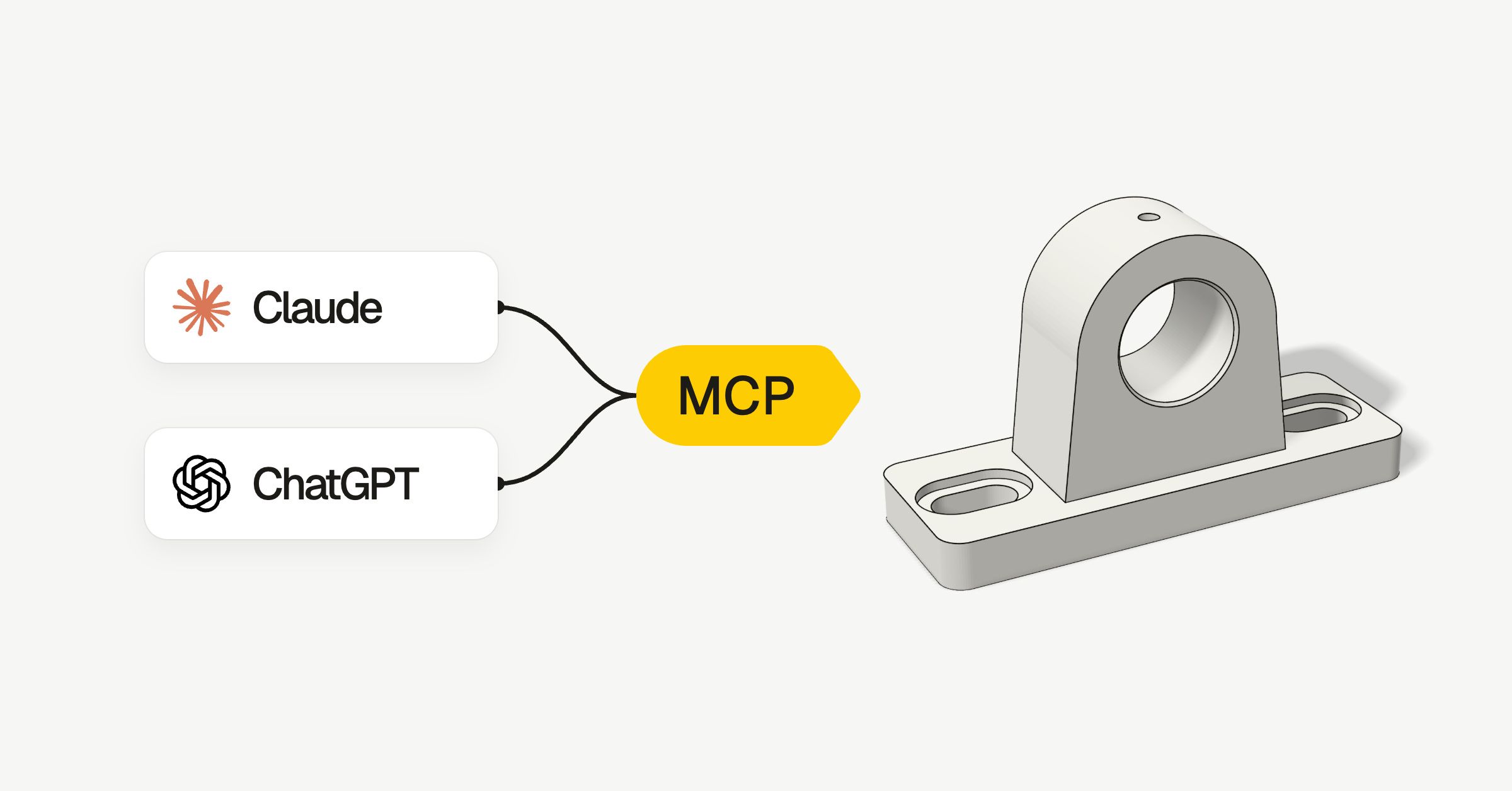
Un servidor MCP permite que una app de IA como Claude o ChatGPT trabaje dentro de otro programa, así que puedes pedirle una pieza y ver cómo aparece en tu programa de CAD. Estos son los seis mejores para CAD de los 32 que encontramos, con los pasos exactos para instalar cada uno.
Los seis son gratis, aunque algunos necesitan un programa de CAD de pago.
Instalación rápida
Elige tu programa de CAD. Estos comandos son para Claude Code; los pasos completos, más abajo, cubren también Claude Desktop, Codex, Cursor y ChatGPT.
Instala el complemento y haz clic en Start RPC Server en FreeCAD (pasos 1 y 2, más abajo), y luego añade el servidor:
claude mcp add freecad -- uvx freecad-mcpEn Fusion, marca Fusion MCP Server en Preferencias › General › API y luego añade el servidor:
claude mcp add --transport http fusion http://127.0.0.1:27182/mcpUn solo comando instala el complemento de Blender y añade el servidor a Claude y a tus otras apps de IA:
curl -LsSf https://www.mcp-for-blender.com/install.sh | shirm https://www.mcp-for-blender.com/install.ps1 | iexSuscríbete a FeatureScript MCP Server en la App Store de Onshape, añade el servidor e inicia sesión cuando Claude te lo pida:
claude mcp add --transport http onshape https://fs-mcp.labs.onshape.app/mcpEn PowerShell, descárgalo y ejecuta su script de instalación, que lo añade a Claude y a tus otras apps de IA:
git clone https://github.com/wzyn20051216/solidworks-automation-skill.git C:\solidworks-mcp
cd C:\solidworks-mcp
powershell -ExecutionPolicy Bypass -File .\mcp-server\register_all_ai_mcp.ps1 -InstallDependenciesInstala rhinomcp desde el Administrador de paquetes de Rhino y escribe mcpstart en Rhino; luego añade el servidor:
claude mcp add rhino -- uvx rhinomcp@latestLos servidores de FreeCAD, Blender y Rhino arrancan con uvx, que viene con uv, una herramienta que instala programas de Python. Si todavía no lo tienes:
curl -LsSf https://astral.sh/uv/install.sh | shpowershell -ExecutionPolicy ByPass -c "irm https://astral.sh/uv/install.ps1 | iex"Después de añadir un servidor, reinicia la app de IA y deja el programa de CAD abierto hasta que termines.
1. FreeCAD MCP
El mejor punto de partida si diseñas piezas para imprimir o cortar. Es gratis, y FreeCAD es CAD paramétrico de verdad: la IA crea y edita objetos, ejecuta Python dentro de FreeCAD y, después de casi cada paso, recibe una captura de pantalla para ver el resultado.
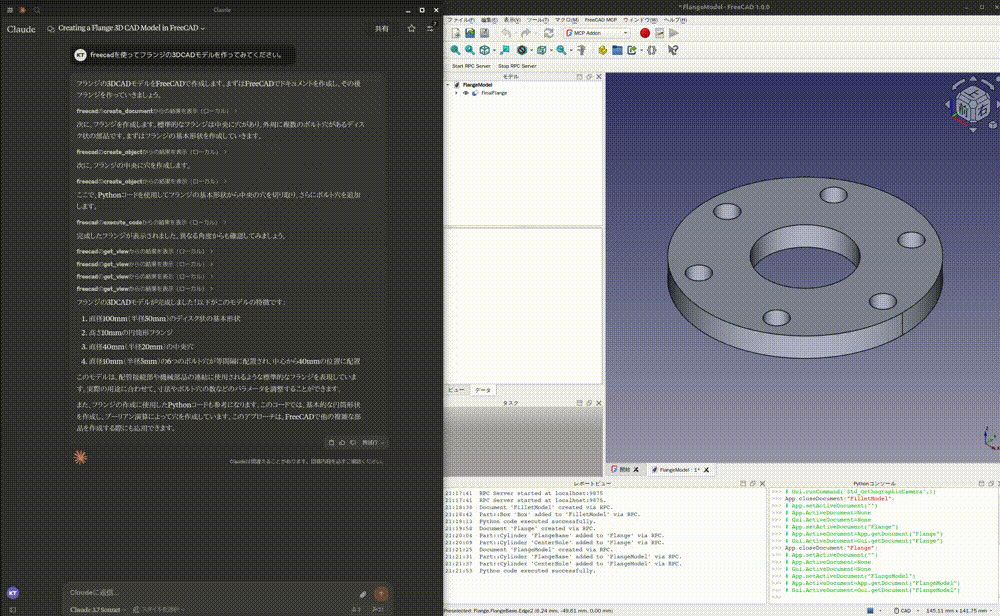
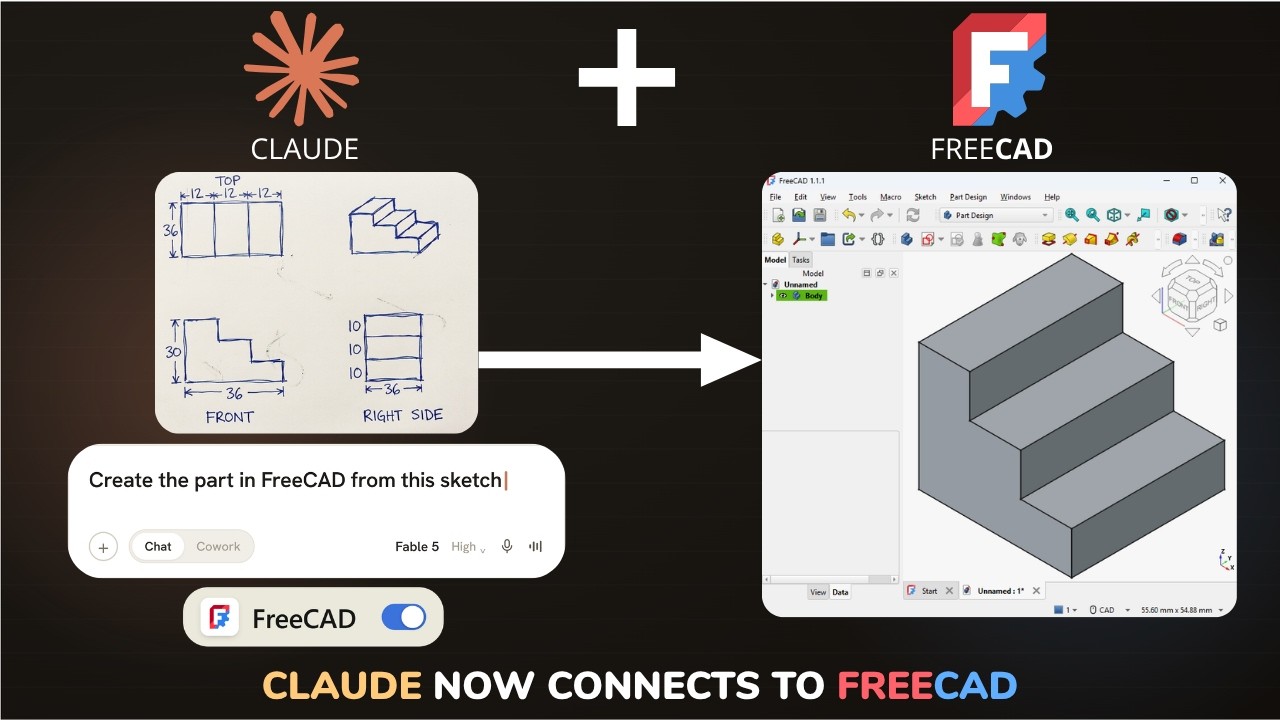
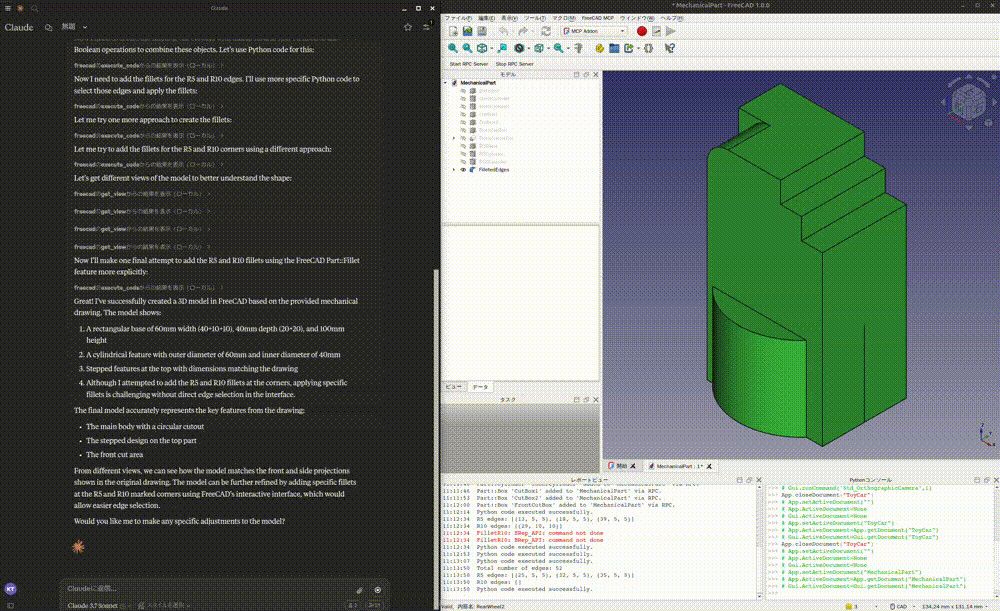

Capturas: neka-nat (MIT)
Cómo instalarlo
Necesitas FreeCAD 1.0 o 1.1, y uv.
Instala el complemento
Descárgalo y copia su carpeta
FreeCADMCPen la carpetaModde FreeCAD. Estos comandos son para FreeCAD 1.1; para Linux o FreeCAD 1.0, la guía de instalación del proyecto indica las carpetas.git clone https://github.com/neka-nat/freecad-mcp.git cd freecad-mcp mkdir -p ~/Library/Application\ Support/FreeCAD/v1-1/Mod/ cp -r addon/FreeCADMCP ~/Library/Application\ Support/FreeCAD/v1-1/Mod/git clone https://github.com/neka-nat/freecad-mcp.git cd freecad-mcp New-Item -ItemType Directory -Force "$env:APPDATA\FreeCAD\v1-1\Mod" Copy-Item -Recurse addon\FreeCADMCP "$env:APPDATA\FreeCAD\v1-1\Mod\"Inícialo en FreeCAD
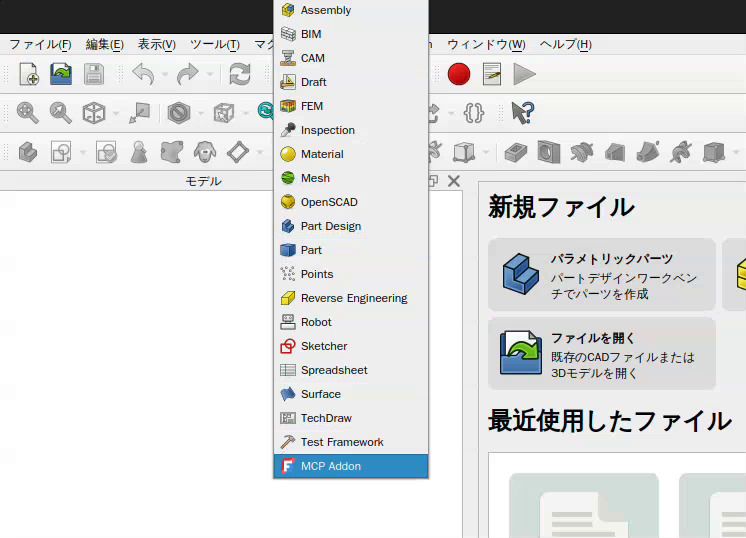
Reinicia FreeCAD, elige MCP Addon en la lista de bancos de trabajo y haz clic en Start RPC Server.
Añádelo a Claude
Ejecuta esto en una terminal:
claude mcp add freecad -- uvx freecad-mcpAbre Configuración › Desarrollador › Editar configuración, añade esto a
claude_desktop_config.jsony reinicia Claude:{ "mcpServers": { "freecad": { "command": "uvx", "args": [ "freecad-mcp" ] } } }¿Usas Codex, Cursor o ChatGPT?
Ejecuta esto en una terminal. Codex en tu editor y en la app de escritorio de ChatGPT usa la misma configuración:
codex mcp add freecad -- uvx freecad-mcpAñade esto a
~/.cursor/mcp.json(en Windows,%USERPROFILE%\.cursor\mcp.json) o en Cursor Settings › Tools & MCP:{ "mcpServers": { "freecad": { "command": "uvx", "args": [ "freecad-mcp" ] } } }ChatGPT en la web solo se conecta a servidores en internet, así que no llega a este, que está en tu equipo. Usa Codex, que también funciona en la app de escritorio de ChatGPT.
Pruébalo
Haz un cubo de 40 mm con un agujero pasante de 6 mm en el centro y muéstrame una captura de pantalla.
Conviene saber
- Todavía no está en el Administrador de complementos de FreeCAD, así que para actualizarlo hay que volver a copiar la carpeta.
- Las operaciones pesadas pueden colgar FreeCAD, así que guarda tu trabajo antes.
- Su análisis de tensiones usa el FEM de FreeCAD, pero un error ya reportado altera las fuerzas en un factor de 1000 en FreeCAD 1.x.
2. Autodesk Fusion MCP Server
Autodesk lo integró en Fusion de escritorio, así que no hay nada que descargar. La IA trabaja en el diseño que tienes abierto: lee y cambia parámetros, ejecuta scripts de la API de Fusion, hace capturas de pantalla y exporta STL o STEP.
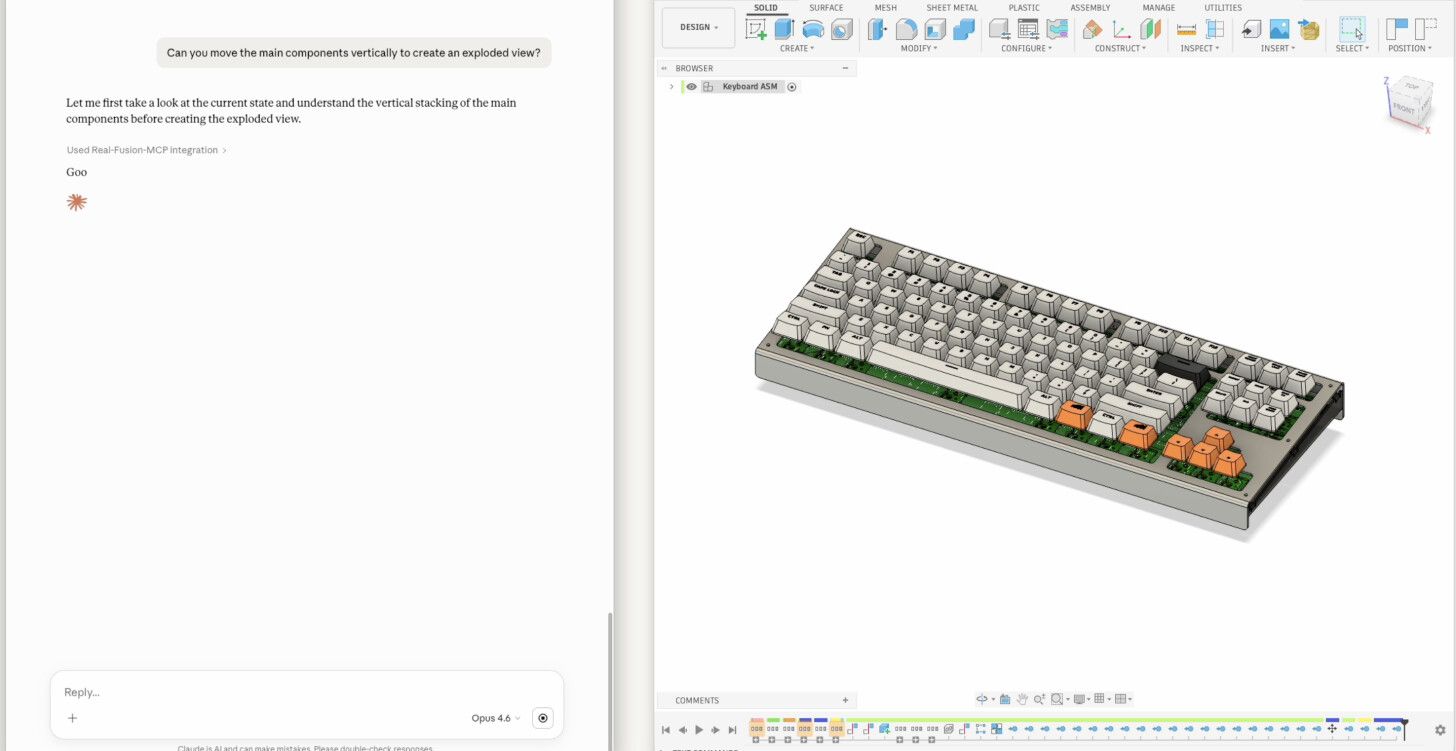

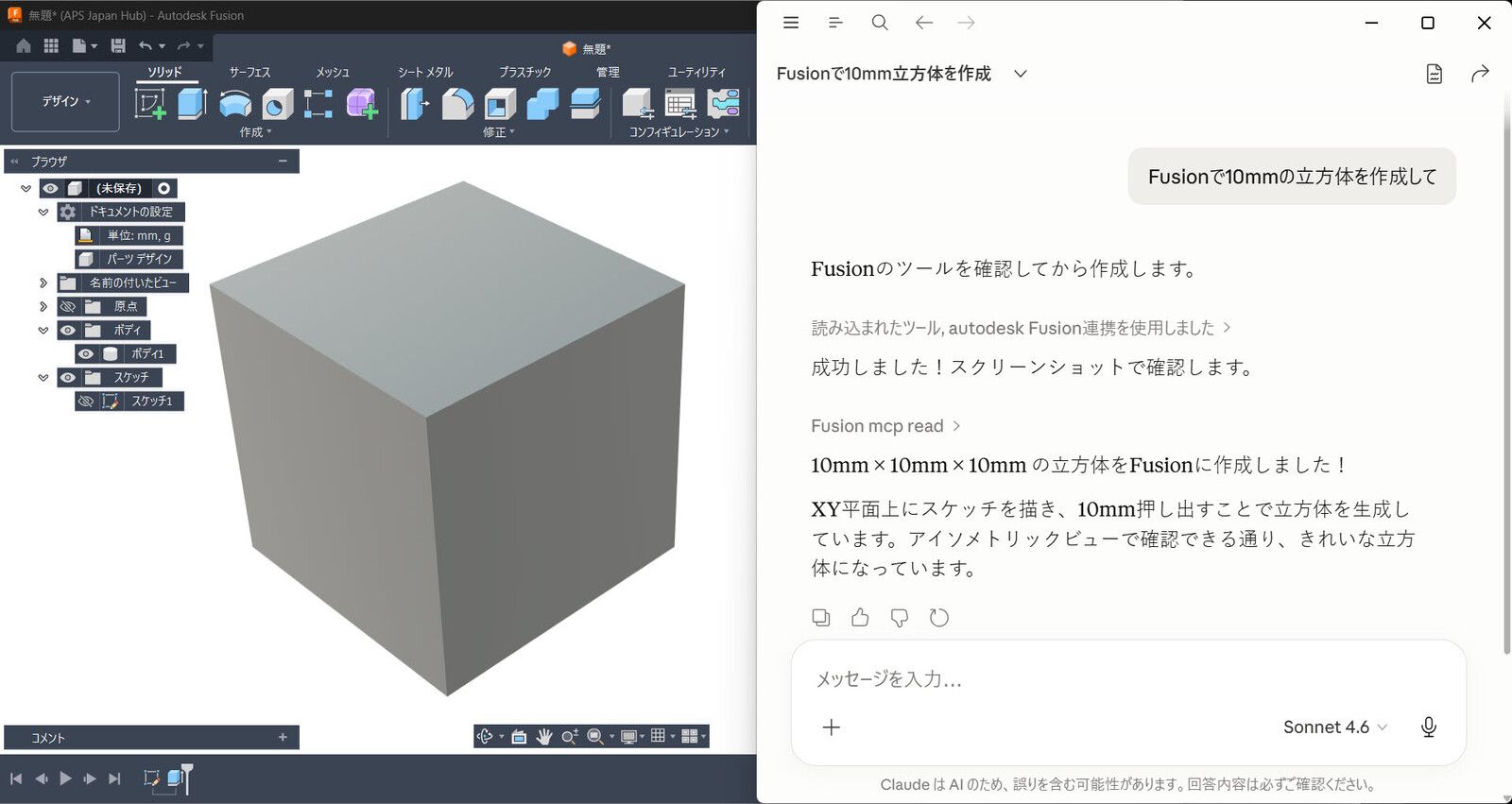
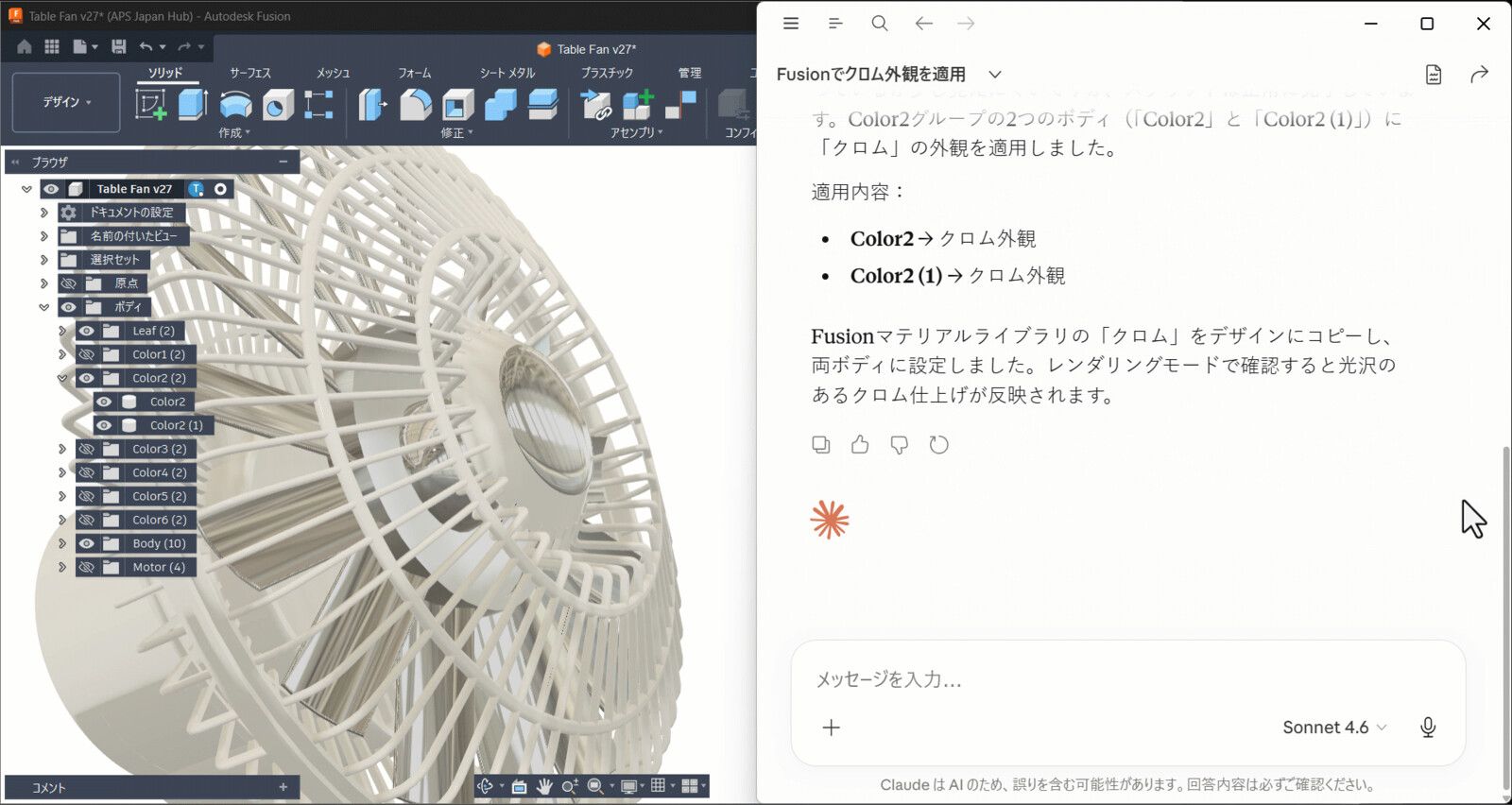
Capturas: Autodesk
Cómo instalarlo
Necesitas Fusion en Windows o Mac, la app de escritorio, no Fusion en el navegador. Fusion es gratis para uso personal.
Actívalo en Fusion
Abre Preferencias › General › API y marca Fusion MCP Server (se ejecuta localmente en este dispositivo). Fusion lo sirve entonces en
http://127.0.0.1:27182/mcp.Añádelo a Claude
Ejecuta esto en una terminal:
claude mcp add --transport http fusion http://127.0.0.1:27182/mcpAbre Configuración › Conectores, elige Añadir › Explorar conectores, busca Fusion e instala Autodesk Fusion. No hace falta escribir la dirección.
¿Usas Codex, Cursor o ChatGPT?
Ejecuta esto en una terminal. Codex en tu editor y en la app de escritorio de ChatGPT usa la misma configuración:
codex mcp add fusion --url http://127.0.0.1:27182/mcpAñade esto a
~/.cursor/mcp.json(en Windows,%USERPROFILE%\.cursor\mcp.json) o en Cursor Settings › Tools & MCP:{ "mcpServers": { "fusion": { "url": "http://127.0.0.1:27182/mcp" } } }ChatGPT en la web solo se conecta a servidores en internet, así que no llega a este, que está en tu equipo. Usa Codex, que también funciona en la app de escritorio de ChatGPT.
Pruébalo
Deja Fusion abierto, con un diseño cargado, y pide:
Dime los parámetros del diseño abierto, luego haz el cuerpo principal 10 mm más alto y muéstrame una captura de pantalla.
Conviene saber
- Solo funciona con Fusion de escritorio, en el mismo equipo. Si cambias el puerto en las preferencias de Fusion, cámbialo también en tu app de IA.
- Autodesk no ha publicado el código. Para trayectorias CAM y G-code, fusion360-mcp-server, de la comunidad, llega más lejos, con 93 herramientas.
3. MCP for Blender
Con diferencia, el servidor MCP de CAD más popular y el más fácil de instalar. La IA escribe Python que se ejecuta en Blender y comprueba la vista 3D mediante capturas; Blender modela con mallas, así que úsalo para formas, escenas y renders, no para piezas con tolerancias.
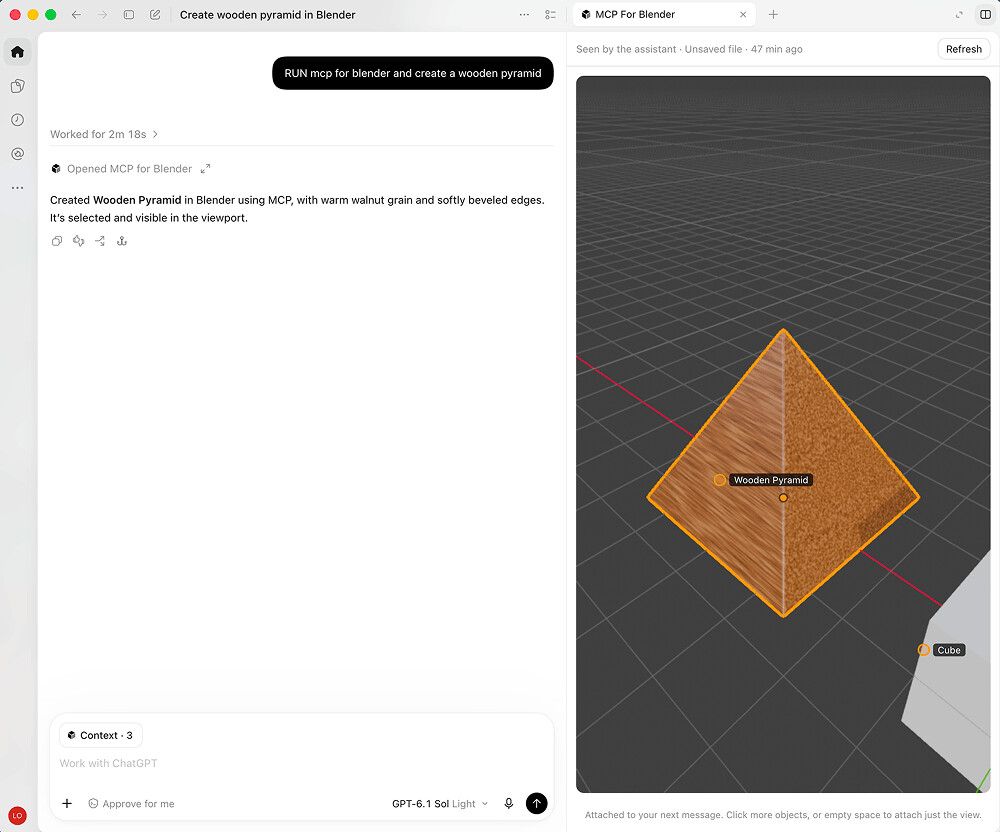
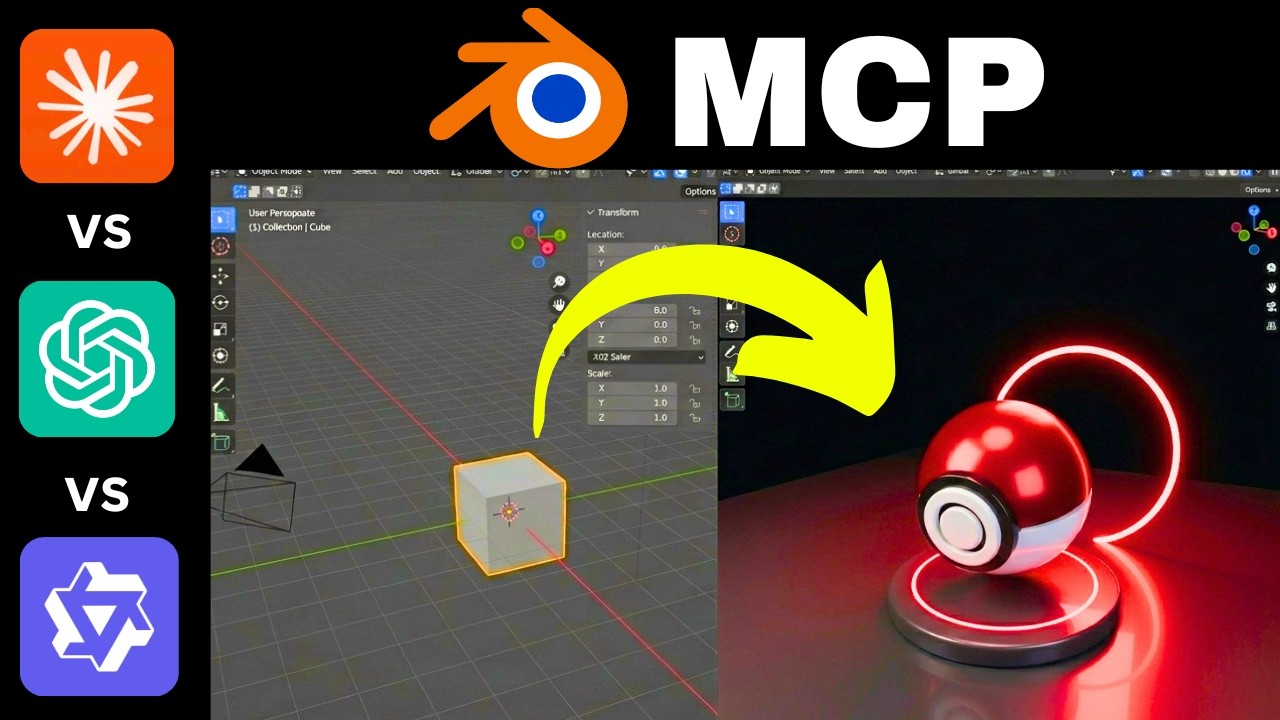
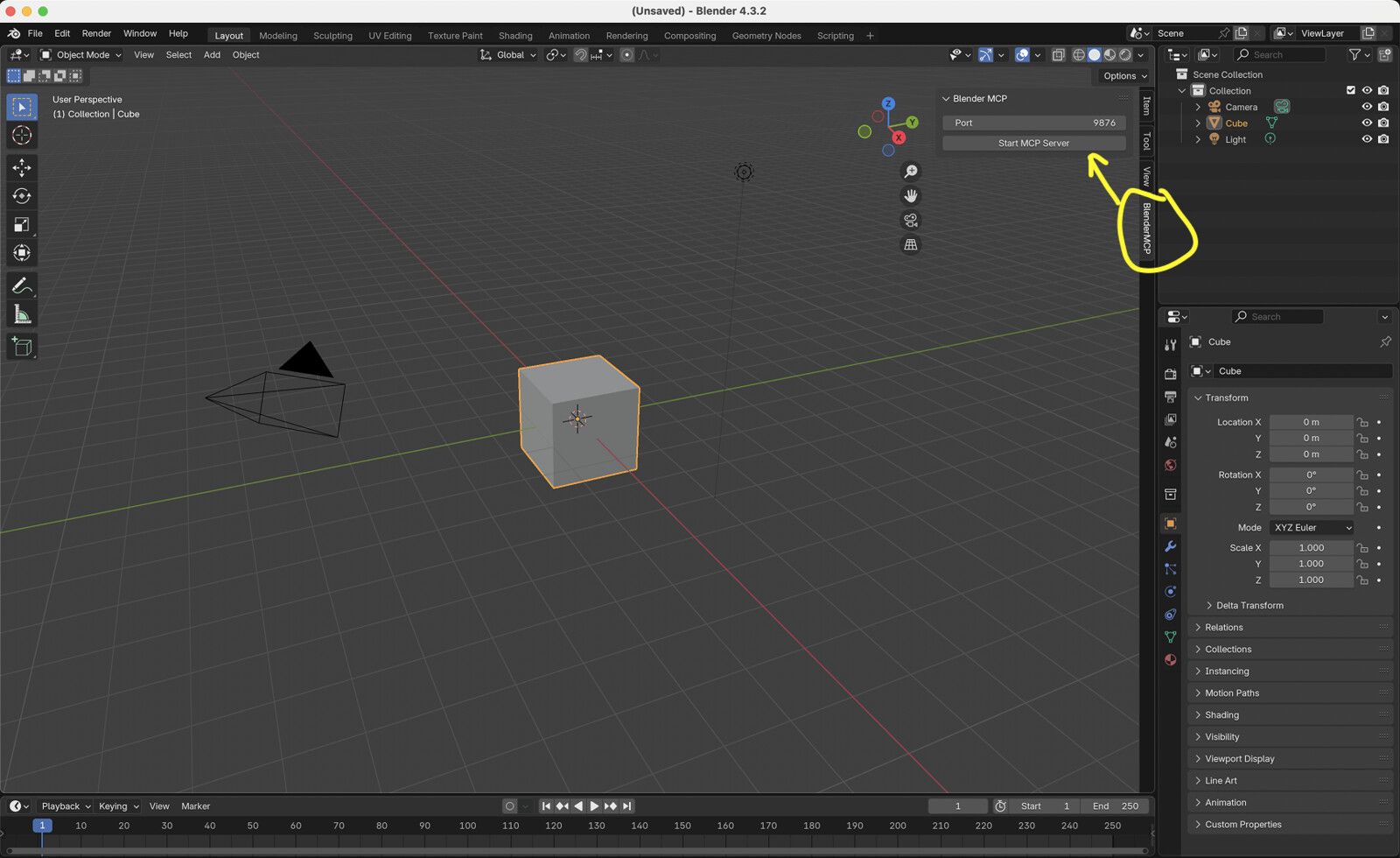
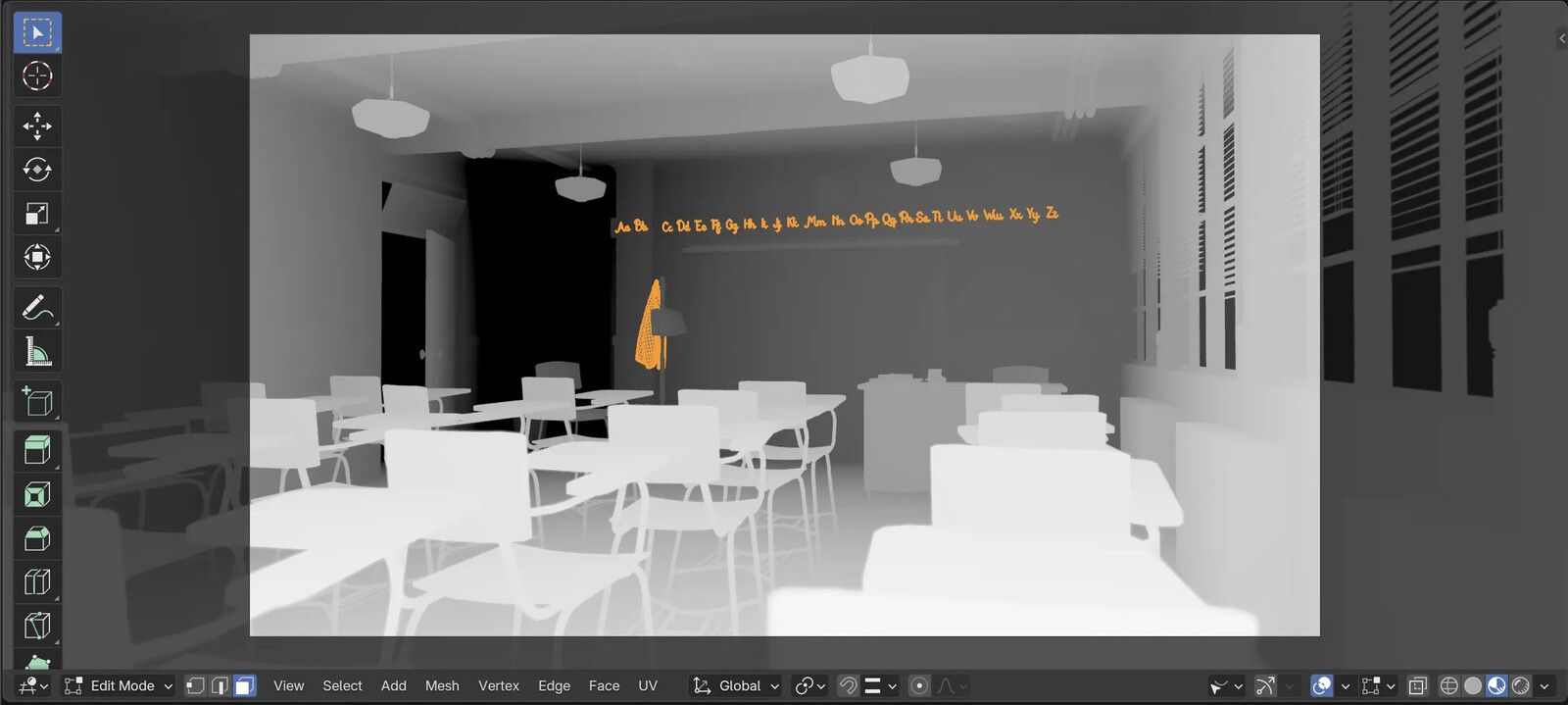

Capturas: Siddharth Ahuja (MIT) y la Blender Foundation
Cómo instalarlo
Necesitas Blender 3.0 o posterior. El instalador ya trae uv.
Ejecuta el instalador
Encuentra Claude Desktop, Claude Code, Codex, Cursor y otras apps de IA en tu equipo, les añade el servidor e instala el complemento de Blender. En Linux, usa el comando de Mac.
curl -LsSf https://www.mcp-for-blender.com/install.sh | shirm https://www.mcp-for-blender.com/install.ps1 | iexO añádelo a Claude a mano
Instala el complemento con
uvx mcp-for-blender install-addon, activa Interface: MCP for Blender en Editar › Preferencias › Complementos y luego añade el servidor:Ejecuta esto en una terminal:
claude mcp add blender -- uvx mcp-for-blenderAbre Configuración › Desarrollador › Editar configuración, añade esto a
claude_desktop_config.jsony reinicia Claude:{ "mcpServers": { "blender": { "command": "uvx", "args": [ "mcp-for-blender" ] } } }¿Usas Codex, Cursor o ChatGPT?
Ejecuta esto en una terminal. Codex en tu editor y en la app de escritorio de ChatGPT usa la misma configuración:
codex mcp add blender -- uvx mcp-for-blenderAñade esto a
~/.cursor/mcp.json(en Windows,%USERPROFILE%\.cursor\mcp.json) o en Cursor Settings › Tools & MCP:{ "mcpServers": { "blender": { "command": "uvx", "args": [ "mcp-for-blender" ] } } }ChatGPT en la web solo se conecta a servidores en internet, así que no llega a este, que está en tu equipo. Usa Codex, que también funciona en la app de escritorio de ChatGPT.
Pruébalo
Reinicia Claude y abre Blender; el complemento inicia su servidor cuando se abre Blender. Después pide:
Construye una mesa de centro baja de madera, con cuatro patas y un tablero de 20 mm de grosor, y luego muéstrame la vista 3D.
Conviene saber
- Ejecuta cualquier Python que escriba la IA. Con
BLENDER_MCP_SAFE_MODE=1, esos scripts no pueden acceder a archivos, a la red ni a la shell. - Envía datos de uso anónimos, salvo que pongas
DISABLE_TELEMETRY=true. Las dos variables van en el entorno del servidor:claude mcp add -e BLENDER_MCP_SAFE_MODE=1 -e DISABLE_TELEMETRY=true blender -- uvx mcp-for-blender. - El equipo de Blender también tiene un servidor MCP oficial, para Blender 5.1 y posteriores, con menos extras.
4. Onshape FeatureScript MCP
El servidor propio de Onshape funciona en internet, así que es el único de esta lista que funciona en ChatGPT en la web, además de en Claude. La IA escribe FeatureScript: operaciones personalizadas, como un piñón o una escalera con jaula, que prueba en tu cuenta y que luego usas como cualquier otra operación.
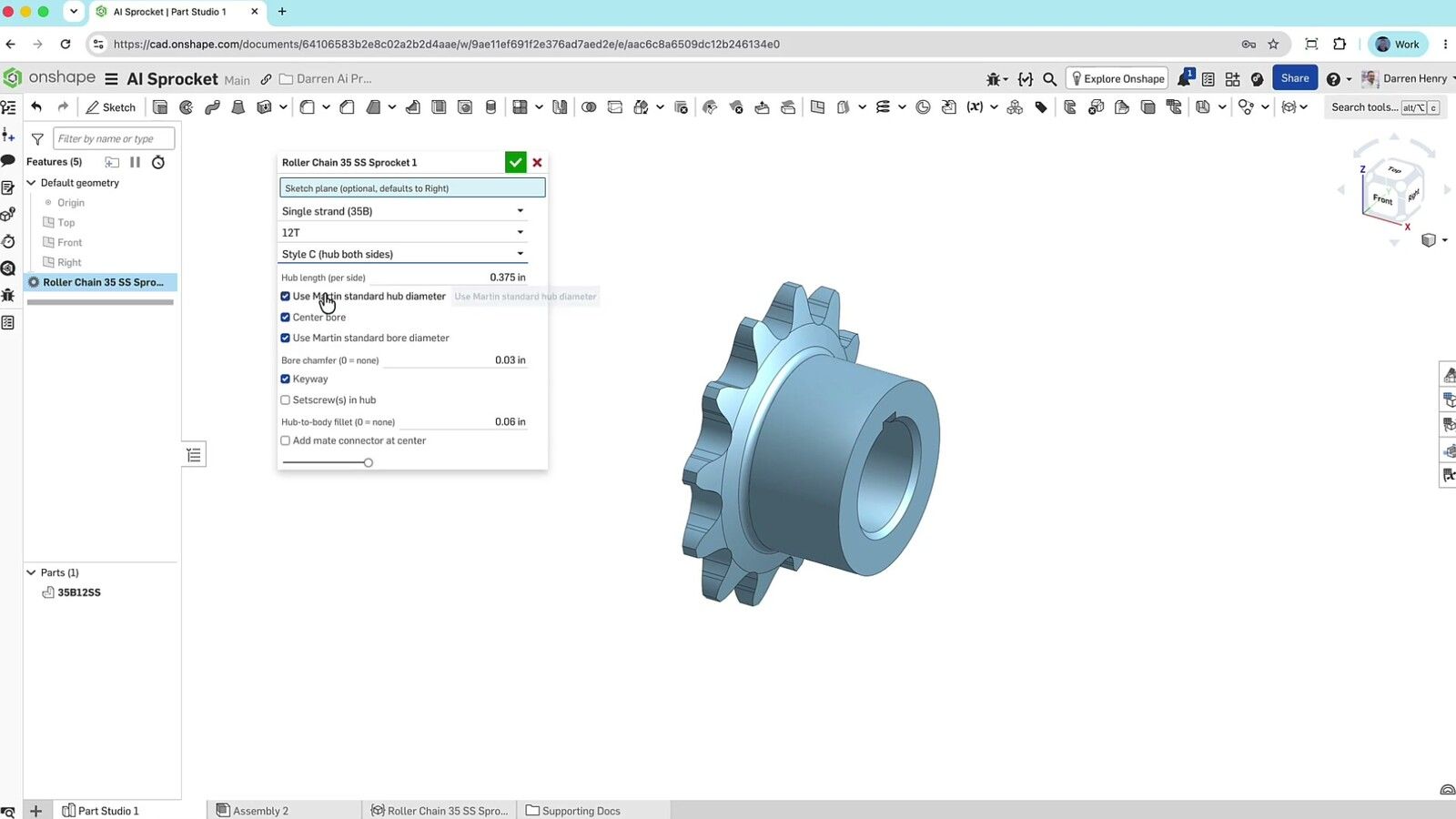

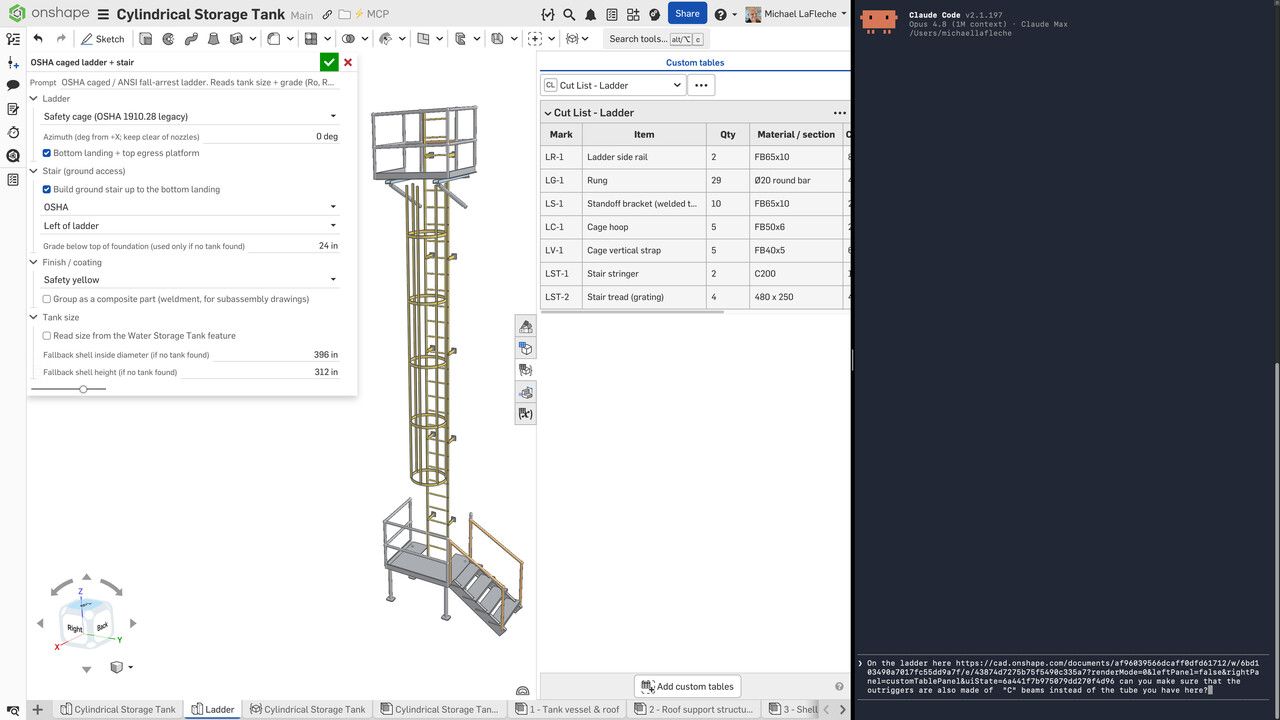
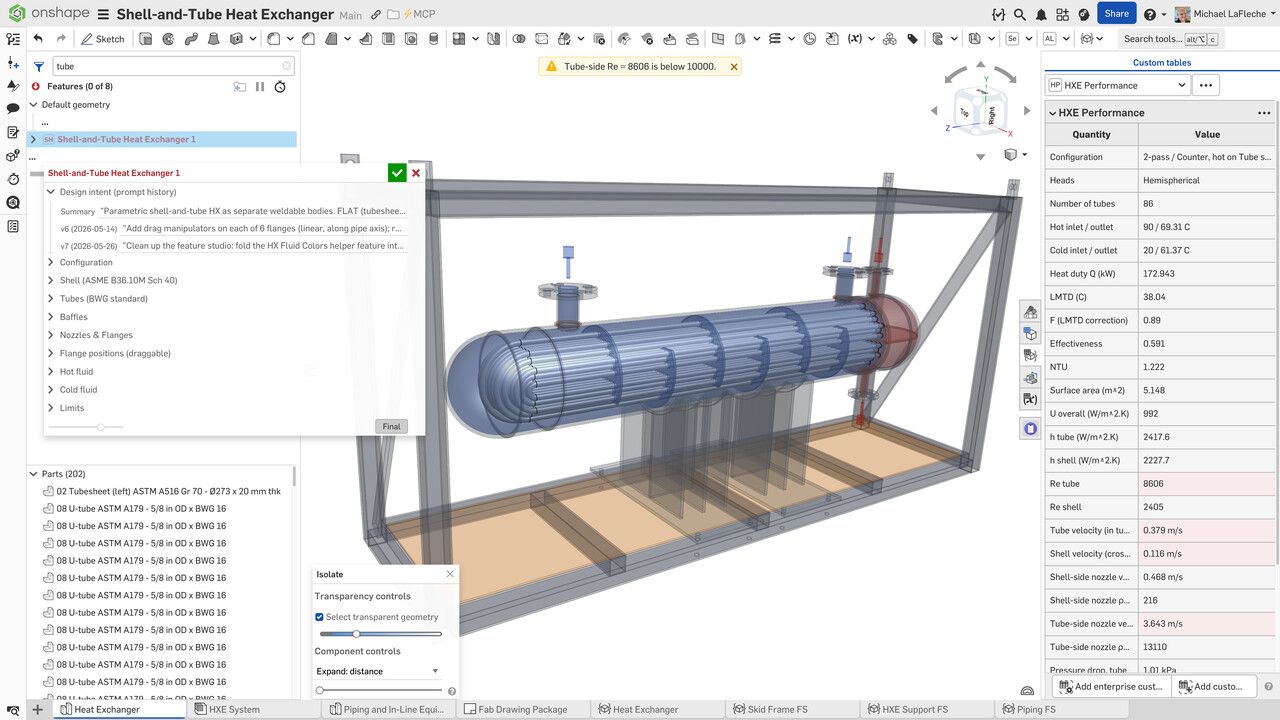

Capturas: PTC
Cómo instalarlo
Necesitas una cuenta de Onshape. Está en acceso anticipado, a través de Onshape Labs.
Suscríbete en Onshape
En la App Store de Onshape, busca FeatureScript MCP Server y haz clic en Suscribirse.
Añádelo a Claude
Ejecuta esto en una terminal:
claude mcp add --transport http onshape https://fs-mcp.labs.onshape.app/mcpAbre Configuración › Conectores, elige Añadir conector personalizado y pega esta dirección:
https://fs-mcp.labs.onshape.app/mcp¿Usas Codex, Cursor o ChatGPT?
Ejecuta esto en una terminal. Codex en tu editor y en la app de escritorio de ChatGPT usa la misma configuración:
codex mcp add onshape --url https://fs-mcp.labs.onshape.app/mcpAñade esto a
~/.cursor/mcp.json(en Windows,%USERPROFILE%\.cursor\mcp.json) o en Cursor Settings › Tools & MCP:{ "mcpServers": { "onshape": { "url": "https://fs-mcp.labs.onshape.app/mcp" } } }En ChatGPT en la web, activa el modo de desarrollador en Configuración y crea un conector con esta dirección. El modo de desarrollador solo está en algunos planes de pago:
https://fs-mcp.labs.onshape.app/mcpInicia sesión
La primera vez que se conecta, una ventana del navegador te pide que inicies sesión en Onshape y le des permiso. En Claude Code, escribe
/mcppara terminar de iniciar sesión.Pruébalo
Escribe una operación personalizada que haga un engranaje recto a partir del número de dientes, el módulo y el grosor, y pruébala en un Part Studio nuevo.
Conviene saber
- Escribe operaciones, no piezas terminadas; tú añades la operación a tu propio Part Studio.
- Todavía no tiene precio publicado. Para construir piezas operación a operación, onshape-mcp, de la comunidad, funciona con claves de API, pero cada llamada cuenta para el límite de Onshape de 2500 llamadas a la API al año en los planes Free y Standard.
5. SolidWorks Automation Skill
El servidor de SolidWorks más popular controla un SolidWorks abierto a través de su interfaz COM de Windows. Tiene 61 herramientas para bocetos, operaciones, relaciones de posición, planos y exportación, además de una comprobación para impresión 3D, y un solo script lo instala en todas las apps de IA que encuentra.
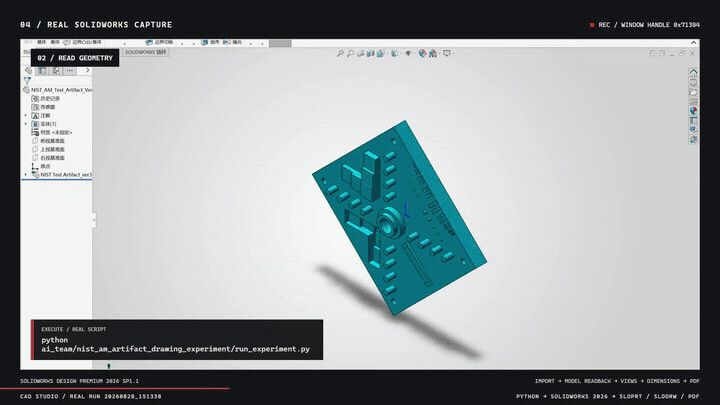

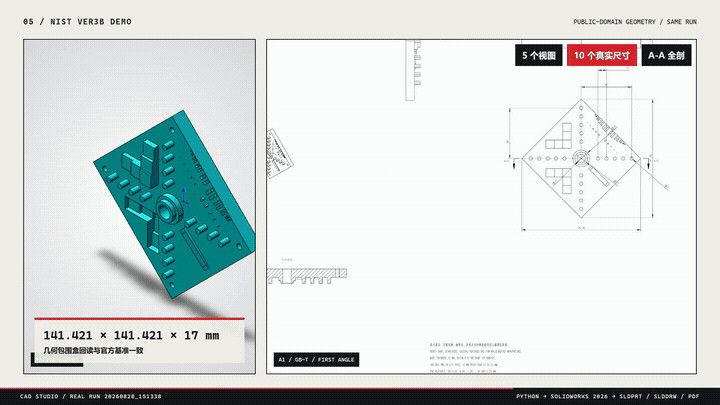

Capturas: wzyn20051216 (MIT)
Cómo instalarlo
Necesitas Windows 10 u 11 con SolidWorks (el autor prueba las versiones 2024 y 2026), Python 3.10 o posterior, Git y Node.js.
Descárgalo e instálalo
En PowerShell. El script instala los paquetes de Python y añade el servidor a Claude Code, Claude Desktop, Codex, Cursor y Windsurf, a los que tengas:
git clone https://github.com/wzyn20051216/solidworks-automation-skill.git C:\solidworks-mcp
cd C:\solidworks-mcp
powershell -ExecutionPolicy Bypass -File .\mcp-server\register_all_ai_mcp.ps1 -InstallDependencies
Comprueba la instalación
La prueba del propio proyecto te dice si falta algo:
python scripts\cad_doctor.pyO añádelo a Claude a mano
Si el script no encontró tu app de IA, apúntala al script del servidor:
Ejecuta esto en una terminal:
claude mcp add solidworks -- python C:\solidworks-mcp\mcp-server\server.pyAbre Configuración › Desarrollador › Editar configuración, añade esto a
claude_desktop_config.jsony reinicia Claude:{ "mcpServers": { "solidworks": { "command": "python", "args": [ "C:\\solidworks-mcp\\mcp-server\\server.py" ] } } }¿Usas Codex, Cursor o ChatGPT?
Ejecuta esto en una terminal. Codex en tu editor y en la app de escritorio de ChatGPT usa la misma configuración:
codex mcp add solidworks -- python C:\solidworks-mcp\mcp-server\server.pyAñade esto a
~/.cursor/mcp.json(en Windows,%USERPROFILE%\.cursor\mcp.json) o en Cursor Settings › Tools & MCP:{ "mcpServers": { "solidworks": { "command": "python", "args": [ "C:\\solidworks-mcp\\mcp-server\\server.py" ] } } }ChatGPT en la web solo se conecta a servidores en internet, así que no llega a este, que está en tu equipo. Usa Codex, que también funciona en la app de escritorio de ChatGPT.
Pruébalo
Abre SolidWorks y pide:
Haz una placa de 60 × 40 × 10 mm con un agujero de 5 mm a 6 mm de cada esquina y guárdala como archivo STEP.
Conviene saber
- Casi toda su documentación está en chino, y el autor marca muchas funciones como piloto, para que una persona las revise.
- Sus herramientas MCP son una lista fija, sin ninguna que ejecute código arbitrario.
6. RhinoMCP
Conecta Rhino y Grasshopper a tu app de IA con 70 herramientas, desde transiciones y barridos hasta la creación de definiciones de Grasshopper. La IA también puede ejecutar Python o C# dentro de Rhino y capturar la vista para revisar su trabajo.
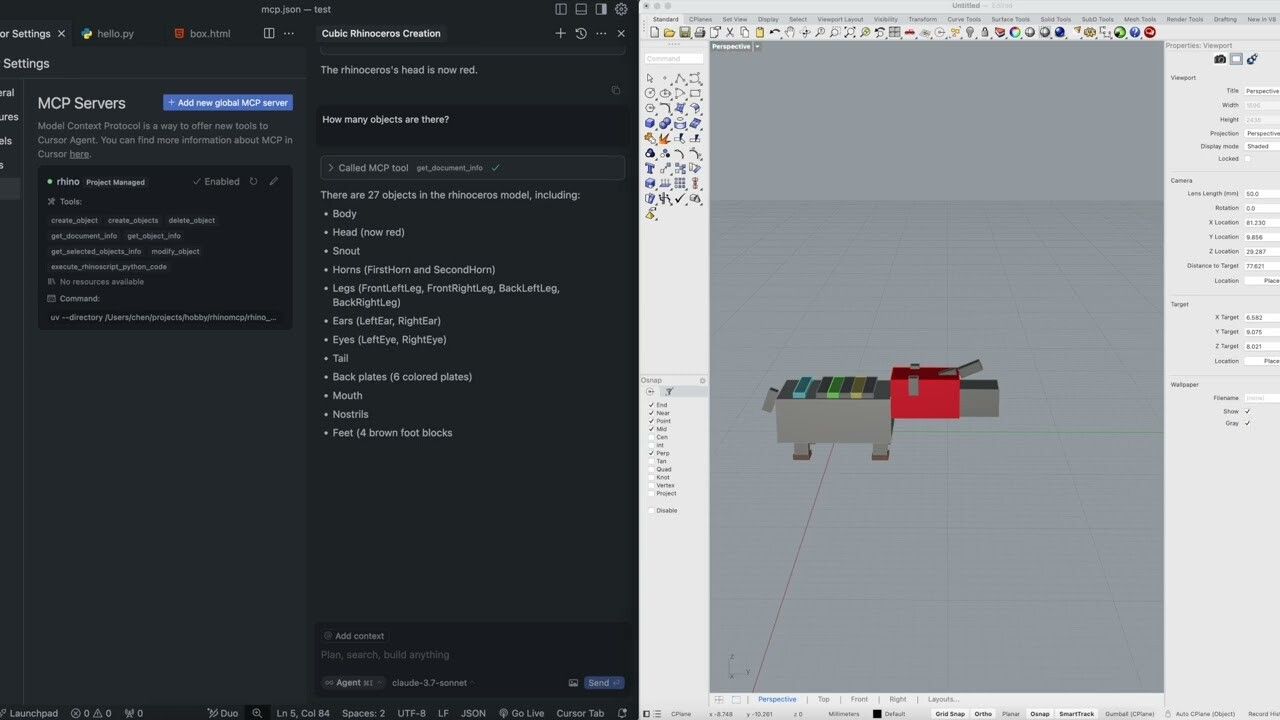
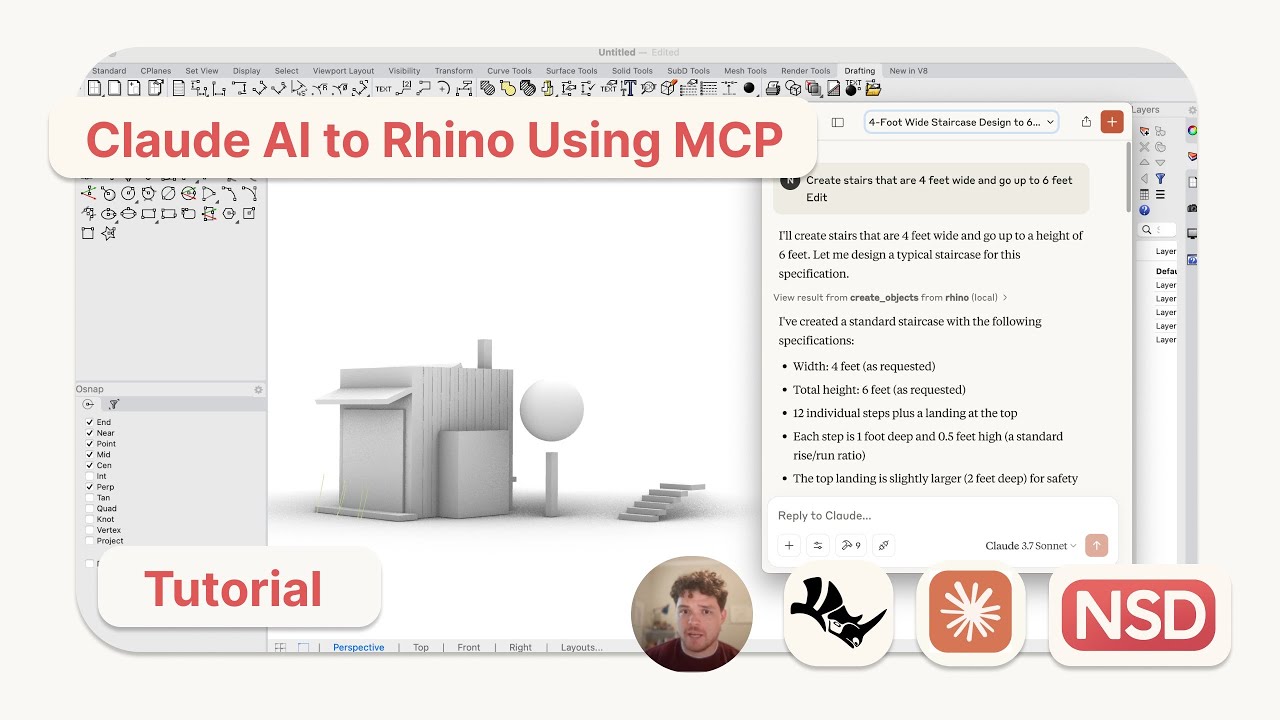
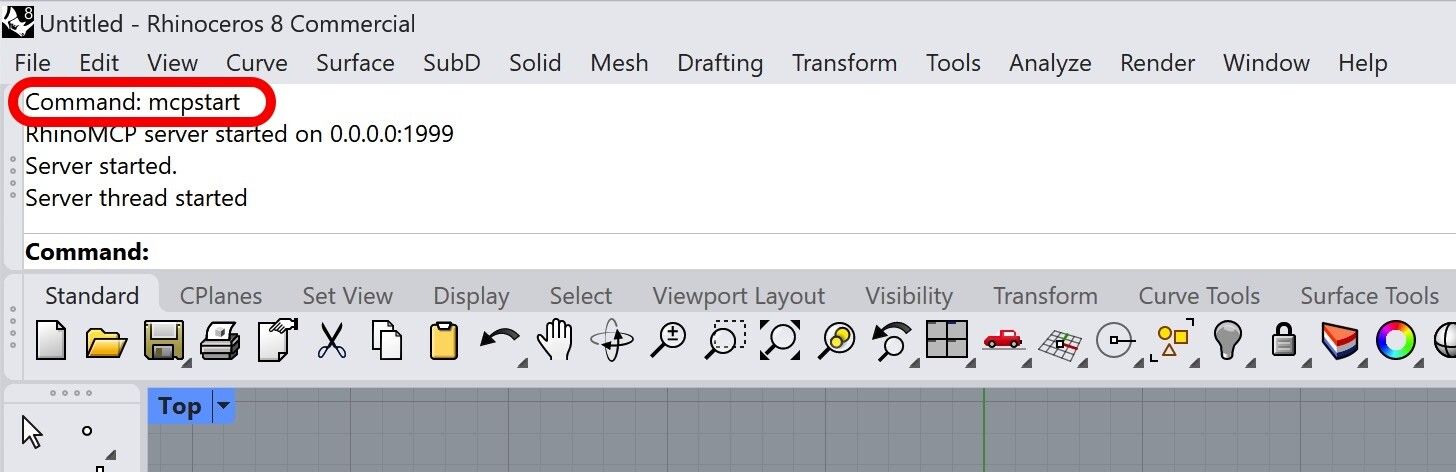
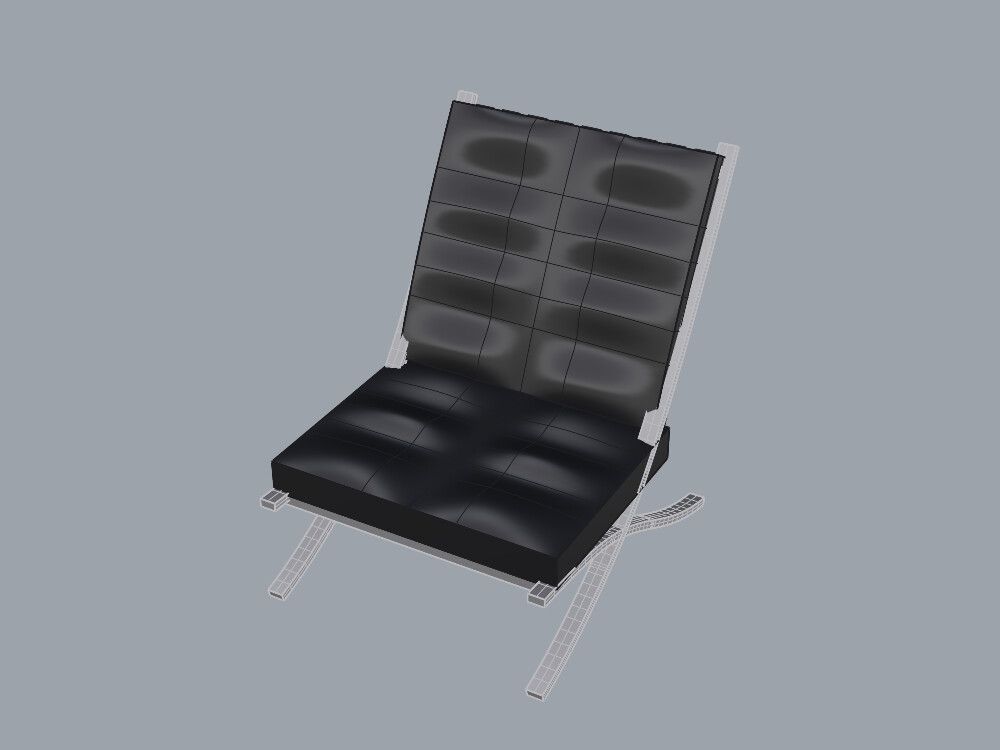
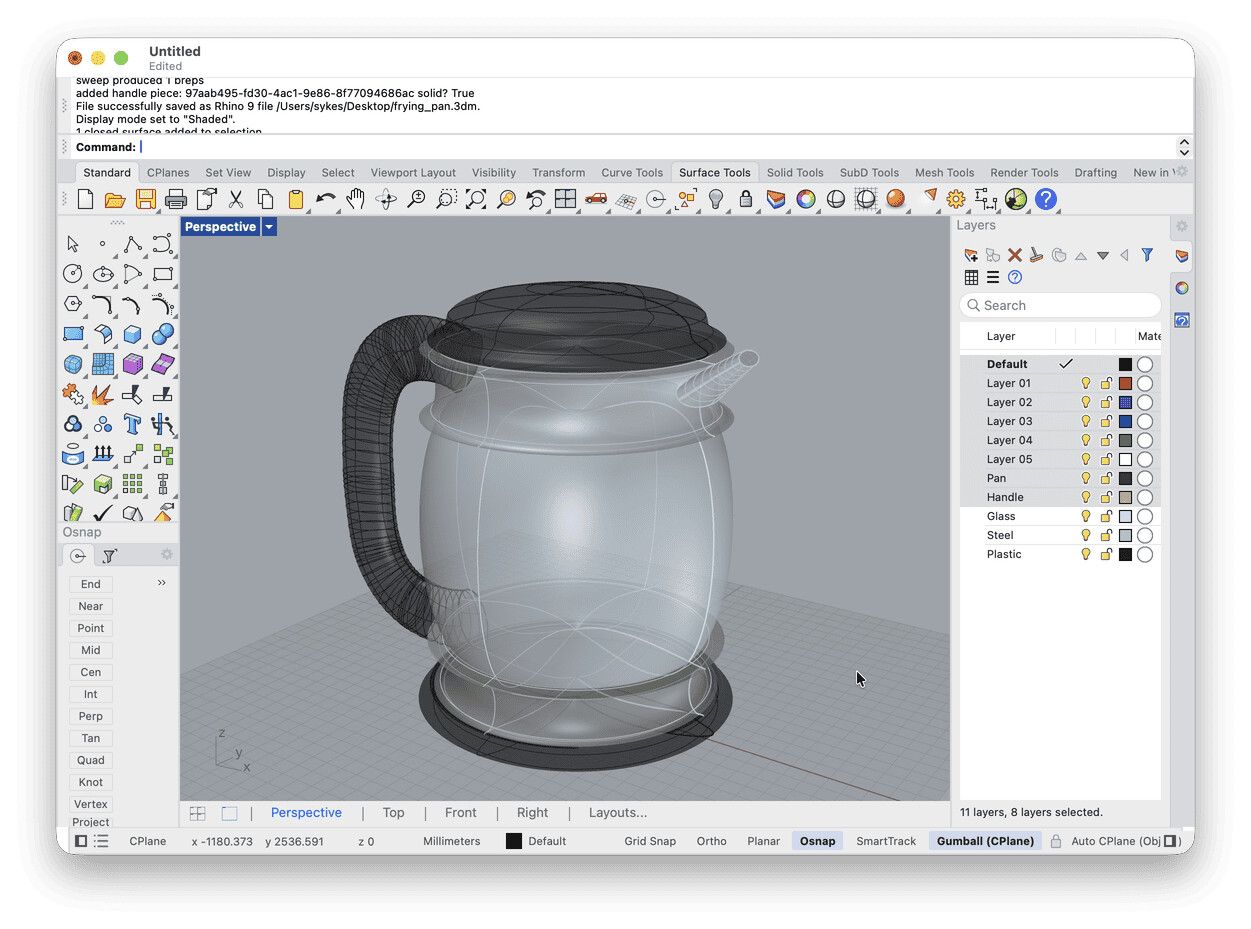

Capturas: Jingcheng Chen y Robert McNeel & Associates (MIT)
Cómo instalarlo
Necesitas Rhino 8, y uv.
Instala el plugin
En Rhino, abre Herramientas › Administrador de paquetes, busca rhinomcp, instálalo y reinicia Rhino.
Añádelo a Claude
Ejecuta esto en una terminal:
claude mcp add rhino -- uvx rhinomcp@latestAbre Configuración › Desarrollador › Editar configuración, añade esto a
claude_desktop_config.jsony reinicia Claude:{ "mcpServers": { "rhino": { "command": "uvx", "args": [ "rhinomcp@latest" ] } } }¿Usas Codex, Cursor o ChatGPT?
Ejecuta esto en una terminal. Codex en tu editor y en la app de escritorio de ChatGPT usa la misma configuración:
codex mcp add rhino -- uvx rhinomcp@latestAñade esto a
~/.cursor/mcp.json(en Windows,%USERPROFILE%\.cursor\mcp.json) o en Cursor Settings › Tools & MCP:{ "mcpServers": { "rhino": { "command": "uvx", "args": [ "rhinomcp@latest" ] } } }ChatGPT en la web solo se conecta a servidores en internet, así que no llega a este, que está en tu equipo. Usa Codex, que también funciona en la app de escritorio de ChatGPT.
Inícialo en Rhino
Escribe
mcpstarten la línea de comandos de Rhino. Tienes que hacerlo cada vez que abras Rhino.Pruébalo
Haz un jarrón con una transición entre cuatro círculos de distintos tamaños y luego captura la vista.
Conviene saber
- Ejecuta un solo servidor RhinoMCP a la vez, en una sola app de IA.
- Puedes desactivar sus herramientas de código con
RHINO_MCP_ENABLE_RHINOSCRIPT=0,RHINO_MCP_ENABLE_CSHARP=0yRHINO_MCP_ENABLE_RUN_COMMAND=0. - McNeel también tiene un servidor MCP oficial para Rhino, gratuito, con un conector de un clic para Claude Desktop.
Otros programas de CAD
KiCad
Para placas de circuito impreso, KiCAD MCP Server tiene 244 herramientas, de los esquemas a los archivos Gerber y un modelo STEP de la placa, y 2916 estrellas. Necesita KiCad 9 o 10 y Node.js, y lo compilas tú:
git clone --branch stable https://github.com/mixelpixx/KiCAD-MCP-Server.git
cd KiCAD-MCP-Server
npm install && npm run build
claude mcp add kicad -- node "$PWD/dist/index.js"
En un Mac con KiCad en Aplicaciones, encuentra por sí mismo el Python de KiCad. En Windows y Linux, apunta PYTHONPATH a los paquetes de Python de KiCad, como explica su guía de clientes.
AutoCAD
CAD-MCP controla un AutoCAD, GstarCAD o ZWCAD abierto en Windows, en 2D. No funciona con AutoCAD LT, que no tiene interfaz COM; para LT, autocad-mcp trabaja con AutoLISP. El servidor MCP de AutoCAD de la propia Autodesk, por ahora, solo funciona dentro de Autodesk Assistant.
git clone https://github.com/daobataotie/CAD-MCP.git C:\cad-mcp
cd C:\cad-mcp
pip install -e .
claude mcp add autocad -- python C:\cad-mcp\src\server.py
Si usas GstarCAD o ZWCAD, indícalo antes en src\config.json.
SketchUp
Con el conector de SketchUp de la propia Trimble, Claude crea modelos nuevos en la nube; lo encuentras en Claude, en Configuración › Conectores. No puede abrir los modelos que ya tienes. Para SketchUp de escritorio, instala la extensión sketchup-mcp2 (el archivo .rbz) desde Ventana › Administrador de extensiones, arráncala en Plugins › MCP Server › Start Server y añade el servidor:
claude mcp add sketchup -- uvx sketchup-mcp2OpenSCAD
openscad-mcp ejecuta OpenSCAD en segundo plano para renderizar, medir y exportar los archivos .scad que escribe la IA, y revisa paredes y voladizos de cara a la impresión. Instala OpenSCAD y después:
claude mcp add openscad --transport stdio -- uvx openscad-mcpImpresoras 3D
Después del CAD, bambu-printer-mcp deja que una IA lamine un modelo y lance la impresión en una impresora de Bambu Lab a través de tu red, y mcp-3D-printer-server hace lo mismo con OctoPrint, Klipper, Prusa y otras. Los dos te preguntan antes de empezar a imprimir. Funcionan con npx y necesitan la dirección y el código de acceso de la impresora, que están en sus ajustes de red:
claude mcp add -e PRINTER_HOST=192.168.1.50 -e BAMBU_SERIAL=YOUR_SERIAL -e BAMBU_TOKEN=YOUR_ACCESS_CODE -e BAMBU_MODEL=p1s bambu -- npx -y bambu-printer-mcpCómo funcionan y cómo usarlos con seguridad
Casi todos los servidores de esta lista hacen el trabajo de verdad con una sola herramienta que ejecuta el código que escribe la IA, en el lenguaje del propio programa de CAD: Python en FreeCAD, Blender y Rhino, scripts de la API de Fusion en Fusion y FeatureScript en Onshape. Las herramientas con nombre, como «crear una caja» o «añadir un redondeo», son atajos que van por encima. Así que el resultado depende de lo bien que la IA conozca ese lenguaje, y en nuestra opinión el Python de FreeCAD y de Blender, con años de ejemplos en internet, es con el que mejor se maneja.
Ese código se ejecuta en tu equipo y con tus permisos. Instala servidores de proyectos en los que confíes, guarda tu trabajo antes de cada sesión y lee lo que la IA va a ejecutar. Ponle límites donde el servidor lo permita: MCP for Blender tiene un modo seguro, y RhinoMCP puede desactivar sus herramientas de código. El servidor de SolidWorks se limita a una lista fija de herramientas.
Todos los servidores que encontramos
Encontramos 32 servidores para estos programas y para CAD por código. El de cada sección no siempre es el que tiene más estrellas: el sketchup-mcp original, por ejemplo, ya no funciona con la última versión de la biblioteca de MCP, así que recomendamos sketchup-mcp2, una versión de él que sigue mantenida.
Ver los 32 servidores
| Programa | Servidor | Estrellas | Licencia | Actualizado |
|---|---|---|---|---|
| Blender | MCP for Blender | 32.052 | MIT | 20 oct 2026 |
| Blender MCPBlender Foundation | – | GPL-3.0 | 11 sept 2026 | |
| FreeCAD | FreeCAD MCP | 3011 | MIT | 13 oct 2026 |
| FreeCAD AI | 585 | LGPL-2.1 | 16 oct 2026 | |
| FreeCAD Robust MCP Server | 259 | MIT | 19 oct 2026 | |
| KiCad | KiCAD MCP Server | 2916 | MIT | 1 oct 2026 |
| kicad-mcp | 528 | MIT | 17 oct 2025 | |
| kicad-mcp-server | 166 | No tiene | 22 oct 2026 | |
| SolidWorks | SolidWorks Automation Skill | 1392 | MIT | 23 oct 2026 |
| SolidPilot | 417 | AGPL-3.0 | 7 oct 2026 | |
| SolidworksMCP-TS | 243 | MIT | 20 sept 2026 | |
| Rhino | RhinoMCP | 1164 | MIT | 16 oct 2026 |
| Rhino MCP (RhinoAI)McNeel | 375 | MIT | 22 oct 2026 | |
| Cordyceps (Grasshopper) | 106 | MIT | 7 sept 2026 | |
| AutoCAD | CAD-MCP | 632 | MIT | 21 oct 2026 |
| autocad-mcp | 587 | MIT | 20 feb 2026 | |
| Autocad-MCP | 174 | MIT | 24 sept 2026 | |
| SketchUp | sketchup-mcp | 506 | No tiene | 25 abr 2026 |
| sketchup-mcp2 | 51 | MIT | 20 oct 2026 | |
| SketchUp connector for ClaudeTrimble | – | Cerrada | 28 abr 2026 | |
| OpenSCAD | OpenSCAD-MCP-Server | 208 | MIT | 7 sept 2026 |
| openscad-mcp | 163 | MIT | 10 sept 2026 | |
| Onshape | Jarvis Onshape MCP | 174 | Poco clara | 22 abr 2026 |
| onshape-mcp | 155 | No tiene | 10 sept 2026 | |
| FeatureScript MCPPTC | – | Cerrada | 13 ago 2026 | |
| Fusion | fusion360-mcp-server | 130 | MIT | 6 oct 2026 |
| Fusion 360 MCP Server | 127 | Propietaria | 28 ene 2026 | |
| Fusion MCP ServerAutodesk | – | Cerrada | 28 abr 2026 | |
| CAD por código | text-to-cad | 22.596 | MIT | 23 oct 2026 |
| agentcad | 172 | Apache-2.0 | 22 oct 2026 | |
| build123d-mcp | 126 | Apache-2.0 | 15 oct 2026 | |
| Zoo MCPZoo | 10 | MIT | 19 oct 2026 |
¿Con cuál empezar?
En nuestra opinión, FreeCAD MCP en Claude Desktop o Claude Code es el mejor comienzo para piezas que vas a imprimir o cortar: es gratis, funciona en cualquier equipo y FreeCAD es CAD paramétrico de verdad. Si ya trabajas en Fusion, activa en su lugar el servidor de Autodesk. En cualquier caso, revisa lo que hizo la IA antes de imprimirlo. Ninguno es perfecto, y el servidor de KiCad, por ejemplo, puede dar por hecha una exportación a Gerber que nunca ocurrió.
Hacemos CadFlow, un programa 3D para las cosas que construyes, que reproduce la construcción paso a paso en un video que cualquiera puede seguir. Todavía no es público. Si quieres probarlo, únete a la lista de espera.
Preguntas frecuentes
¿Qué es un servidor MCP?
MCP, el Model Context Protocol, es un estándar abierto que Anthropic publicó en noviembre de 2024 para conectar apps de IA con otros programas. Un servidor MCP es el pequeño programa que hay en medio: le dice a la IA qué herramientas puede usar, como crear un boceto o ejecutar un script, y pasa cada llamada al programa de CAD.
¿Cómo añado un servidor MCP a Claude?
En Claude Code, ejecuta claude mcp add con un nombre y el comando del servidor, por ejemplo claude mcp add freecad -- uvx freecad-mcp. En Claude Desktop, abre Configuración › Desarrollador › Editar configuración y añade el servidor a claude_desktop_config.json, o añade un servidor de internet en Configuración › Conectores. Después, reinicia Claude.
¿Los servidores MCP de CAD funcionan con ChatGPT?
ChatGPT en la web solo se conecta a servidores en internet, así que de estos seis solo funciona allí el de Onshape, mediante el modo de desarrollador. Los demás se ejecutan en tu equipo: usa en su lugar Codex, de OpenAI, en la terminal, en tu editor o en la app de escritorio de ChatGPT, con codex mcp add.
¿Cuál es el mejor servidor MCP de CAD gratis?
FreeCAD MCP, en nuestra opinión. Tanto él como FreeCAD son gratis, funciona en Windows, Mac y Linux, y FreeCAD es CAD paramétrico, así que las piezas que hace tienen cotas reales. MCP for Blender también es gratis y más popular, pero Blender modela con mallas.
¿Son seguros los servidores MCP de CAD?
Son tan seguros como el código que dejan ejecutar a la IA. La mayoría pueden ejecutar cualquier script dentro del programa de CAD, con acceso a tus archivos, así que instálalos de proyectos en los que confíes, haz copias de seguridad y lee lo que la IA va a ejecutar.
¿Puede una IA diseñar una pieza que encaje?
Piezas sencillas a partir de medidas claras, muchas veces sí, sobre todo cuando puede ver capturas y medir su propio trabajo. Comprueba igualmente cada medida. El autor de build123d-mcp publicó una prueba de campo en la que vio que un modelo de CAD válido no siempre es una pieza imprimible.
Historial de este artículo
- Publicado
Sigue leyendo
Los 8 programas de CAD más populares en 2027, comparados
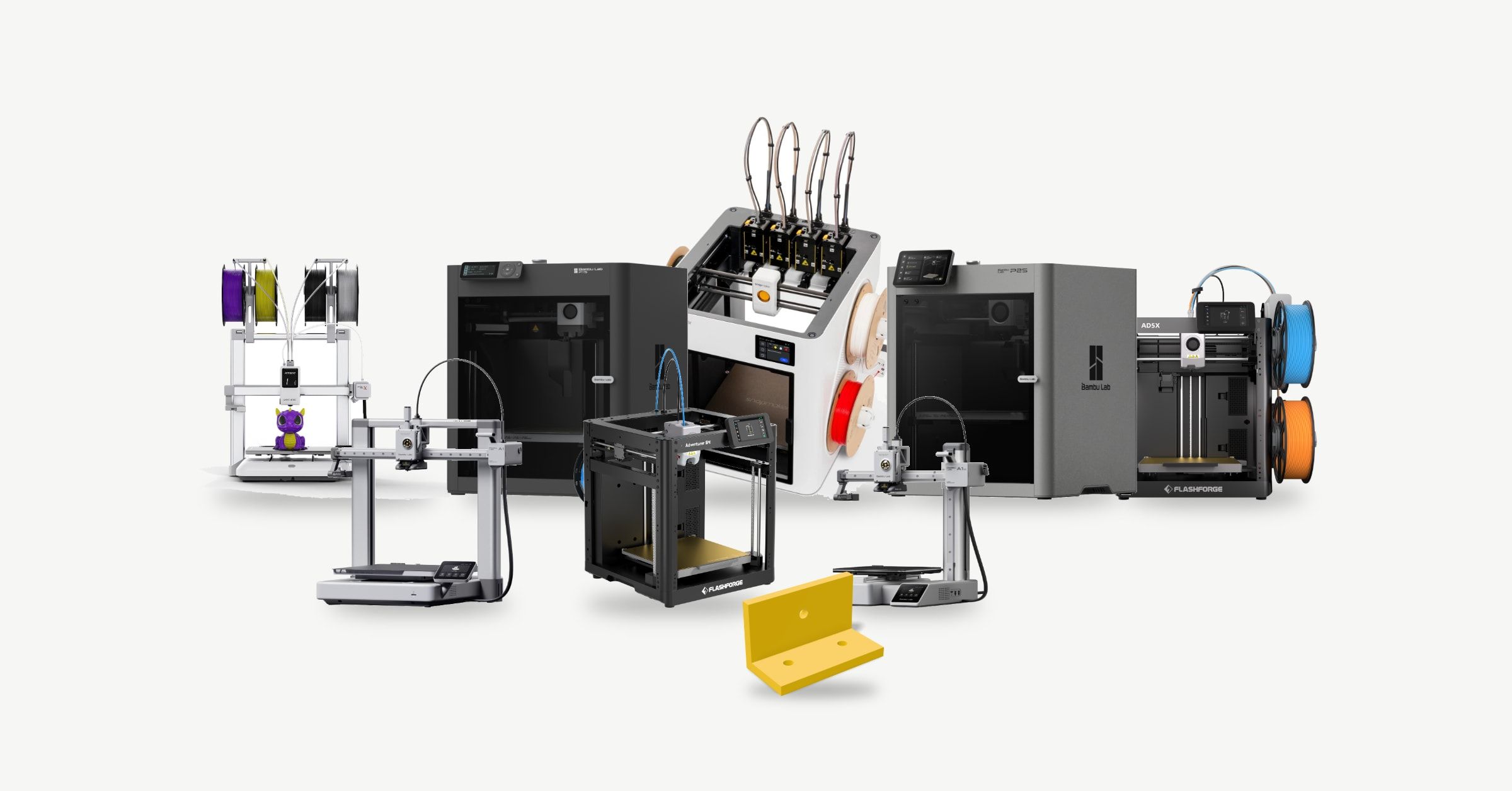
Las 8 impresoras 3D más vendidas para 2027, puestas a prueba

Los 4 mejores programas para impresora 3D en 2027


Este blog lo escribe el equipo de CadFlow. Con CadFlow construyes tu proyecto en 3D y muestras cómo se arma.
Mira cómo funciona CadFlow