Les 6 meilleurs serveurs MCP de CAO pour Claude et ChatGPT
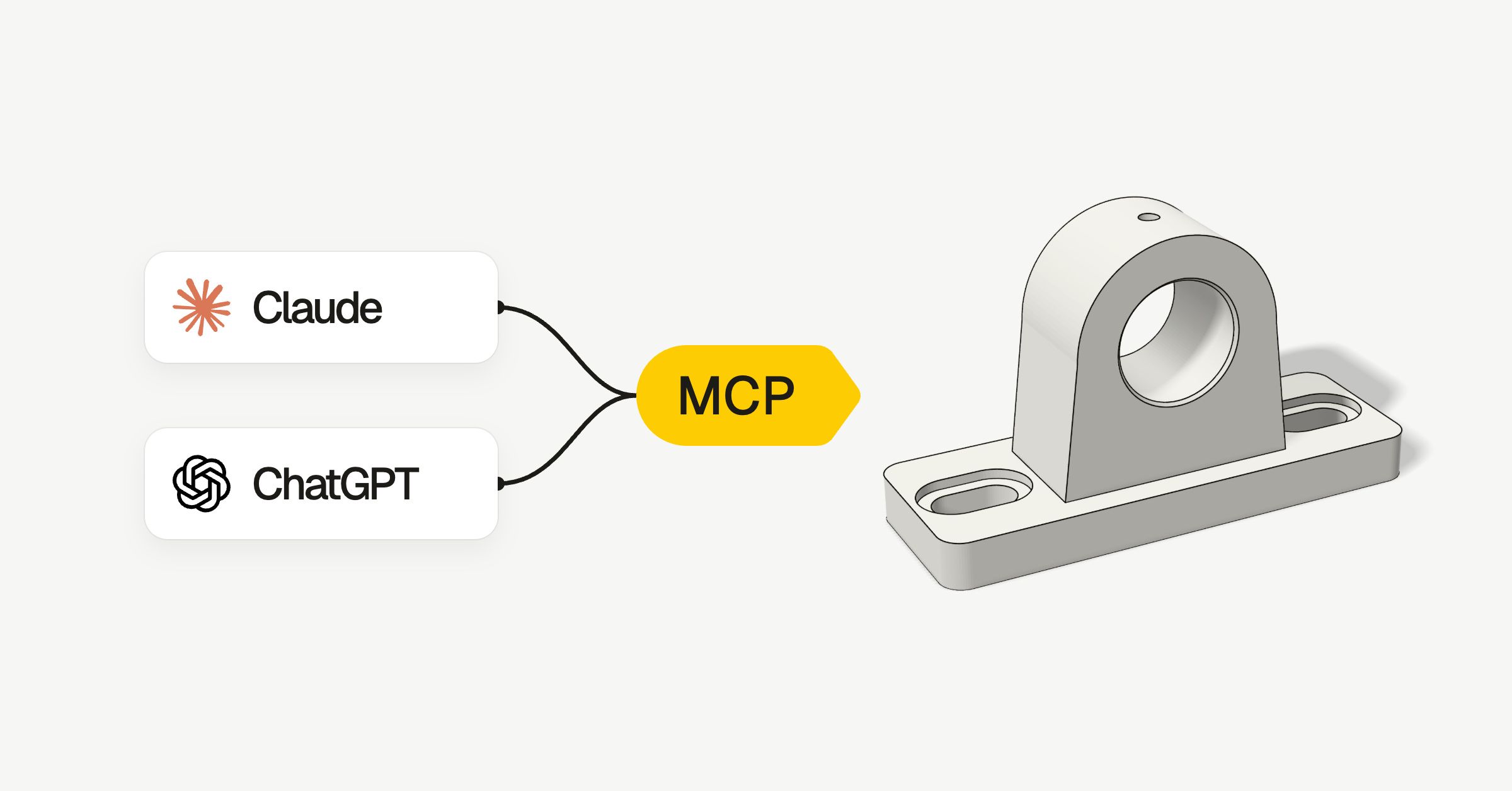
Un serveur MCP permet à une application d’IA comme Claude ou ChatGPT de travailler dans un autre logiciel : vous lui demandez une pièce et vous la voyez apparaître dans votre logiciel de CAO. Voici les six meilleurs pour la CAO, parmi les 32 que nous avons trouvés, avec les étapes exactes pour installer chacun d’eux.
Les six sont gratuits, même si certains demandent un logiciel de CAO payant.
Installation rapide
Choisissez votre logiciel de CAO. Ces commandes sont pour Claude Code ; les étapes complètes, plus bas, couvrent aussi Claude Desktop, Codex, Cursor et ChatGPT.
Installez l’add-on et cliquez sur Start RPC Server dans FreeCAD (étapes 1 et 2 plus bas), puis ajoutez le serveur :
claude mcp add freecad -- uvx freecad-mcpDans Fusion, cochez Fusion MCP Server sous Préférences › Général › API, puis ajoutez le serveur :
claude mcp add --transport http fusion http://127.0.0.1:27182/mcpUne seule commande installe l’add-on Blender et ajoute le serveur à Claude et à vos autres applications d’IA :
curl -LsSf https://www.mcp-for-blender.com/install.sh | shirm https://www.mcp-for-blender.com/install.ps1 | iexAbonnez-vous à FeatureScript MCP Server dans l’App Store d’Onshape, puis ajoutez le serveur et connectez-vous quand Claude vous le demande :
claude mcp add --transport http onshape https://fs-mcp.labs.onshape.app/mcpDans PowerShell, téléchargez-le et lancez son script d’installation, qui l’ajoute à Claude et à vos autres applications d’IA :
git clone https://github.com/wzyn20051216/solidworks-automation-skill.git C:\solidworks-mcp
cd C:\solidworks-mcp
powershell -ExecutionPolicy Bypass -File .\mcp-server\register_all_ai_mcp.ps1 -InstallDependenciesInstallez rhinomcp depuis le gestionnaire de paquets de Rhino et tapez mcpstart dans Rhino, puis ajoutez le serveur :
claude mcp add rhino -- uvx rhinomcp@latestLes serveurs de FreeCAD, de Blender et de Rhino se lancent avec uvx, qui est fourni avec uv, un outil qui installe des programmes Python. Si vous ne l’avez pas encore :
curl -LsSf https://astral.sh/uv/install.sh | shpowershell -ExecutionPolicy ByPass -c "irm https://astral.sh/uv/install.ps1 | iex"Après avoir ajouté un serveur, redémarrez l’application d’IA et gardez le logiciel de CAO ouvert jusqu’à ce que vous ayez terminé.
1. FreeCAD MCP
FreeCAD MCP est le meilleur point de départ si vous concevez des pièces à imprimer ou à découper. Il est gratuit, et FreeCAD est un vrai logiciel de CAO paramétrique : l’IA crée et modifie des objets, exécute du Python dans FreeCAD et, après la plupart des étapes, reçoit une capture d’écran pour voir ce qu’elle a fait.
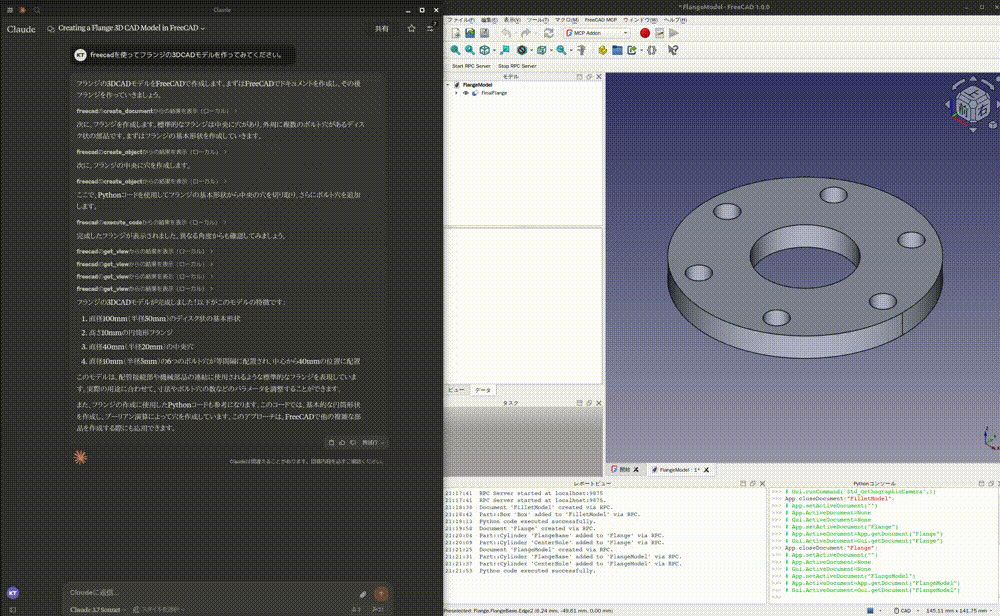
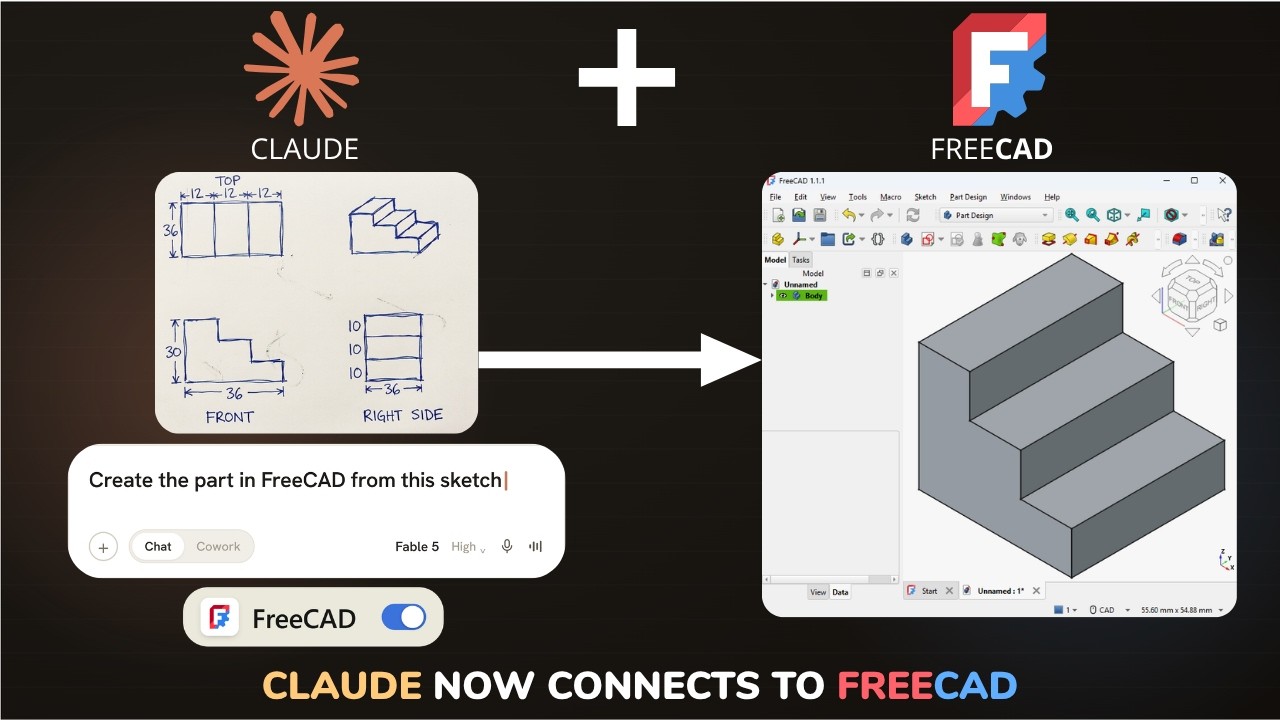
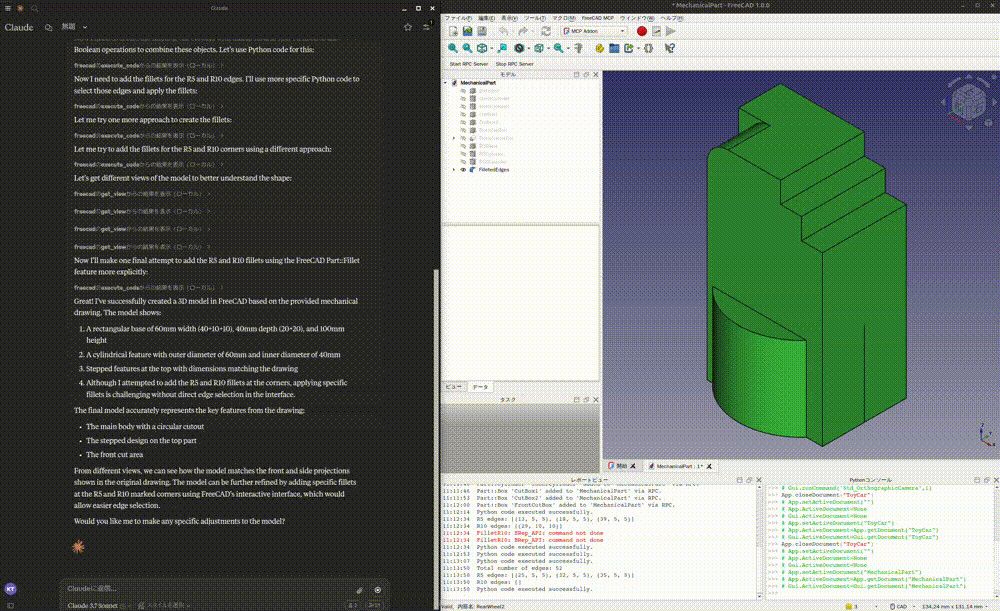

Captures d’écran : neka-nat (MIT)
Comment l’installer
Il vous faut FreeCAD 1.0 ou 1.1, et uv.
Installer l’add-on
Téléchargez-le et copiez son dossier
FreeCADMCPdans le dossierModde FreeCAD. Ces commandes valent pour FreeCAD 1.1 ; pour Linux ou FreeCAD 1.0, le guide d’installation du projet donne les dossiers.git clone https://github.com/neka-nat/freecad-mcp.git cd freecad-mcp mkdir -p ~/Library/Application\ Support/FreeCAD/v1-1/Mod/ cp -r addon/FreeCADMCP ~/Library/Application\ Support/FreeCAD/v1-1/Mod/git clone https://github.com/neka-nat/freecad-mcp.git cd freecad-mcp New-Item -ItemType Directory -Force "$env:APPDATA\FreeCAD\v1-1\Mod" Copy-Item -Recurse addon\FreeCADMCP "$env:APPDATA\FreeCAD\v1-1\Mod\"Le lancer dans FreeCAD
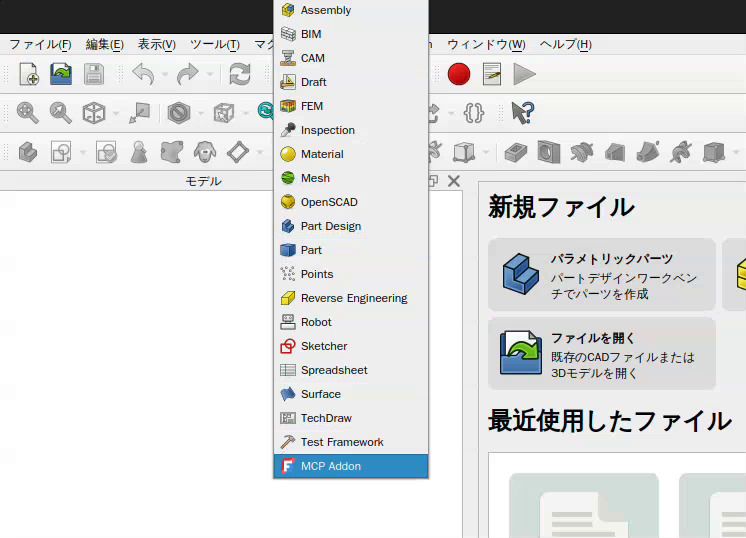
Redémarrez FreeCAD, choisissez MCP Addon dans la liste des ateliers et cliquez sur Start RPC Server.
L’ajouter à Claude
Lancez ceci dans un terminal :
claude mcp add freecad -- uvx freecad-mcpOuvrez Paramètres › Développeur › Modifier la configuration, ajoutez ceci à
claude_desktop_config.jsonet redémarrez Claude :{ "mcpServers": { "freecad": { "command": "uvx", "args": [ "freecad-mcp" ] } } }Vous utilisez plutôt Codex, Cursor ou ChatGPT ?
Lancez ceci dans un terminal. Codex, dans votre éditeur comme dans l’application de bureau ChatGPT, utilise les mêmes réglages :
codex mcp add freecad -- uvx freecad-mcpAjoutez ceci à
~/.cursor/mcp.json(sous Windows,%USERPROFILE%\.cursor\mcp.json), ou sous Cursor Settings › Tools & MCP :{ "mcpServers": { "freecad": { "command": "uvx", "args": [ "freecad-mcp" ] } } }ChatGPT sur le web ne se connecte qu’à des serveurs sur Internet, il ne peut donc pas joindre celui-ci sur votre ordinateur. Utilisez plutôt Codex, qui fonctionne aussi dans l’application de bureau ChatGPT.
L’essayer
Modélisez un cube de 40 mm percé de part en part d’un trou de 6 mm au centre, puis montrez-moi une capture d’écran.
Bon à savoir
- Il n’est pas encore dans le gestionnaire d’extensions de FreeCAD : pour le mettre à jour, il faut recopier le dossier.
- Les opérations lourdes peuvent bloquer FreeCAD, alors enregistrez votre travail avant.
- Son analyse par éléments finis passe par le module FEM de FreeCAD, mais un bug signalé multiplie les forces par 1 000 sous FreeCAD 1.x.
2. Autodesk Fusion MCP Server
Autodesk l’a intégré à la version de bureau de Fusion, il n’y a donc rien à télécharger. L’IA travaille dans votre conception ouverte : elle lit et modifie les paramètres, exécute des scripts de l’API Fusion, prend des captures d’écran et exporte en STL ou en STEP.
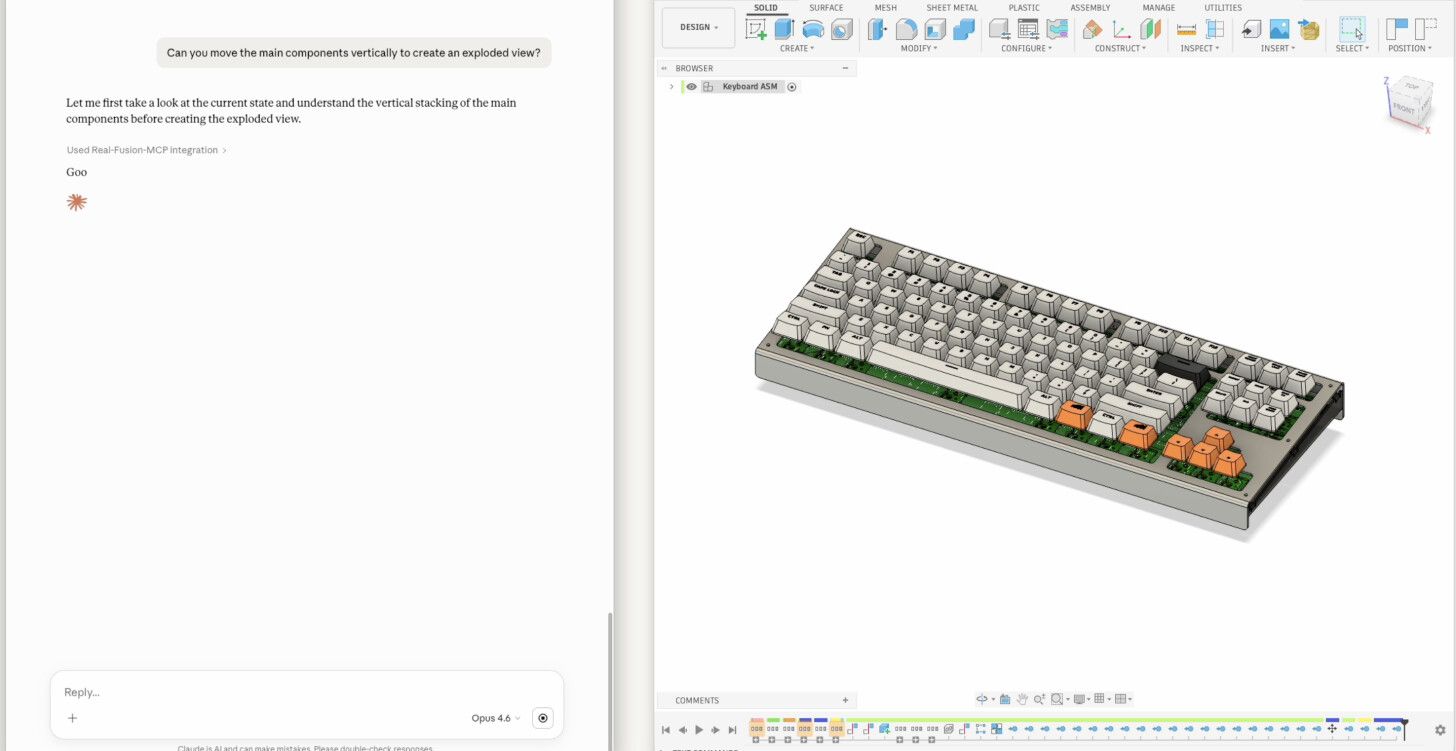

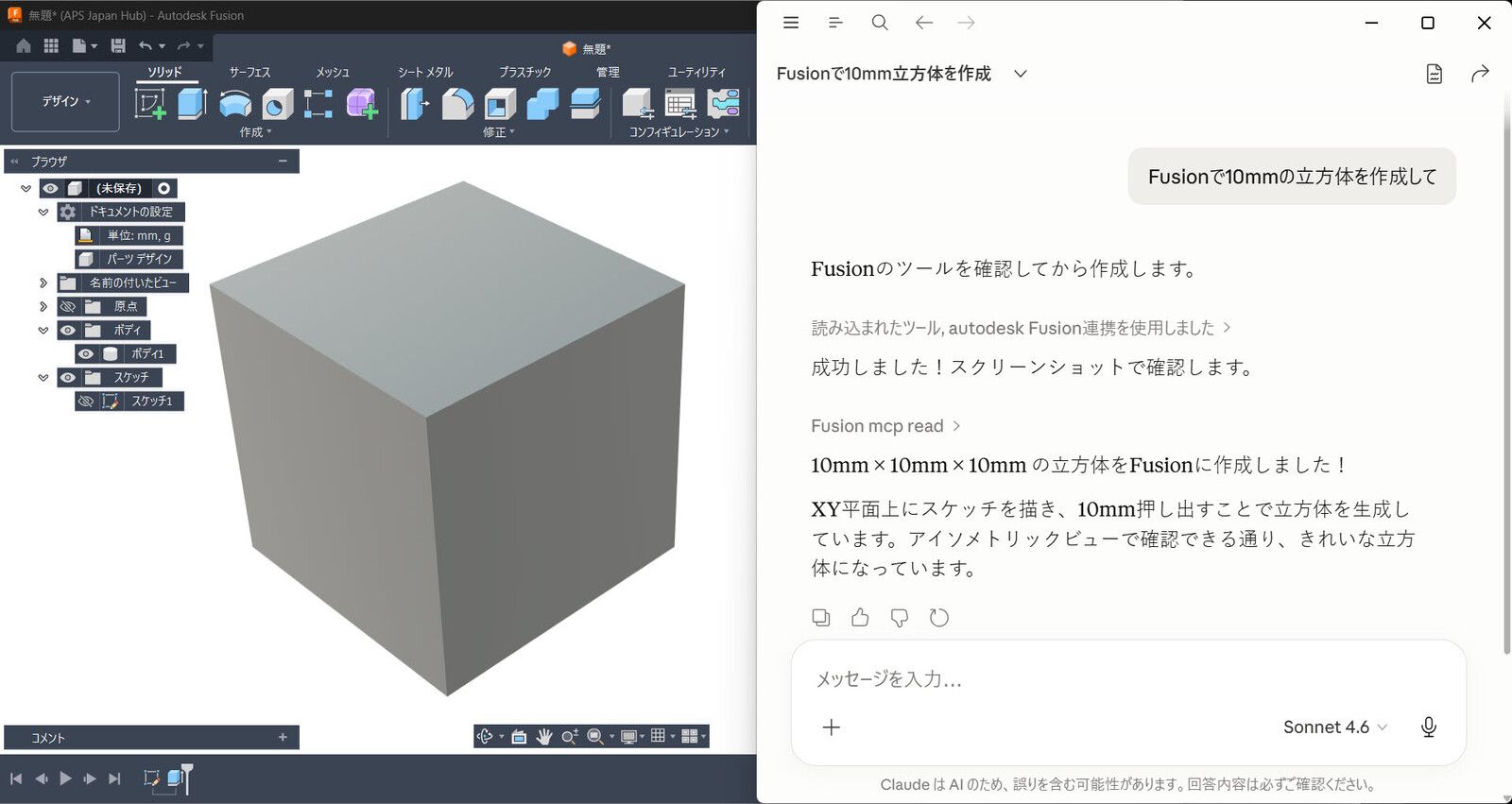
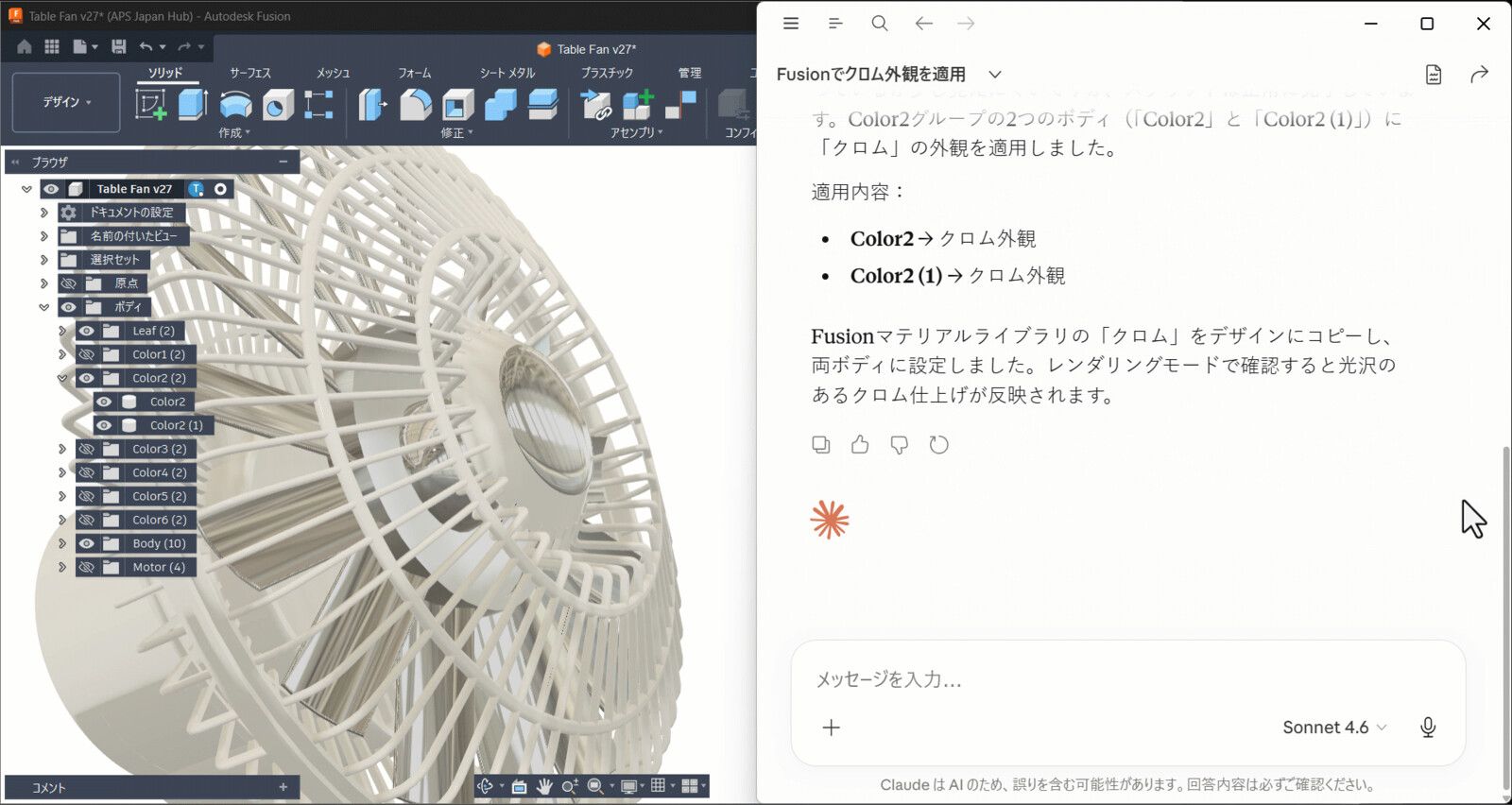
Captures d’écran : Autodesk
Comment l’installer
Il vous faut Fusion sous Windows ou Mac, en application de bureau et non dans le navigateur. Fusion est gratuit pour un usage personnel.
L’activer dans Fusion
Ouvrez Préférences › Général › API et cochez Fusion MCP Server (il tourne en local sur cet appareil). Fusion le met alors à disposition à l’adresse
http://127.0.0.1:27182/mcp.L’ajouter à Claude
Lancez ceci dans un terminal :
claude mcp add --transport http fusion http://127.0.0.1:27182/mcpOuvrez Paramètres › Connecteurs, choisissez Ajouter › Parcourir les connecteurs, cherchez Fusion et installez Autodesk Fusion. Vous n’avez pas besoin de saisir l’adresse.
Vous utilisez plutôt Codex, Cursor ou ChatGPT ?
Lancez ceci dans un terminal. Codex, dans votre éditeur comme dans l’application de bureau ChatGPT, utilise les mêmes réglages :
codex mcp add fusion --url http://127.0.0.1:27182/mcpAjoutez ceci à
~/.cursor/mcp.json(sous Windows,%USERPROFILE%\.cursor\mcp.json), ou sous Cursor Settings › Tools & MCP :{ "mcpServers": { "fusion": { "url": "http://127.0.0.1:27182/mcp" } } }ChatGPT sur le web ne se connecte qu’à des serveurs sur Internet, il ne peut donc pas joindre celui-ci sur votre ordinateur. Utilisez plutôt Codex, qui fonctionne aussi dans l’application de bureau ChatGPT.
L’essayer
Laissez Fusion ouvert avec une conception chargée, puis demandez :
Donnez-moi les paramètres de la conception ouverte, puis rendez le corps principal 10 mm plus haut et montrez-moi une capture d’écran.
Bon à savoir
- Il ne fonctionne qu’avec la version de bureau de Fusion, sur la même machine. Si vous changez le port dans les préférences de Fusion, changez-le aussi dans votre application d’IA.
- Autodesk n’a pas publié le code. Pour la FAO (trajectoires d’outil) et le G-code, le projet communautaire fusion360-mcp-server va plus loin, avec 93 outils.
3. MCP for Blender
MCP for Blender est de loin le serveur MCP de CAO le plus populaire, et le plus facile à installer. L’IA écrit du Python qui s’exécute dans Blender et vérifie la vue 3D par des captures d’écran ; Blender modélise avec des maillages, alors réservez-le aux formes, aux scènes et aux rendus plutôt qu’aux pièces avec des tolérances.
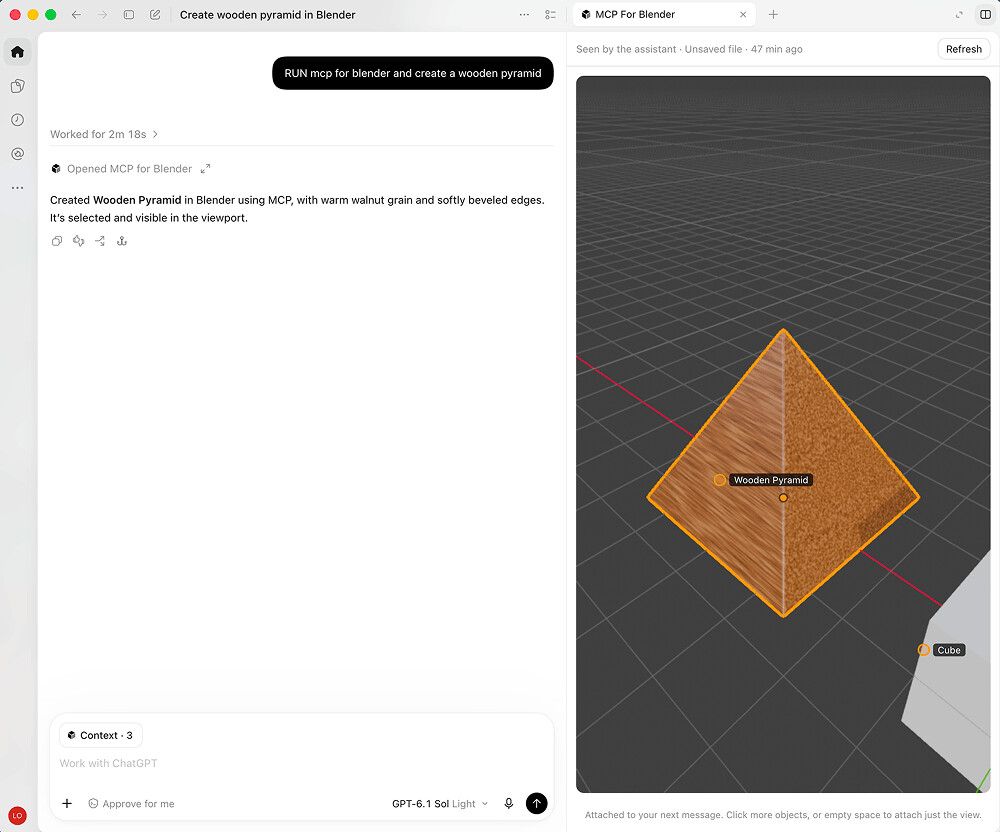
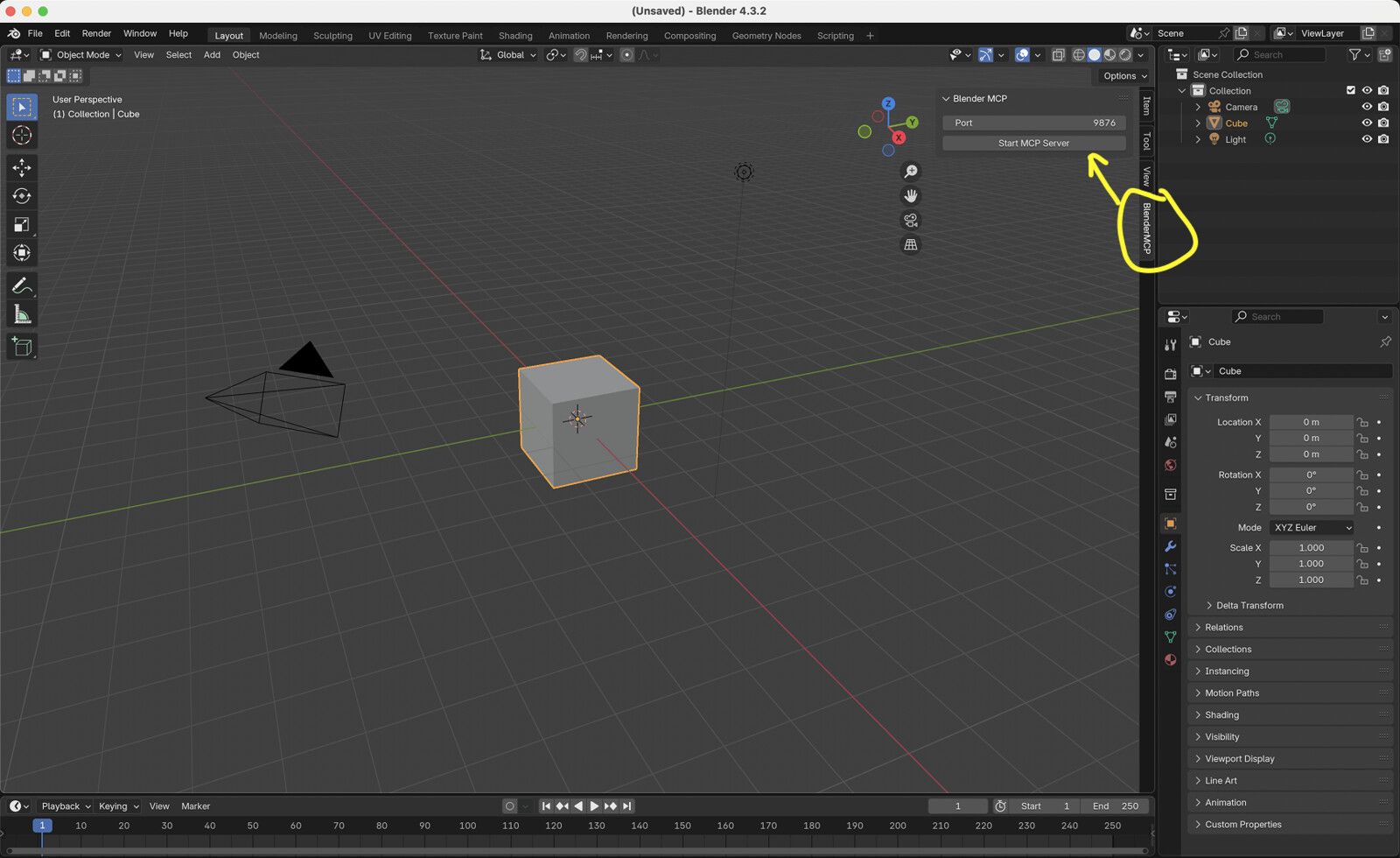
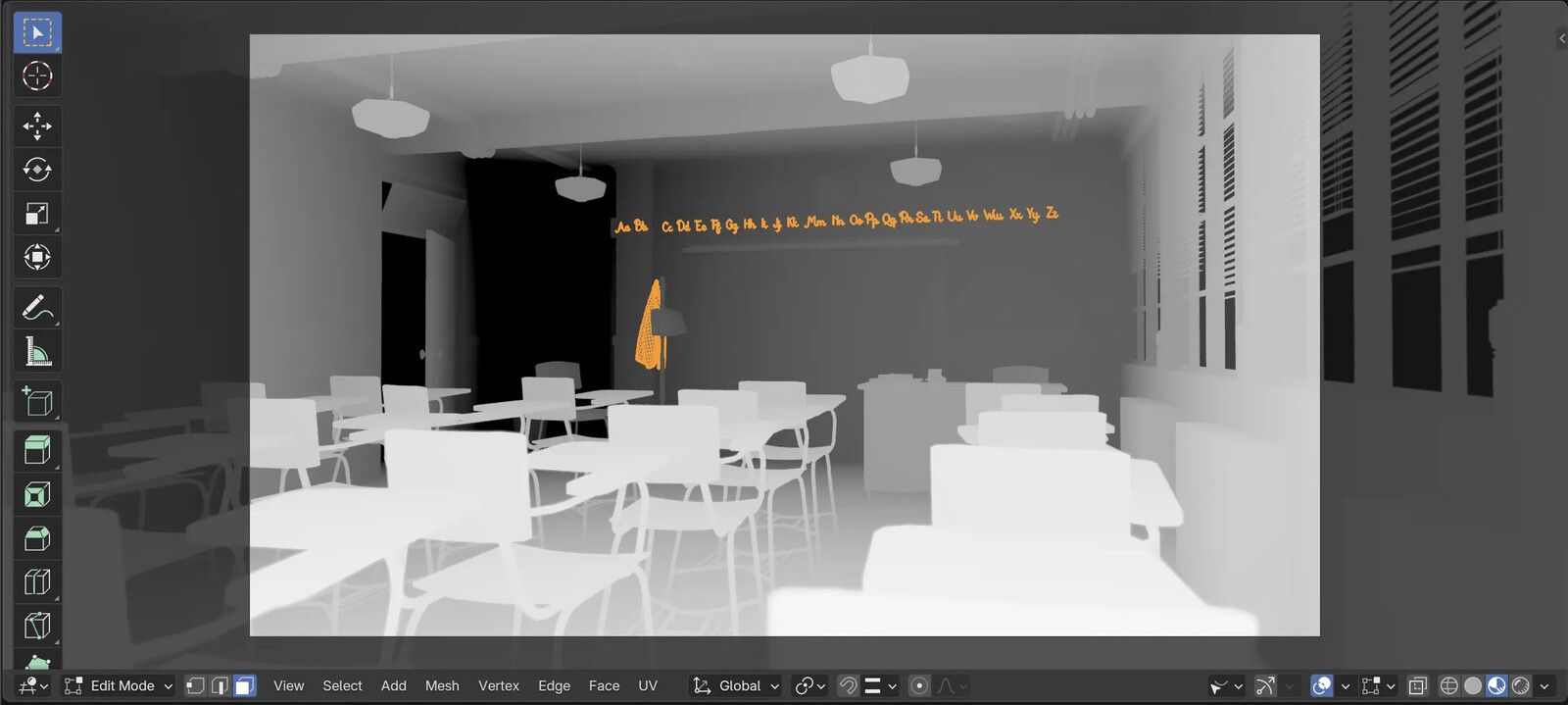

Captures d’écran : Siddharth Ahuja (MIT) et la Blender Foundation
Comment l’installer
Il vous faut Blender 3.0 ou une version plus récente. L’installeur fournit uv.
Lancer l’installeur
Il trouve Claude Desktop, Claude Code, Codex, Cursor et les autres applications d’IA de votre ordinateur, leur ajoute le serveur et installe l’add-on Blender. Sous Linux, utilisez la commande Mac.
curl -LsSf https://www.mcp-for-blender.com/install.sh | shirm https://www.mcp-for-blender.com/install.ps1 | iexOu l’ajouter à Claude à la main
Installez l’add-on avec
uvx mcp-for-blender install-addon, activez Interface: MCP for Blender sous Édition › Préférences › Add-ons, puis ajoutez le serveur :Lancez ceci dans un terminal :
claude mcp add blender -- uvx mcp-for-blenderOuvrez Paramètres › Développeur › Modifier la configuration, ajoutez ceci à
claude_desktop_config.jsonet redémarrez Claude :{ "mcpServers": { "blender": { "command": "uvx", "args": [ "mcp-for-blender" ] } } }Vous utilisez plutôt Codex, Cursor ou ChatGPT ?
Lancez ceci dans un terminal. Codex, dans votre éditeur comme dans l’application de bureau ChatGPT, utilise les mêmes réglages :
codex mcp add blender -- uvx mcp-for-blenderAjoutez ceci à
~/.cursor/mcp.json(sous Windows,%USERPROFILE%\.cursor\mcp.json), ou sous Cursor Settings › Tools & MCP :{ "mcpServers": { "blender": { "command": "uvx", "args": [ "mcp-for-blender" ] } } }ChatGPT sur le web ne se connecte qu’à des serveurs sur Internet, il ne peut donc pas joindre celui-ci sur votre ordinateur. Utilisez plutôt Codex, qui fonctionne aussi dans l’application de bureau ChatGPT.
L’essayer
Redémarrez Claude et ouvrez Blender ; l’add-on lance son serveur à l’ouverture de Blender. Ensuite, demandez :
Construisez une table basse en bois avec quatre pieds et un plateau de 20 mm d’épaisseur, puis montrez-moi la vue 3D.
Bon à savoir
- Il exécute tout le Python que l’IA écrit. Avec
BLENDER_MCP_SAFE_MODE=1, ces scripts n’ont plus accès aux fichiers, au réseau ni au shell. - Il envoie des données d’utilisation anonymes, sauf si vous définissez
DISABLE_TELEMETRY=true. Les deux réglages vont dans l’environnement du serveur :claude mcp add -e BLENDER_MCP_SAFE_MODE=1 -e DISABLE_TELEMETRY=true blender -- uvx mcp-for-blender. - L’équipe de Blender propose aussi un serveur MCP officiel, pour Blender 5.1 et les versions suivantes, avec moins de fonctions annexes.
4. Onshape FeatureScript MCP
Le serveur d’Onshape tourne sur Internet, c’est donc le seul ici qui fonctionne dans ChatGPT sur le web aussi bien que dans Claude. L’IA écrit du FeatureScript : des fonctions personnalisées, comme un pignon ou une échelle à crinoline, qu’elle teste dans votre compte et que vous utilisez ensuite comme n’importe quelle autre fonction.
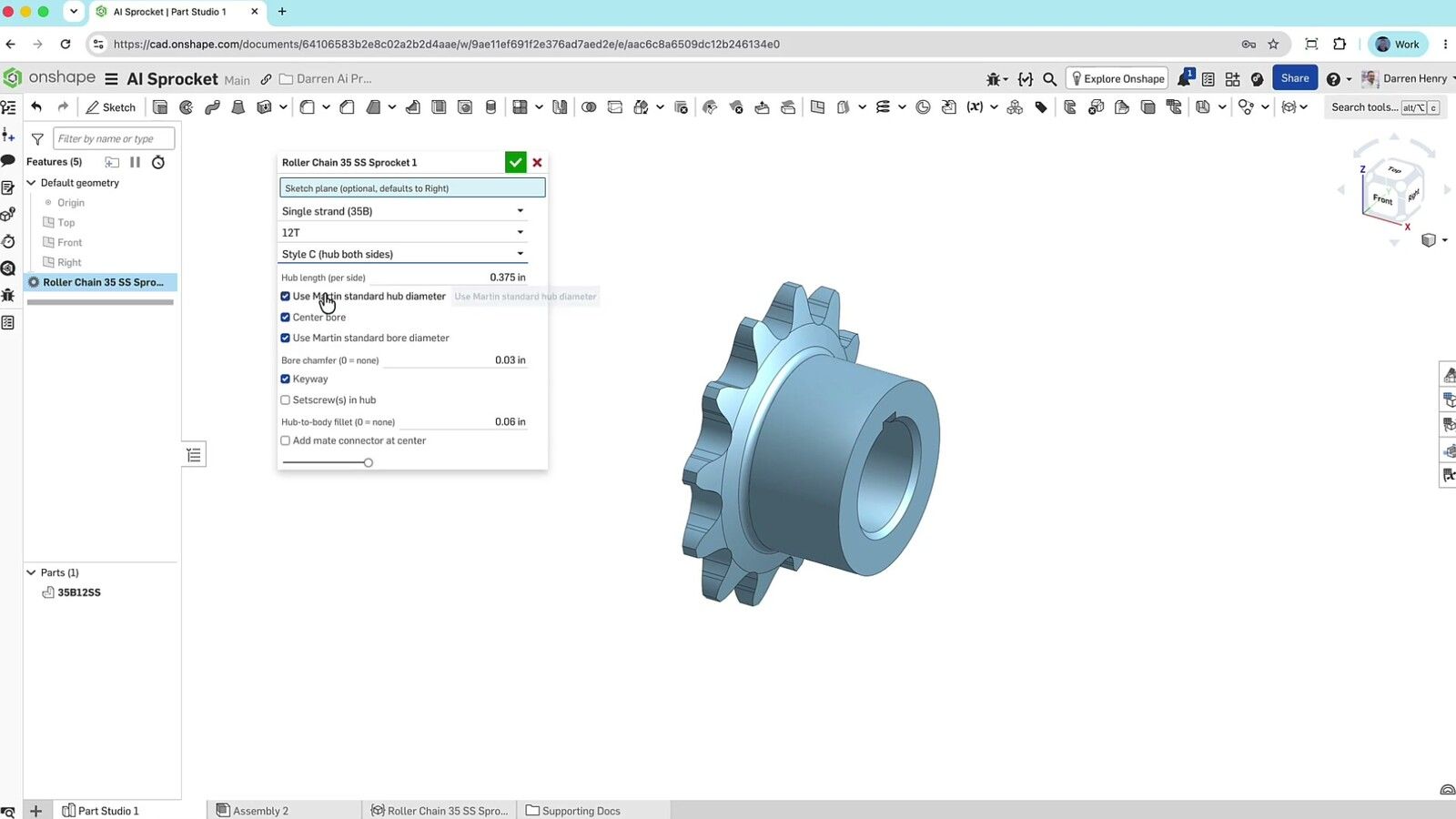

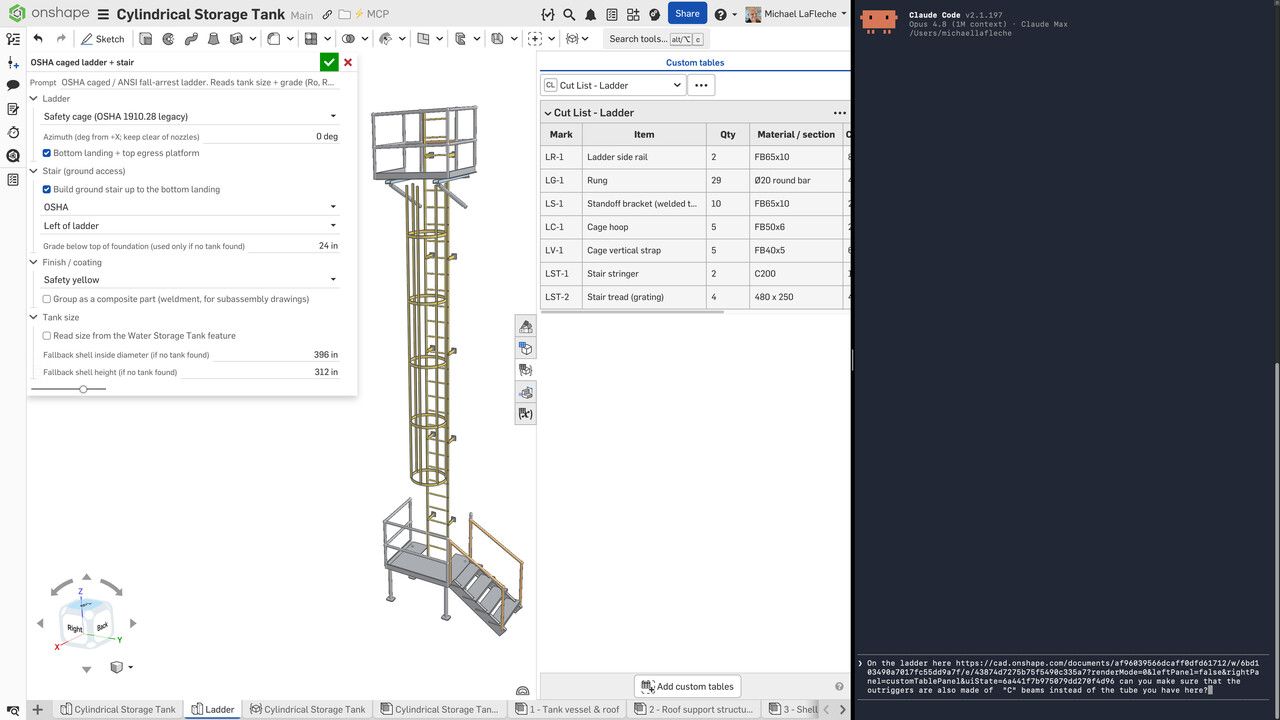
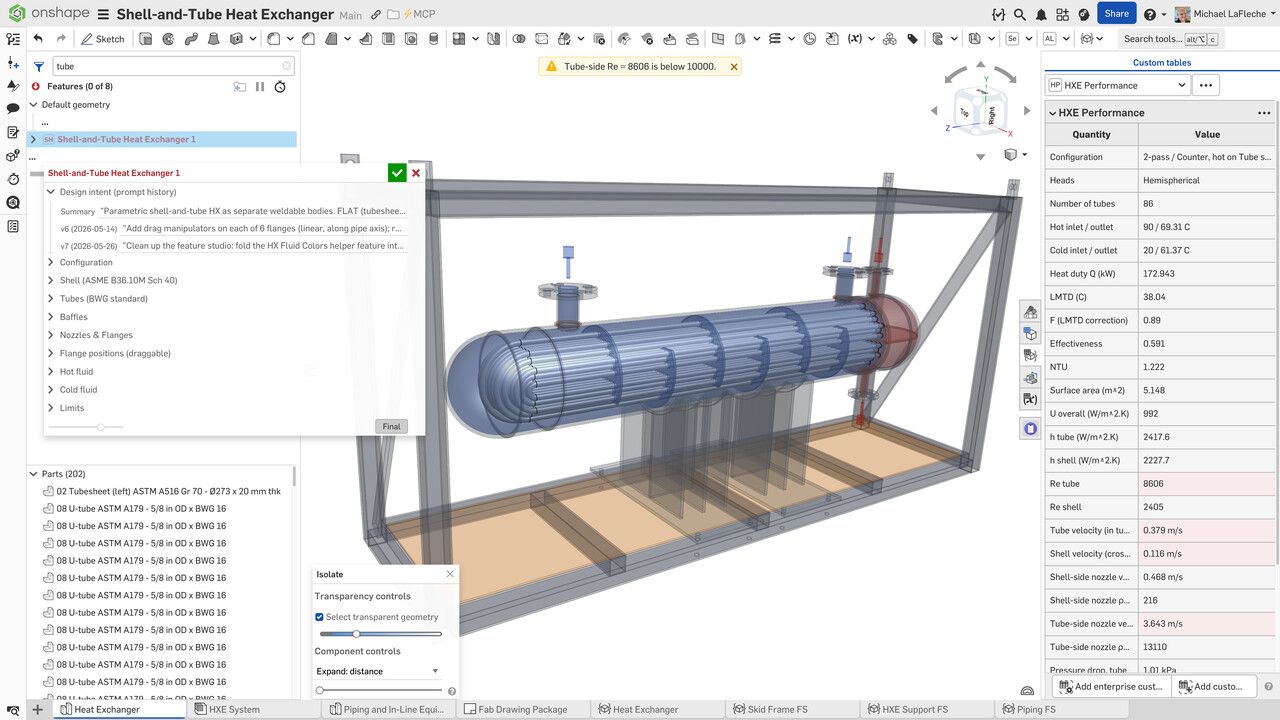

Captures d’écran : PTC
Comment l’installer
Il vous faut un compte Onshape. Le serveur est en accès anticipé, via Onshape Labs.
S’abonner dans Onshape
Dans l’App Store d’Onshape, cherchez FeatureScript MCP Server et cliquez sur S’abonner.
L’ajouter à Claude
Lancez ceci dans un terminal :
claude mcp add --transport http onshape https://fs-mcp.labs.onshape.app/mcpOuvrez Paramètres › Connecteurs, choisissez Ajouter un connecteur personnalisé et collez cette adresse :
https://fs-mcp.labs.onshape.app/mcpVous utilisez plutôt Codex, Cursor ou ChatGPT ?
Lancez ceci dans un terminal. Codex, dans votre éditeur comme dans l’application de bureau ChatGPT, utilise les mêmes réglages :
codex mcp add onshape --url https://fs-mcp.labs.onshape.app/mcpAjoutez ceci à
~/.cursor/mcp.json(sous Windows,%USERPROFILE%\.cursor\mcp.json), ou sous Cursor Settings › Tools & MCP :{ "mcpServers": { "onshape": { "url": "https://fs-mcp.labs.onshape.app/mcp" } } }Dans ChatGPT sur le web, activez le mode développeur dans les Paramètres, puis créez un connecteur avec cette adresse. Le mode développeur n’existe que sur certaines formules payantes :
https://fs-mcp.labs.onshape.app/mcpSe connecter
À la première connexion, une fenêtre du navigateur vous demande de vous connecter à Onshape et de lui donner l’accès. Dans Claude Code, tapez
/mcppour terminer la connexion.L’essayer
Écrivez une fonction personnalisée qui crée un engrenage droit à partir d’un nombre de dents, d’un module et d’une épaisseur, et testez-la dans un nouveau Part Studio.
Bon à savoir
- Il écrit des fonctions plutôt que des pièces finies ; c’est vous qui ajoutez la fonction à votre propre Part Studio.
- Aucun prix n’est encore publié. Pour construire des pièces fonction par fonction, le projet communautaire onshape-mcp passe par des clés d’API, mais chaque appel compte dans la limite d’Onshape de 2 500 appels d’API par an sur les formules Free et Standard.
5. SolidWorks Automation Skill
Le serveur SolidWorks le plus populaire pilote une session SolidWorks ouverte par son interface COM sous Windows. Il a 61 outils pour les esquisses, les fonctions, les contraintes d’assemblage, les mises en plan et l’export, plus une vérification pour l’impression 3D, et un seul script l’installe dans chaque application d’IA qu’il trouve.
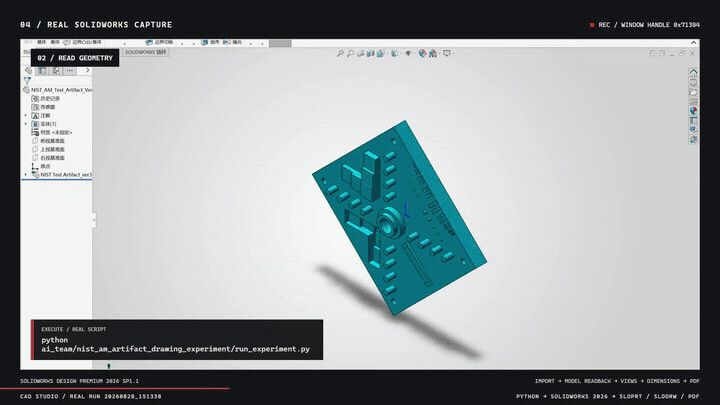

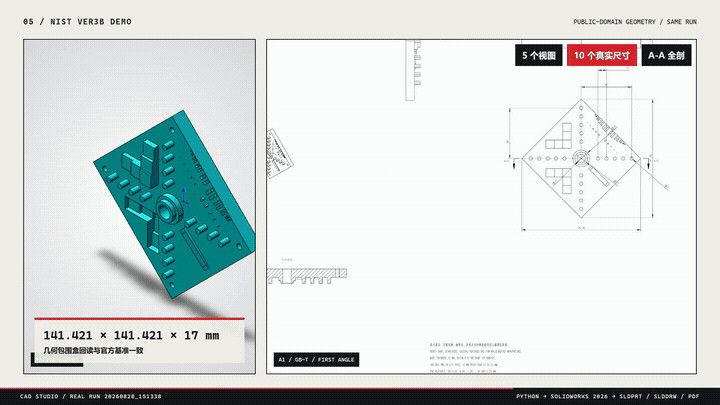

Captures d’écran : wzyn20051216 (MIT)
Comment l’installer
Il vous faut Windows 10 ou 11 avec SolidWorks (l’auteur teste les versions 2024 et 2026), Python 3.10 ou plus récent, Git et Node.js.
Le télécharger et l’installer
Dans PowerShell, lancez ces commandes. Le script installe les paquets Python et ajoute le serveur à Claude Code, Claude Desktop, Codex, Cursor et Windsurf, selon ceux que vous avez :
git clone https://github.com/wzyn20051216/solidworks-automation-skill.git C:\solidworks-mcp
cd C:\solidworks-mcp
powershell -ExecutionPolicy Bypass -File .\mcp-server\register_all_ai_mcp.ps1 -InstallDependencies
Vérifier l’installation
Le test fourni par le projet vous dit s’il manque quelque chose :
python scripts\cad_doctor.pyOu l’ajouter à Claude à la main
Si le script n’a pas trouvé votre application d’IA, faites-la pointer vers le script du serveur :
Lancez ceci dans un terminal :
claude mcp add solidworks -- python C:\solidworks-mcp\mcp-server\server.pyOuvrez Paramètres › Développeur › Modifier la configuration, ajoutez ceci à
claude_desktop_config.jsonet redémarrez Claude :{ "mcpServers": { "solidworks": { "command": "python", "args": [ "C:\\solidworks-mcp\\mcp-server\\server.py" ] } } }Vous utilisez plutôt Codex, Cursor ou ChatGPT ?
Lancez ceci dans un terminal. Codex, dans votre éditeur comme dans l’application de bureau ChatGPT, utilise les mêmes réglages :
codex mcp add solidworks -- python C:\solidworks-mcp\mcp-server\server.pyAjoutez ceci à
~/.cursor/mcp.json(sous Windows,%USERPROFILE%\.cursor\mcp.json), ou sous Cursor Settings › Tools & MCP :{ "mcpServers": { "solidworks": { "command": "python", "args": [ "C:\\solidworks-mcp\\mcp-server\\server.py" ] } } }ChatGPT sur le web ne se connecte qu’à des serveurs sur Internet, il ne peut donc pas joindre celui-ci sur votre ordinateur. Utilisez plutôt Codex, qui fonctionne aussi dans l’application de bureau ChatGPT.
L’essayer
Lancez SolidWorks, puis demandez :
Faites une plaque de 60 × 40 × 10 mm avec un trou de 5 mm à 6 mm de chaque coin, et enregistrez-la en fichier STEP.
Bon à savoir
- L’essentiel de sa documentation est en chinois, et l’auteur marque beaucoup de fonctionnalités comme expérimentales, à faire vérifier par une personne.
- Ses outils MCP forment une liste fixe, et aucun n’exécute de code arbitraire.
6. RhinoMCP
RhinoMCP relie Rhino et Grasshopper à votre application d’IA avec 70 outils, des lissages et balayages jusqu’à la création de définitions Grasshopper. L’IA peut aussi exécuter du Python ou du C# dans Rhino, et capturer la vue 3D pour vérifier son travail.
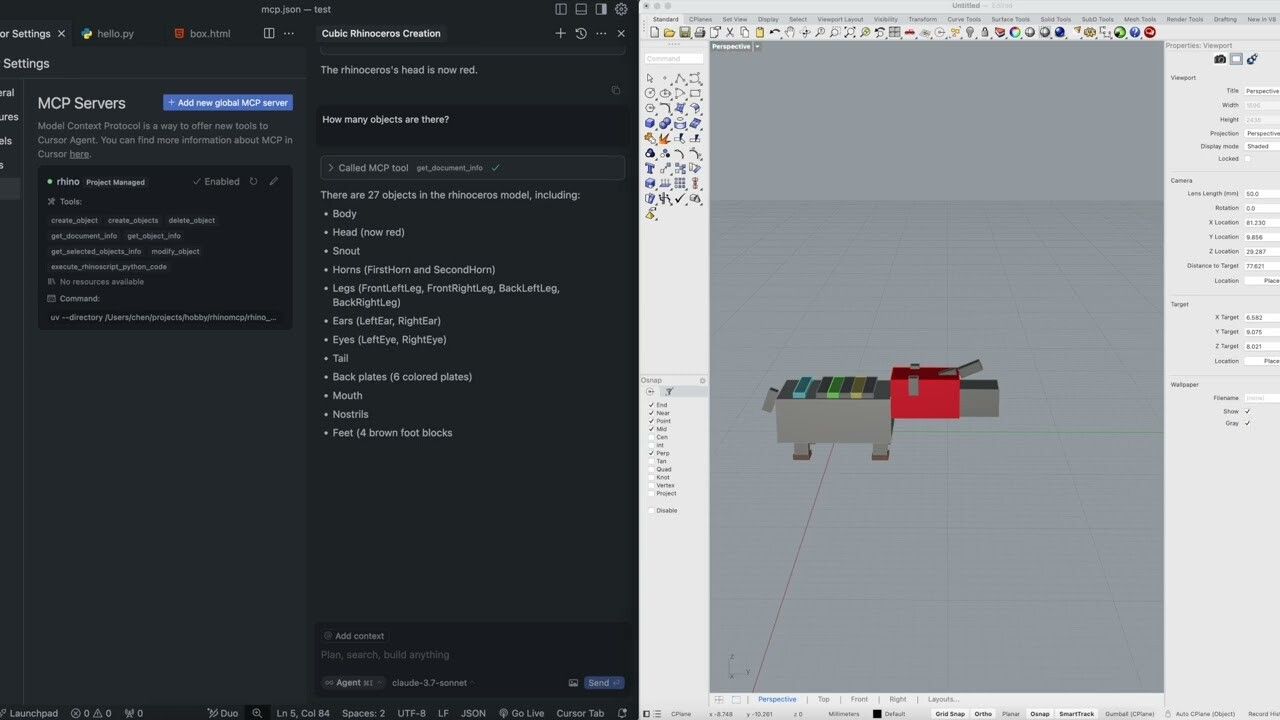
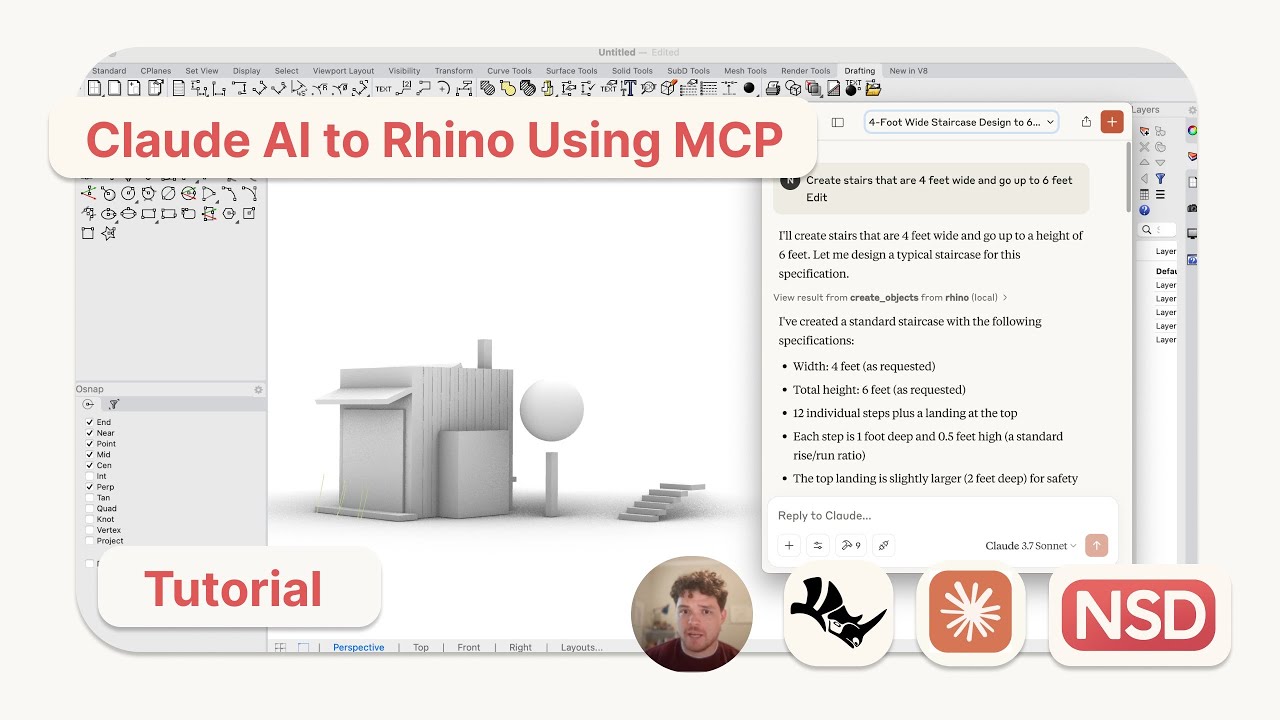
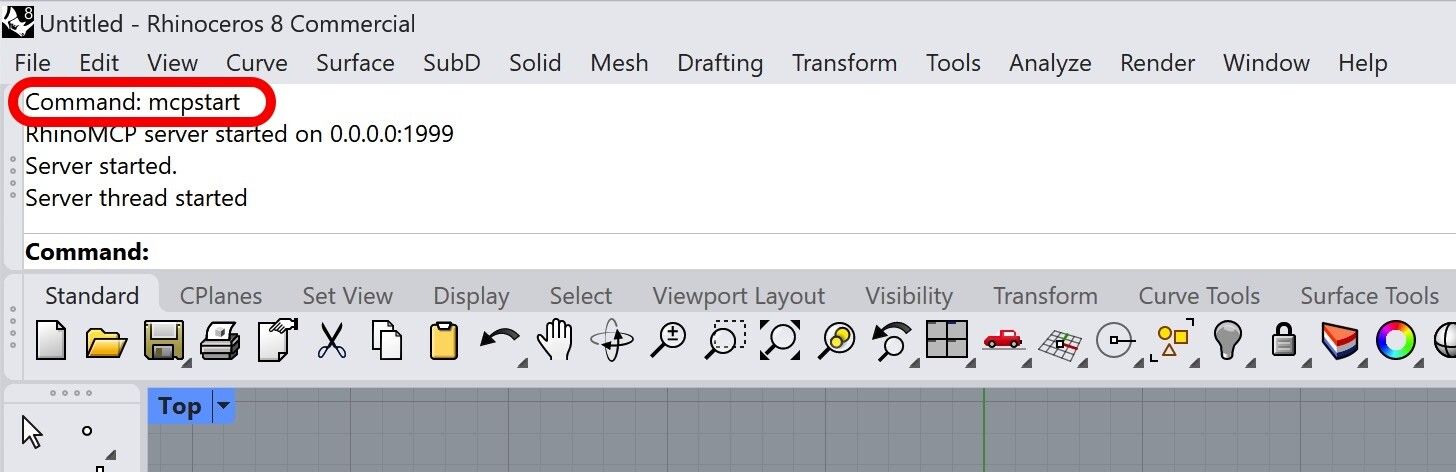
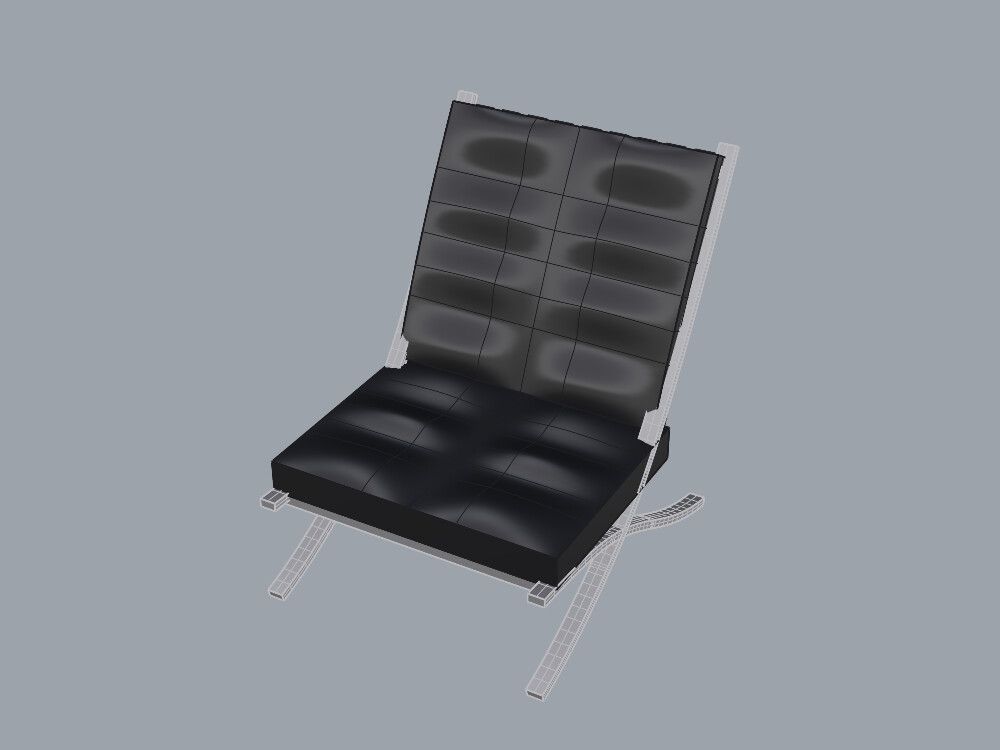
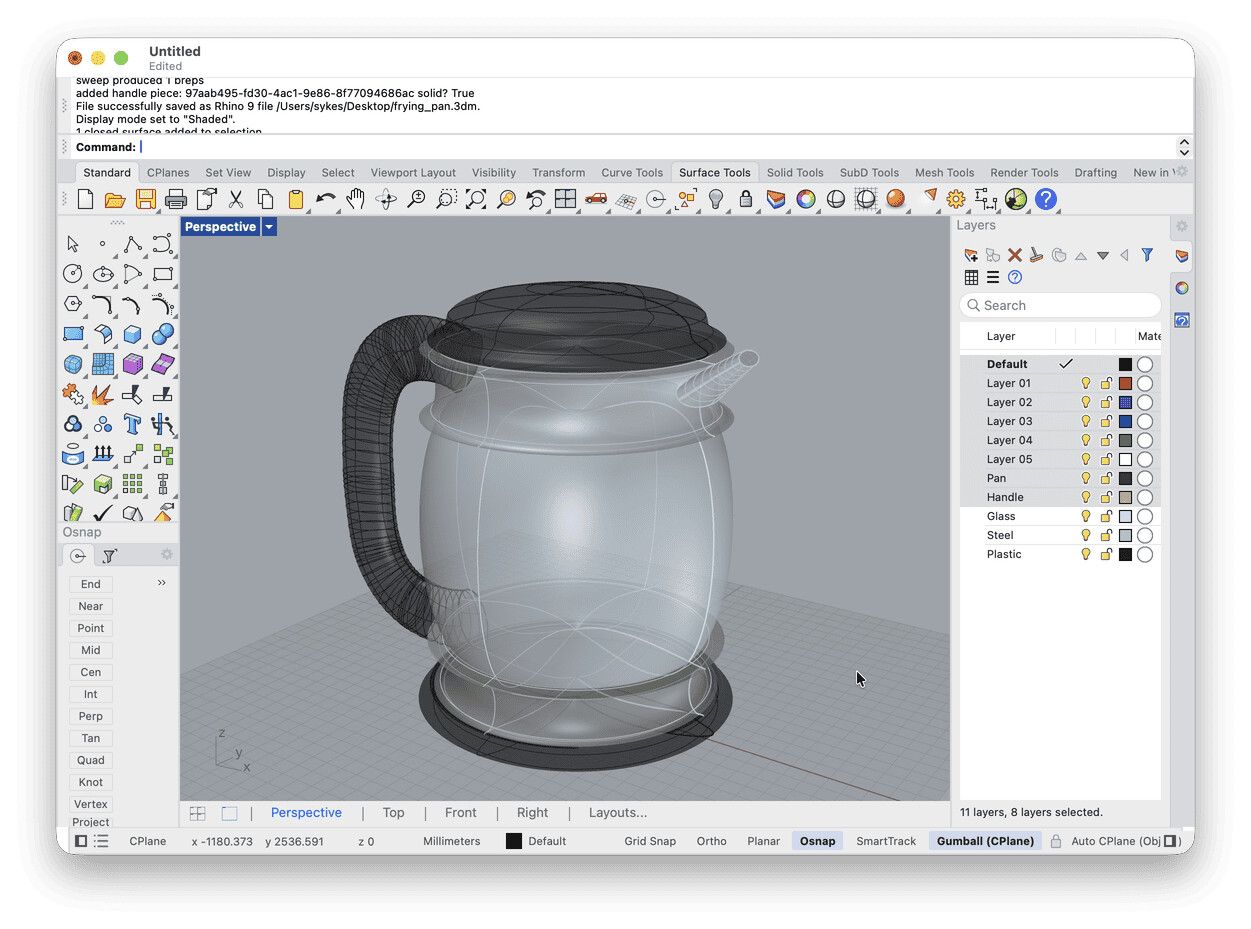

Captures d’écran : Jingcheng Chen et Robert McNeel & Associates (MIT)
Comment l’installer
Il vous faut Rhino 8, et uv.
Installer le plugin
Dans Rhino, ouvrez Outils › Gestionnaire de paquets, cherchez rhinomcp, installez-le et redémarrez Rhino.
L’ajouter à Claude
Lancez ceci dans un terminal :
claude mcp add rhino -- uvx rhinomcp@latestOuvrez Paramètres › Développeur › Modifier la configuration, ajoutez ceci à
claude_desktop_config.jsonet redémarrez Claude :{ "mcpServers": { "rhino": { "command": "uvx", "args": [ "rhinomcp@latest" ] } } }Vous utilisez plutôt Codex, Cursor ou ChatGPT ?
Lancez ceci dans un terminal. Codex, dans votre éditeur comme dans l’application de bureau ChatGPT, utilise les mêmes réglages :
codex mcp add rhino -- uvx rhinomcp@latestAjoutez ceci à
~/.cursor/mcp.json(sous Windows,%USERPROFILE%\.cursor\mcp.json), ou sous Cursor Settings › Tools & MCP :{ "mcpServers": { "rhino": { "command": "uvx", "args": [ "rhinomcp@latest" ] } } }ChatGPT sur le web ne se connecte qu’à des serveurs sur Internet, il ne peut donc pas joindre celui-ci sur votre ordinateur. Utilisez plutôt Codex, qui fonctionne aussi dans l’application de bureau ChatGPT.
Le lancer dans Rhino
Tapez
mcpstartdans la ligne de commande de Rhino. Faites-le une fois à chaque ouverture de Rhino.L’essayer
Faites un vase par lissage de quatre cercles de tailles différentes, puis capturez la vue 3D.
Bon à savoir
- Ne lancez qu’un seul serveur RhinoMCP à la fois, dans une seule application d’IA.
- Vous pouvez désactiver ses outils de code avec
RHINO_MCP_ENABLE_RHINOSCRIPT=0,RHINO_MCP_ENABLE_CSHARP=0etRHINO_MCP_ENABLE_RUN_COMMAND=0. - McNeel propose aussi un serveur MCP officiel pour Rhino, gratuit, avec un connecteur en un clic pour Claude Desktop.
Autres logiciels de CAO
KiCad
Pour les circuits imprimés, KiCAD MCP Server a 244 outils, des schémas aux fichiers Gerber en passant par un modèle STEP de la carte, et 2 916 étoiles. Il demande KiCad 9 ou 10 et Node.js, et c’est à vous de le compiler :
git clone --branch stable https://github.com/mixelpixx/KiCAD-MCP-Server.git
cd KiCAD-MCP-Server
npm install && npm run build
claude mcp add kicad -- node "$PWD/dist/index.js"
Sur un Mac où KiCad est dans Applications, il trouve tout seul le Python de KiCad. Sous Windows et Linux, faites pointer PYTHONPATH vers les paquets Python de KiCad, comme le montre son guide de configuration des clients.
AutoCAD
CAD-MCP pilote une session AutoCAD, GstarCAD ou ZWCAD ouverte sous Windows, en 2D. Il ne fonctionne pas avec AutoCAD LT, qui n’a pas d’interface COM ; pour LT, autocad-mcp passe plutôt par AutoLISP. Le serveur MCP d’Autodesk pour AutoCAD ne fonctionne pour l’instant que dans Autodesk Assistant.
git clone https://github.com/daobataotie/CAD-MCP.git C:\cad-mcp
cd C:\cad-mcp
pip install -e .
claude mcp add autocad -- python C:\cad-mcp\src\server.py
Si vous utilisez GstarCAD ou ZWCAD, indiquez-le d’abord dans src\config.json.
SketchUp
Le connecteur SketchUp de Trimble permet à Claude de construire de nouveaux modèles dans le cloud ; vous le trouverez dans Claude sous Paramètres › Connecteurs. Il ne peut pas ouvrir les modèles que vous avez déjà. Pour SketchUp sur ordinateur, installez l’extension sketchup-mcp2 (le fichier .rbz) par Fenêtre › Gestionnaire d’extensions, lancez-la sous Plugins › MCP Server › Start Server, puis ajoutez :
claude mcp add sketchup -- uvx sketchup-mcp2OpenSCAD
openscad-mcp fait tourner OpenSCAD en arrière-plan pour calculer le rendu des fichiers .scad que l’IA écrit, les mesurer et les exporter, et il vérifie les parois et les surplombs avant l’impression. Installez OpenSCAD, puis :
claude mcp add openscad --transport stdio -- uvx openscad-mcpImprimantes 3D
Une fois la CAO faite, bambu-printer-mcp permet à une IA de trancher un modèle et de lancer une impression sur une imprimante Bambu Lab par votre réseau, et mcp-3D-printer-server fait de même pour OctoPrint, Klipper, Prusa et d’autres. Les deux vous demandent votre accord avant de lancer une impression. Ils tournent avec npx, avec l’adresse et le code d’accès de l’imprimante, que vous trouverez dans ses réglages réseau :
claude mcp add -e PRINTER_HOST=192.168.1.50 -e BAMBU_SERIAL=YOUR_SERIAL -e BAMBU_TOKEN=YOUR_ACCESS_CODE -e BAMBU_MODEL=p1s bambu -- npx -y bambu-printer-mcpComment ils fonctionnent, et les précautions à prendre
Presque tous les serveurs présentés ici font l’essentiel du travail avec un seul outil, qui exécute du code écrit par l’IA dans le langage du logiciel de CAO : Python dans FreeCAD, Blender et Rhino, des scripts de l’API Fusion dans Fusion, et FeatureScript dans Onshape. Les outils nommés, comme créer une boîte ou ajouter un congé, sont des raccourcis posés par-dessus. Le résultat dépend donc de ce que l’IA sait de ce langage, et à notre avis, c’est avec le Python de FreeCAD et de Blender, qui a des années d’exemples en ligne derrière lui, qu’elle s’en sort le plus facilement.
Ce code s’exécute sur votre ordinateur, avec vos droits. Installez des serveurs issus de projets en qui vous avez confiance, enregistrez votre travail avant une session et lisez ce que l’IA s’apprête à exécuter. Limitez-la là où un serveur le permet : MCP for Blender a un mode sécurisé, et RhinoMCP peut désactiver ses outils de code. Le serveur SolidWorks, lui, s’en tient à une liste fixe d’outils.
Tous les serveurs que nous avons trouvés
Nous avons trouvé 32 serveurs pour ces logiciels et pour la CAO par le code (le « Code CAD » du tableau). Celui de chaque section n’est pas toujours celui qui a le plus d’étoiles : le sketchup-mcp d’origine, par exemple, ne fonctionne plus avec la dernière version de la bibliothèque MCP, alors nous renvoyons vers sketchup-mcp2, une version maintenue.
Voir les 32 serveurs
| Logiciel | Serveur | Étoiles | Licence | Mise à jour |
|---|---|---|---|---|
| Blender | MCP for Blender | 32 052 | MIT | 20 oct. 2026 |
| Blender MCPBlender Foundation | – | GPL-3.0 | 11 sept. 2026 | |
| FreeCAD | FreeCAD MCP | 3 011 | MIT | 13 oct. 2026 |
| FreeCAD AI | 585 | LGPL-2.1 | 16 oct. 2026 | |
| FreeCAD Robust MCP Server | 259 | MIT | 19 oct. 2026 | |
| KiCad | KiCAD MCP Server | 2 916 | MIT | 1 oct. 2026 |
| kicad-mcp | 528 | MIT | 17 oct. 2025 | |
| kicad-mcp-server | 166 | Sans | 22 oct. 2026 | |
| SolidWorks | SolidWorks Automation Skill | 1 392 | MIT | 23 oct. 2026 |
| SolidPilot | 417 | AGPL-3.0 | 7 oct. 2026 | |
| SolidworksMCP-TS | 243 | MIT | 20 sept. 2026 | |
| Rhino | RhinoMCP | 1 164 | MIT | 16 oct. 2026 |
| Rhino MCP (RhinoAI)McNeel | 375 | MIT | 22 oct. 2026 | |
| Cordyceps (Grasshopper) | 106 | MIT | 7 sept. 2026 | |
| AutoCAD | CAD-MCP | 632 | MIT | 21 oct. 2026 |
| autocad-mcp | 587 | MIT | 20 févr. 2026 | |
| Autocad-MCP | 174 | MIT | 24 sept. 2026 | |
| SketchUp | sketchup-mcp | 506 | Sans | 25 avr. 2026 |
| sketchup-mcp2 | 51 | MIT | 20 oct. 2026 | |
| SketchUp connector for ClaudeTrimble | – | Code fermé | 28 avr. 2026 | |
| OpenSCAD | OpenSCAD-MCP-Server | 208 | MIT | 7 sept. 2026 |
| openscad-mcp | 163 | MIT | 10 sept. 2026 | |
| Onshape | Jarvis Onshape MCP | 174 | Incertaine | 22 avr. 2026 |
| onshape-mcp | 155 | Sans | 10 sept. 2026 | |
| FeatureScript MCPPTC | – | Code fermé | 13 août 2026 | |
| Fusion | fusion360-mcp-server | 130 | MIT | 6 oct. 2026 |
| Fusion 360 MCP Server | 127 | Propriétaire | 28 janv. 2026 | |
| Fusion MCP ServerAutodesk | – | Code fermé | 28 avr. 2026 | |
| Code CAD | text-to-cad | 22 596 | MIT | 23 oct. 2026 |
| agentcad | 172 | Apache-2.0 | 22 oct. 2026 | |
| build123d-mcp | 126 | Apache-2.0 | 15 oct. 2026 | |
| Zoo MCPZoo | 10 | MIT | 19 oct. 2026 |
Lequel choisir pour commencer ?
À notre avis, FreeCAD MCP dans Claude Desktop ou Claude Code est le meilleur point de départ pour des pièces à imprimer ou à découper : il est gratuit, il tourne sur n’importe quel ordinateur et FreeCAD est un vrai logiciel de CAO paramétrique. Si vous travaillez déjà dans Fusion, activez plutôt le serveur d’Autodesk. Dans les deux cas, vérifiez ce que l’IA a fait avant de l’imprimer. Aucun n’est parfait, et le serveur KiCad, par exemple, peut annoncer un export Gerber qui n’a jamais eu lieu.
Nous développons CadFlow, un logiciel 3D pour ce que vous fabriquez, qui montre la construction de votre projet dans une vidéo pas à pas que tout le monde peut suivre. Il n’est pas encore public. Si vous voulez l’essayer, inscrivez-vous sur la liste d’attente.
Questions fréquentes
Qu’est-ce qu’un serveur MCP ?
MCP, le Model Context Protocol, est un standard ouvert publié par Anthropic en novembre 2024 pour relier des applications d’IA à d’autres logiciels. Un serveur MCP est le petit programme entre les deux : il indique à l’IA quels outils elle peut utiliser, comme créer une esquisse ou lancer un script, et transmet chaque appel au logiciel de CAO.
Comment ajouter un serveur MCP à Claude ?
Dans Claude Code, lancez claude mcp add avec un nom et la commande du serveur, par exemple claude mcp add freecad -- uvx freecad-mcp. Dans Claude Desktop, ouvrez Paramètres › Développeur › Modifier la configuration et ajoutez le serveur à claude_desktop_config.json, ou ajoutez un serveur sur Internet sous Paramètres › Connecteurs. Redémarrez ensuite Claude.
Les serveurs MCP de CAO fonctionnent-ils avec ChatGPT ?
ChatGPT sur le web ne se connecte qu’à des serveurs sur Internet : parmi ces six, seul celui d’Onshape y fonctionne, via le mode développeur. Les autres tournent sur votre ordinateur, alors utilisez plutôt Codex d’OpenAI, dans le terminal, dans votre éditeur ou dans l’application de bureau ChatGPT, avec codex mcp add.
Quel est le meilleur serveur MCP de CAO gratuit ?
FreeCAD MCP, à notre avis. Lui et FreeCAD sont gratuits, il fonctionne sous Windows, Mac et Linux, et FreeCAD est un logiciel de CAO paramétrique, donc les pièces qu’il crée ont de vraies cotes. MCP for Blender est gratuit lui aussi, et plus populaire, mais Blender modélise avec des maillages.
Les serveurs MCP de CAO sont-ils sûrs ?
Ils sont aussi sûrs que le code qu’ils laissent l’IA exécuter. La plupart peuvent lancer n’importe quel script dans le logiciel de CAO, avec accès à vos fichiers : installez-les depuis des projets en qui vous avez confiance, faites des sauvegardes et lisez ce que l’IA s’apprête à exécuter.
Une IA peut-elle concevoir une pièce aux bonnes cotes ?
Elle y arrive souvent pour des pièces simples aux cotes claires, surtout quand elle peut voir des captures d’écran et mesurer son propre travail. Vérifiez quand même chaque cote. L’auteur de build123d-mcp a publié un test en conditions réelles, qui a montré qu’un modèle CAO valide n’est pas toujours une pièce imprimable.
Historique de cet article
- Publié
À lire aussi
Top 8 des logiciels de CAO pour 2027, classés par popularité
Imprimantes 3D 2027 : les 8 plus vendues, testées sur la même pièce

Logiciel d’impression 3D : les 4 meilleurs slicers pour 2027


Ce blog est écrit par l’équipe de CadFlow. Avec CadFlow, vous construisez votre projet en 3D et montrez comment tout s’assemble.
Voir comment fonctionne CadFlow