
CAD用MCPサーバー6選:ClaudeとChatGPTへの導入手順付き
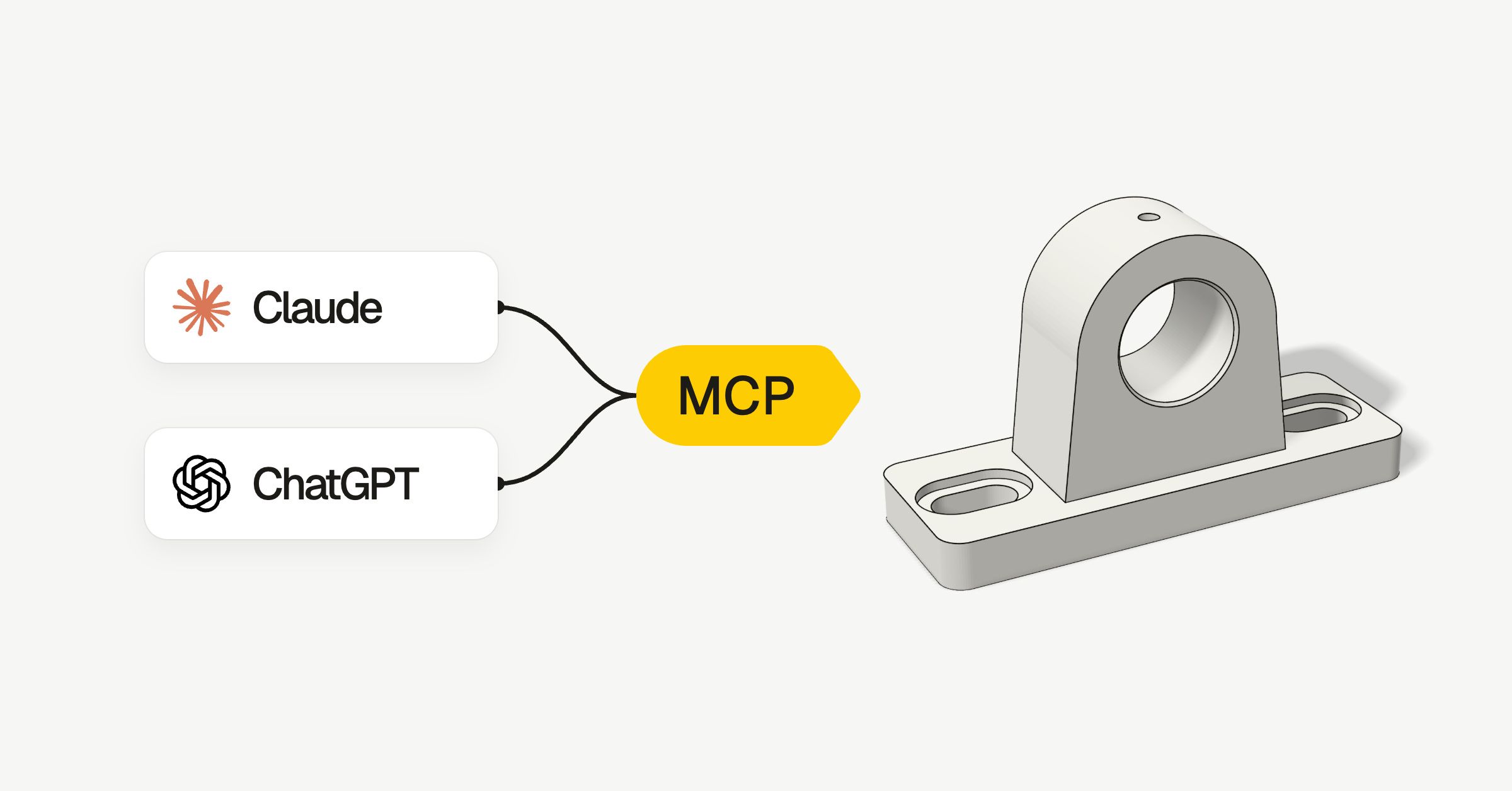
MCPサーバーを使うと、ClaudeやChatGPTのようなAIアプリが、ほかのソフトの中で作業できるようになります。部品を頼めば、それがCADソフトの中に現れるのを見られます。ここでは、見つかった32個のサーバーからCAD向けのベスト6を選び、それぞれの正確なインストール手順を載せました。
6つとも無料ですが、有料のCADソフトが必要なものもあります。
すぐにインストール
CADソフトを選んでください。ここのコマンドはClaude Code用です。下の詳しい手順では、Claude Desktop、Codex、Cursor、ChatGPTの場合も説明しています。
アドオンをインストールし、FreeCADでStart RPC Serverをクリックしてから(下の手順1と2)、サーバーを追加します:
claude mcp add freecad -- uvx freecad-mcpFusionの基本設定 › 一般 › APIでFusion MCP Serverにチェックを入れてから、サーバーを追加します:
claude mcp add --transport http fusion http://127.0.0.1:27182/mcpコマンド1つでBlenderのアドオンが入り、Claudeやお使いのほかのAIアプリにサーバーが追加されます:
curl -LsSf https://www.mcp-for-blender.com/install.sh | shirm https://www.mcp-for-blender.com/install.ps1 | iexOnshapeのApp StoreでFeatureScript MCP Serverをサブスクライブしてからサーバーを追加し、Claudeに求められたらサインインします:
claude mcp add --transport http onshape https://fs-mcp.labs.onshape.app/mcpPowerShellでダウンロードし、セットアップスクリプトを実行します。Claudeやお使いのほかのAIアプリに追加されます:
git clone https://github.com/wzyn20051216/solidworks-automation-skill.git C:\solidworks-mcp
cd C:\solidworks-mcp
powershell -ExecutionPolicy Bypass -File .\mcp-server\register_all_ai_mcp.ps1 -InstallDependenciesRhinoのパッケージマネージャーからrhinomcpをインストールし、Rhinoでmcpstartと入力してから、サーバーを追加します:
claude mcp add rhino -- uvx rhinomcp@latestFreeCAD、Blender、Rhinoのサーバーはuvxで起動します。uvxは、Pythonのプログラムをインストールするツールのuvに付いてきます。まだ入っていなければ、次のコマンドで入れてください:
curl -LsSf https://astral.sh/uv/install.sh | shpowershell -ExecutionPolicy ByPass -c "irm https://astral.sh/uv/install.ps1 | iex"サーバーを追加したらAIアプリを再起動し、作業が終わるまでCADソフトは開いたままにしておいてください。
1. FreeCAD MCP
部品を設計して印刷したり切ったりするなら、まずはこれがおすすめです。無料で、FreeCADは本格的なパラメトリックCADです。AIがオブジェクトを作って編集し、FreeCADの中でPythonを実行し、ほとんどの手順のあとにスクリーンショットを受け取って、作ったものを確認します。
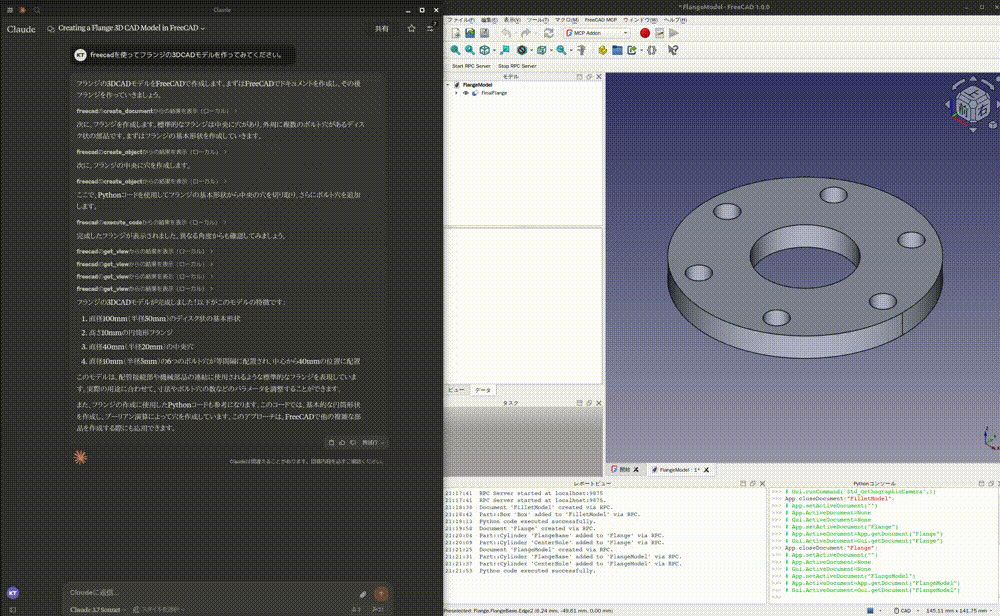
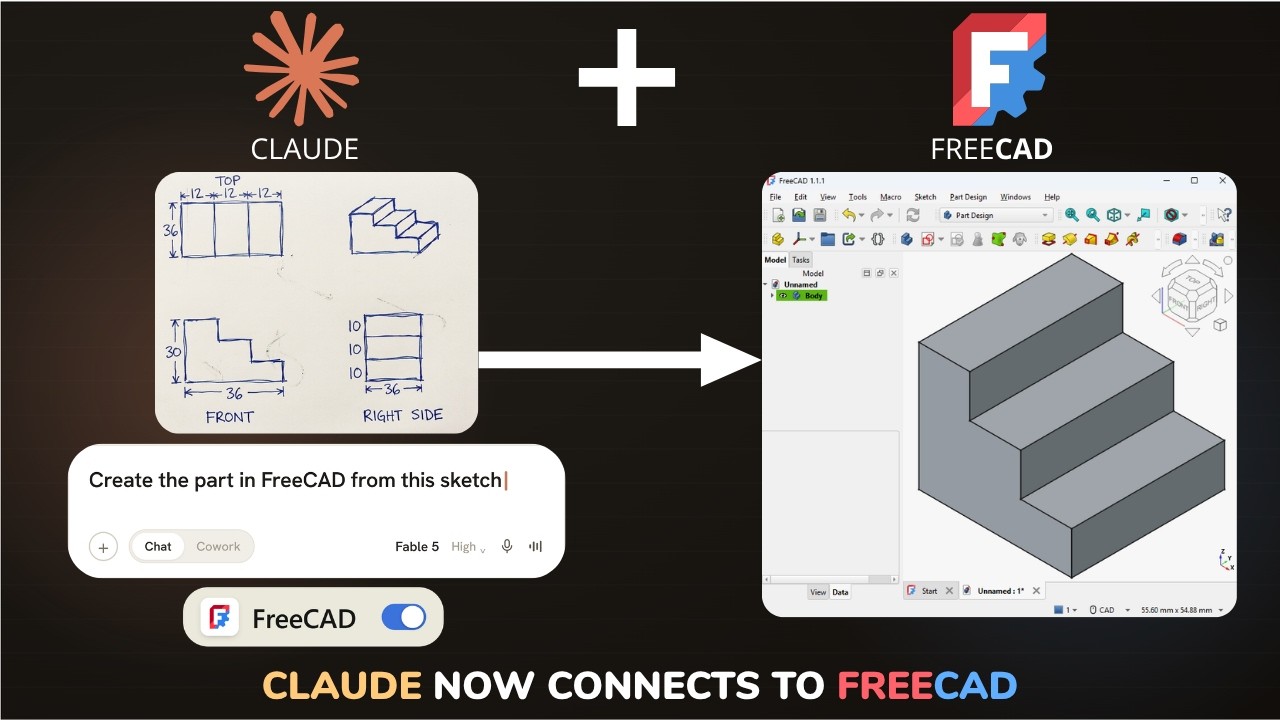
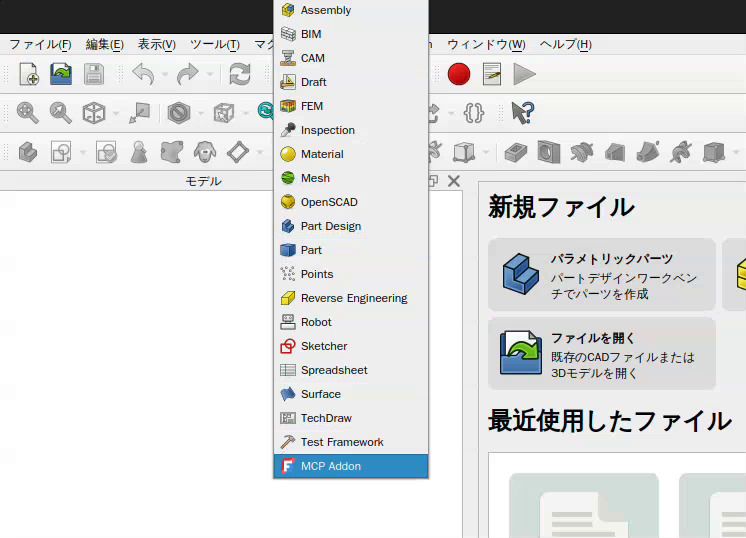
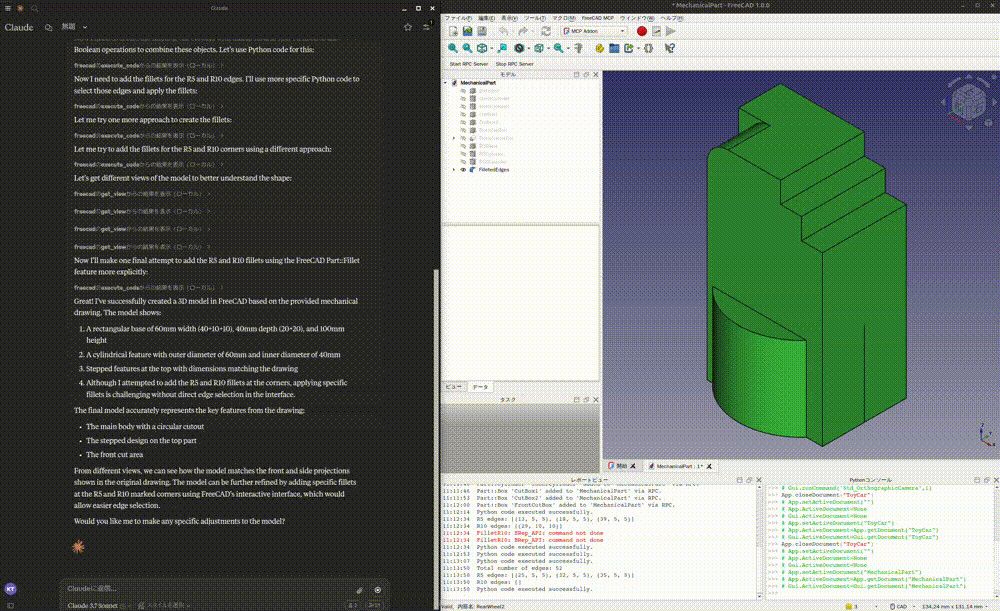

スクリーンショット:neka-nat(MIT)
インストール方法
FreeCAD 1.0か1.1と、uvが必要です。
アドオンを
インストールする ダウンロードして、
FreeCADMCPフォルダーをFreeCADのModフォルダーにコピーします。ここに載せたのはFreeCAD 1.1の場合です。LinuxやFreeCAD 1.0のフォルダーは、プロジェクトのインストールガイドに載っています。git clone https://github.com/neka-nat/freecad-mcp.git cd freecad-mcp mkdir -p ~/Library/Application\ Support/FreeCAD/v1-1/Mod/ cp -r addon/FreeCADMCP ~/Library/Application\ Support/FreeCAD/v1-1/Mod/git clone https://github.com/neka-nat/freecad-mcp.git cd freecad-mcp New-Item -ItemType Directory -Force "$env:APPDATA\FreeCAD\v1-1\Mod" Copy-Item -Recurse addon\FreeCADMCP "$env:APPDATA\FreeCAD\v1-1\Mod\"FreeCADで
起動する FreeCADを再起動し、ワークベンチの一覧からMCP Addonを選んで、Start RPC Serverをクリックします。
Claudeに
追加する ターミナルで次のコマンドを実行します:
claude mcp add freecad -- uvx freecad-mcp設定 › 開発者 › 構成を編集を開き、
claude_desktop_config.jsonに次の内容を追加して、Claudeを再起動します:{ "mcpServers": { "freecad": { "command": "uvx", "args": [ "freecad-mcp" ] } } }Codex、Cursor、ChatGPTを使う場合は?
ターミナルで次のコマンドを実行します。エディターのCodexも、ChatGPTデスクトップアプリのCodexも、同じ設定を使います:
codex mcp add freecad -- uvx freecad-mcp~/.cursor/mcp.json(Windowsでは%USERPROFILE%\.cursor\mcp.json)か、Cursor Settings › Tools & MCPに次の内容を追加します:{ "mcpServers": { "freecad": { "command": "uvx", "args": [ "freecad-mcp" ] } } }ウェブ版のChatGPTはインターネット上のサーバーにしかつながらないため、お使いのパソコンで動くこのサーバーには届きません。代わりにCodexを使ってください。CodexはChatGPTのデスクトップアプリでも動きます。
試してみる
中央に6mmの貫通穴がある40mmの立方体を作って、スクリーンショットを見せてください。
知っておきたいこと
- FreeCADのアドオンマネージャーにはまだないので、更新するにはフォルダーをコピーし直します。
- 重い処理でFreeCADが固まることがあるので、先に作業を保存しておいてください。
- 応力解析にはFreeCADのFEMを使いますが、FreeCAD 1.xでは荷重が1,000倍になるバグが報告されています。
2. Autodesk Fusion MCP Server
AutodeskがデスクトップのFusionに組み込んだサーバーなので、ダウンロードするものはありません。AIは開いているデザインの中で作業し、パラメーターを読み取って変更し、Fusion APIのスクリプトを実行し、スクリーンショットを撮り、STLやSTEPで書き出します。
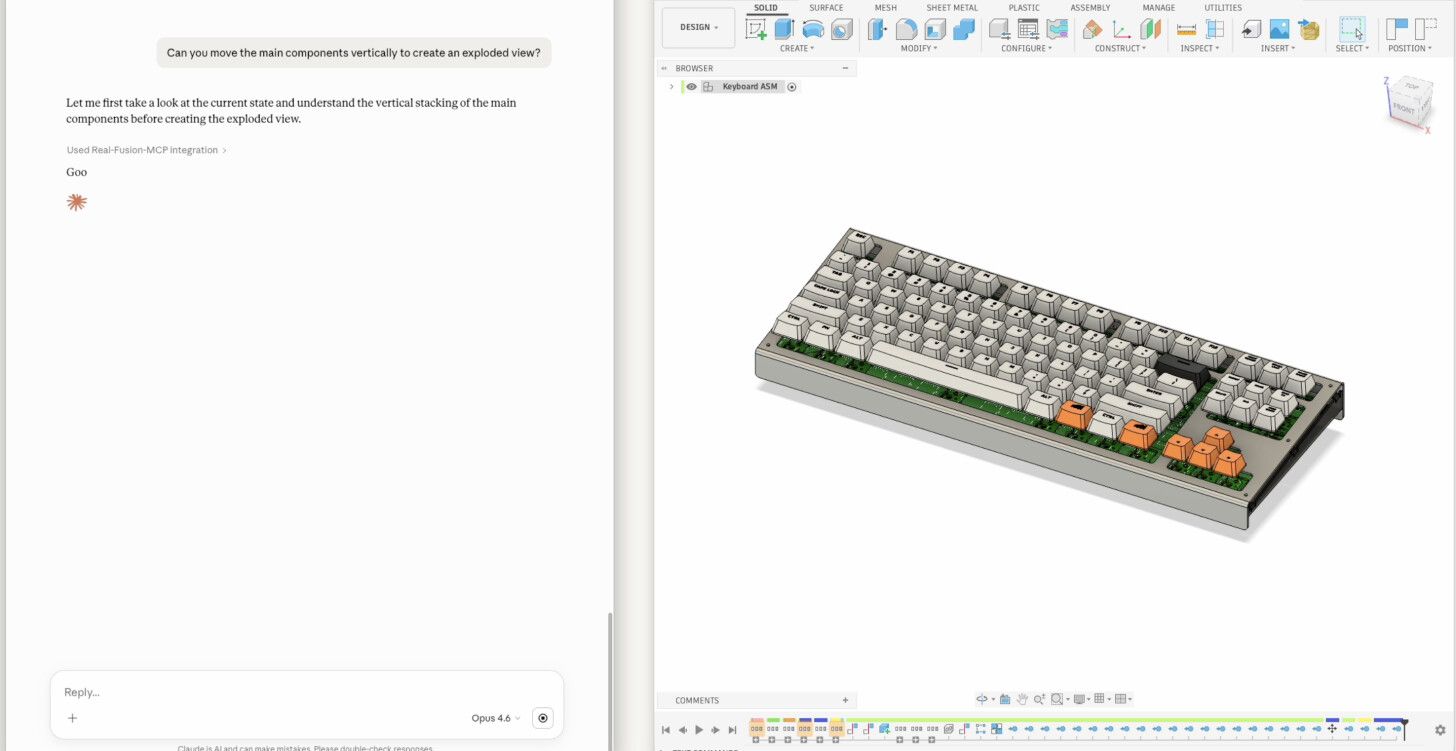

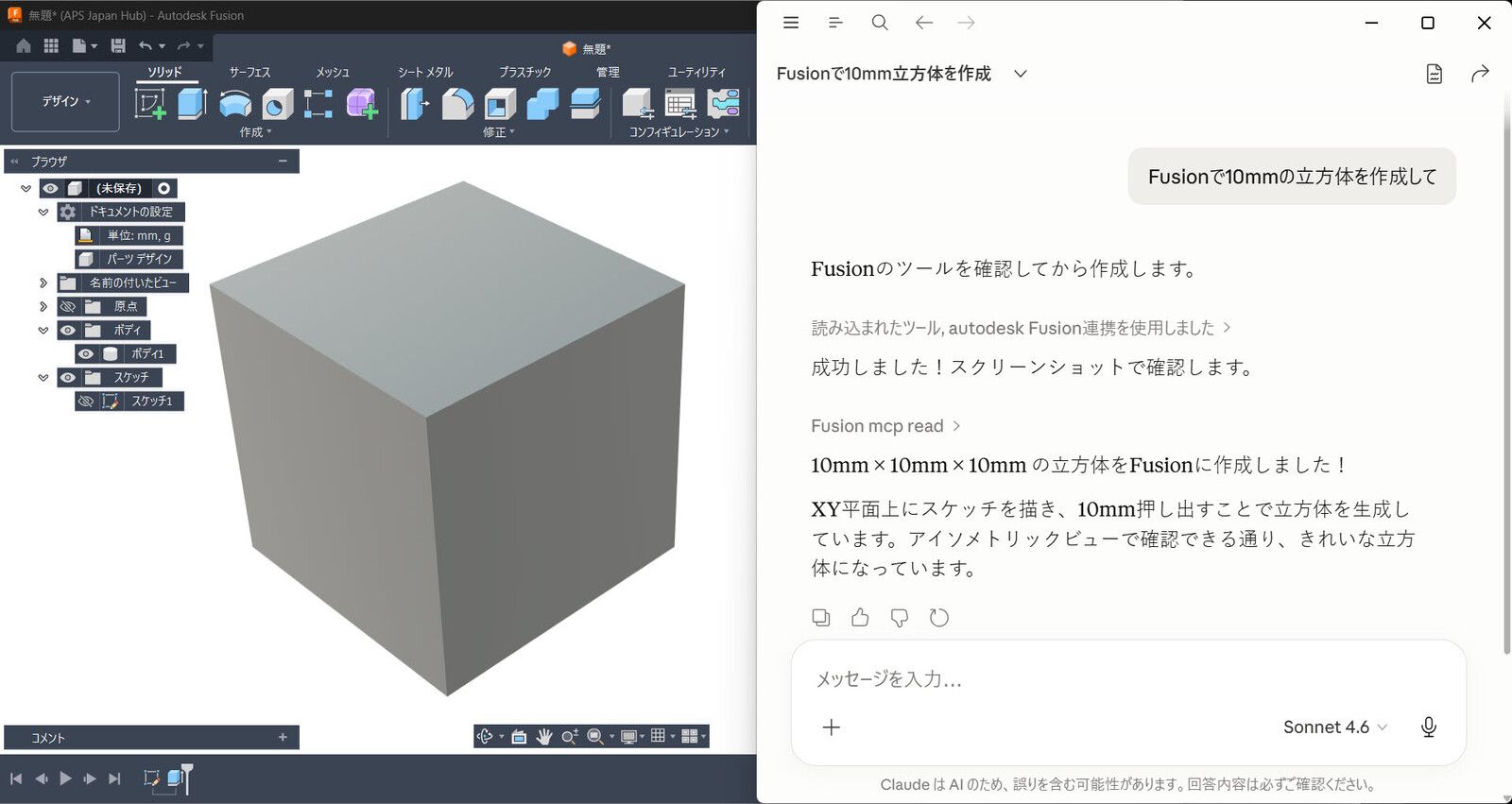
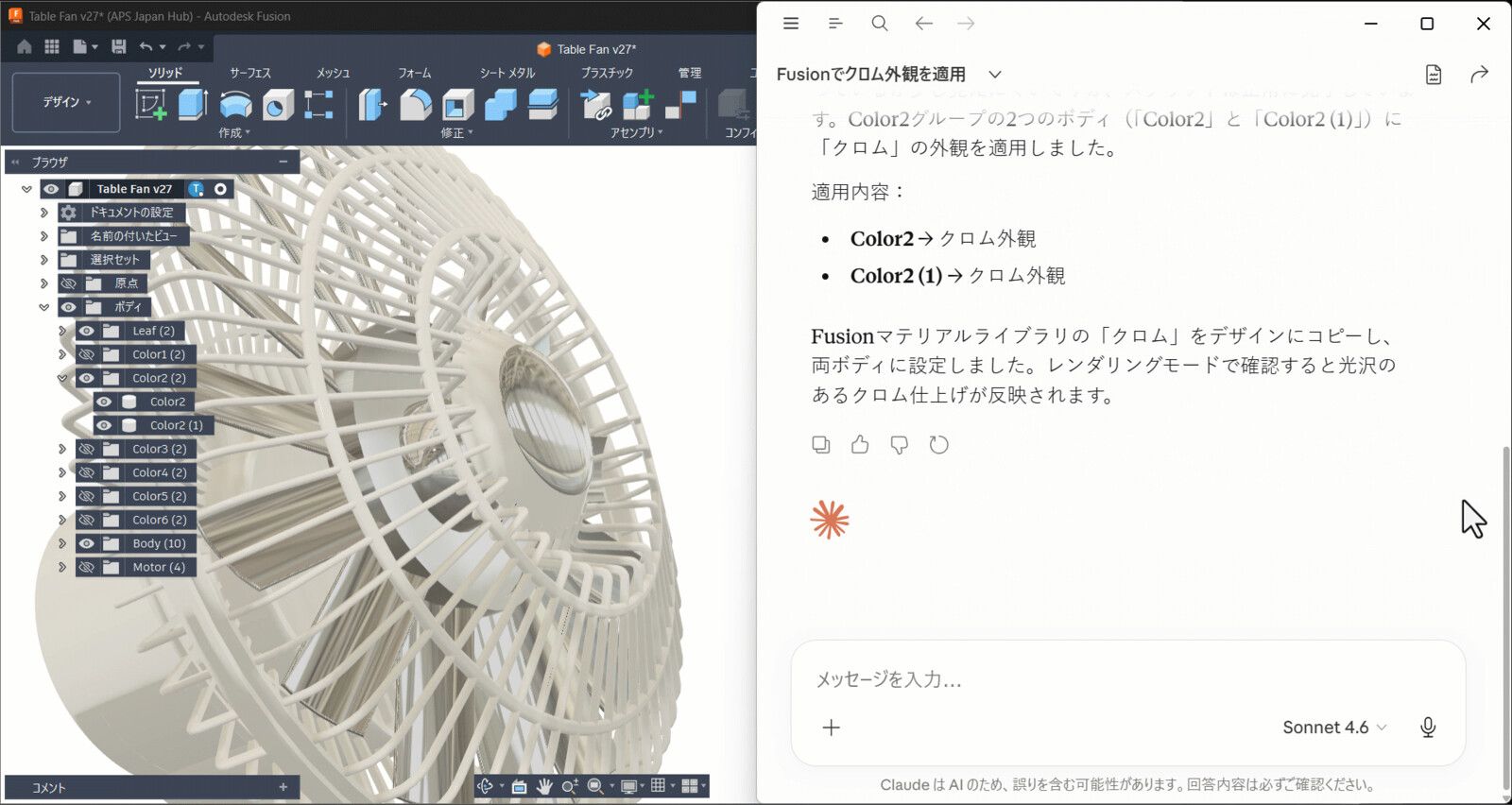
スクリーンショット:Autodesk
インストール方法
WindowsかMacのFusionが必要です。ブラウザ版ではなく、デスクトップアプリを使います。Fusionは個人利用なら無料です。
Fusionで
有効にする 基本設定 › 一般 › APIを開き、Fusion MCP Server(このデバイス上でローカルに動作)にチェックを入れます。するとFusionが
http://127.0.0.1:27182/mcpでサーバーを提供します。Claudeに
追加する ターミナルで次のコマンドを実行します:
claude mcp add --transport http fusion http://127.0.0.1:27182/mcp設定 › コネクタを開き、追加 › コネクタを参照を選んでFusionを検索し、Autodesk Fusionをインストールします。アドレスの入力は要りません。
Codex、Cursor、ChatGPTを使う場合は?
ターミナルで次のコマンドを実行します。エディターのCodexも、ChatGPTデスクトップアプリのCodexも、同じ設定を使います:
codex mcp add fusion --url http://127.0.0.1:27182/mcp~/.cursor/mcp.json(Windowsでは%USERPROFILE%\.cursor\mcp.json)か、Cursor Settings › Tools & MCPに次の内容を追加します:{ "mcpServers": { "fusion": { "url": "http://127.0.0.1:27182/mcp" } } }ウェブ版のChatGPTはインターネット上のサーバーにしかつながらないため、お使いのパソコンで動くこのサーバーには届きません。代わりにCodexを使ってください。CodexはChatGPTのデスクトップアプリでも動きます。
試してみる
Fusionでデザインを開いたままにして、次のように頼みます:
開いているデザインのパラメーターを教えてください。そのあと本体を10mm高くして、スクリーンショットを見せてください。
知っておきたいこと
- 使えるのは、同じパソコンで動くデスクトップ版のFusionだけです。Fusionの基本設定でポートを変えたら、AIアプリの設定も変えてください。
- Autodeskはコードを公開していません。CAMのツールパスやGコードまで扱いたいなら、コミュニティ製のfusion360-mcp-serverのほうが、93個のツールでより多くのことができます。
3. MCP for Blender
CAD用のMCPサーバーの中で群を抜いて人気があり、インストールもいちばん簡単です。AIがBlenderの中で動くPythonを書き、スクリーンショットでビューポートを確認します。Blenderはメッシュでモデリングするので、公差のある部品より、形やシーン、レンダリングに使ってください。
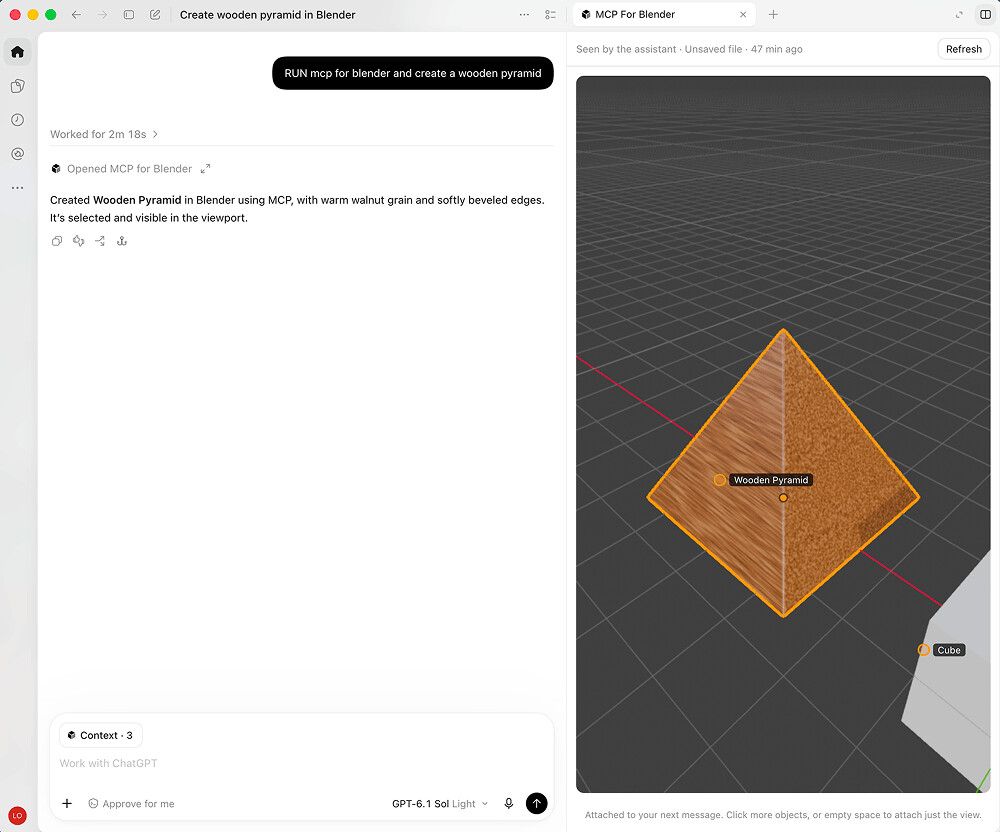
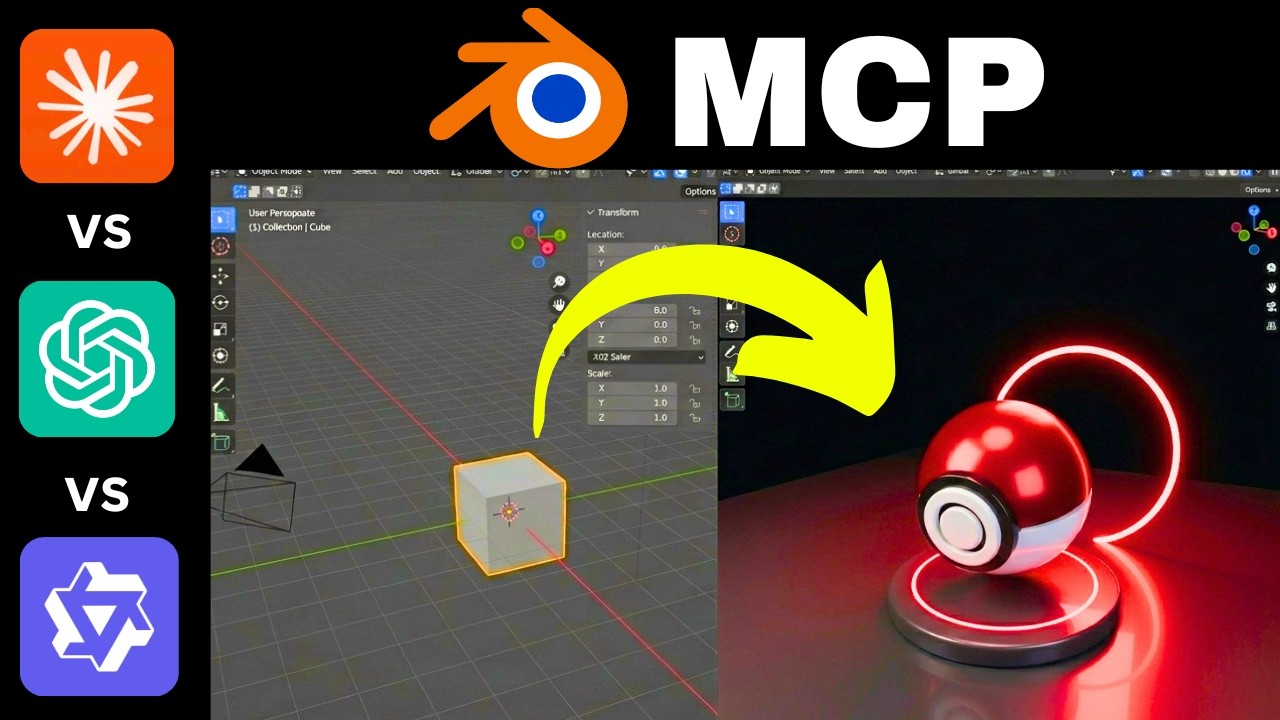
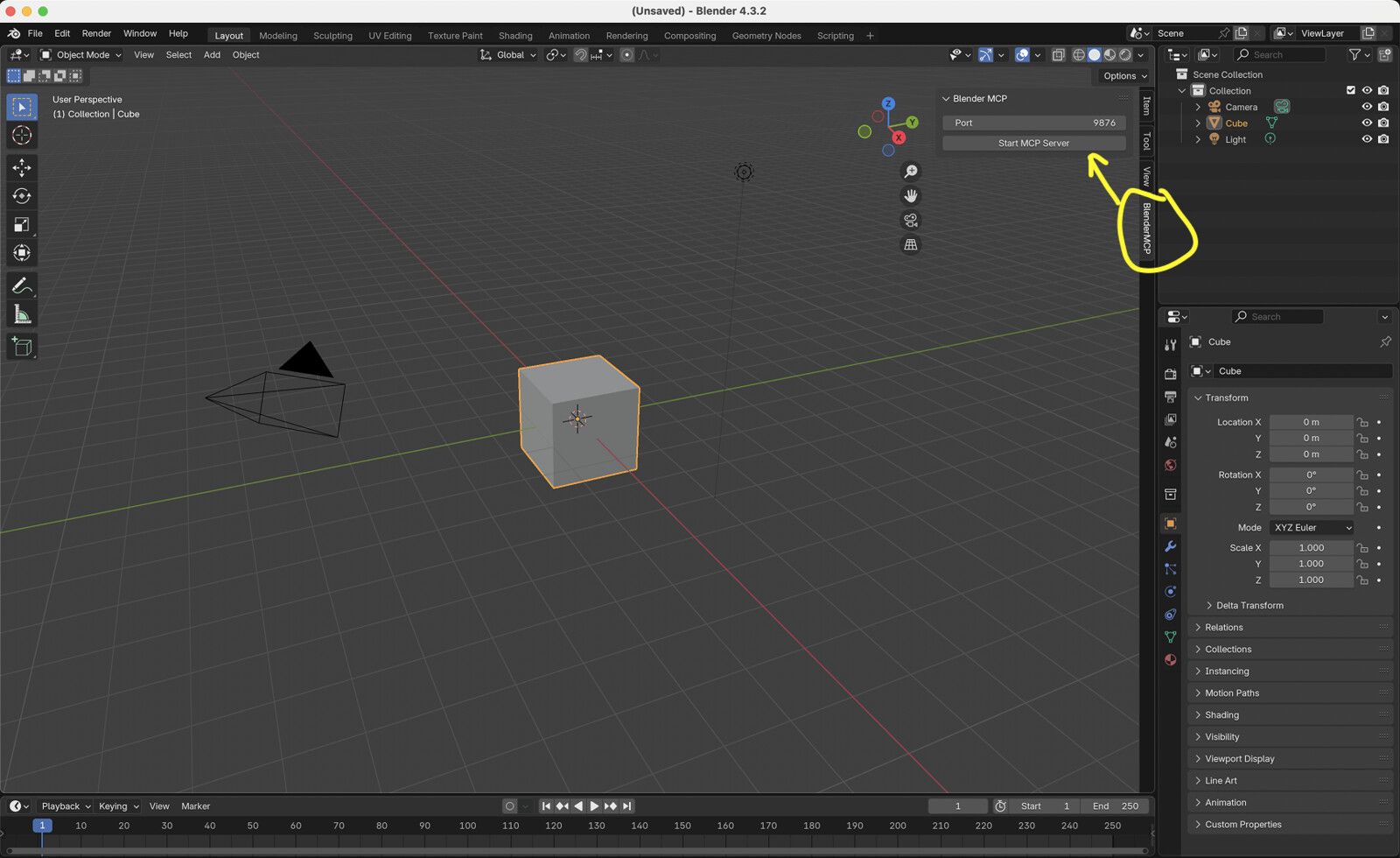
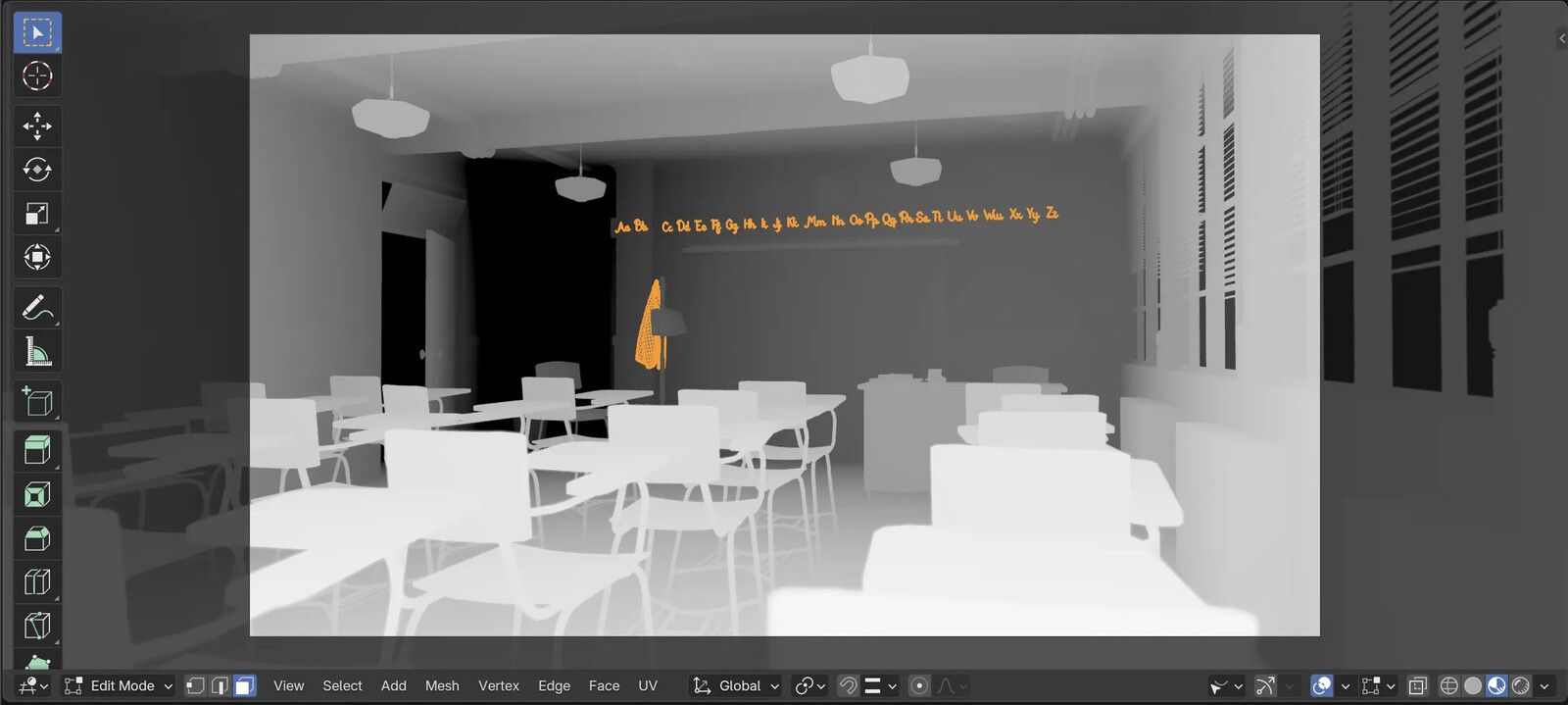

スクリーンショット:Siddharth Ahuja(MIT)、Blender Foundation
インストール方法
Blender 3.0以降が必要です。uvはインストーラーが一緒に入れます。
インストーラーを
実行する パソコンにあるClaude Desktop、Claude Code、Codex、CursorなどのAIアプリを見つけてサーバーを追加し、Blenderのアドオンをインストールします。Linuxでは、Mac用のコマンドを使ってください。
curl -LsSf https://www.mcp-for-blender.com/install.sh | shirm https://www.mcp-for-blender.com/install.ps1 | iexまたは
手動で Claudeに 追加する uvx mcp-for-blender install-addonでアドオンをインストールし、編集 › プリファレンス › アドオンでInterface: MCP for Blenderを有効にしてから、サーバーを追加します:ターミナルで次のコマンドを実行します:
claude mcp add blender -- uvx mcp-for-blender設定 › 開発者 › 構成を編集を開き、
claude_desktop_config.jsonに次の内容を追加して、Claudeを再起動します:{ "mcpServers": { "blender": { "command": "uvx", "args": [ "mcp-for-blender" ] } } }Codex、Cursor、ChatGPTを使う場合は?
ターミナルで次のコマンドを実行します。エディターのCodexも、ChatGPTデスクトップアプリのCodexも、同じ設定を使います:
codex mcp add blender -- uvx mcp-for-blender~/.cursor/mcp.json(Windowsでは%USERPROFILE%\.cursor\mcp.json)か、Cursor Settings › Tools & MCPに次の内容を追加します:{ "mcpServers": { "blender": { "command": "uvx", "args": [ "mcp-for-blender" ] } } }ウェブ版のChatGPTはインターネット上のサーバーにしかつながらないため、お使いのパソコンで動くこのサーバーには届きません。代わりにCodexを使ってください。CodexはChatGPTのデスクトップアプリでも動きます。
試してみる
Claudeを再起動してBlenderを開きます。Blenderが開くと、アドオンがサーバーを起動します。そのうえで次のように頼みます:
脚が4本で天板の厚さが20mmの、低い木製のコーヒーテーブルを作って、ビューポートを見せてください。
知っておきたいこと
- AIが書いたPythonは、どんなものでも実行されます。
BLENDER_MCP_SAFE_MODE=1を設定すると、そのスクリプトからのファイル、ネットワーク、シェルへのアクセスを止められます。 DISABLE_TELEMETRY=trueを設定しない限り、匿名の利用データを送信します。どちらもサーバーの環境変数として設定します:claude mcp add -e BLENDER_MCP_SAFE_MODE=1 -e DISABLE_TELEMETRY=true blender -- uvx mcp-for-blender- Blenderチームにも、Blender 5.1以降向けの公式MCPサーバーがあります。こちらは付加機能が少なめです。
4. Onshape FeatureScript MCP
Onshape自身のサーバーはインターネット上で動くので、この中でClaudeだけでなくウェブ版のChatGPTでも使えるのはこれだけです。AIはFeatureScriptを書きます。スプロケットや背かご付きはしごのようなカスタムフィーチャーをAIがアカウントの中でテストし、あとはほかのフィーチャーと同じように使えます。
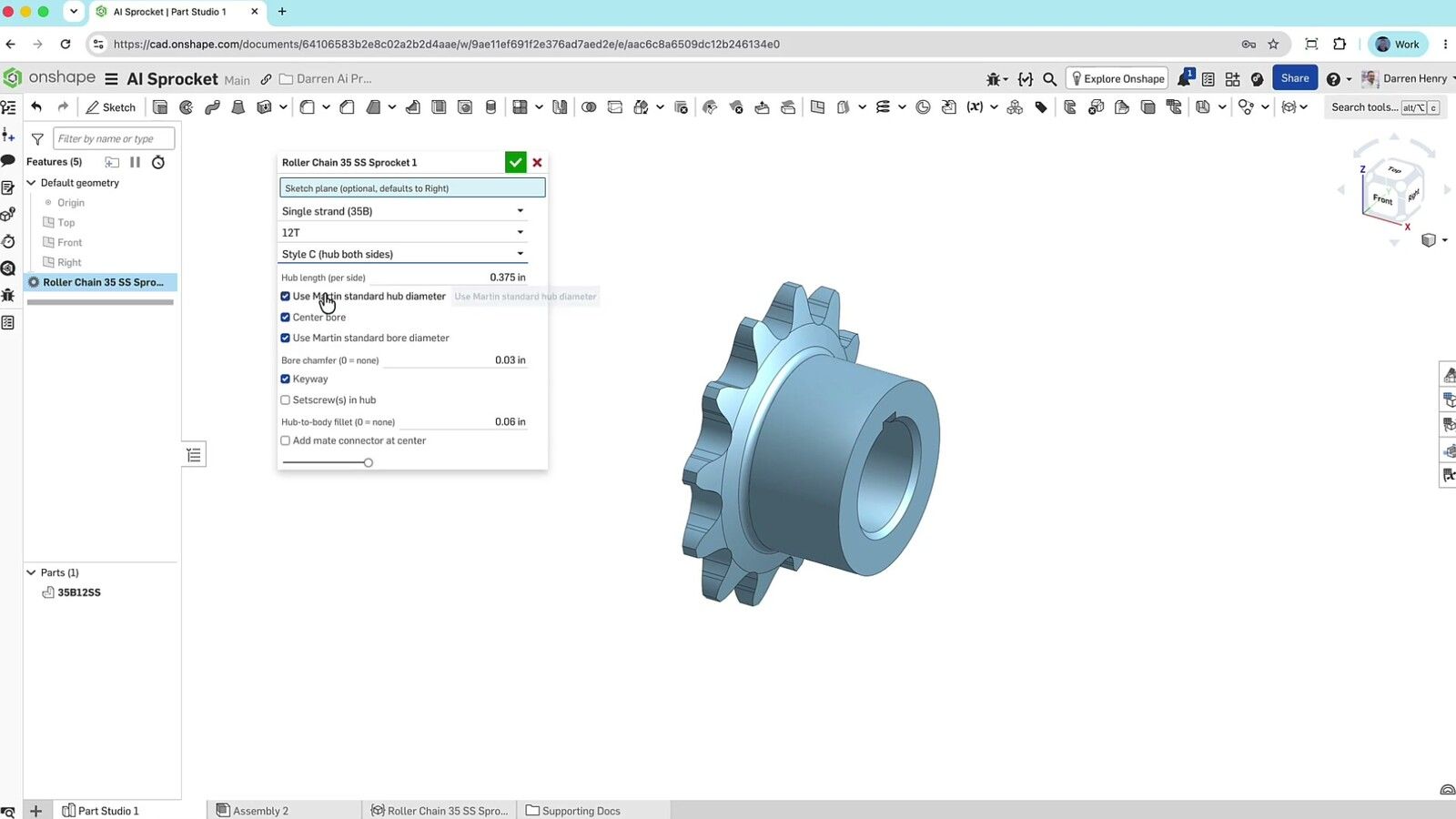

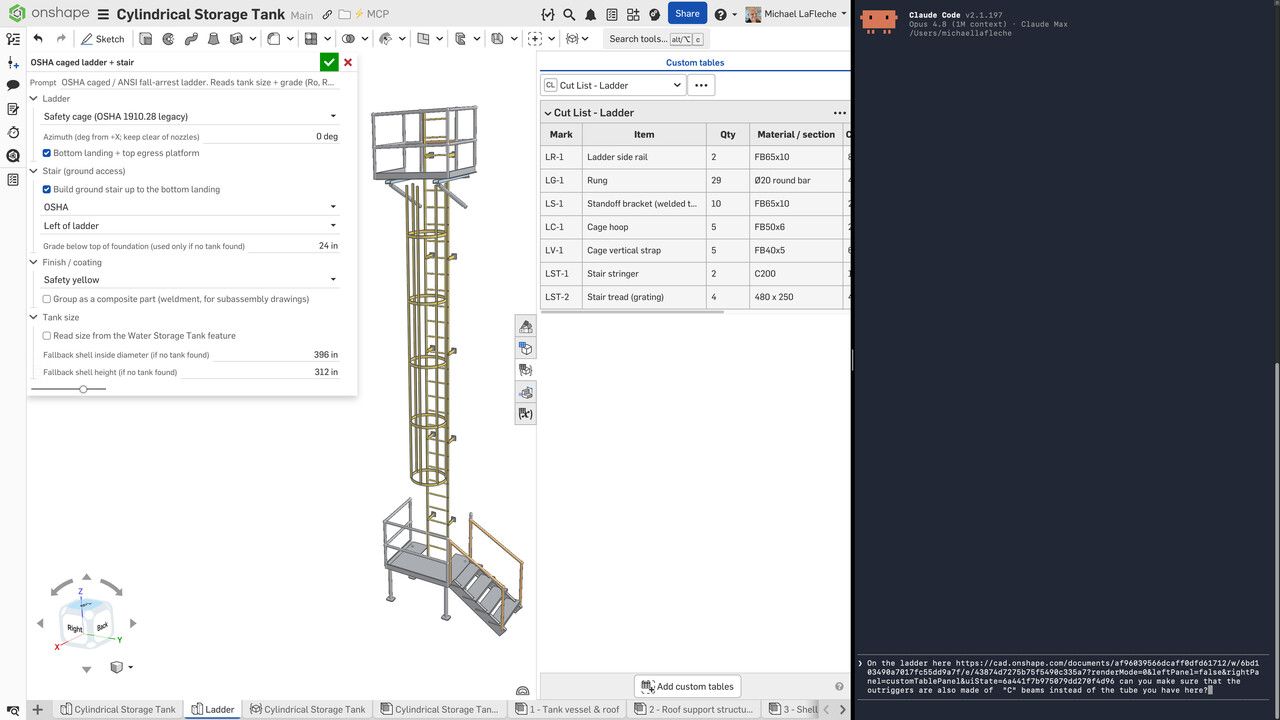
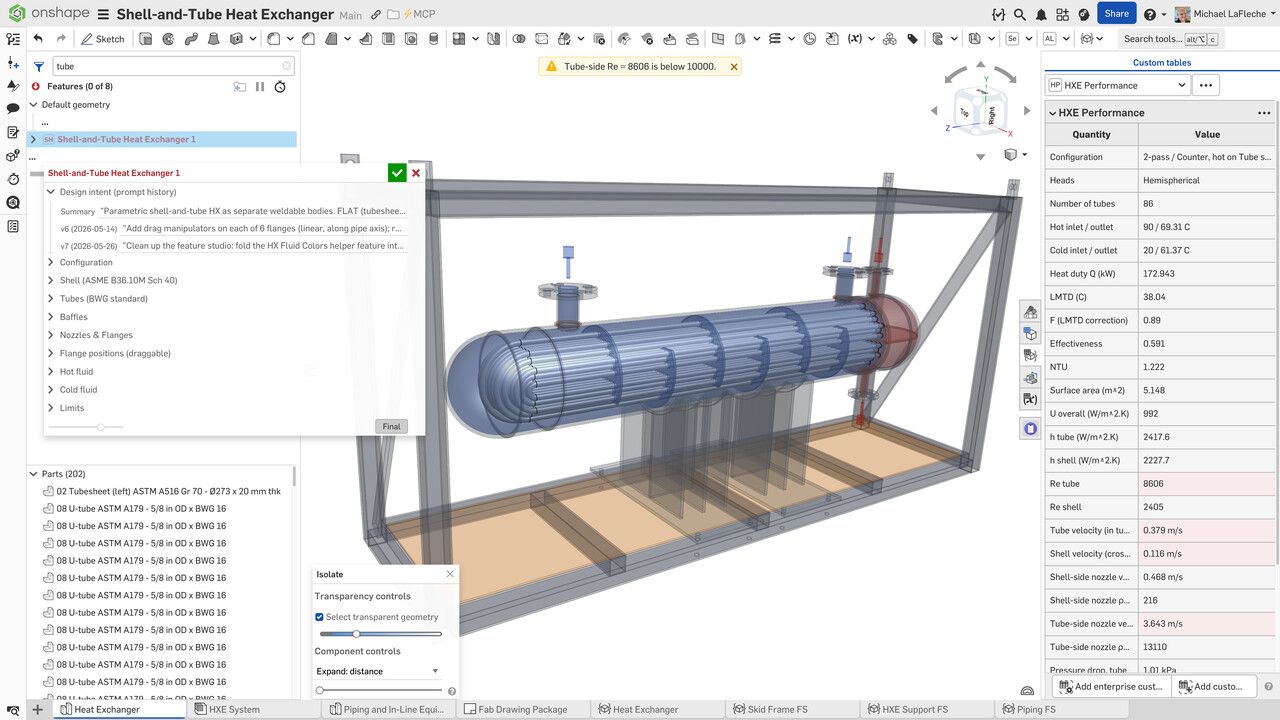

スクリーンショット:PTC
インストール方法
Onshapeのアカウントが必要です。Onshape Labsを通じた早期アクセス版です。
Onshapeで
サブスクライブする OnshapeのApp StoreでFeatureScript MCP Serverを検索し、サブスクライブをクリックします。
Claudeに
追加する ターミナルで次のコマンドを実行します:
claude mcp add --transport http onshape https://fs-mcp.labs.onshape.app/mcp設定 › コネクタを開き、カスタムコネクタを追加を選んで、このアドレスを貼り付けます:
https://fs-mcp.labs.onshape.app/mcpCodex、Cursor、ChatGPTを使う場合は?
ターミナルで次のコマンドを実行します。エディターのCodexも、ChatGPTデスクトップアプリのCodexも、同じ設定を使います:
codex mcp add onshape --url https://fs-mcp.labs.onshape.app/mcp~/.cursor/mcp.json(Windowsでは%USERPROFILE%\.cursor\mcp.json)か、Cursor Settings › Tools & MCPに次の内容を追加します:{ "mcpServers": { "onshape": { "url": "https://fs-mcp.labs.onshape.app/mcp" } } }ウェブ版のChatGPTで、設定から開発者モードをオンにし、このアドレスでコネクタを作成します。開発者モードは一部の有料プランでしか使えません:
https://fs-mcp.labs.onshape.app/mcpサインインする
初めて接続するときは、ブラウザのウィンドウでOnshapeへのサインインと許可を求められます。Claude Codeでは、
/mcpと入力してサインインを完了します。試してみる
歯数、モジュール、厚さから平歯車を作るカスタムフィーチャーを書いて、新しいPart Studioでテストしてください。
知っておきたいこと
- 作るのは完成した部品ではなくフィーチャーです。そのフィーチャーを自分のPart Studioに追加して使います。
- 価格はまだ発表されていません。部品をフィーチャーごとに作りたいなら、コミュニティ製のonshape-mcpがAPIキーで動きます。ただし呼び出しのたびに、FreeとStandardプランにあるOnshapeのAPI呼び出し上限(年2,500回)に数えられます。
5. SolidWorks Automation Skill
SolidWorks用でいちばん人気のサーバーで、WindowsのCOMインターフェイスを通じて起動中のSolidWorksを操作します。スケッチ、フィーチャー、合致、図面、書き出しのための61個のツールと3Dプリント向けのチェック機能があり、スクリプト1つで、見つかったすべてのAIアプリにインストールされます。
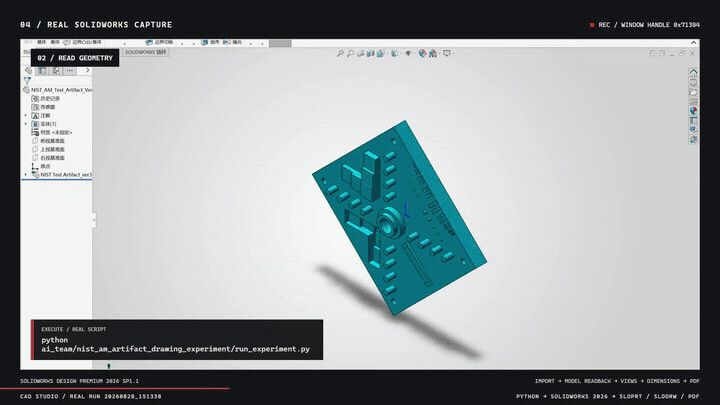
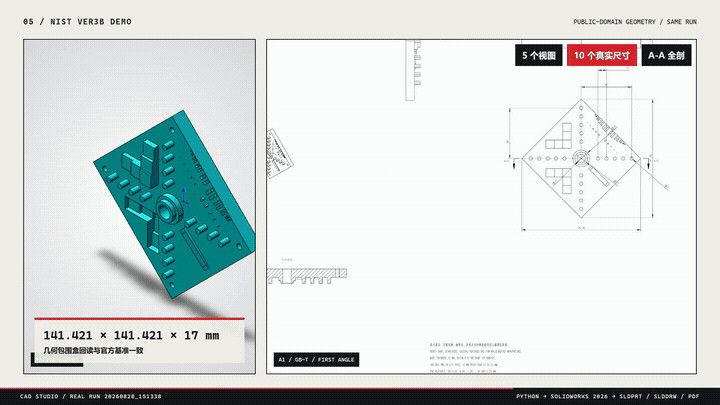

スクリーンショット:wzyn20051216(MIT)
インストール方法
SolidWorksが入ったWindows 10か11(作者は2024と2026でテストしています)、Python 3.10以降、Git、Node.jsが必要です。
ダウンロードして
セットアップする PowerShellで実行します。スクリプトがPythonのパッケージをインストールし、Claude Code、Claude Desktop、Codex、Cursor、Windsurfのうち、入っているものにサーバーを追加します:
git clone https://github.com/wzyn20051216/solidworks-automation-skill.git C:\solidworks-mcp
cd C:\solidworks-mcp
powershell -ExecutionPolicy Bypass -File .\mcp-server\register_all_ai_mcp.ps1 -InstallDependencies
セットアップを
確認する プロジェクト付属のテストで、足りないものがないか確認できます:
python scripts\cad_doctor.pyまたは
手動で Claudeに 追加する スクリプトがAIアプリを見つけられなかった場合は、サーバーのスクリプトを指定します:
ターミナルで次のコマンドを実行します:
claude mcp add solidworks -- python C:\solidworks-mcp\mcp-server\server.py設定 › 開発者 › 構成を編集を開き、
claude_desktop_config.jsonに次の内容を追加して、Claudeを再起動します:{ "mcpServers": { "solidworks": { "command": "python", "args": [ "C:\\solidworks-mcp\\mcp-server\\server.py" ] } } }Codex、Cursor、ChatGPTを使う場合は?
ターミナルで次のコマンドを実行します。エディターのCodexも、ChatGPTデスクトップアプリのCodexも、同じ設定を使います:
codex mcp add solidworks -- python C:\solidworks-mcp\mcp-server\server.py~/.cursor/mcp.json(Windowsでは%USERPROFILE%\.cursor\mcp.json)か、Cursor Settings › Tools & MCPに次の内容を追加します:{ "mcpServers": { "solidworks": { "command": "python", "args": [ "C:\\solidworks-mcp\\mcp-server\\server.py" ] } } }ウェブ版のChatGPTはインターネット上のサーバーにしかつながらないため、お使いのパソコンで動くこのサーバーには届きません。代わりにCodexを使ってください。CodexはChatGPTのデスクトップアプリでも動きます。
試してみる
SolidWorksを起動して、次のように頼みます:
60 × 40 × 10mmのプレートを作り、各角から6mm内側に5mmの穴をあけて、STEPファイルで保存してください。
知っておきたいこと
- ドキュメントの大半は中国語で、作者は多くの機能を、人が確認すべき試験的な機能としています。
- MCPのツールは決まったものだけで、任意のコードを実行するツールはありません。
6. RhinoMCP
RhinoとGrasshopperを70個のツールでAIアプリとつなぎます。ロフトやスイープからGrasshopperの定義づくりまで扱えます。AIはRhinoの中でPythonやC#を実行でき、ビューポートをキャプチャして作業を確認します。
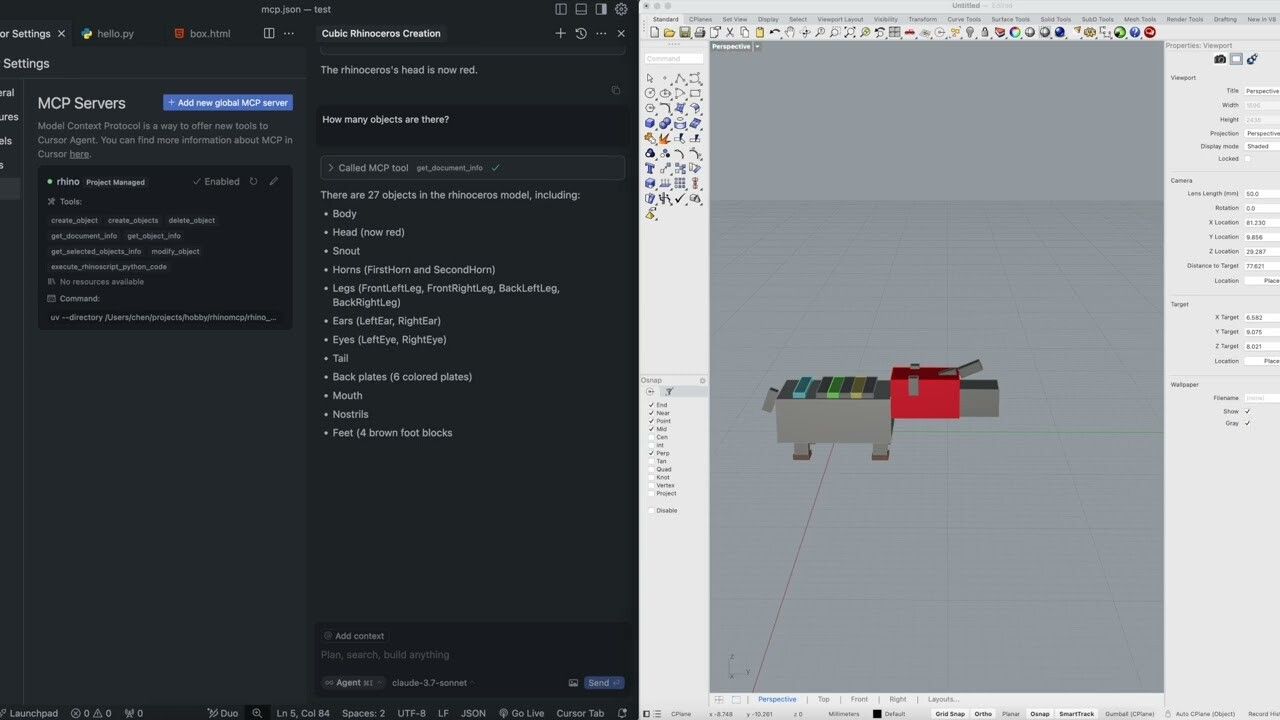
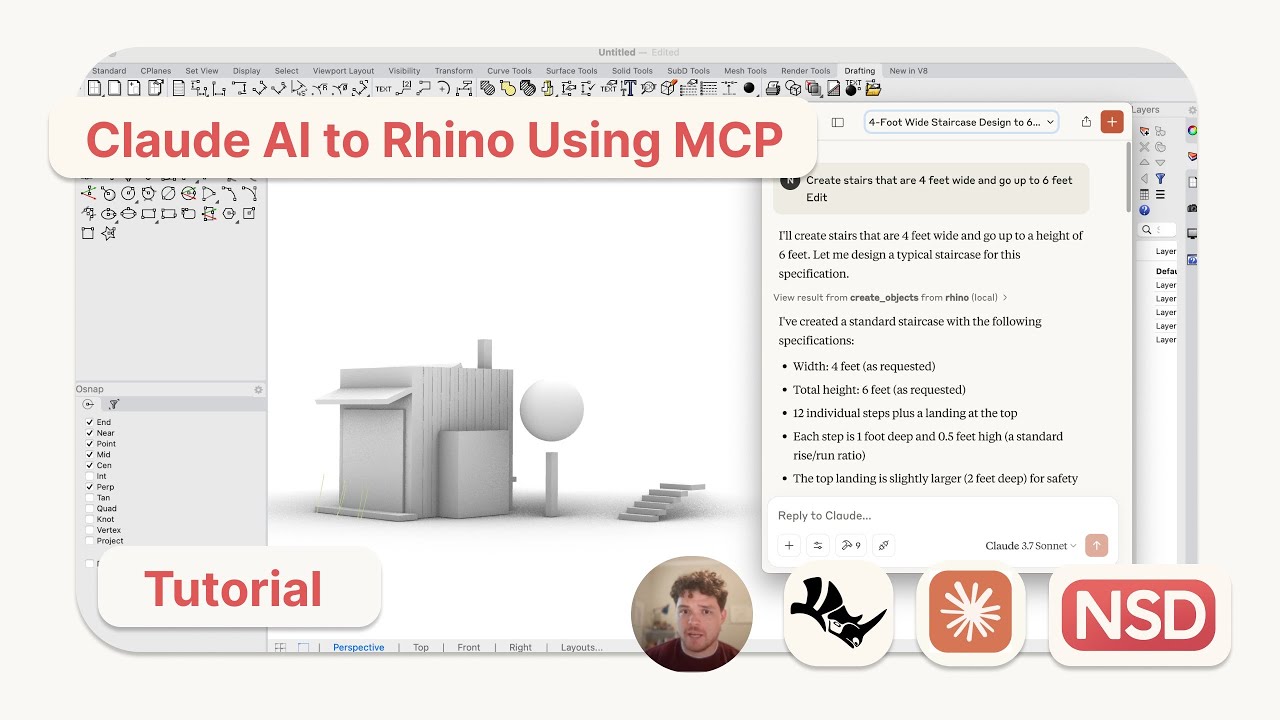
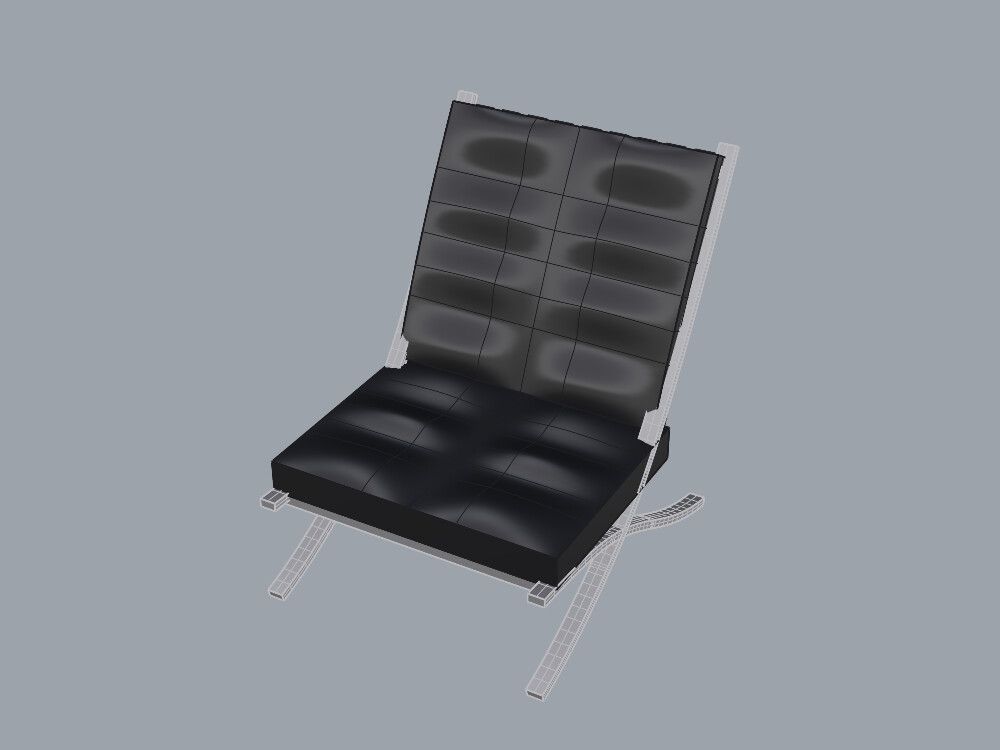
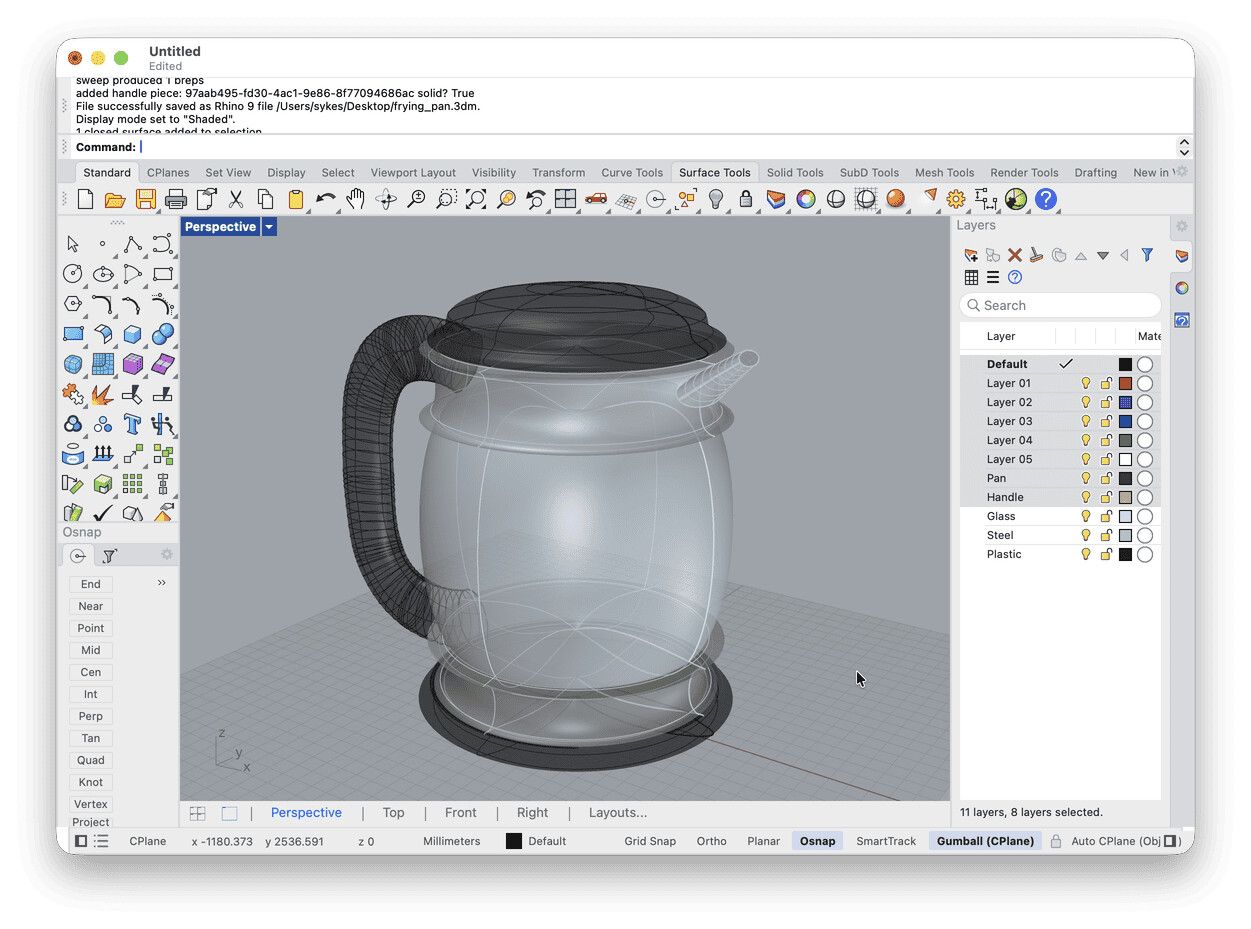

スクリーンショット:Jingcheng Chen、Robert McNeel & Associates(MIT)
インストール方法
Rhino 8とuvが必要です。
プラグインを
インストールする Rhinoでツール › パッケージマネージャーを開き、rhinomcpを検索してインストールし、Rhinoを再起動します。
Claudeに
追加する ターミナルで次のコマンドを実行します:
claude mcp add rhino -- uvx rhinomcp@latest設定 › 開発者 › 構成を編集を開き、
claude_desktop_config.jsonに次の内容を追加して、Claudeを再起動します:{ "mcpServers": { "rhino": { "command": "uvx", "args": [ "rhinomcp@latest" ] } } }Codex、Cursor、ChatGPTを使う場合は?
ターミナルで次のコマンドを実行します。エディターのCodexも、ChatGPTデスクトップアプリのCodexも、同じ設定を使います:
codex mcp add rhino -- uvx rhinomcp@latest~/.cursor/mcp.json(Windowsでは%USERPROFILE%\.cursor\mcp.json)か、Cursor Settings › Tools & MCPに次の内容を追加します:{ "mcpServers": { "rhino": { "command": "uvx", "args": [ "rhinomcp@latest" ] } } }ウェブ版のChatGPTはインターネット上のサーバーにしかつながらないため、お使いのパソコンで動くこのサーバーには届きません。代わりにCodexを使ってください。CodexはChatGPTのデスクトップアプリでも動きます。
Rhinoで
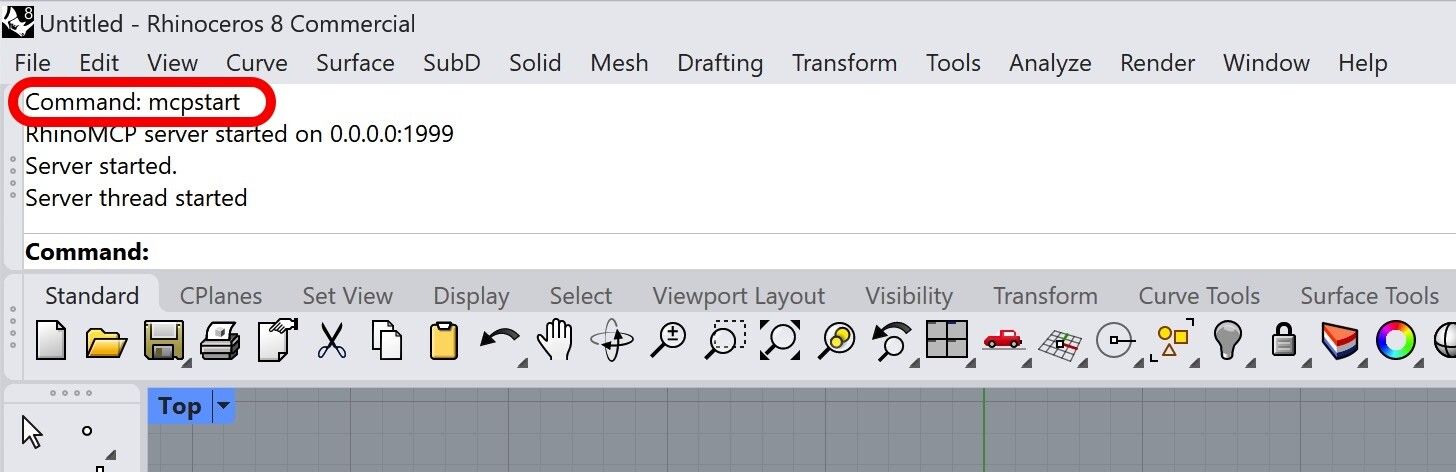
起動する Rhinoのコマンドラインに
mcpstartと入力します。Rhinoを開くたびに1回必要です。試してみる
大きさの違う4つの円をロフトして花瓶を作り、ビューポートをキャプチャしてください。
知っておきたいこと
- RhinoMCPサーバーは一度に1つ、1つのAIアプリだけで動かしてください。
RHINO_MCP_ENABLE_RHINOSCRIPT=0、RHINO_MCP_ENABLE_CSHARP=0、RHINO_MCP_ENABLE_RUN_COMMAND=0で、コードを実行するツールを無効にできます。- McNeelも無料の公式Rhino MCPサーバーを出していて、Claude Desktop用にワンクリックで入るコネクタがあります。
ほかのCADソフト
KiCad
基板設計なら、KiCAD MCP Serverが回路図からGerberファイル、基板のSTEPモデルまで扱う244個のツールを持ち、GitHubのスターは2,916です。KiCad 9か10とNode.jsが必要で、自分でビルドします:
git clone --branch stable https://github.com/mixelpixx/KiCAD-MCP-Server.git
cd KiCAD-MCP-Server
npm install && npm run build
claude mcp add kicad -- node "$PWD/dist/index.js"KiCadをアプリケーションフォルダーに入れたMacなら、KiCadのPythonを自動で見つけます。WindowsとLinuxでは、クライアントガイドのとおりに、PYTHONPATHをKiCadのPythonパッケージに設定してください。
AutoCAD
CAD-MCPは、Windows上で起動中のAutoCAD、GstarCAD、ZWCADを2Dで操作します。COMインターフェイスのないAutoCAD LTでは動きませんが、LTならautocad-mcpがAutoLISPを使って代わりに動きます。Autodesk自身のAutoCAD用MCPサーバーは、今のところAutodesk Assistantの中でしか使えません。
git clone https://github.com/daobataotie/CAD-MCP.git C:\cad-mcp
cd C:\cad-mcp
pip install -e .
claude mcp add autocad -- python C:\cad-mcp\src\server.pyGstarCADやZWCADを使う場合は、先にsrc\config.jsonで設定してください。
SketchUp
Trimble自身のSketchUpコネクタを使うと、Claudeがクラウド上で新しいモデルを作れます。Claudeの設定 › コネクタにあります。ただし、すでに手元にあるモデルは開けません。デスクトップ版のSketchUpなら、拡張機能のsketchup-mcp2(.rbzファイル)をウィンドウ › 拡張機能マネージャーからインストールし、Plugins › MCP Server › Start Serverで起動してから、次のコマンドで追加します:
claude mcp add sketchup -- uvx sketchup-mcp2OpenSCAD
openscad-mcpは、AIが書いた.scadファイルをバックグラウンドのOpenSCADでレンダリング、計測、書き出しし、印刷に向けて壁の厚さやオーバーハングもチェックします。OpenSCADをインストールしてから、次のコマンドを実行します:
claude mcp add openscad --transport stdio -- uvx openscad-mcp3Dプリンター
CADの次の段階では、bambu-printer-mcpを使うと、AIがモデルをスライスし、ネットワーク経由でBambu Labのプリンターの印刷を始められます。mcp-3D-printer-serverは、OctoPrint、Klipper、Prusaなどで同じことをします。どちらも印刷を始める前に確認を求めます。npxで動き、プリンターのネットワーク設定にあるアドレスとアクセスコードを使います:
claude mcp add -e PRINTER_HOST=192.168.1.50 -e BAMBU_SERIAL=YOUR_SERIAL -e BAMBU_TOKEN=YOUR_ACCESS_CODE -e BAMBU_MODEL=p1s bambu -- npx -y bambu-printer-mcp仕組みと、安全に使うための注意
ここで紹介したほぼすべてのサーバーは、実際の作業を、AIが書いたコードを実行する1つのツールで行います。コードはCADソフト自身の言語で書かれ、FreeCAD、Blender、RhinoではPython、FusionではFusion APIのスクリプト、OnshapeではFeatureScriptです。「箱を作る」「フィレットを付ける」のような名前の付いたツールは、その上に乗ったショートカットにすぎません。そのため結果は、AIがその言語をどれだけ知っているかで決まります。私たちの考えでは、何年分もの例がネット上にあるFreeCADとBlenderのPythonが、AIにとっていちばん扱いやすい言語です。
そのコードは、お使いのパソコン上で、ご自分の権限で実行されます。信頼できるプロジェクトのサーバーだけをインストールし、作業を始める前に保存して、AIが実行しようとしているコードを読んでください。サーバーに制限する機能があれば、使ってください。MCP for Blenderにはセーフモードがあり、RhinoMCPはコードを実行するツールを無効にできます。SolidWorksのサーバーは、決まったツールしか使いません。
見つかったすべてのサーバー
これらのソフトとコードCAD向けに、32個のサーバーが見つかりました。各セクションで紹介したものが、いつもスター数の最も多いサーバーとは限りません。たとえば元のsketchup-mcpは最新のMCPライブラリで動かなくなっているので、メンテナンスが続いている派生版のsketchup-mcp2を紹介しています。
32個のサーバーをすべて見る
| ソフト | サーバー | スター | ライセンス | 更新 |
|---|---|---|---|---|
| Blender | MCP for Blender | 32,052 | MIT | 2026年10月20日 |
| Blender MCPBlender Foundation | – | GPL-3.0 | 2026年9月11日 | |
| FreeCAD | FreeCAD MCP | 3,011 | MIT | 2026年10月13日 |
| FreeCAD AI | 585 | LGPL-2.1 | 2026年10月16日 | |
| FreeCAD Robust MCP Server | 259 | MIT | 2026年10月19日 | |
| KiCad | KiCAD MCP Server | 2,916 | MIT | 2026年10月1日 |
| kicad-mcp | 528 | MIT | 2025年10月17日 | |
| kicad-mcp-server | 166 | なし | 2026年10月22日 | |
| SolidWorks | SolidWorks Automation Skill | 1,392 | MIT | 2026年10月23日 |
| SolidPilot | 417 | AGPL-3.0 | 2026年10月7日 | |
| SolidworksMCP-TS | 243 | MIT | 2026年9月20日 | |
| Rhino | RhinoMCP | 1,164 | MIT | 2026年10月16日 |
| Rhino MCP (RhinoAI)McNeel | 375 | MIT | 2026年10月22日 | |
| Cordyceps (Grasshopper) | 106 | MIT | 2026年9月7日 | |
| AutoCAD | CAD-MCP | 632 | MIT | 2026年10月21日 |
| autocad-mcp | 587 | MIT | 2026年2月20日 | |
| Autocad-MCP | 174 | MIT | 2026年9月24日 | |
| SketchUp | sketchup-mcp | 506 | なし | 2026年4月25日 |
| sketchup-mcp2 | 51 | MIT | 2026年10月20日 | |
| SketchUp connector for ClaudeTrimble | – | 非公開 | 2026年4月28日 | |
| OpenSCAD | OpenSCAD-MCP-Server | 208 | MIT | 2026年9月7日 |
| openscad-mcp | 163 | MIT | 2026年9月10日 | |
| Onshape | Jarvis Onshape MCP | 174 | 不明 | 2026年4月22日 |
| onshape-mcp | 155 | なし | 2026年9月10日 | |
| FeatureScript MCPPTC | – | 非公開 | 2026年8月13日 | |
| Fusion | fusion360-mcp-server | 130 | MIT | 2026年10月6日 |
| Fusion 360 MCP Server | 127 | 独自 | 2026年1月28日 | |
| Fusion MCP ServerAutodesk | – | 非公開 | 2026年4月28日 | |
| コードCAD | text-to-cad | 22,596 | MIT | 2026年10月23日 |
| agentcad | 172 | Apache-2.0 | 2026年10月22日 | |
| build123d-mcp | 126 | Apache-2.0 | 2026年10月15日 | |
| Zoo MCPZoo | 10 | MIT | 2026年10月19日 |
どれから始めるか
私たちの考えでは、印刷したり切ったりする部品なら、Claude DesktopかClaude CodeでFreeCAD MCPを使うのがいちばんの始め方です。無料で、どのパソコンでも動き、FreeCADは本格的なパラメトリックCADです。すでにFusionを使っているなら、代わりにAutodeskのサーバーを有効にしてください。どちらの場合も、印刷する前にAIが作ったものを確認してください。完璧なサーバーはなく、たとえばKiCadのサーバーは、実際には行われていないGerberの書き出しを完了したと報告することがあります。
私たちが作っているCadFlowは、ものづくりのための3Dソフトです。組み立ての流れを、誰でもそのとおりに進められるステップごとの動画で再生します。まだ公開していません。試してみたい方は、先行登録をどうぞ。
よくある質問
MCPサーバーとは何ですか?
MCP(Model Context Protocol)は、AIアプリとほかのソフトをつなぐために、Anthropicが2024年11月に公開したオープンな規格です。MCPサーバーはその間に入る小さなプログラムで、スケッチを作る、スクリプトを実行するといった使えるツールをAIに伝え、AIからの呼び出しをCADソフトに渡します。
ClaudeにMCPサーバーを追加するにはどうすればいいですか?
Claude Codeでは、claude mcp addに名前とサーバーのコマンドを付けて実行します。たとえばclaude mcp add freecad -- uvx freecad-mcpです。Claude Desktopでは、設定 › 開発者 › 構成を編集を開いてclaude_desktop_config.jsonにサーバーを追加するか、インターネット上のサーバーなら設定 › コネクタで追加します。そのあとClaudeを再起動してください。
CAD用MCPサーバーはChatGPTで使えますか?
ウェブ版のChatGPTはインターネット上のサーバーにしかつながらないので、この6つのうち使えるのは、開発者モードを通じたOnshapeのサーバーだけです。ほかはお使いのパソコン上で動くので、代わりにOpenAIのCodexを使い、ターミナル、エディター、ChatGPTデスクトップアプリのいずれかでcodex mcp addを実行して追加してください。
無料で使えるいちばんのCAD用MCPサーバーはどれですか?
私たちの考えではFreeCAD MCPです。サーバーもFreeCADも無料で、Windows、Mac、Linuxで動き、FreeCADはパラメトリックCADなので、作った部品に本当の寸法があります。MCP for Blenderも無料でもっと人気がありますが、Blenderはメッシュでモデリングします。
CAD用MCPサーバーは安全ですか?
AIに実行させるコードと同じだけの安全性しかありません。ほとんどのサーバーはCADソフトの中でどんなスクリプトでも実行でき、ファイルにもアクセスできます。信頼できるプロジェクトのものだけをインストールし、バックアップを取り、AIが実行しようとしているものを読んでください。
AIはぴったり合う部品を設計できますか?
はっきりした寸法がある単純な部品なら、うまくいくことがよくあります。特に、スクリーンショットを見て自分の作業を計測できる場合です。それでも寸法はすべて確認してください。build123d-mcpの作者がまとめた実地テストでは、正しいCADモデルが、印刷できる部品になるとは限らないことがわかりました。
この記事の更新履歴
- 公開