Topp 6 MCP-servrar för CAD: installera i Claude och ChatGPT
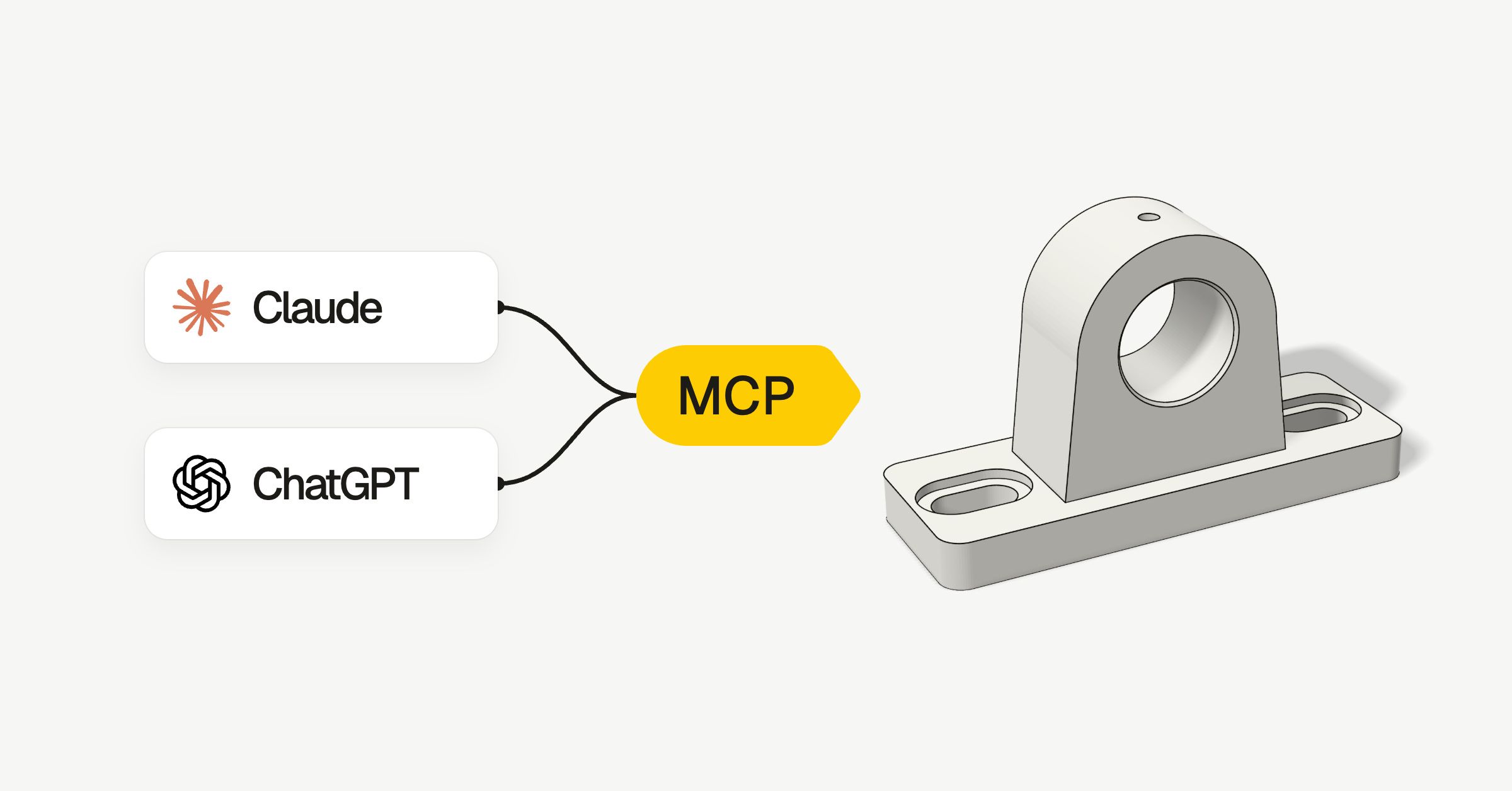
En MCP-server låter en AI-app som Claude eller ChatGPT arbeta inne i ett annat program, så att du kan be den om en detalj och se den växa fram i ditt CAD-program. Här är de sex bästa för CAD, av de 32 vi hittade, med exakta steg för att installera var och en.
Alla sex är gratis, men några kräver ett CAD-program som kostar pengar.
Snabbinstallation
Välj ditt CAD-program. Kommandona är för Claude Code; de fullständiga stegen längre ner tar också upp Claude Desktop, Codex, Cursor och ChatGPT.
Installera tillägget och klicka på Start RPC Server i FreeCAD (steg 1 och 2 nedan), och lägg sedan till servern:
claude mcp add freecad -- uvx freecad-mcpKryssa i Fusion MCP Server under Preferences › General › API i Fusion, och lägg sedan till servern:
claude mcp add --transport http fusion http://127.0.0.1:27182/mcpEtt enda kommando installerar tillägget i Blender och lägger till servern i Claude och dina andra AI-appar:
curl -LsSf https://www.mcp-for-blender.com/install.sh | shirm https://www.mcp-for-blender.com/install.ps1 | iexPrenumerera på FeatureScript MCP Server i Onshapes App Store, lägg sedan till servern och logga in när Claude ber dig:
claude mcp add --transport http onshape https://fs-mcp.labs.onshape.app/mcpLadda ner den i PowerShell och kör installationsskriptet, som lägger till den i Claude och dina andra AI-appar:
git clone https://github.com/wzyn20051216/solidworks-automation-skill.git C:\solidworks-mcp
cd C:\solidworks-mcp
powershell -ExecutionPolicy Bypass -File .\mcp-server\register_all_ai_mcp.ps1 -InstallDependenciesInstallera rhinomcp från Rhinos Package Manager och skriv mcpstart i Rhino, och lägg sedan till servern:
claude mcp add rhino -- uvx rhinomcp@latestServrarna för FreeCAD, Blender och Rhino startas med uvx, som följer med uv, ett verktyg som installerar Python-program. Om du inte har det än:
curl -LsSf https://astral.sh/uv/install.sh | shpowershell -ExecutionPolicy ByPass -c "irm https://astral.sh/uv/install.ps1 | iex"När du har lagt till en server startar du om AI-appen och håller CAD-programmet öppet tills du är klar.
1. FreeCAD MCP
Det bästa stället att börja om du konstruerar detaljer att skriva ut eller skära. Den är gratis, och FreeCAD är riktig parametrisk CAD: AI:n bygger och ändrar objekt, kör Python inne i FreeCAD och får efter de flesta steg tillbaka en skärmbild, så att den ser vad den har gjort.
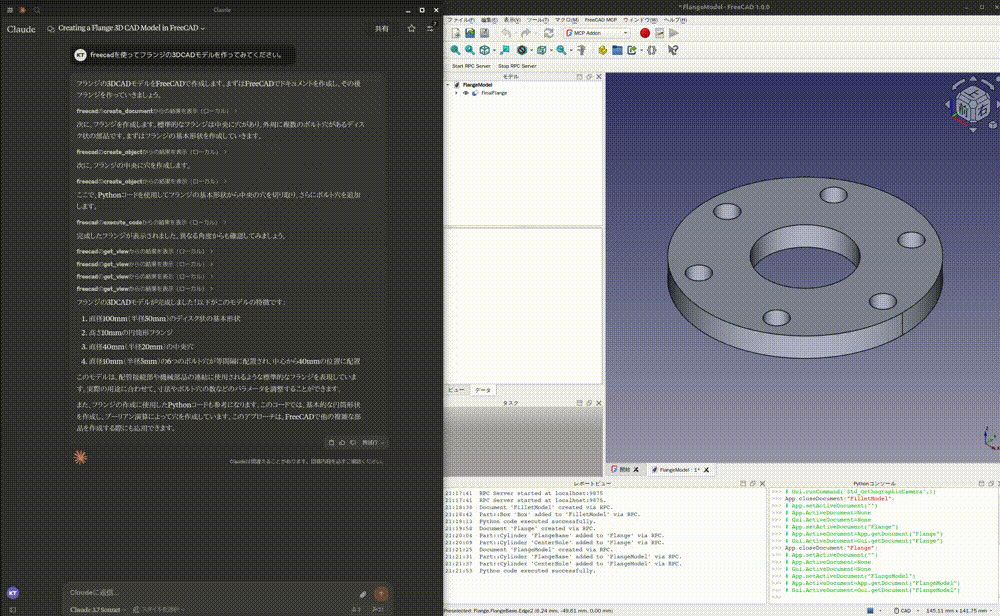
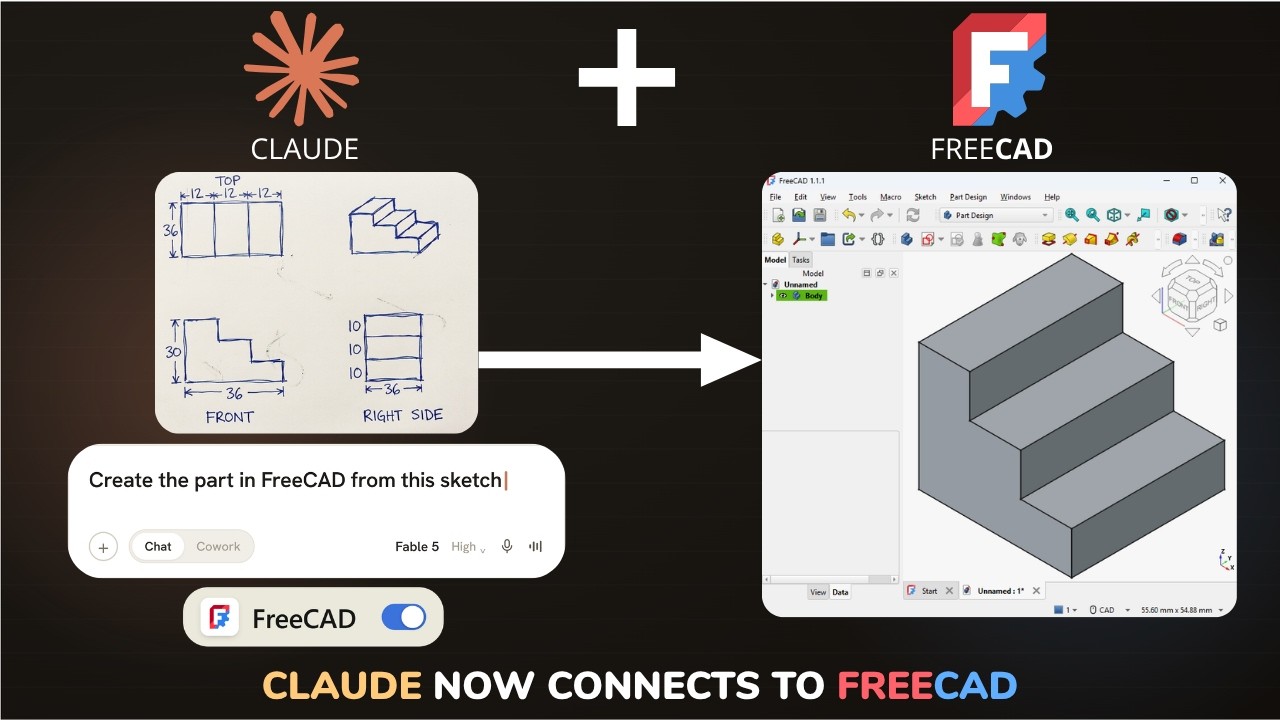
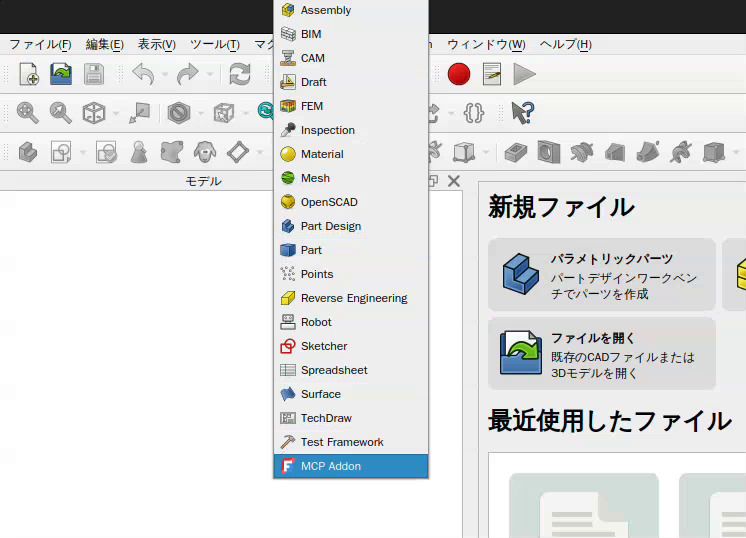
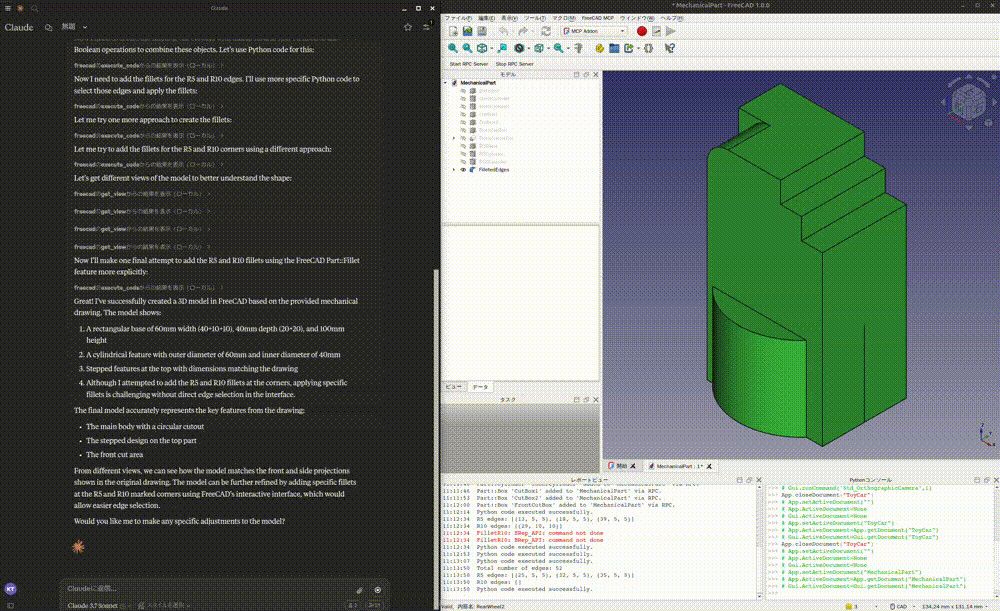

Skärmbilder: neka-nat (MIT)
Så installerar du den
Du behöver FreeCAD 1.0 eller 1.1 och uv.
Installera tillägget
Ladda ner det och kopiera mappen
FreeCADMCPtill FreeCADs mappMod. Sökvägarna här gäller FreeCAD 1.1. För Linux eller FreeCAD 1.0 listar projektets installationsguide mapparna.git clone https://github.com/neka-nat/freecad-mcp.git cd freecad-mcp mkdir -p ~/Library/Application\ Support/FreeCAD/v1-1/Mod/ cp -r addon/FreeCADMCP ~/Library/Application\ Support/FreeCAD/v1-1/Mod/git clone https://github.com/neka-nat/freecad-mcp.git cd freecad-mcp New-Item -ItemType Directory -Force "$env:APPDATA\FreeCAD\v1-1\Mod" Copy-Item -Recurse addon\FreeCADMCP "$env:APPDATA\FreeCAD\v1-1\Mod\"Starta den i FreeCAD
Starta om FreeCAD, välj MCP Addon i listan över arbetsbänkar och klicka på Start RPC Server.
Lägg till den i Claude
Kör det här i en terminal:
claude mcp add freecad -- uvx freecad-mcpÖppna Inställningar › Utvecklare › Redigera konfiguration, lägg till det här i
claude_desktop_config.jsonoch starta om Claude:{ "mcpServers": { "freecad": { "command": "uvx", "args": [ "freecad-mcp" ] } } }Använder du Codex, Cursor eller ChatGPT i stället?
Kör det här i en terminal. Codex i din kodeditor och i ChatGPT:s datorapp använder samma inställningar:
codex mcp add freecad -- uvx freecad-mcpLägg till det här i
~/.cursor/mcp.json(på Windows%USERPROFILE%\.cursor\mcp.json), eller under Cursor Settings › Tools & MCP:{ "mcpServers": { "freecad": { "command": "uvx", "args": [ "freecad-mcp" ] } } }ChatGPT på webben ansluter bara till servrar på internet, så den kommer inte åt den här på din dator. Använd Codex i stället, som också finns i ChatGPT:s datorapp.
Testa
Gör en kub på 40 mm med ett hål på 6 mm rakt genom mitten, och visa mig sedan en skärmbild.
Bra att veta
- Den finns inte i FreeCADs Addon Manager än, så för att uppdatera får du kopiera mappen igen.
- Tunga operationer kan få FreeCAD att hänga sig, så spara ditt arbete först.
- Hållfasthetsanalysen kör FreeCADs FEM, men en rapporterad bugg skalar krafterna med 1 000 i FreeCAD 1.x.
2. Autodesk Fusion MCP Server
Autodesk har byggt in den här i Fusion för datorn, så det finns inget att ladda ner. AI:n arbetar i din öppna design: den läser och ändrar parametrar, kör skript mot Fusions API, tar skärmbilder och exporterar STL eller STEP.
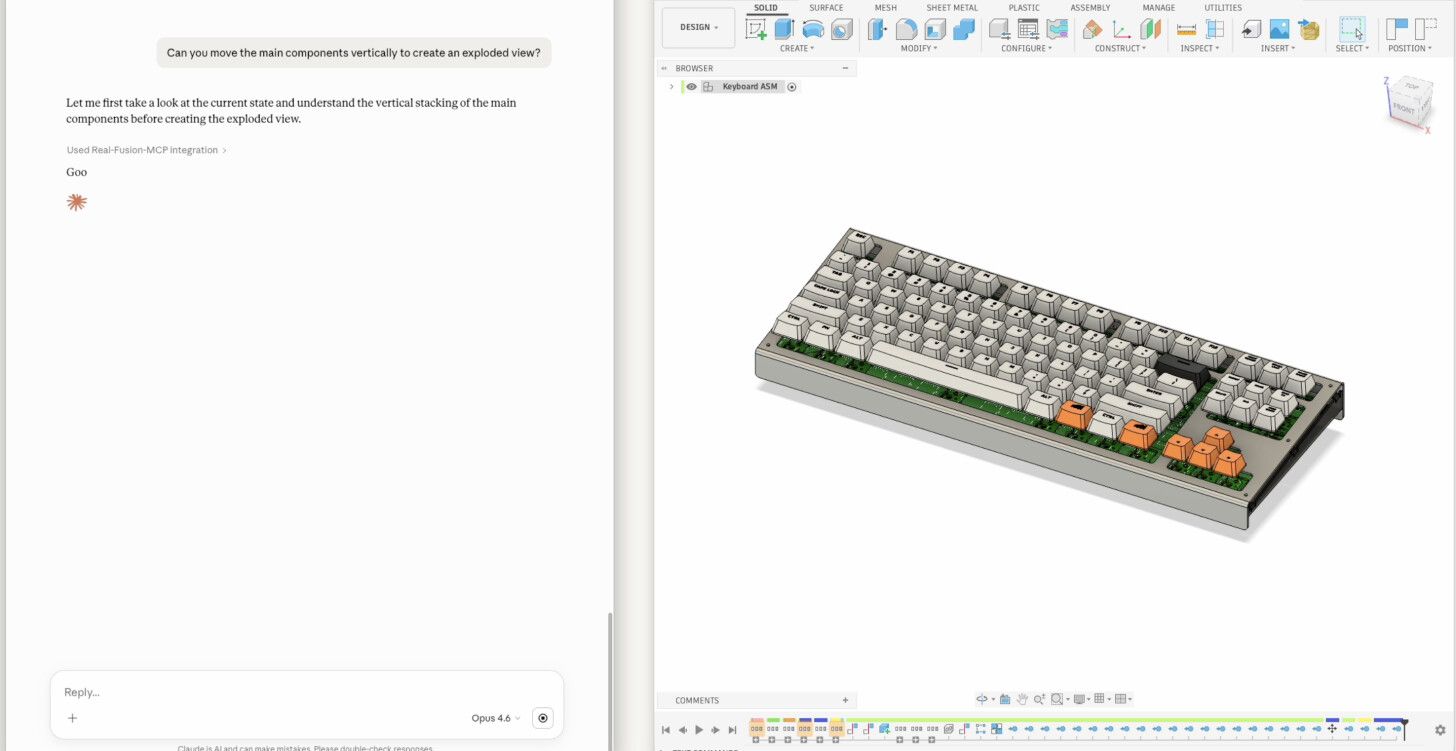

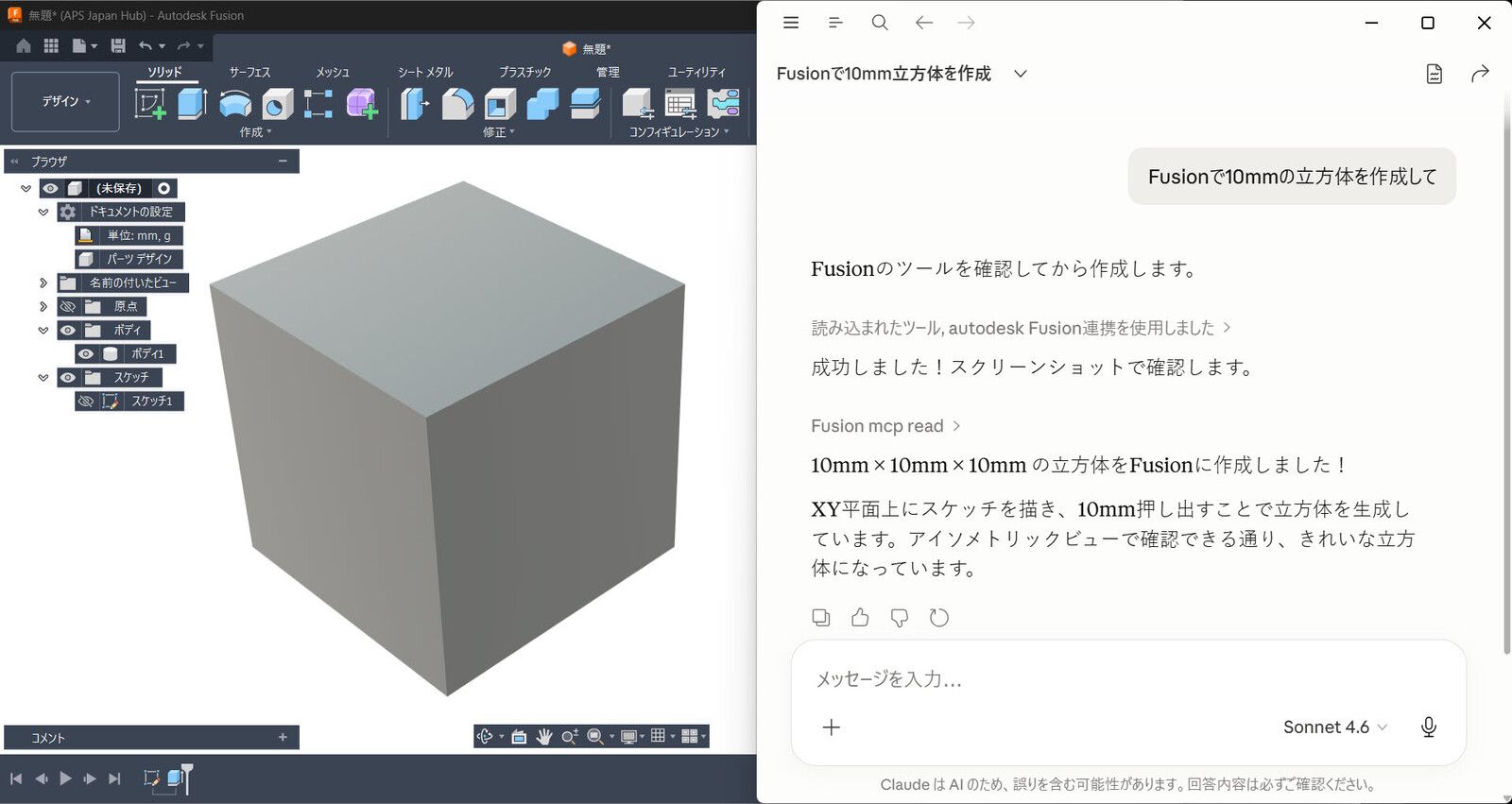
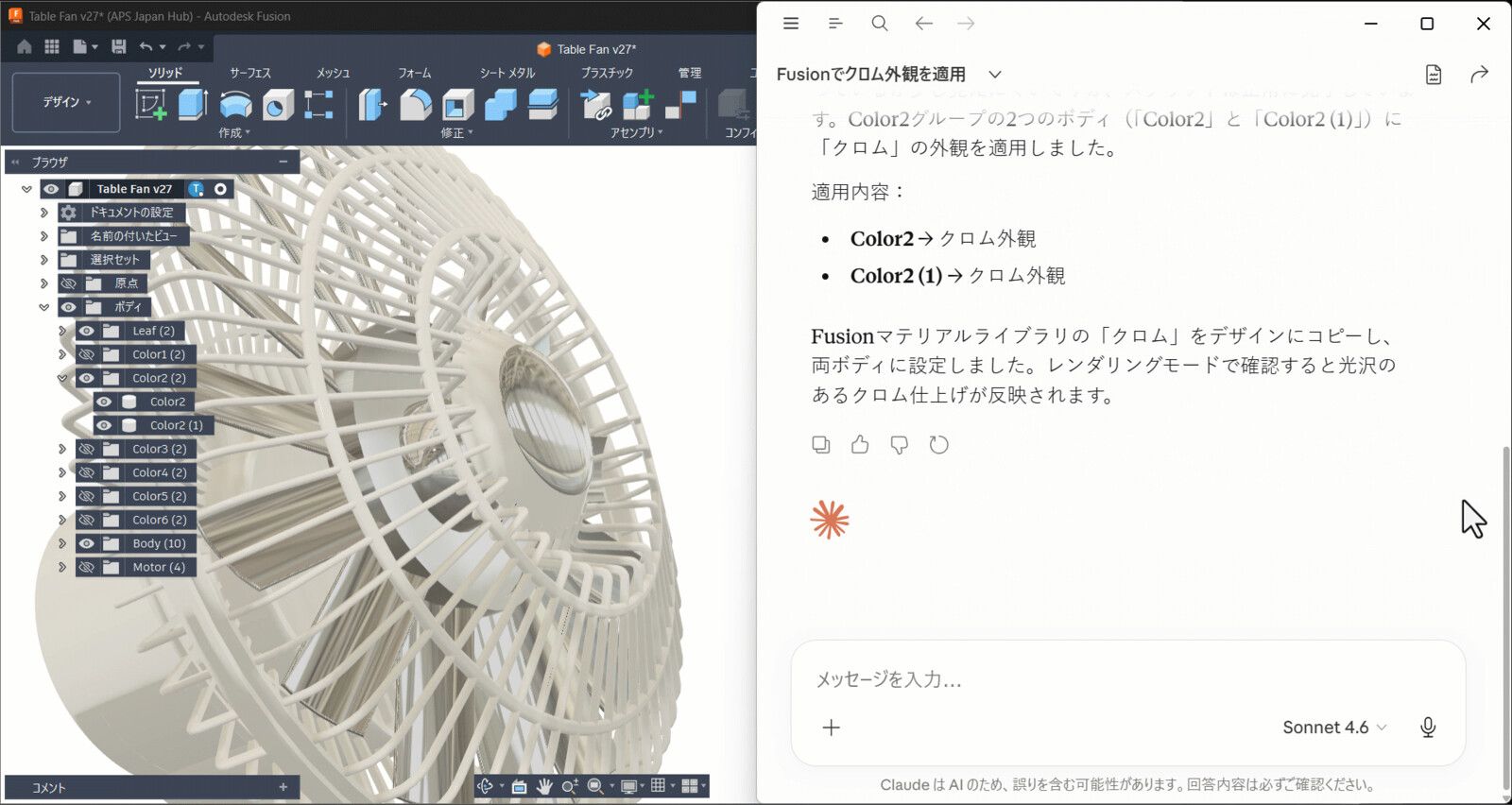
Skärmbilder: Autodesk
Så installerar du den
Du behöver Fusion på Windows eller Mac, alltså datorappen och inte Fusion i webbläsaren. Fusion är gratis för privat bruk.
Slå på den i Fusion
Öppna Preferences › General › API och kryssa i Fusion MCP Server (runs locally on this device). Fusion kör den sedan på
http://127.0.0.1:27182/mcp.Lägg till den i Claude
Kör det här i en terminal:
claude mcp add --transport http fusion http://127.0.0.1:27182/mcpÖppna Inställningar › Kopplingar, välj Lägg till › Bläddra bland kopplingar, sök efter Fusion och installera Autodesk Fusion. Du behöver inte skriva in adressen.
Använder du Codex, Cursor eller ChatGPT i stället?
Kör det här i en terminal. Codex i din kodeditor och i ChatGPT:s datorapp använder samma inställningar:
codex mcp add fusion --url http://127.0.0.1:27182/mcpLägg till det här i
~/.cursor/mcp.json(på Windows%USERPROFILE%\.cursor\mcp.json), eller under Cursor Settings › Tools & MCP:{ "mcpServers": { "fusion": { "url": "http://127.0.0.1:27182/mcp" } } }ChatGPT på webben ansluter bara till servrar på internet, så den kommer inte åt den här på din dator. Använd Codex i stället, som också finns i ChatGPT:s datorapp.
Testa
Ha Fusion igång med en design öppen, och fråga sedan:
Berätta vilka parametrar den öppna designen har, gör sedan huvudkroppen 10 mm högre och visa mig en skärmbild.
Bra att veta
- Den fungerar bara med Fusion för datorn, på samma dator. Byter du port i Fusions inställningar måste du byta den i AI-appen också.
- Autodesk har inte publicerat koden. För CAM-verktygsbanor och G-kod går communityprojektet fusion360-mcp-server längre, med 93 verktyg.
3. MCP for Blender
Den överlägset populäraste MCP-servern för CAD, och den enklaste att installera. AI:n skriver Python som körs i Blender och kollar 3D-vyn via skärmbilder. Blender modellerar med mesher, så använd den till former, scener och renderingar snarare än detaljer med toleranser.
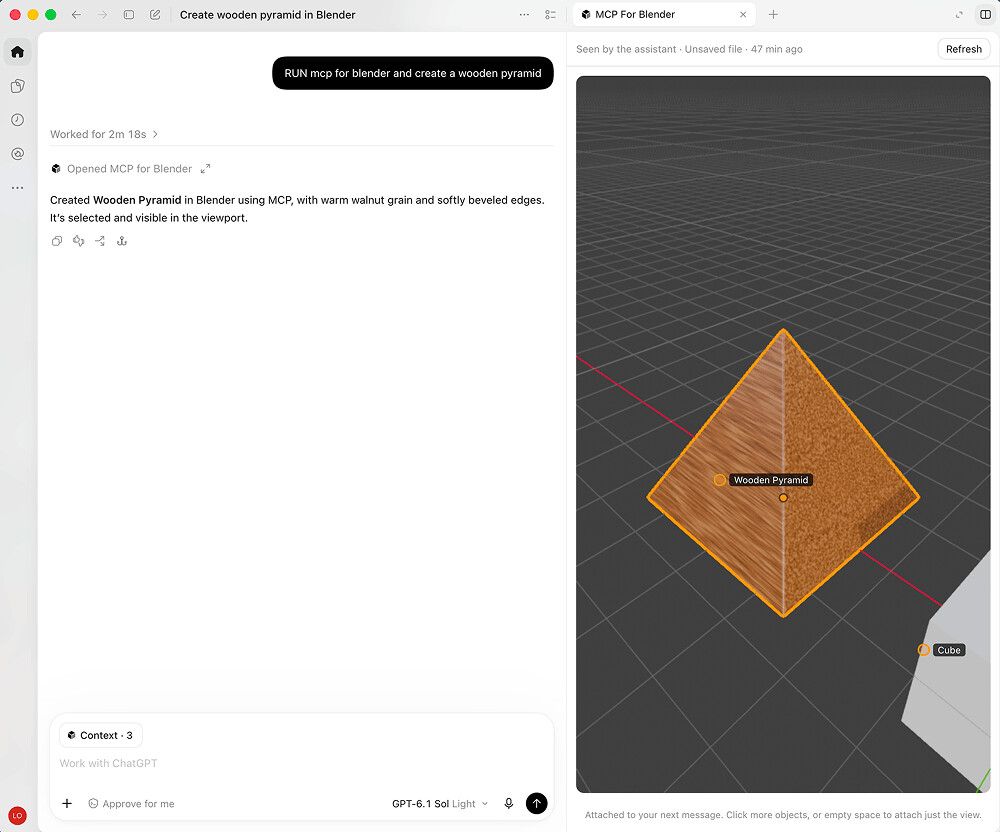
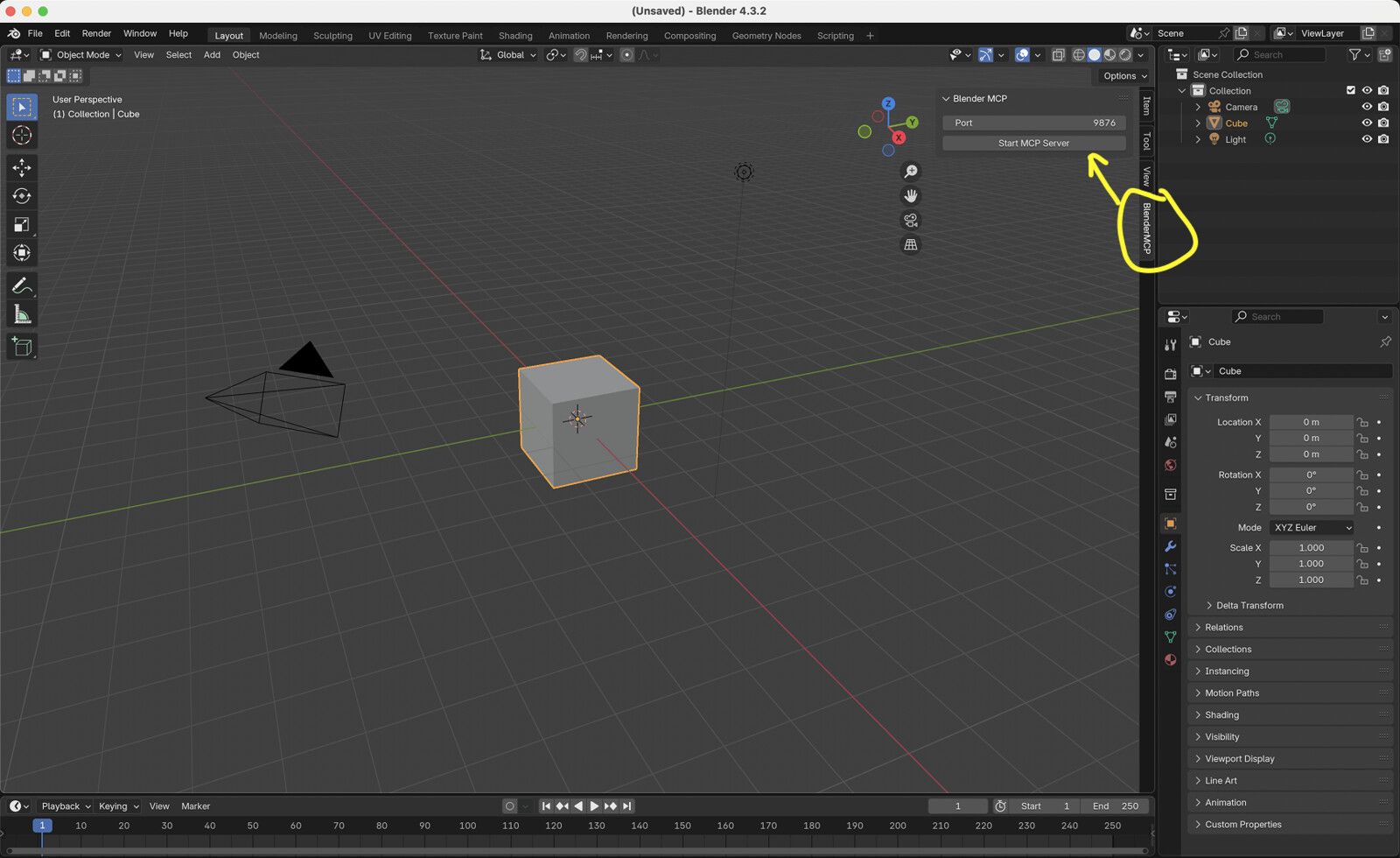
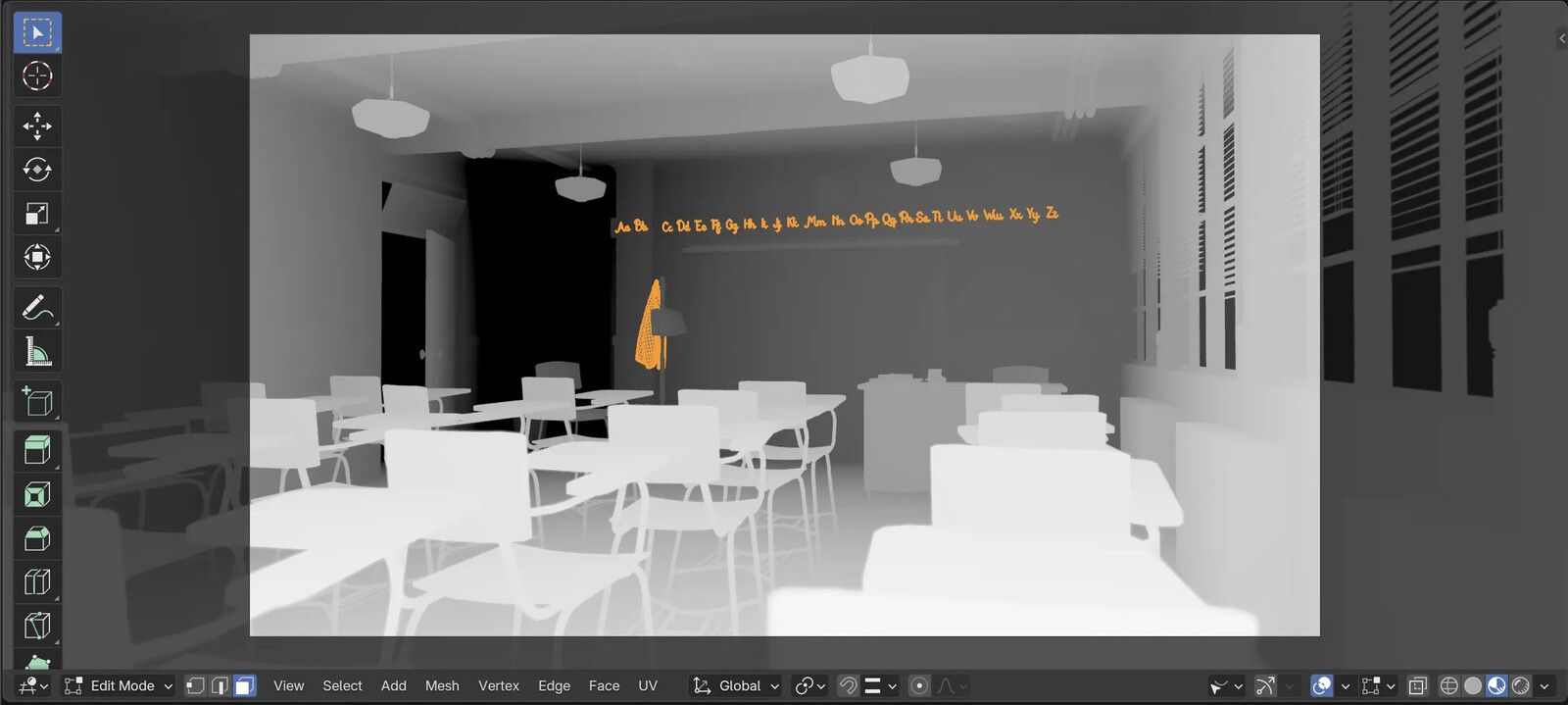

Skärmbilder: Siddharth Ahuja (MIT) och Blender Foundation
Så installerar du den
Du behöver Blender 3.0 eller senare. Installationsprogrammet tar med sig uv.
Kör installationsprogrammet
Det hittar Claude Desktop, Claude Code, Codex, Cursor och andra AI-appar på din dator, lägger till servern i dem och installerar tillägget i Blender. På Linux använder du Mac-kommandot.
curl -LsSf https://www.mcp-for-blender.com/install.sh | shirm https://www.mcp-for-blender.com/install.ps1 | iexEller lägg till den i Claude för hand
Installera tillägget med
uvx mcp-for-blender install-addon, aktivera Interface: MCP for Blender under Edit › Preferences › Add-ons och lägg sedan till servern:Kör det här i en terminal:
claude mcp add blender -- uvx mcp-for-blenderÖppna Inställningar › Utvecklare › Redigera konfiguration, lägg till det här i
claude_desktop_config.jsonoch starta om Claude:{ "mcpServers": { "blender": { "command": "uvx", "args": [ "mcp-for-blender" ] } } }Använder du Codex, Cursor eller ChatGPT i stället?
Kör det här i en terminal. Codex i din kodeditor och i ChatGPT:s datorapp använder samma inställningar:
codex mcp add blender -- uvx mcp-for-blenderLägg till det här i
~/.cursor/mcp.json(på Windows%USERPROFILE%\.cursor\mcp.json), eller under Cursor Settings › Tools & MCP:{ "mcpServers": { "blender": { "command": "uvx", "args": [ "mcp-for-blender" ] } } }ChatGPT på webben ansluter bara till servrar på internet, så den kommer inte åt den här på din dator. Använd Codex i stället, som också finns i ChatGPT:s datorapp.
Testa
Starta om Claude och öppna Blender. Tillägget startar sin server när Blender öppnas. Fråga sedan:
Bygg ett lågt soffbord i trä med fyra ben och en 20 mm tjock skiva, och visa mig sedan 3D-vyn.
Bra att veta
- Den kör all Python som AI:n skriver. Med
BLENDER_MCP_SAFE_MODE=1stängs skriptens åtkomst till filer, nätverk och skal av. - Den skickar anonym användningsdata om du inte sätter
DISABLE_TELEMETRY=true. Båda sätts i serverns miljö:claude mcp add -e BLENDER_MCP_SAFE_MODE=1 -e DISABLE_TELEMETRY=true blender -- uvx mcp-for-blender. - Blenders team har också en officiell MCP-server, för Blender 5.1 och senare, med färre extrafunktioner.
4. Onshape FeatureScript MCP
Onshapes egen server körs på internet, så av de här är det den som fungerar i ChatGPT på webben lika väl som i Claude. AI:n skriver FeatureScript: egna features, som ett kedjehjul eller en stege med ryggskydd, som den testar i ditt konto och som du sedan använder som vilken feature som helst.
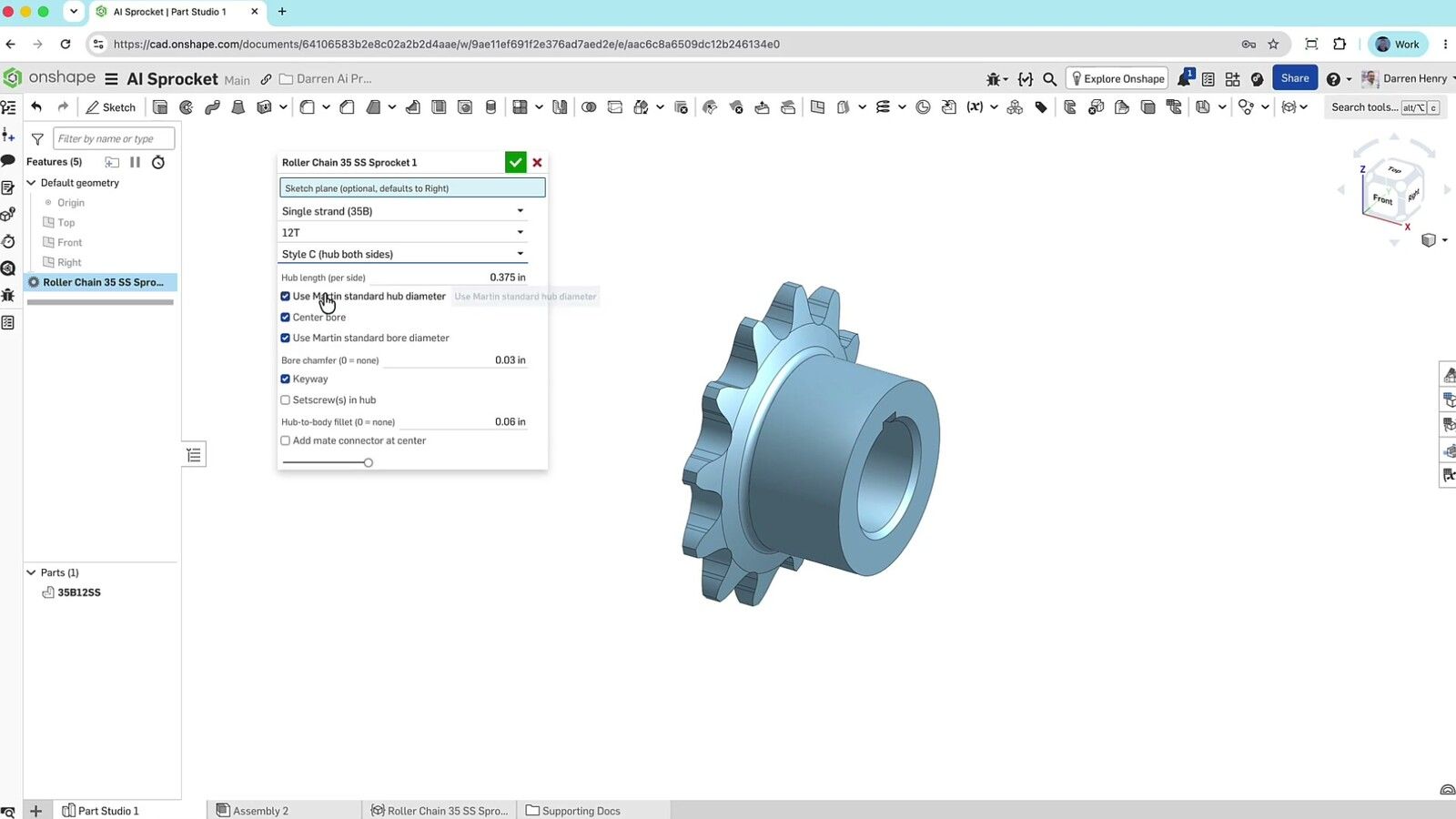

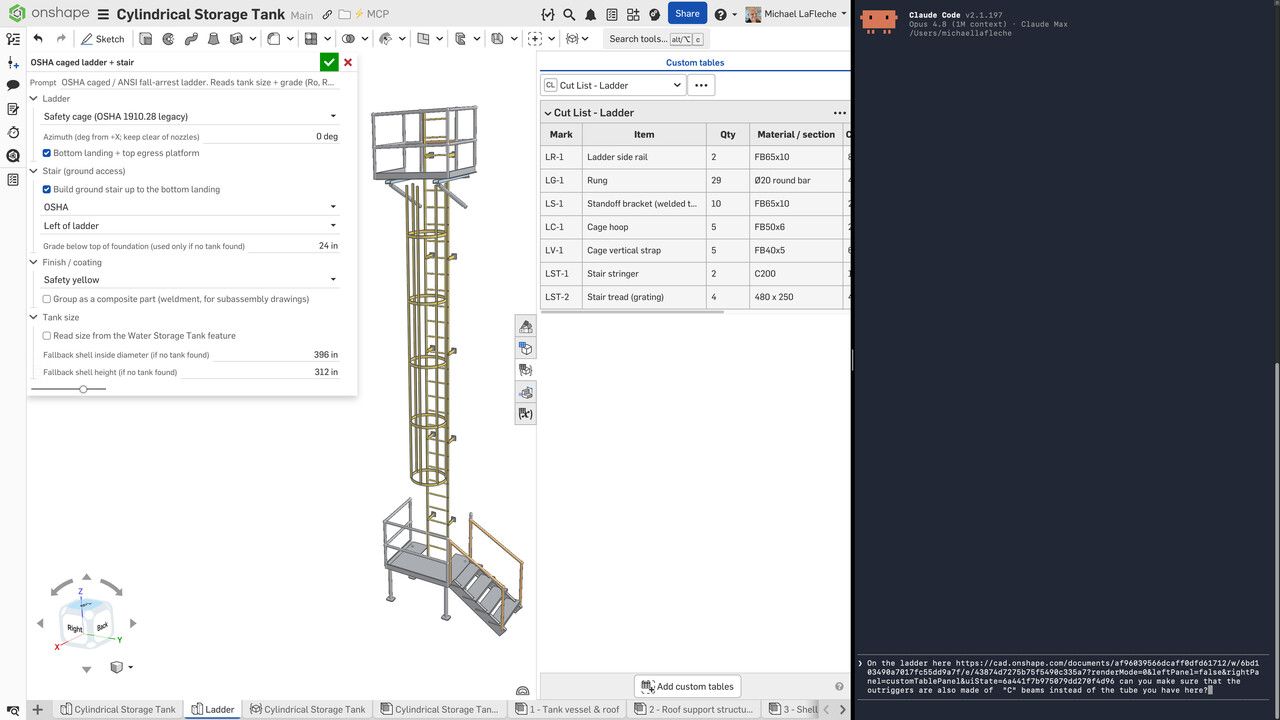
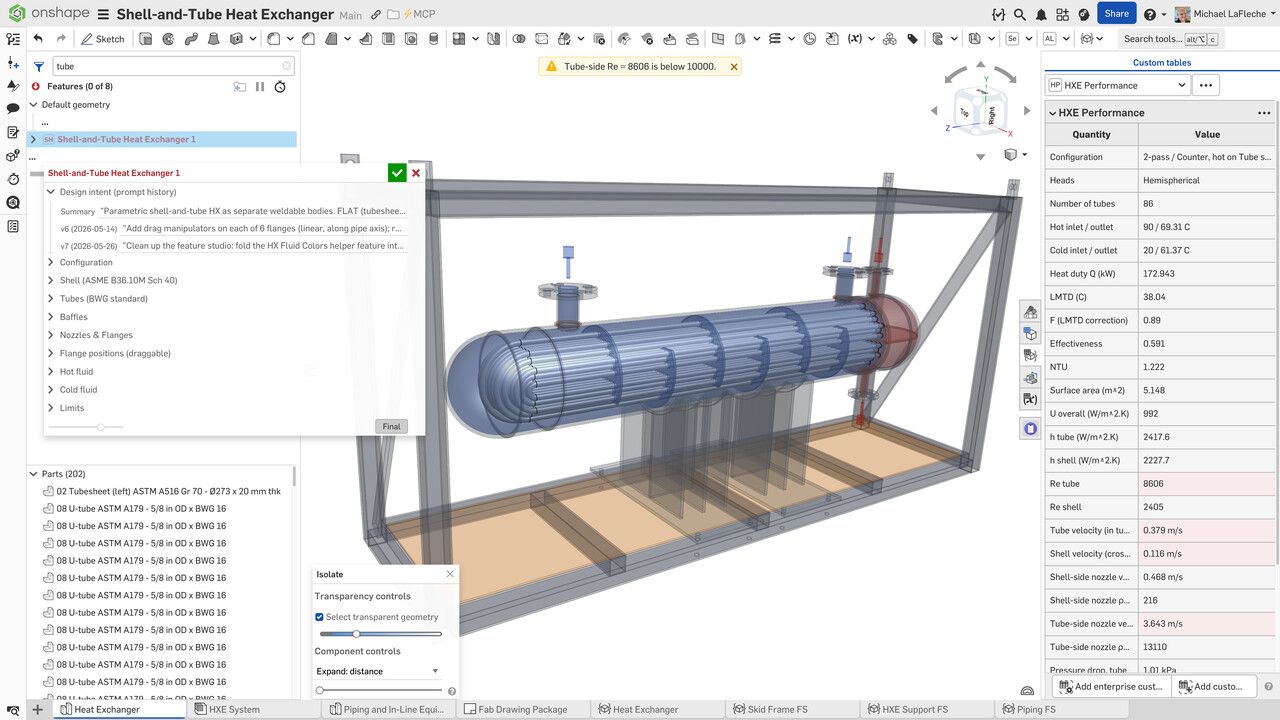

Skärmbilder: PTC
Så installerar du den
Du behöver ett Onshape-konto. Servern är i tidig åtkomst, via Onshape Labs.
Prenumerera i Onshape
Sök efter FeatureScript MCP Server i Onshapes App Store och klicka på Subscribe.
Lägg till den i Claude
Kör det här i en terminal:
claude mcp add --transport http onshape https://fs-mcp.labs.onshape.app/mcpÖppna Inställningar › Kopplingar, välj Lägg till anpassad koppling och klistra in den här adressen:
https://fs-mcp.labs.onshape.app/mcpAnvänder du Codex, Cursor eller ChatGPT i stället?
Kör det här i en terminal. Codex i din kodeditor och i ChatGPT:s datorapp använder samma inställningar:
codex mcp add onshape --url https://fs-mcp.labs.onshape.app/mcpLägg till det här i
~/.cursor/mcp.json(på Windows%USERPROFILE%\.cursor\mcp.json), eller under Cursor Settings › Tools & MCP:{ "mcpServers": { "onshape": { "url": "https://fs-mcp.labs.onshape.app/mcp" } } }Slå på utvecklarläget under Inställningar i ChatGPT på webben, och skapa sedan en koppling med den här adressen. Utvecklarläget finns bara i vissa betalabonnemang:
https://fs-mcp.labs.onshape.app/mcpLogga in
Första gången den ansluter ber ett webbläsarfönster dig att logga in på Onshape och ge den tillåtelse. I Claude Code skriver du
/mcpför att slutföra inloggningen.Testa
Skriv en egen feature som gör ett rakkuggat kugghjul utifrån antal kuggar, modul och tjocklek, och testa den i en ny Part Studio.
Bra att veta
- Den skriver features snarare än färdiga detaljer. Du lägger själv till featuren i din egen Part Studio.
- Inget pris är publicerat än. Vill du i stället bygga detaljer feature för feature fungerar communityprojektet onshape-mcp med API-nycklar, men varje anrop räknas mot Onshapes gräns på 2 500 API-anrop per år i Free och Standard.
5. SolidWorks Automation Skill
Den populäraste servern för SolidWorks styr ett SolidWorks som är igång via dess COM-gränssnitt i Windows. Den har 61 verktyg för skisser, features, parningar, ritningar och export, plus en kontroll inför 3D-utskrift, och ett enda skript installerar den i varje AI-app det hittar.
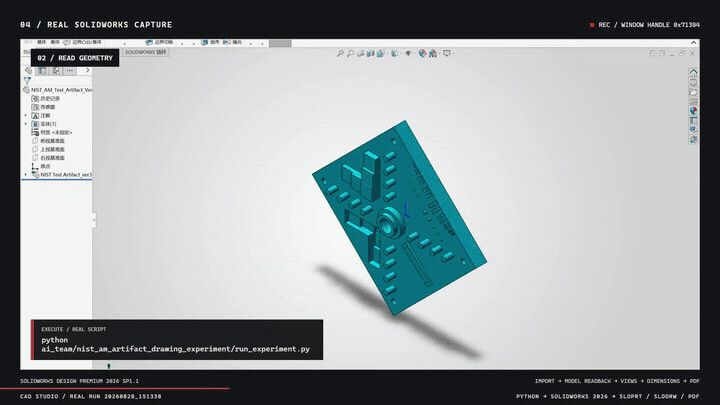

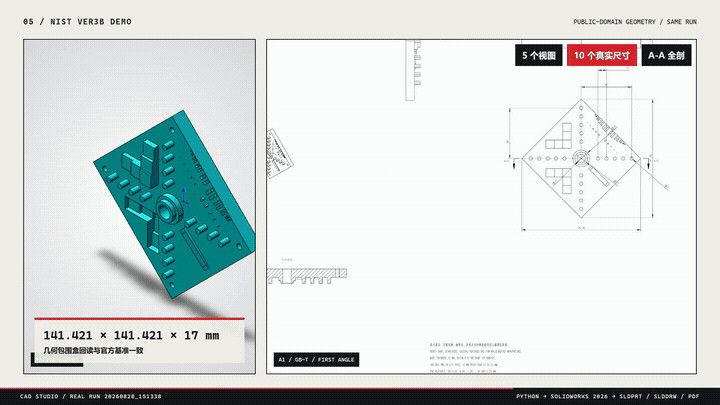
Skärmbilder: wzyn20051216 (MIT)
Så installerar du den
Du behöver Windows 10 eller 11 med SolidWorks (utvecklaren testar 2024 och 2026), Python 3.10 eller senare, Git och Node.js.
Ladda ner och installera
I PowerShell. Skriptet installerar Python-paketen och lägger till servern i Claude Code, Claude Desktop, Codex, Cursor och Windsurf, de av dem som du har:
git clone https://github.com/wzyn20051216/solidworks-automation-skill.git C:\solidworks-mcp
cd C:\solidworks-mcp
powershell -ExecutionPolicy Bypass -File .\mcp-server\register_all_ai_mcp.ps1 -InstallDependencies
Kontrollera installationen
Projektets eget test talar om ifall något saknas:
python scripts\cad_doctor.pyEller lägg till den i Claude för hand
Om skriptet inte hittade din AI-app pekar du den mot serverskriptet:
Kör det här i en terminal:
claude mcp add solidworks -- python C:\solidworks-mcp\mcp-server\server.pyÖppna Inställningar › Utvecklare › Redigera konfiguration, lägg till det här i
claude_desktop_config.jsonoch starta om Claude:{ "mcpServers": { "solidworks": { "command": "python", "args": [ "C:\\solidworks-mcp\\mcp-server\\server.py" ] } } }Använder du Codex, Cursor eller ChatGPT i stället?
Kör det här i en terminal. Codex i din kodeditor och i ChatGPT:s datorapp använder samma inställningar:
codex mcp add solidworks -- python C:\solidworks-mcp\mcp-server\server.pyLägg till det här i
~/.cursor/mcp.json(på Windows%USERPROFILE%\.cursor\mcp.json), eller under Cursor Settings › Tools & MCP:{ "mcpServers": { "solidworks": { "command": "python", "args": [ "C:\\solidworks-mcp\\mcp-server\\server.py" ] } } }ChatGPT på webben ansluter bara till servrar på internet, så den kommer inte åt den här på din dator. Använd Codex i stället, som också finns i ChatGPT:s datorapp.
Testa
Starta SolidWorks och fråga sedan:
Gör en platta på 60 × 40 × 10 mm med ett hål på 5 mm, 6 mm in från varje hörn, och spara den som STEP-fil.
Bra att veta
- Det mesta av dokumentationen är på kinesiska, och utvecklaren markerar många funktioner som försöksversioner som en människa bör kontrollera.
- MCP-verktygen är en fast lista, och inget av dem kör godtycklig kod.
6. RhinoMCP
Kopplar Rhino och Grasshopper till din AI-app med 70 verktyg, från lofts och sweeps till att bygga Grasshopper-definitioner. AI:n kan också köra Python eller C# inne i Rhino och ta en bild av 3D-vyn för att kontrollera sitt arbete.
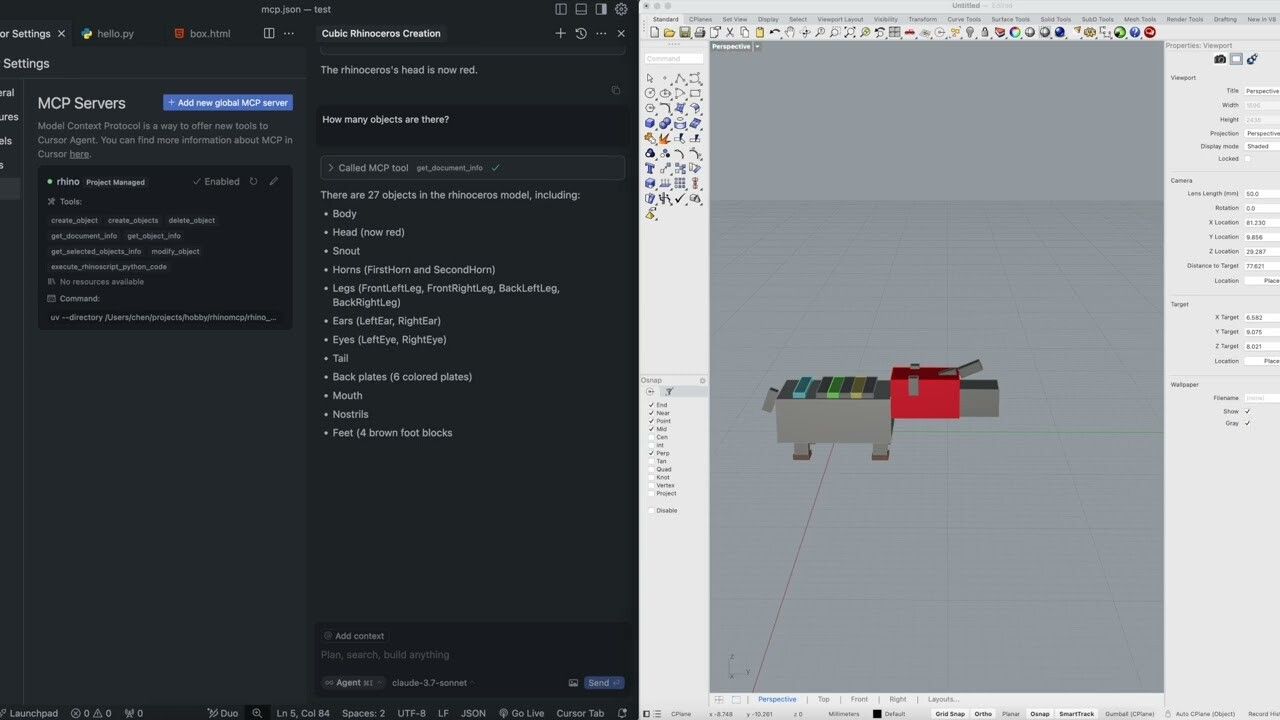
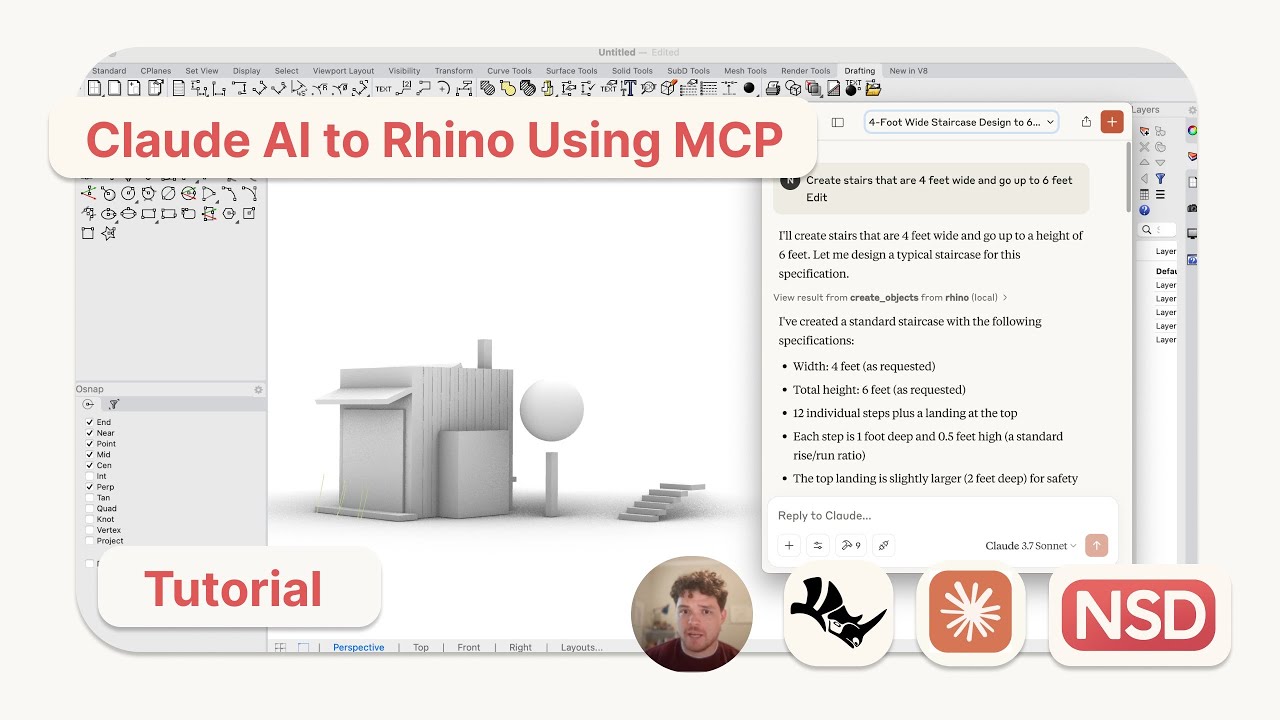
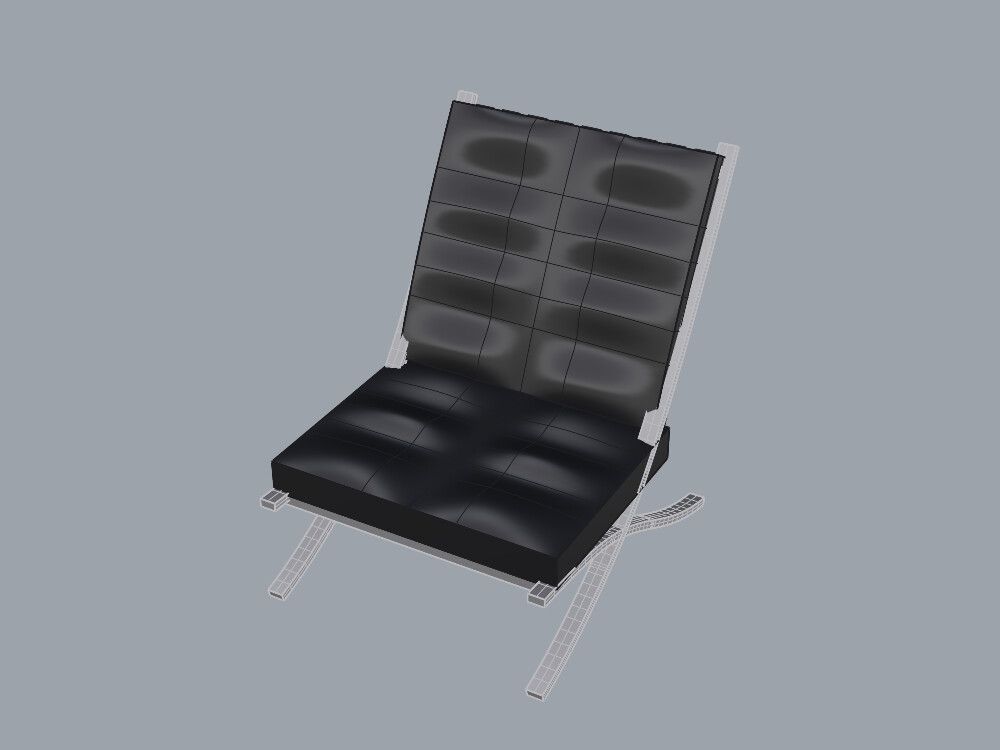
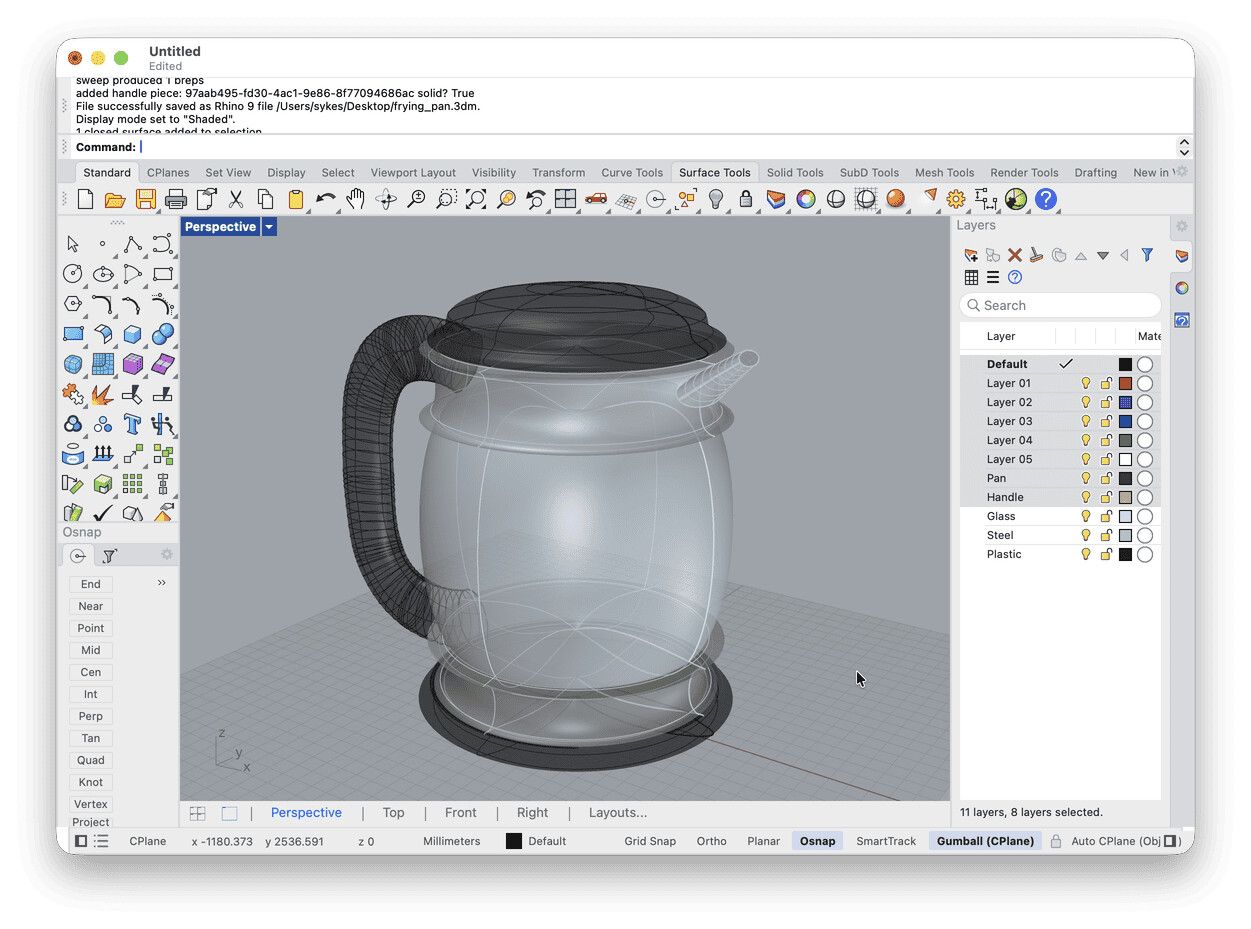

Skärmbilder: Jingcheng Chen och Robert McNeel & Associates (MIT)
Så installerar du den
Du behöver Rhino 8 och uv.
Installera pluginet
Öppna Tools › Package Manager i Rhino, sök efter rhinomcp, installera det och starta om Rhino.
Lägg till den i Claude
Kör det här i en terminal:
claude mcp add rhino -- uvx rhinomcp@latestÖppna Inställningar › Utvecklare › Redigera konfiguration, lägg till det här i
claude_desktop_config.jsonoch starta om Claude:{ "mcpServers": { "rhino": { "command": "uvx", "args": [ "rhinomcp@latest" ] } } }Använder du Codex, Cursor eller ChatGPT i stället?
Kör det här i en terminal. Codex i din kodeditor och i ChatGPT:s datorapp använder samma inställningar:
codex mcp add rhino -- uvx rhinomcp@latestLägg till det här i
~/.cursor/mcp.json(på Windows%USERPROFILE%\.cursor\mcp.json), eller under Cursor Settings › Tools & MCP:{ "mcpServers": { "rhino": { "command": "uvx", "args": [ "rhinomcp@latest" ] } } }ChatGPT på webben ansluter bara till servrar på internet, så den kommer inte åt den här på din dator. Använd Codex i stället, som också finns i ChatGPT:s datorapp.
Starta den i Rhino
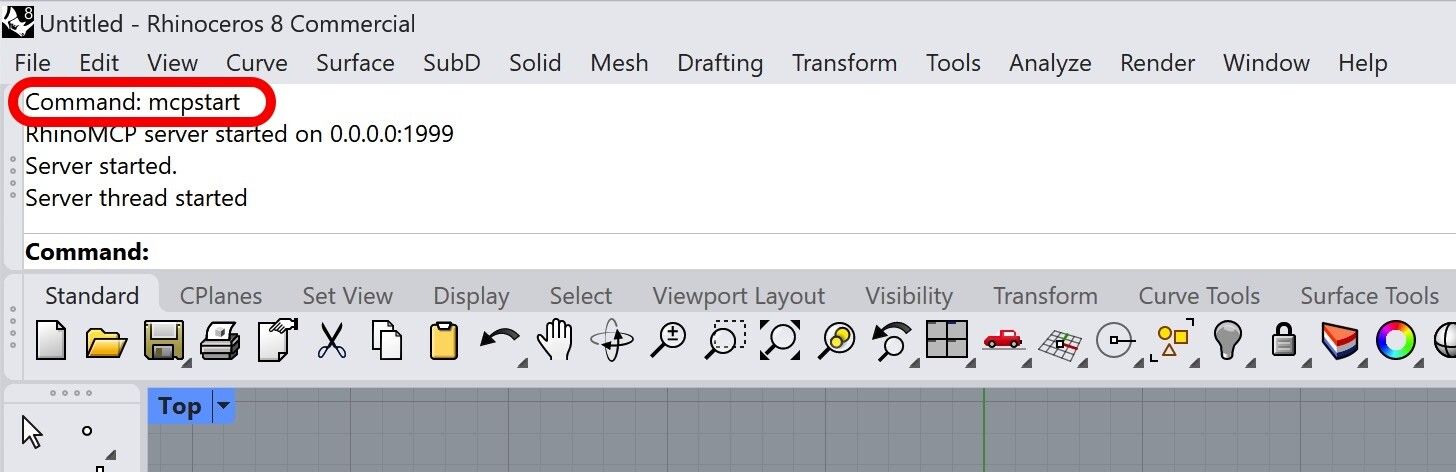
Skriv
mcpstartpå Rhinos kommandorad. Det behöver du göra en gång varje gång du öppnar Rhino.Testa
Gör en vas genom att lofta fyra cirklar i olika storlekar, och ta sedan en bild av 3D-vyn.
Bra att veta
- Kör en RhinoMCP-server åt gången, i en AI-app.
- Du kan stänga av kodverktygen med
RHINO_MCP_ENABLE_RHINOSCRIPT=0,RHINO_MCP_ENABLE_CSHARP=0ochRHINO_MCP_ENABLE_RUN_COMMAND=0. - McNeel gör också en officiell MCP-server för Rhino, gratis, med en koppling för Claude Desktop som du lägger till med ett klick.
Andra CAD-program
KiCad
För kretskort har KiCAD MCP Server 244 verktyg, från scheman till Gerberfiler och en STEP-modell av kortet, och 2 916 stjärnor. Den kräver KiCad 9 eller 10 och Node.js, och du bygger den själv:
git clone --branch stable https://github.com/mixelpixx/KiCAD-MCP-Server.git
cd KiCAD-MCP-Server
npm install && npm run build
claude mcp add kicad -- node "$PWD/dist/index.js"
På en Mac med KiCad i mappen Program hittar den KiCads Python av sig själv. På Windows och Linux sätter du PYTHONPATH till KiCads Python-paket, som klientguiden visar.
AutoCAD
CAD-MCP styr ett AutoCAD, GstarCAD eller ZWCAD som är igång på Windows, i 2D. Den fungerar inte med AutoCAD LT, som saknar COM-gränssnitt; för LT fungerar autocad-mcp via AutoLISP i stället. Autodesks egen MCP-server för AutoCAD fungerar än så länge bara inne i Autodesk Assistant.
git clone https://github.com/daobataotie/CAD-MCP.git C:\cad-mcp
cd C:\cad-mcp
pip install -e .
claude mcp add autocad -- python C:\cad-mcp\src\server.py
Använder du GstarCAD eller ZWCAD ställer du först in det i src\config.json.
SketchUp
Trimbles egen SketchUp-koppling låter Claude bygga nya modeller i molnet; du hittar den i Claude under Inställningar › Kopplingar. Den kan inte öppna modeller som du redan har. För SketchUp på datorn installerar du tillägget sketchup-mcp2 (filen .rbz) via Window › Extension Manager, startar det under Plugins › MCP Server › Start Server och lägger till:
claude mcp add sketchup -- uvx sketchup-mcp2OpenSCAD
openscad-mcp kör OpenSCAD i bakgrunden för att rendera, mäta och exportera de .scad-filer som AI:n skriver, och kontrollerar väggar och överhäng inför utskrift. Installera OpenSCAD och sedan:
claude mcp add openscad --transport stdio -- uvx openscad-mcp3D-skrivare
Efter CAD-steget låter bambu-printer-mcp en AI slica en modell och starta en utskrift på en Bambu Lab-skrivare över ditt nätverk, och mcp-3D-printer-server gör samma sak för OctoPrint, Klipper, Prusa och andra. Båda frågar dig innan en utskrift startar. De körs med npx, med skrivarens adress och åtkomstkod från dess nätverksinställningar:
claude mcp add -e PRINTER_HOST=192.168.1.50 -e BAMBU_SERIAL=YOUR_SERIAL -e BAMBU_TOKEN=YOUR_ACCESS_CODE -e BAMBU_MODEL=p1s bambu -- npx -y bambu-printer-mcpSå fungerar de, och så håller du dig säker
Nästan alla servrar här gör det verkliga arbetet med ett verktyg som kör kod som AI:n skriver, i CAD-programmets eget språk: Python i FreeCAD, Blender och Rhino, skript mot Fusions API i Fusion och FeatureScript i Onshape. De namngivna verktygen, som att göra en låda eller lägga till en avrundning, är genvägar ovanpå. Resultaten beror alltså på hur väl AI:n kan det språket, och vi tycker att Python i FreeCAD och Blender, med många års exempel på nätet, gör det lättast för den.
Den koden körs på din dator med dina behörigheter. Installera servrar från projekt du litar på, spara ditt arbete före en session och läs vad AI:n tänker köra. Begränsa koden där servern tillåter det: MCP for Blender har ett säkert läge, och RhinoMCP kan stänga av sina kodverktyg. SolidWorks-servern håller sig till en fast lista med verktyg.
Alla servrar vi hittade
Vi hittade 32 servrar för de här programmen och för kod-CAD. Den i varje avsnitt är inte alltid den med flest stjärnor: det ursprungliga sketchup-mcp fungerar till exempel inte längre med det senaste MCP-biblioteket, så vi pekar på sketchup-mcp2, en underhållen version av det.
Visa alla 32 servrar
| Program | Server | Stjärnor | Licens | Uppdaterad |
|---|---|---|---|---|
| Blender | MCP for Blender | 32 052 | MIT | 20 okt. 2026 |
| Blender MCPBlender Foundation | – | GPL-3.0 | 11 sep. 2026 | |
| FreeCAD | FreeCAD MCP | 3 011 | MIT | 13 okt. 2026 |
| FreeCAD AI | 585 | LGPL-2.1 | 16 okt. 2026 | |
| FreeCAD Robust MCP Server | 259 | MIT | 19 okt. 2026 | |
| KiCad | KiCAD MCP Server | 2 916 | MIT | 1 okt. 2026 |
| kicad-mcp | 528 | MIT | 17 okt. 2025 | |
| kicad-mcp-server | 166 | Ingen | 22 okt. 2026 | |
| SolidWorks | SolidWorks Automation Skill | 1 392 | MIT | 23 okt. 2026 |
| SolidPilot | 417 | AGPL-3.0 | 7 okt. 2026 | |
| SolidworksMCP-TS | 243 | MIT | 20 sep. 2026 | |
| Rhino | RhinoMCP | 1 164 | MIT | 16 okt. 2026 |
| Rhino MCP (RhinoAI)McNeel | 375 | MIT | 22 okt. 2026 | |
| Cordyceps (Grasshopper) | 106 | MIT | 7 sep. 2026 | |
| AutoCAD | CAD-MCP | 632 | MIT | 21 okt. 2026 |
| autocad-mcp | 587 | MIT | 20 feb. 2026 | |
| Autocad-MCP | 174 | MIT | 24 sep. 2026 | |
| SketchUp | sketchup-mcp | 506 | Ingen | 25 apr. 2026 |
| sketchup-mcp2 | 51 | MIT | 20 okt. 2026 | |
| SketchUp connector for ClaudeTrimble | – | Sluten | 28 apr. 2026 | |
| OpenSCAD | OpenSCAD-MCP-Server | 208 | MIT | 7 sep. 2026 |
| openscad-mcp | 163 | MIT | 10 sep. 2026 | |
| Onshape | Jarvis Onshape MCP | 174 | Oklar | 22 apr. 2026 |
| onshape-mcp | 155 | Ingen | 10 sep. 2026 | |
| FeatureScript MCPPTC | – | Sluten | 13 aug. 2026 | |
| Fusion | fusion360-mcp-server | 130 | MIT | 6 okt. 2026 |
| Fusion 360 MCP Server | 127 | Proprietär | 28 jan. 2026 | |
| Fusion MCP ServerAutodesk | – | Sluten | 28 apr. 2026 | |
| Kod-CAD | text-to-cad | 22 596 | MIT | 23 okt. 2026 |
| agentcad | 172 | Apache-2.0 | 22 okt. 2026 | |
| build123d-mcp | 126 | Apache-2.0 | 15 okt. 2026 | |
| Zoo MCPZoo | 10 | MIT | 19 okt. 2026 |
Vilken ska du börja med?
Vi tycker att FreeCAD MCP i Claude Desktop eller Claude Code är den bästa starten för detaljer som du ska skriva ut eller skära: den är gratis, den körs på vilken dator som helst och FreeCAD är riktig parametrisk CAD. Jobbar du redan i Fusion slår du på Autodesks server i stället. Oavsett vilken du väljer ska du kontrollera vad AI:n har gjort innan du skriver ut det. Ingen av dem är perfekt, och KiCad-servern kan till exempel rapportera en Gerberexport som aldrig blev av.
Vi gör CadFlow, ett 3D-program för saker du bygger, som spelar upp bygget som en steg-för-steg-video som vem som helst kan följa. Det är inte släppt än. Vill du prova det kan du ställa dig på väntelistan.
Vanliga frågor
Vad är en MCP-server?
MCP, Model Context Protocol, är en öppen standard som Anthropic publicerade i november 2024 för att koppla AI-appar till annan programvara. En MCP-server är det lilla programmet emellan: den talar om för AI:n vilka verktyg den kan använda, som att göra en skiss eller köra ett skript, och skickar vidare varje anrop till CAD-programmet.
Hur lägger jag till en MCP-server i Claude?
I Claude Code kör du claude mcp add med ett namn och serverns kommando, till exempel claude mcp add freecad -- uvx freecad-mcp. I Claude Desktop öppnar du Inställningar › Utvecklare › Redigera konfiguration och lägger till servern i claude_desktop_config.json, eller lägger till en server på internet under Inställningar › Kopplingar. Starta om Claude efteråt.
Fungerar MCP-servrar för CAD med ChatGPT?
ChatGPT på webben ansluter bara till servrar på internet, så av de här sex fungerar bara Onshapes där, via utvecklarläget. De andra körs på din dator: använd OpenAIs Codex i stället, i terminalen, i din kodeditor eller i ChatGPT:s datorapp, med codex mcp add.
Vilken är den bästa gratis MCP-servern för CAD?
FreeCAD MCP, tycker vi. Både den och FreeCAD är gratis, den fungerar på Windows, Mac och Linux, och FreeCAD är parametrisk CAD, så detaljerna den gör har riktiga mått. MCP for Blender är också gratis och populärare, men Blender modellerar med mesher.
Är MCP-servrar för CAD säkra?
De är lika säkra som koden de låter AI:n köra. De flesta kan köra vilket skript som helst inne i CAD-programmet, med åtkomst till dina filer, så installera dem från projekt du litar på, ha säkerhetskopior och läs vad AI:n tänker köra.
Kan en AI konstruera en detalj som passar?
Enkla detaljer utifrån tydliga mått, ofta, särskilt när den kan se skärmbilder och mäta sitt eget arbete. Kontrollera ändå varje mått. Utvecklaren av build123d-mcp skrev ihop ett fälttest som visade att en giltig CAD-modell inte alltid är en detalj som går att skriva ut.
Inläggets historik
- Publicerad
Läs också
Topp 8 CAD-program 2027, rankade efter popularitet
De 8 populäraste 3D-skrivarna 2027, testade på samma detalj

De 4 bästa slicerprogrammen för 3D-skrivare 2027


Teamet bakom CadFlow skriver den här bloggen. I CadFlow bygger du ditt projekt i 3D och visar hur det sätts ihop.
Se hur CadFlow fungerar