Os 6 melhores servidores MCP de CAD para Claude e ChatGPT
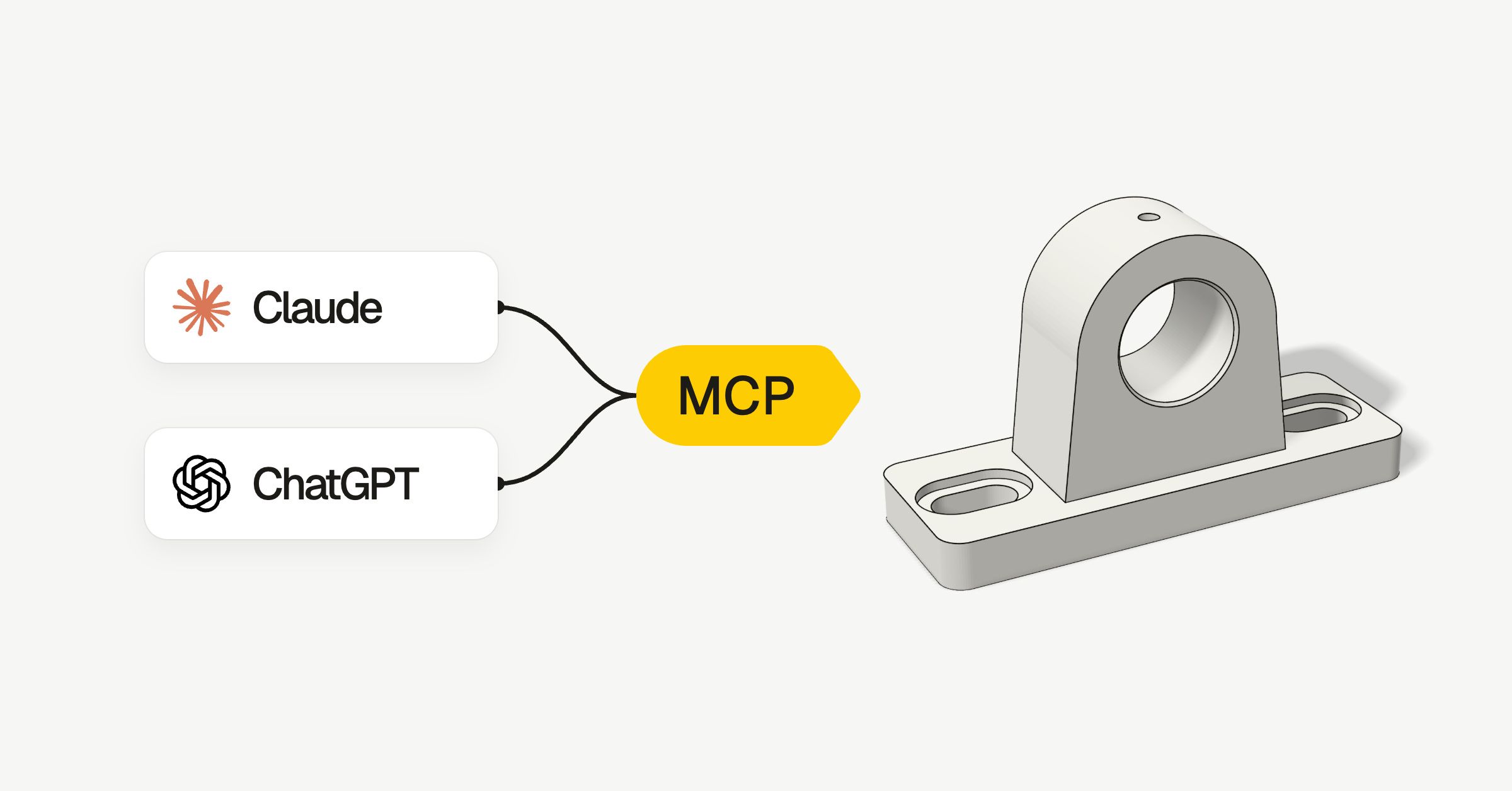
Um servidor MCP permite que um app de IA, como o Claude ou o ChatGPT, trabalhe dentro de outro programa, então você pode pedir uma peça e vê-la aparecer no seu programa de CAD. Estes são os seis melhores para CAD, entre os 32 que encontramos, com os passos exatos para instalar cada um.
Os seis são grátis, embora alguns precisem de um programa de CAD pago.
Instalação rápida
Escolha o seu programa de CAD. Estes comandos são para o Claude Code; os passos completos, mais abaixo, também cobrem o Claude Desktop, o Codex, o Cursor e o ChatGPT.
Instale o add-on e clique em Start RPC Server no FreeCAD (passos 1 e 2 abaixo), depois adicione o servidor:
claude mcp add freecad -- uvx freecad-mcpNo Fusion, marque Fusion MCP Server em Preferências › Geral › API e depois adicione o servidor:
claude mcp add --transport http fusion http://127.0.0.1:27182/mcpUm comando instala o add-on do Blender e adiciona o servidor ao Claude e aos seus outros apps de IA:
curl -LsSf https://www.mcp-for-blender.com/install.sh | shirm https://www.mcp-for-blender.com/install.ps1 | iexAssine o FeatureScript MCP Server na App Store do Onshape, depois adicione o servidor e faça login quando o Claude pedir:
claude mcp add --transport http onshape https://fs-mcp.labs.onshape.app/mcpNo PowerShell, baixe o projeto e execute o script de instalação, que o adiciona ao Claude e aos seus outros apps de IA:
git clone https://github.com/wzyn20051216/solidworks-automation-skill.git C:\solidworks-mcp
cd C:\solidworks-mcp
powershell -ExecutionPolicy Bypass -File .\mcp-server\register_all_ai_mcp.ps1 -InstallDependenciesInstale o rhinomcp pelo Package Manager do Rhino e digite mcpstart no Rhino, depois adicione o servidor:
claude mcp add rhino -- uvx rhinomcp@latestOs servidores do FreeCAD, do Blender e do Rhino começam com uvx, que vem com o uv, uma ferramenta que instala programas em Python. Se você ainda não tem o uv:
curl -LsSf https://astral.sh/uv/install.sh | shpowershell -ExecutionPolicy ByPass -c "irm https://astral.sh/uv/install.ps1 | iex"Depois de adicionar um servidor, reinicie o app de IA e deixe o programa de CAD aberto até terminar.
1. FreeCAD MCP
O melhor lugar para começar se você projeta peças para imprimir ou cortar. É grátis, e o FreeCAD é CAD paramétrico de verdade: a IA cria e edita objetos, executa Python dentro do FreeCAD e, depois da maioria dos passos, recebe uma captura de tela para ver o que fez.
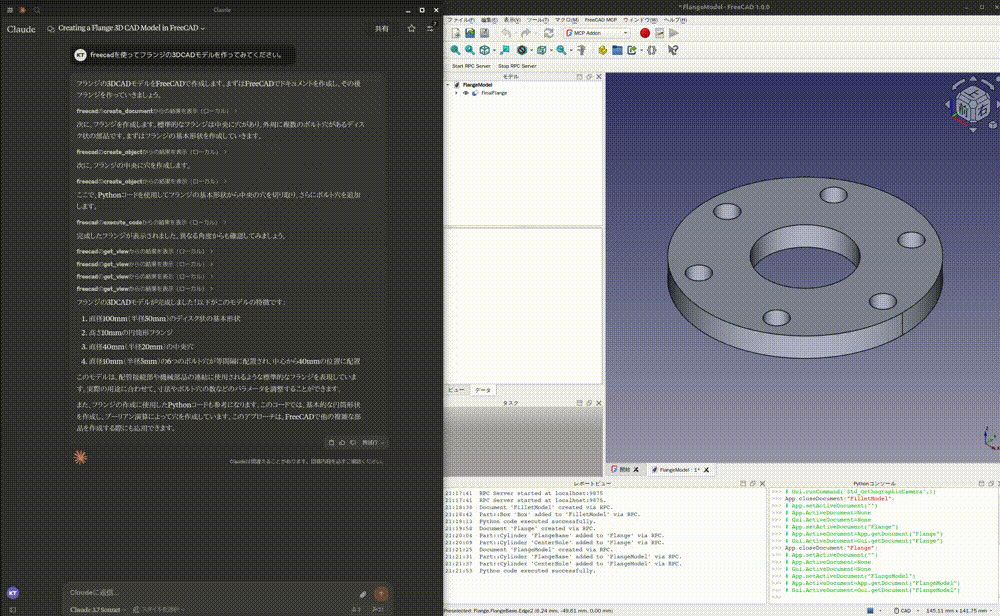
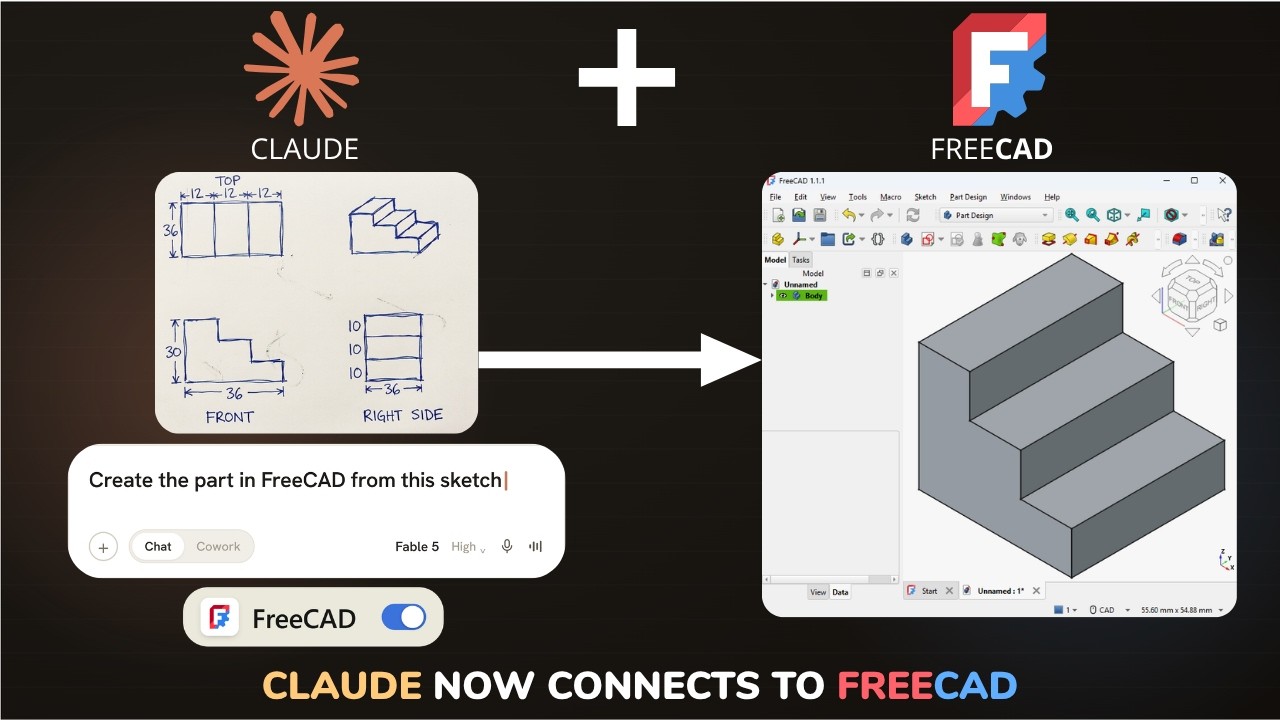
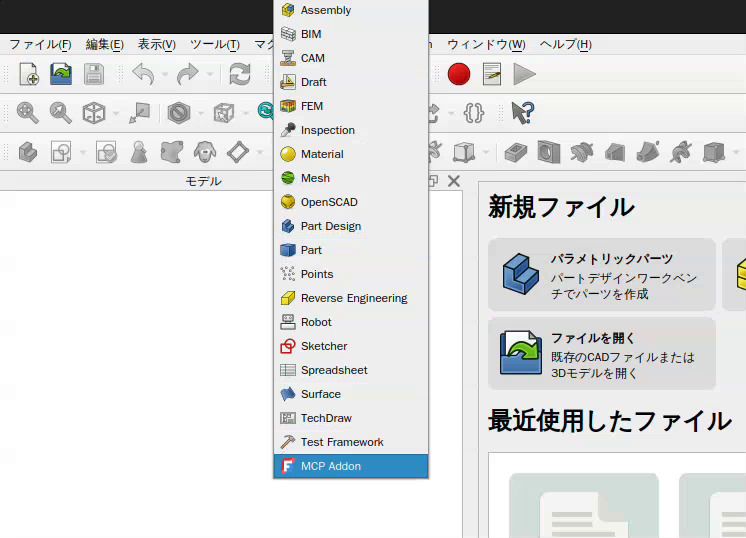
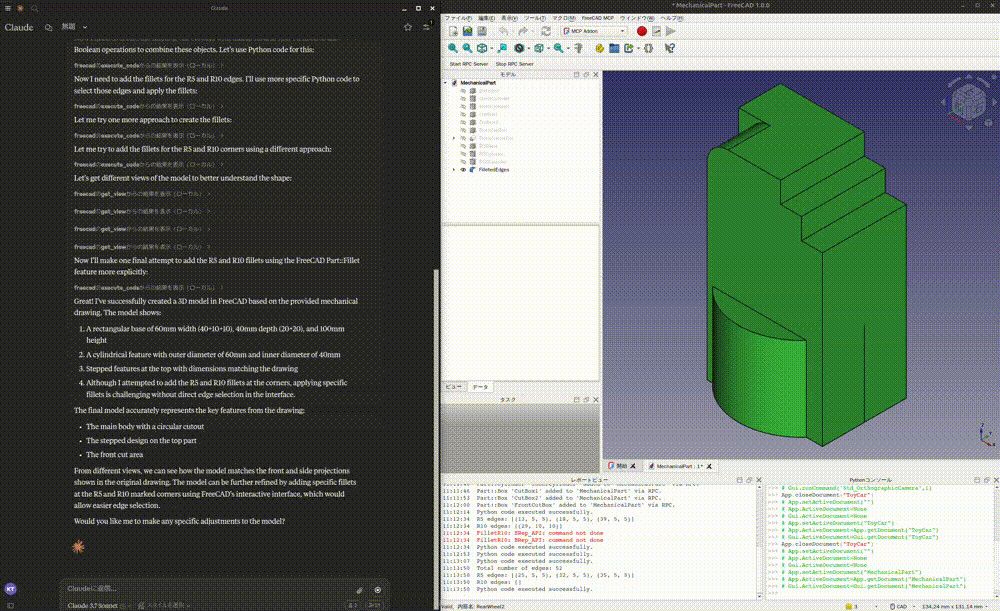

Capturas de tela: neka-nat (MIT)
Como instalar
Você precisa do FreeCAD 1.0 ou 1.1 e do uv.
Instale o add-on
Baixe o projeto e copie a pasta
FreeCADMCPpara a pastaModdo FreeCAD. Os comandos abaixo são para o FreeCAD 1.1; para Linux ou para o FreeCAD 1.0, o guia de instalação do projeto lista as pastas.git clone https://github.com/neka-nat/freecad-mcp.git cd freecad-mcp mkdir -p ~/Library/Application\ Support/FreeCAD/v1-1/Mod/ cp -r addon/FreeCADMCP ~/Library/Application\ Support/FreeCAD/v1-1/Mod/git clone https://github.com/neka-nat/freecad-mcp.git cd freecad-mcp New-Item -ItemType Directory -Force "$env:APPDATA\FreeCAD\v1-1\Mod" Copy-Item -Recurse addon\FreeCADMCP "$env:APPDATA\FreeCAD\v1-1\Mod\"Inicie no FreeCAD
Reinicie o FreeCAD, escolha MCP Addon na lista de bancadas e clique em Start RPC Server.
Adicione ao Claude
Execute isto num terminal:
claude mcp add freecad -- uvx freecad-mcpAbra Configurações › Desenvolvedor › Editar configuração, adicione isto ao
claude_desktop_config.jsone reinicie o Claude:{ "mcpServers": { "freecad": { "command": "uvx", "args": [ "freecad-mcp" ] } } }Vai usar Codex, Cursor ou ChatGPT?
Execute isto num terminal. O Codex no seu editor e no app do ChatGPT para desktop usa as mesmas configurações:
codex mcp add freecad -- uvx freecad-mcpAdicione isto ao
~/.cursor/mcp.json(no Windows,%USERPROFILE%\.cursor\mcp.json) ou em Cursor Settings › Tools & MCP:{ "mcpServers": { "freecad": { "command": "uvx", "args": [ "freecad-mcp" ] } } }O ChatGPT na web só se conecta a servidores na internet, então não alcança este, que fica no seu computador. Use o Codex, que também funciona no app do ChatGPT para desktop.
Experimente
Faça um cubo de 40 mm com um furo de 6 mm passando pelo meio e depois me mostre uma captura de tela.
Bom saber
- Ele ainda não está no Addon Manager do FreeCAD, então para atualizar é preciso copiar a pasta de novo.
- Operações pesadas podem travar o FreeCAD, então salve seu trabalho antes.
- A análise de tensões usa o FEM do FreeCAD, mas um bug relatado multiplica as forças por 1.000 no FreeCAD 1.x.
2. Autodesk Fusion MCP Server
A Autodesk embutiu este servidor no Fusion para desktop, então não há nada para baixar. A IA trabalha no projeto que você tem aberto: lê e altera parâmetros, executa scripts da API do Fusion, tira capturas de tela e exporta STL ou STEP.
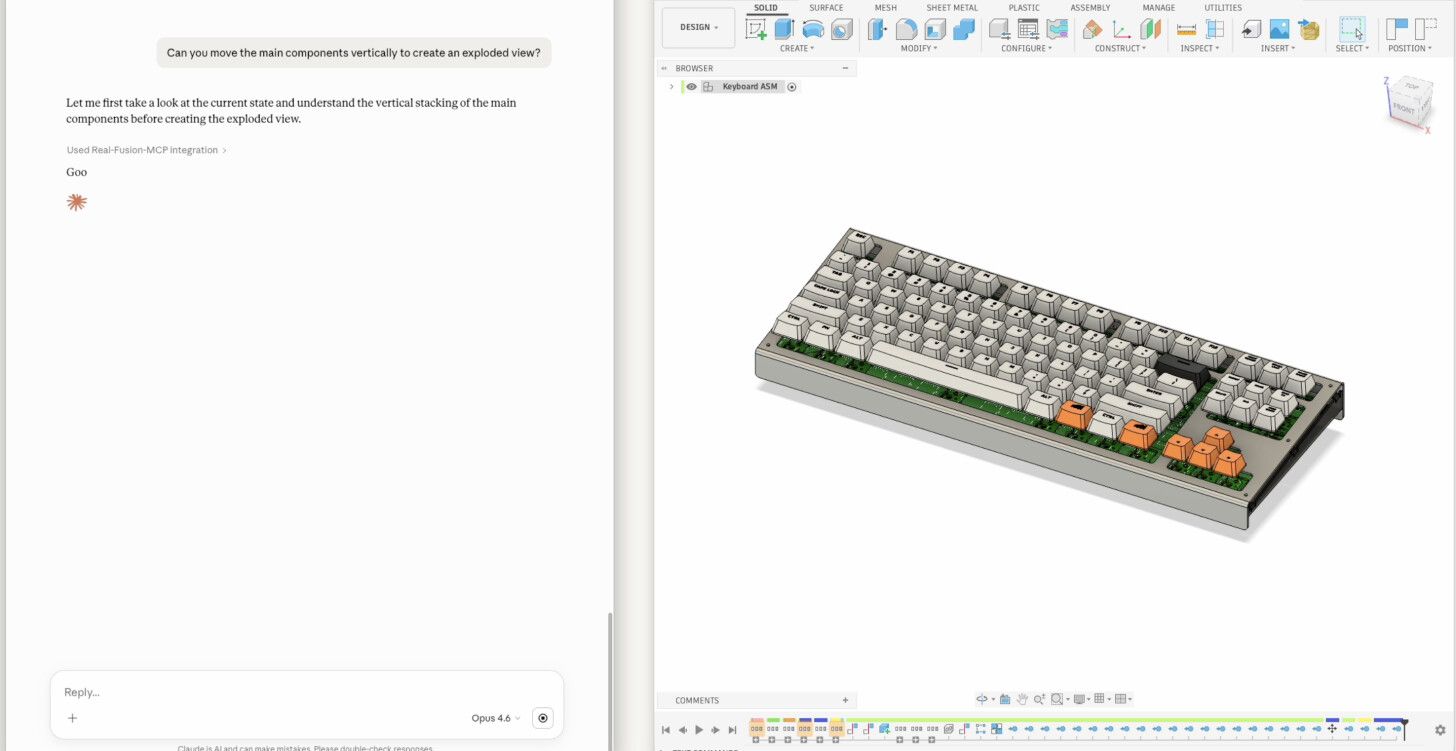

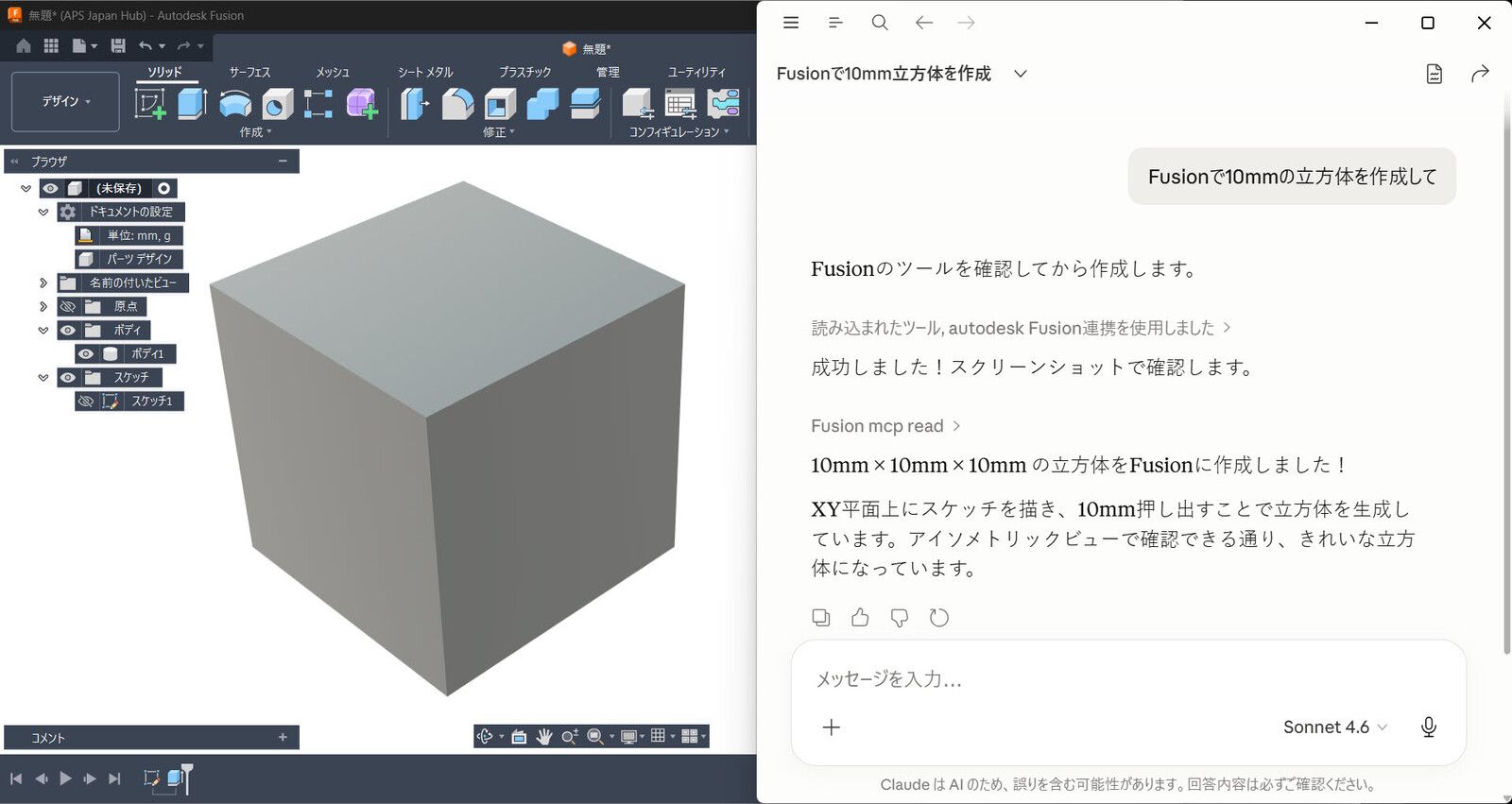
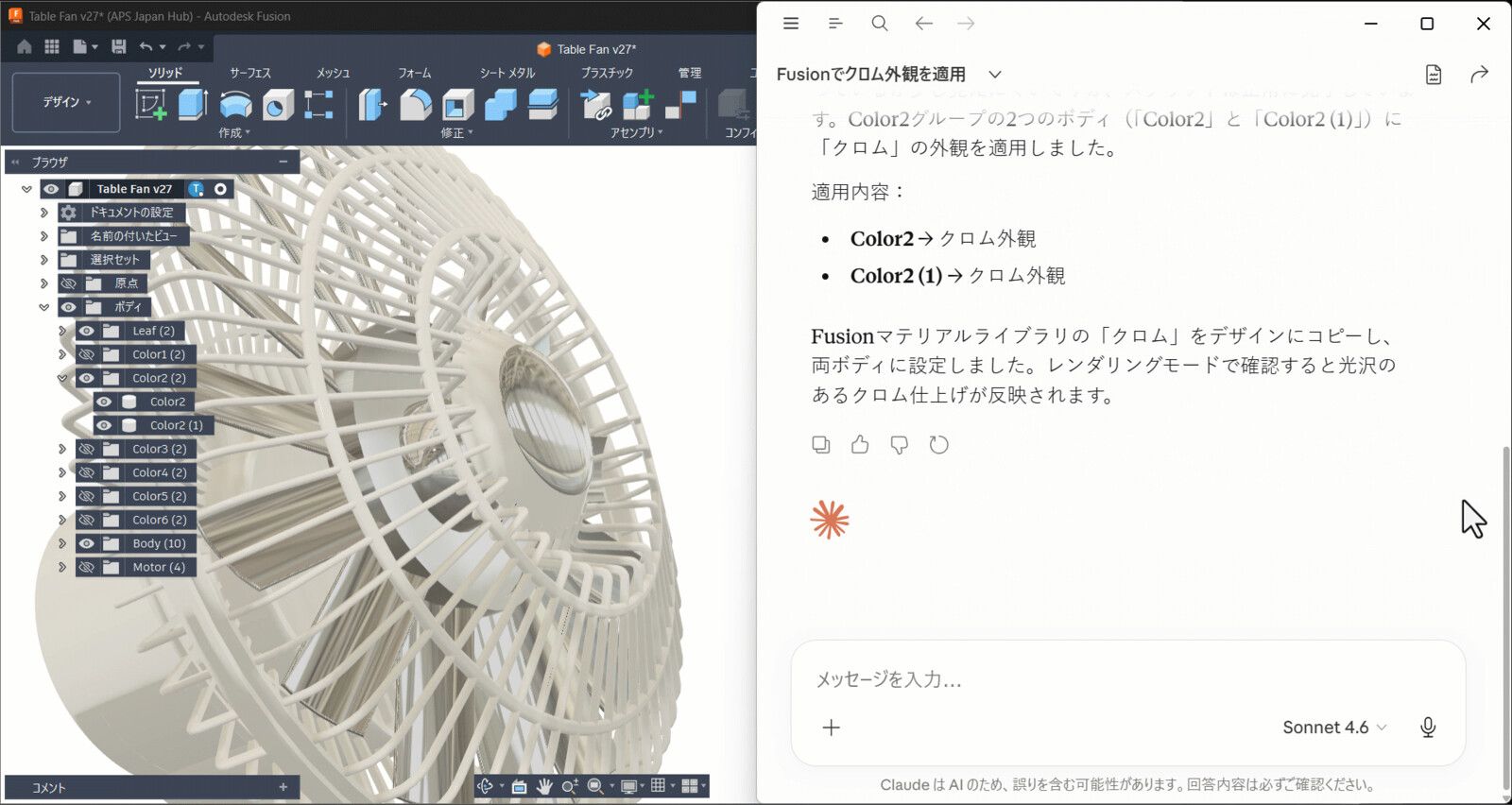
Capturas de tela: Autodesk
Como instalar
Você precisa do Fusion no Windows ou no Mac, o app para desktop e não o Fusion no navegador. O Fusion é grátis para uso pessoal.
Ative no Fusion
Abra Preferências › Geral › API e marque Fusion MCP Server (executado localmente neste dispositivo). O Fusion passa a servi-lo em
http://127.0.0.1:27182/mcp.Adicione ao Claude
Execute isto num terminal:
claude mcp add --transport http fusion http://127.0.0.1:27182/mcpAbra Configurações › Conectores, escolha Adicionar › Procurar conectores, busque Fusion e instale o Autodesk Fusion. Você não precisa digitar o endereço.
Vai usar Codex, Cursor ou ChatGPT?
Execute isto num terminal. O Codex no seu editor e no app do ChatGPT para desktop usa as mesmas configurações:
codex mcp add fusion --url http://127.0.0.1:27182/mcpAdicione isto ao
~/.cursor/mcp.json(no Windows,%USERPROFILE%\.cursor\mcp.json) ou em Cursor Settings › Tools & MCP:{ "mcpServers": { "fusion": { "url": "http://127.0.0.1:27182/mcp" } } }O ChatGPT na web só se conecta a servidores na internet, então não alcança este, que fica no seu computador. Use o Codex, que também funciona no app do ChatGPT para desktop.
Experimente
Deixe o Fusion aberto, com um projeto carregado, e peça:
Diga quais são os parâmetros do projeto aberto, depois deixe o corpo principal 10 mm mais alto e me mostre uma captura de tela.
Bom saber
- Só funciona com o Fusion para desktop, no mesmo computador. Se você mudar a porta nas preferências do Fusion, mude também no seu app de IA.
- A Autodesk não publicou o código. Para percursos de CAM e G-code, o fusion360-mcp-server, da comunidade, vai mais longe, com 93 ferramentas.
3. MCP for Blender
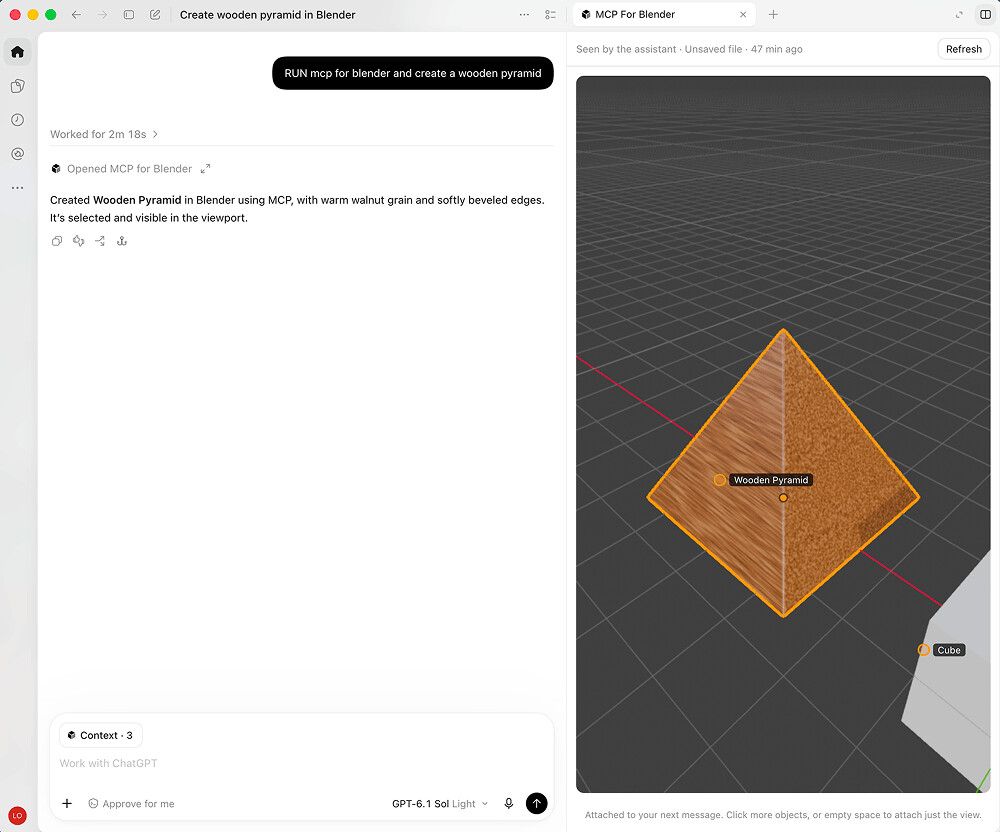
O servidor MCP de CAD mais popular, de longe, e o mais fácil de instalar. A IA escreve Python que é executado no Blender e confere a janela de visualização por capturas de tela; o Blender modela com malhas, então use-o para formas, cenas e renderizações, e não para peças com tolerâncias.
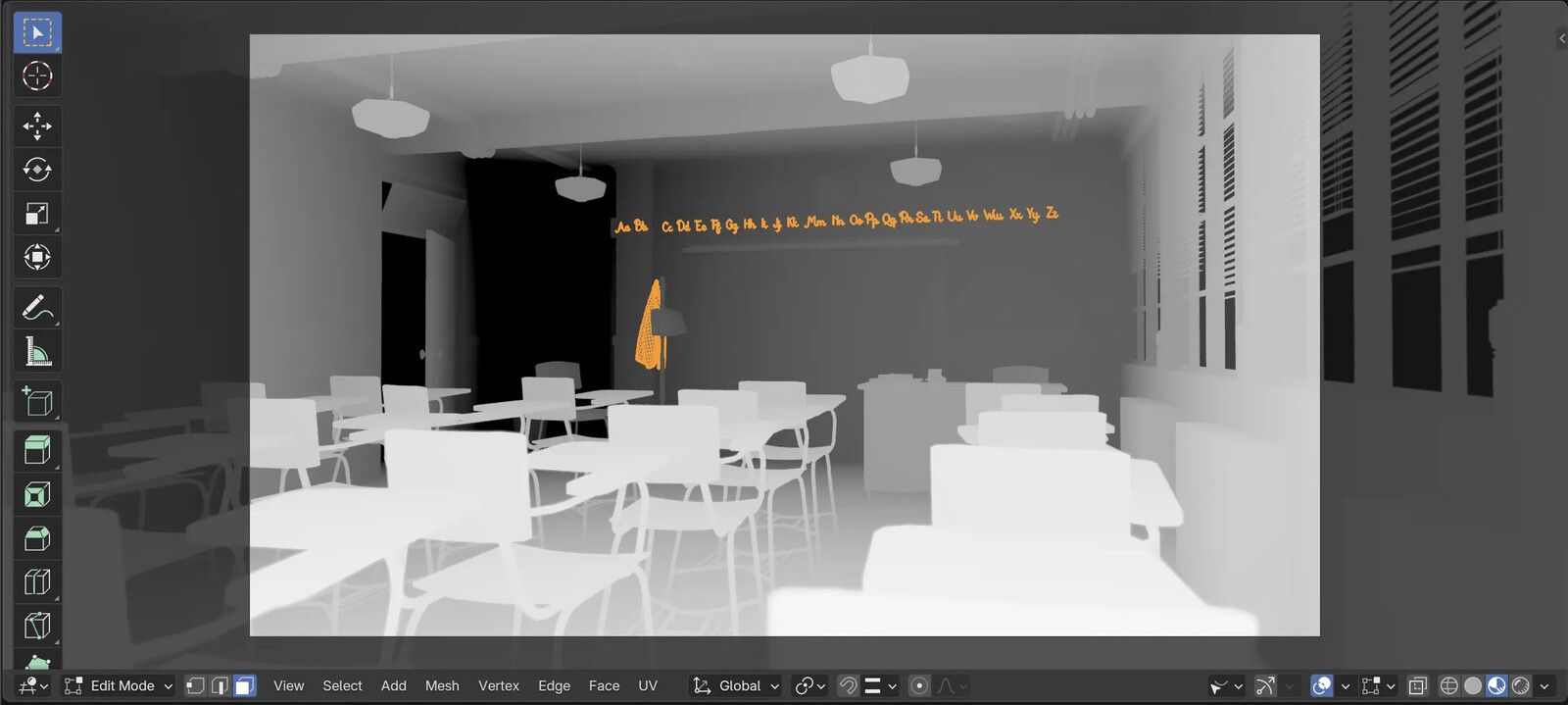

Capturas de tela: Siddharth Ahuja (MIT) e Blender Foundation
Como instalar
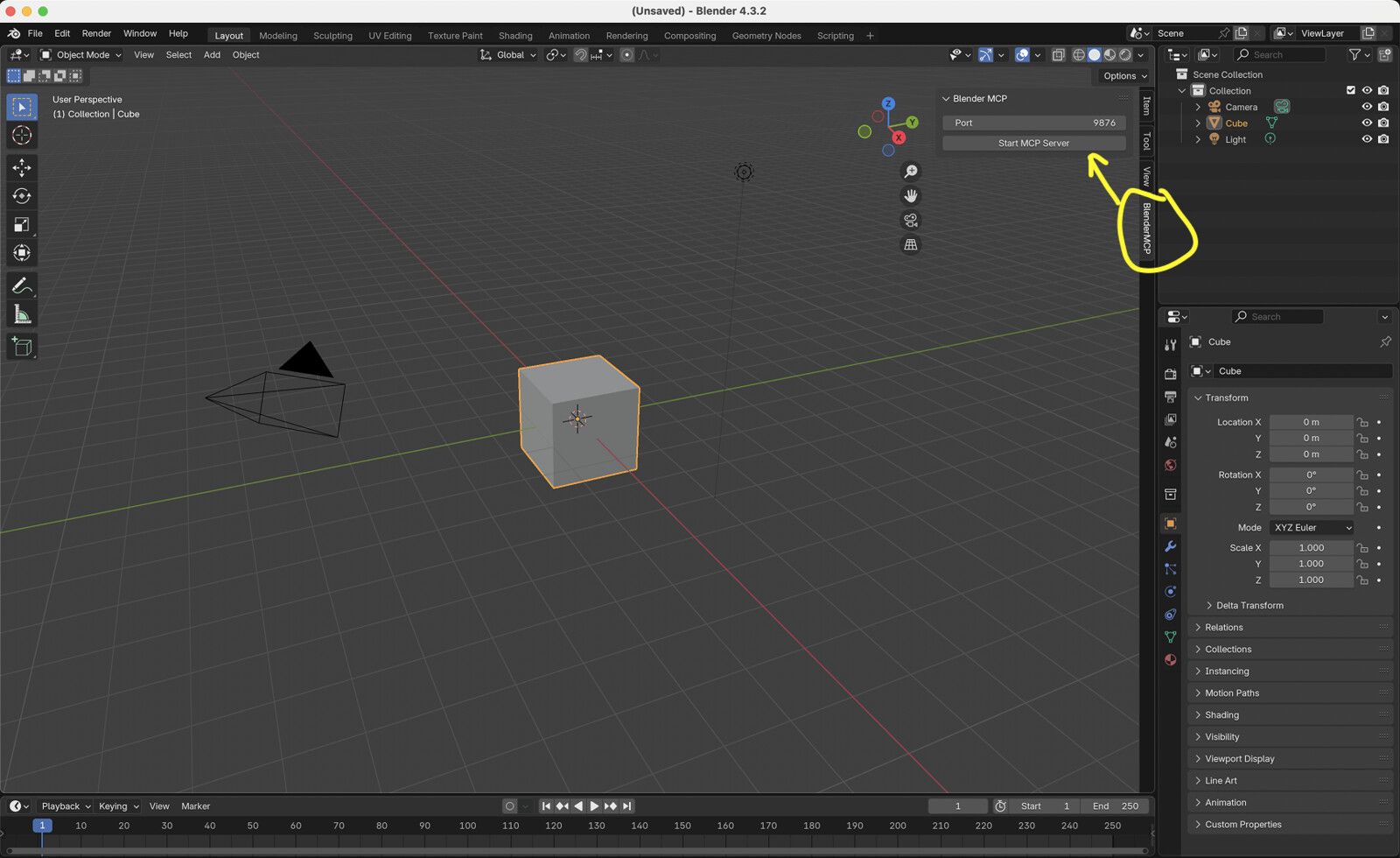
Você precisa do Blender 3.0 ou mais recente. O instalador já traz o uv.
Execute o instalador
Ele encontra o Claude Desktop, o Claude Code, o Codex, o Cursor e outros apps de IA no seu computador, adiciona o servidor a eles e instala o add-on do Blender. No Linux, use o comando do Mac.
curl -LsSf https://www.mcp-for-blender.com/install.sh | shirm https://www.mcp-for-blender.com/install.ps1 | iexOu adicione ao Claude manualmente
Instale o add-on com
uvx mcp-for-blender install-addon, ative Interface: MCP for Blender em Editar › Preferências › Complementos e depois adicione o servidor:Execute isto num terminal:
claude mcp add blender -- uvx mcp-for-blenderAbra Configurações › Desenvolvedor › Editar configuração, adicione isto ao
claude_desktop_config.jsone reinicie o Claude:{ "mcpServers": { "blender": { "command": "uvx", "args": [ "mcp-for-blender" ] } } }Vai usar Codex, Cursor ou ChatGPT?
Execute isto num terminal. O Codex no seu editor e no app do ChatGPT para desktop usa as mesmas configurações:
codex mcp add blender -- uvx mcp-for-blenderAdicione isto ao
~/.cursor/mcp.json(no Windows,%USERPROFILE%\.cursor\mcp.json) ou em Cursor Settings › Tools & MCP:{ "mcpServers": { "blender": { "command": "uvx", "args": [ "mcp-for-blender" ] } } }O ChatGPT na web só se conecta a servidores na internet, então não alcança este, que fica no seu computador. Use o Codex, que também funciona no app do ChatGPT para desktop.
Experimente
Reinicie o Claude e abra o Blender; o add-on inicia o servidor quando o Blender abre. Depois peça:
Construa uma mesa de centro baixa de madeira, com quatro pernas e um tampo de 20 mm de espessura, e depois me mostre a janela de visualização.
Bom saber
- Ele executa qualquer Python que a IA escrever. Definir
BLENDER_MCP_SAFE_MODE=1bloqueia o acesso desses scripts a arquivos, à rede e ao shell. - Ele envia dados de uso anônimos, a não ser que você defina
DISABLE_TELEMETRY=true. As duas variáveis vão no ambiente do servidor:claude mcp add -e BLENDER_MCP_SAFE_MODE=1 -e DISABLE_TELEMETRY=true blender -- uvx mcp-for-blender. - A equipe do Blender também tem um servidor MCP oficial, para o Blender 5.1 ou mais recente, com menos extras.
4. Onshape FeatureScript MCP
O servidor do próprio Onshape fica na internet, então é o único daqui que funciona no ChatGPT na web, além do Claude. A IA escreve FeatureScript: recursos personalizados, como uma roda dentada ou uma escada marinheiro com gaiola, que ela testa na sua conta e que você depois usa como qualquer outro recurso.
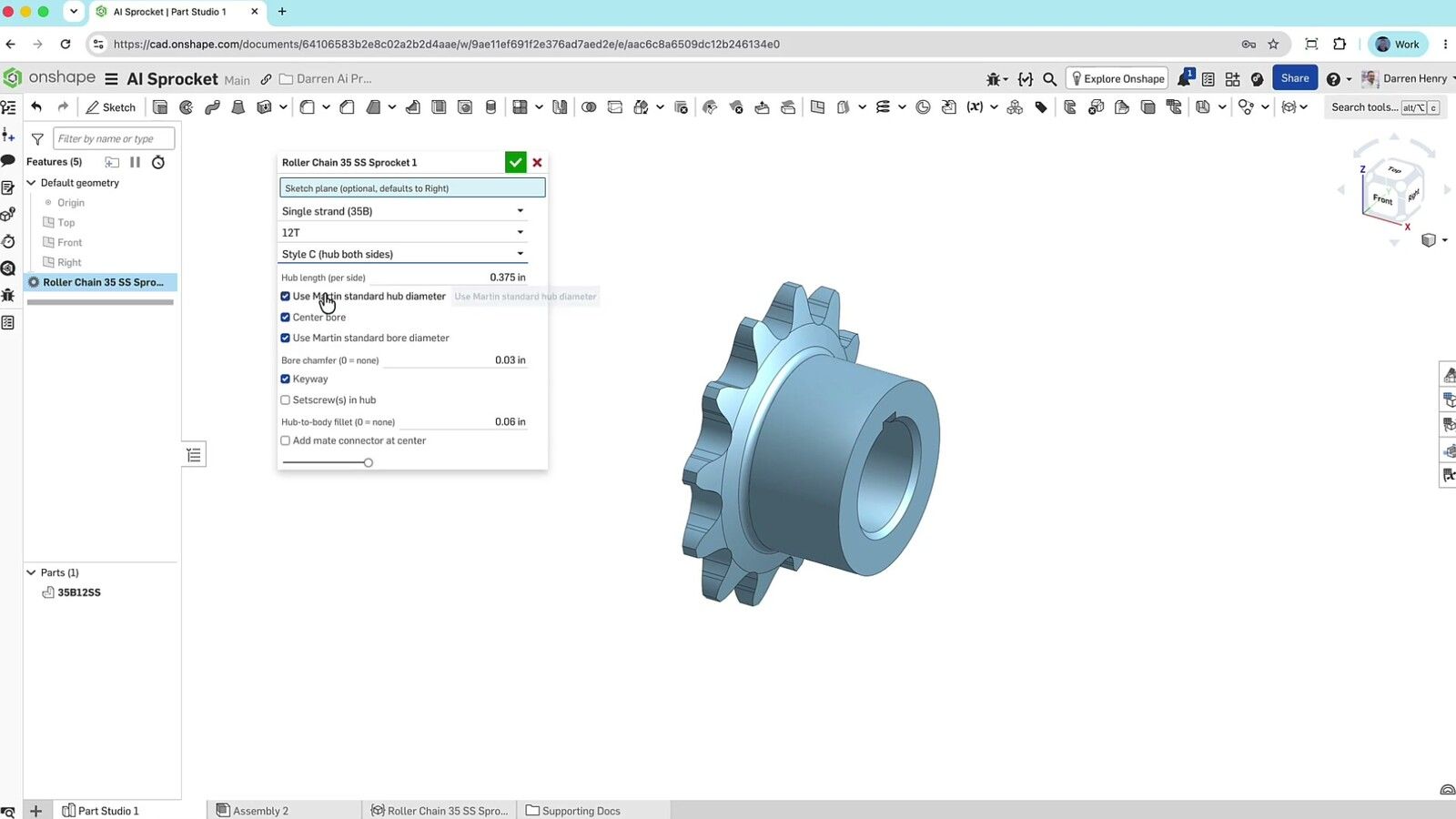

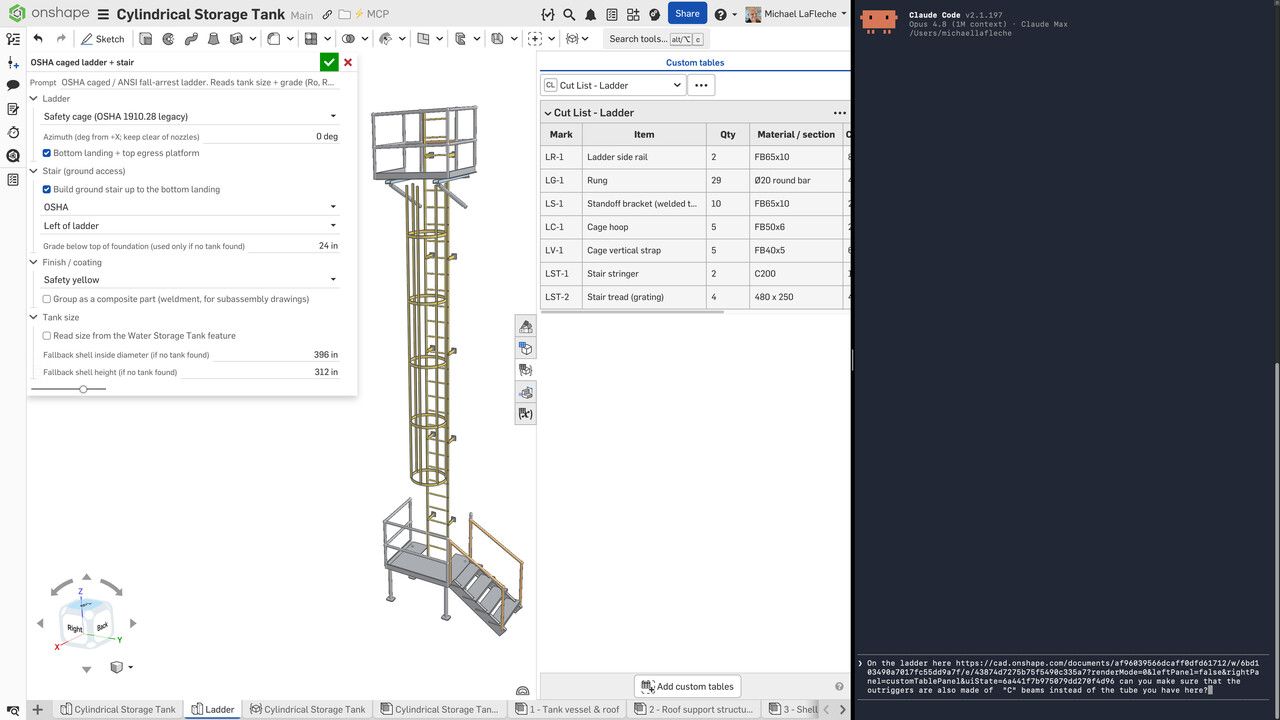
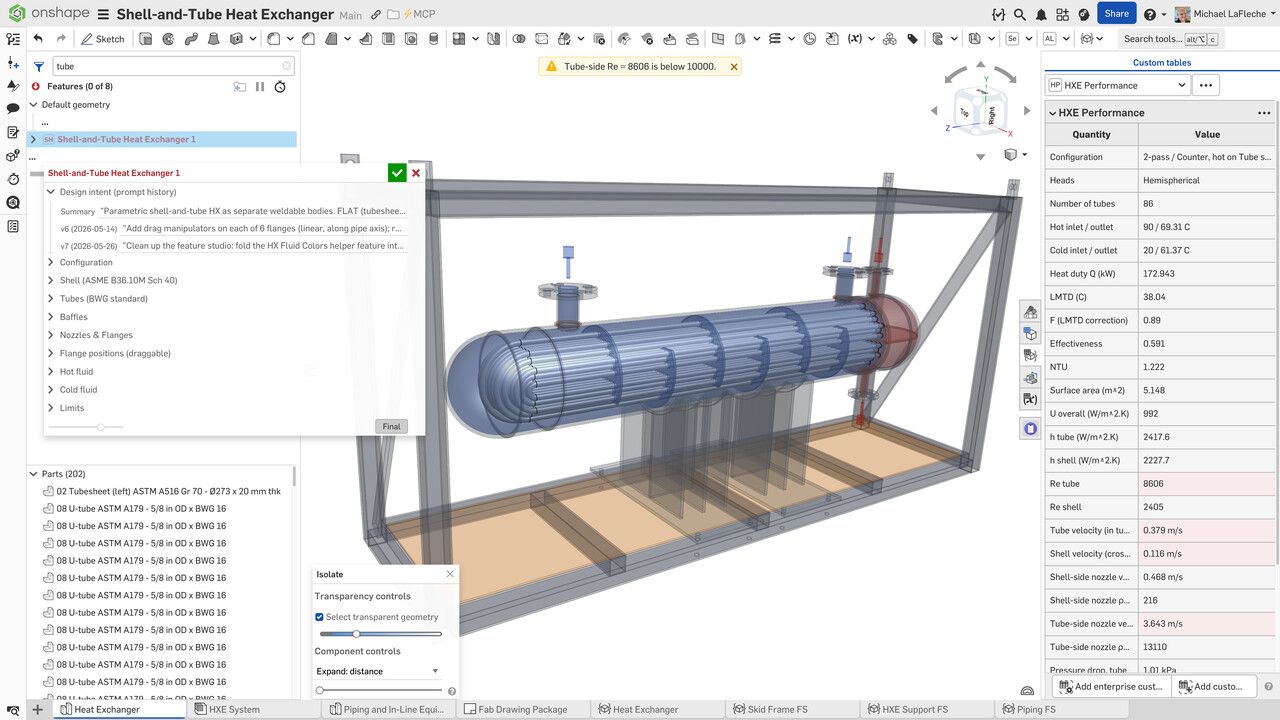

Capturas de tela: PTC
Como instalar
Você precisa de uma conta no Onshape. O servidor está em acesso antecipado, pelo Onshape Labs.
Assine no Onshape
Na App Store do Onshape, busque FeatureScript MCP Server e clique em Assinar.
Adicione ao Claude
Execute isto num terminal:
claude mcp add --transport http onshape https://fs-mcp.labs.onshape.app/mcpAbra Configurações › Conectores, escolha Adicionar conector personalizado e cole este endereço:
https://fs-mcp.labs.onshape.app/mcpVai usar Codex, Cursor ou ChatGPT?
Execute isto num terminal. O Codex no seu editor e no app do ChatGPT para desktop usa as mesmas configurações:
codex mcp add onshape --url https://fs-mcp.labs.onshape.app/mcpAdicione isto ao
~/.cursor/mcp.json(no Windows,%USERPROFILE%\.cursor\mcp.json) ou em Cursor Settings › Tools & MCP:{ "mcpServers": { "onshape": { "url": "https://fs-mcp.labs.onshape.app/mcp" } } }No ChatGPT na web, ative o modo de desenvolvedor nas Configurações e depois crie um conector com este endereço. O modo de desenvolvedor só existe em alguns planos pagos:
https://fs-mcp.labs.onshape.app/mcpFaça login
Na primeira conexão, uma janela do navegador pede que você faça login no Onshape e autorize o acesso. No Claude Code, digite
/mcppara concluir o login.Experimente
Escreva um recurso personalizado que faça uma engrenagem de dentes retos a partir do número de dentes, do módulo e da espessura, e teste num novo Part Studio.
Bom saber
- Ele escreve recursos, não peças prontas; você adiciona o recurso ao seu próprio Part Studio.
- Ainda não há preço publicado. Para montar peças recurso por recurso, o onshape-mcp, da comunidade, funciona com chaves de API, mas cada chamada conta para o limite de 2.500 chamadas de API por ano dos planos Free e Standard do Onshape.
5. SolidWorks Automation Skill
O servidor de SolidWorks mais popular controla um SolidWorks aberto pela interface COM do Windows. Tem 61 ferramentas para esboços, recursos, posicionamentos, desenhos e exportação, além de uma verificação para impressão 3D, e um script o instala em todos os apps de IA que encontrar.
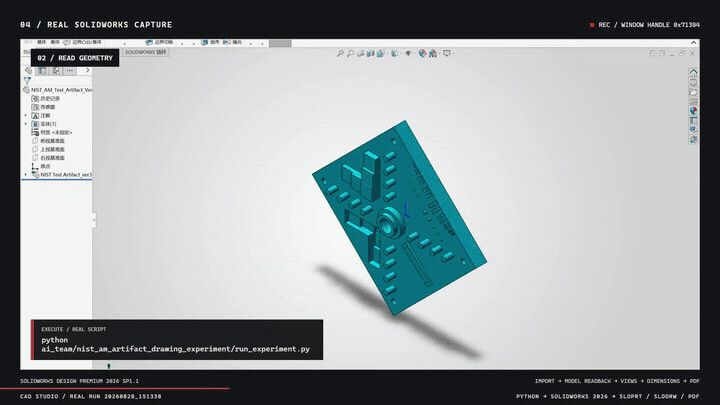

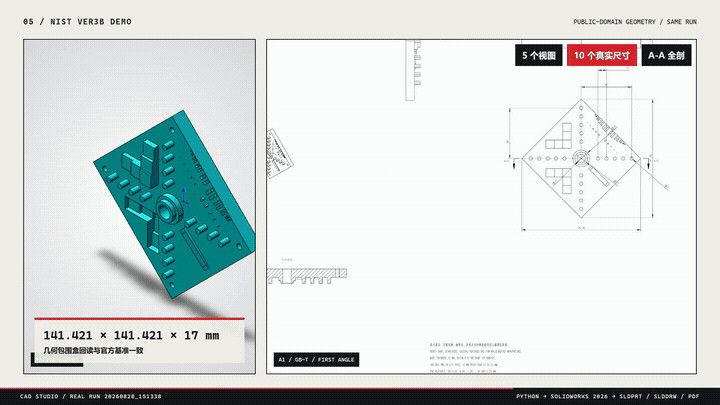

Capturas de tela: wzyn20051216 (MIT)
Como instalar
Você precisa do Windows 10 ou 11 com o SolidWorks (o autor testa as versões 2024 e 2026), Python 3.10 ou mais recente, Git e Node.js.
Baixe e configure
No PowerShell. O script instala os pacotes Python e adiciona o servidor ao Claude Code, Claude Desktop, Codex, Cursor e Windsurf, os que você tiver:
git clone https://github.com/wzyn20051216/solidworks-automation-skill.git C:\solidworks-mcp
cd C:\solidworks-mcp
powershell -ExecutionPolicy Bypass -File .\mcp-server\register_all_ai_mcp.ps1 -InstallDependencies
Confira a instalação
O teste do próprio projeto avisa se faltar alguma coisa:
python scripts\cad_doctor.pyOu adicione ao Claude manualmente
Se o script não encontrou o seu app de IA, aponte-o para o script do servidor:
Execute isto num terminal:
claude mcp add solidworks -- python C:\solidworks-mcp\mcp-server\server.pyAbra Configurações › Desenvolvedor › Editar configuração, adicione isto ao
claude_desktop_config.jsone reinicie o Claude:{ "mcpServers": { "solidworks": { "command": "python", "args": [ "C:\\solidworks-mcp\\mcp-server\\server.py" ] } } }Vai usar Codex, Cursor ou ChatGPT?
Execute isto num terminal. O Codex no seu editor e no app do ChatGPT para desktop usa as mesmas configurações:
codex mcp add solidworks -- python C:\solidworks-mcp\mcp-server\server.pyAdicione isto ao
~/.cursor/mcp.json(no Windows,%USERPROFILE%\.cursor\mcp.json) ou em Cursor Settings › Tools & MCP:{ "mcpServers": { "solidworks": { "command": "python", "args": [ "C:\\solidworks-mcp\\mcp-server\\server.py" ] } } }O ChatGPT na web só se conecta a servidores na internet, então não alcança este, que fica no seu computador. Use o Codex, que também funciona no app do ChatGPT para desktop.
Experimente
Abra o SolidWorks e peça:
Faça uma placa de 60 × 40 × 10 mm com um furo de 5 mm em cada canto, a 6 mm das bordas, e salve como arquivo STEP.
Bom saber
- A maior parte da documentação está em chinês, e o autor marca muitas funções como piloto, para uma pessoa conferir.
- As ferramentas MCP dele são uma lista fixa, sem nenhuma que execute código arbitrário.
6. RhinoMCP
Conecta o Rhino e o Grasshopper ao seu app de IA com 70 ferramentas, de lofts e sweeps à criação de definições do Grasshopper. A IA também pode executar Python ou C# dentro do Rhino e capturar a janela de visualização para conferir o trabalho.
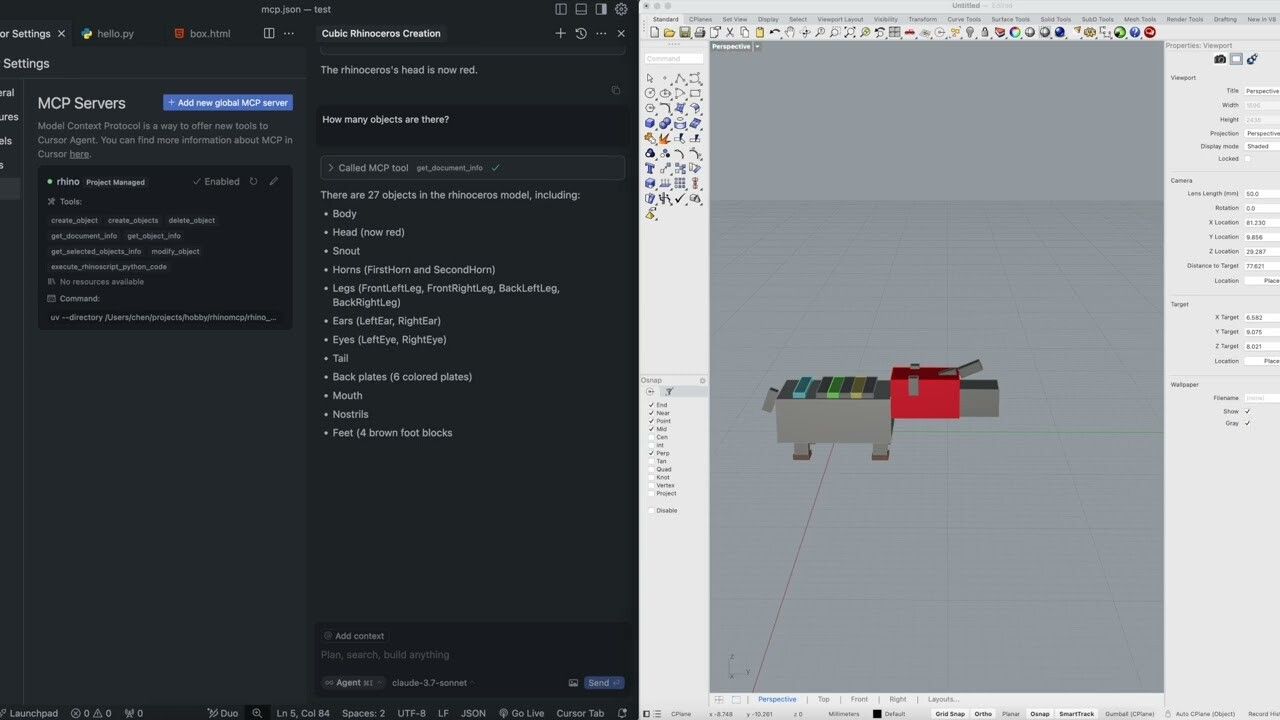
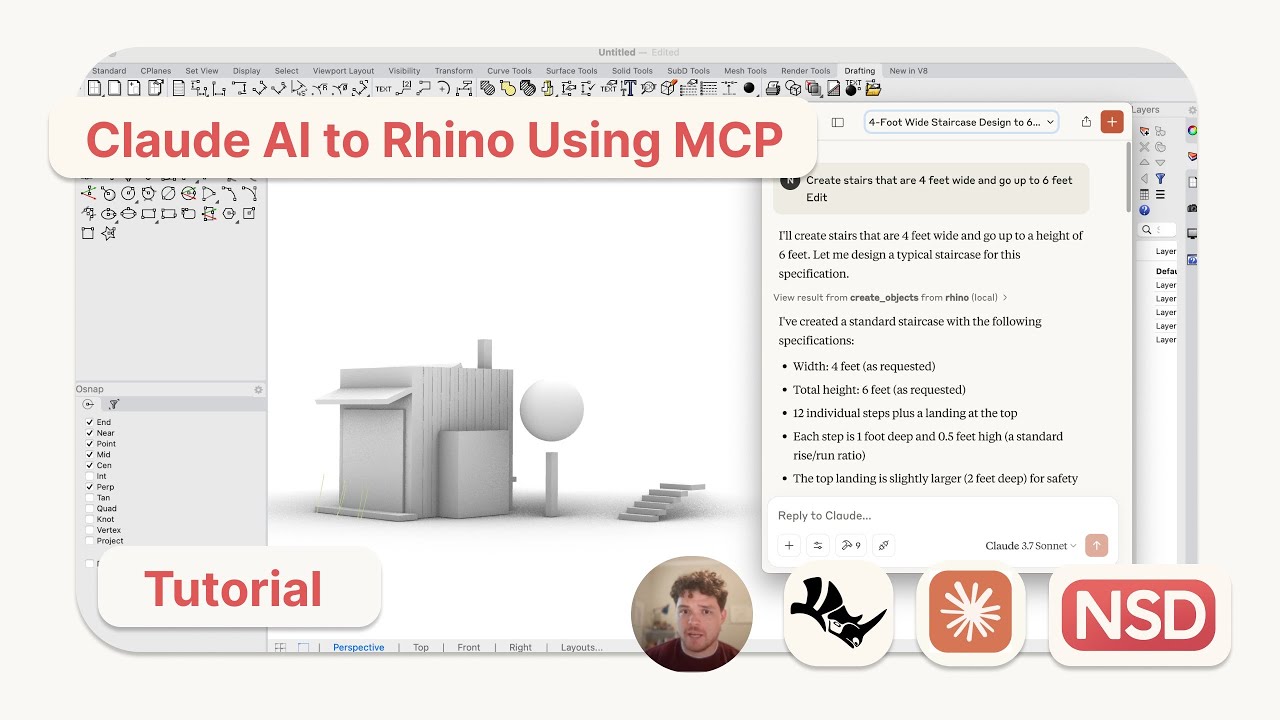
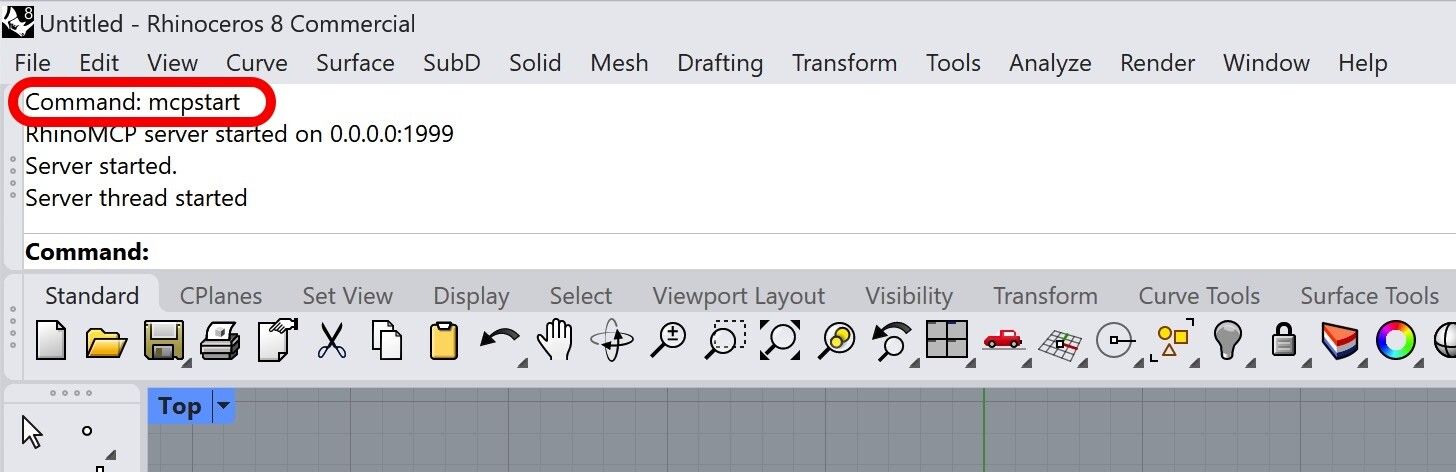
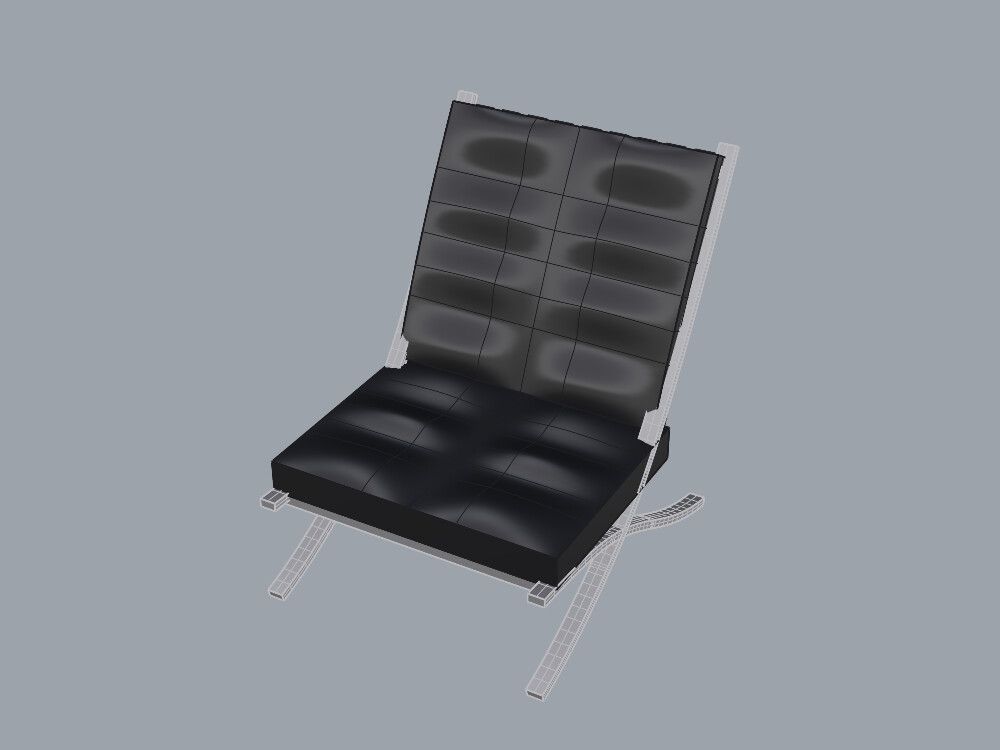
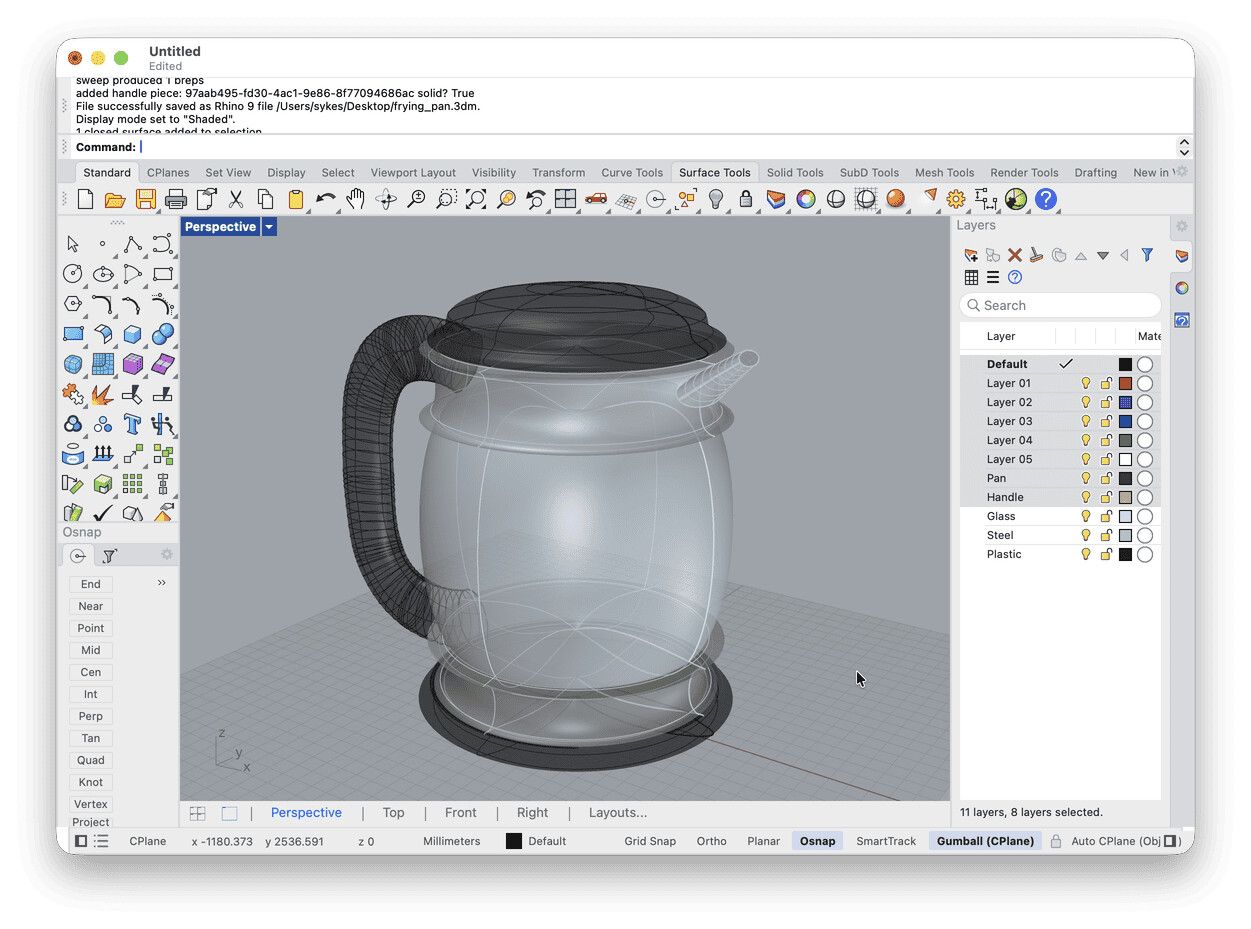

Capturas de tela: Jingcheng Chen e Robert McNeel & Associates (MIT)
Como instalar
Você precisa do Rhino 8 e do uv.
Instale o plugin
No Rhino, abra Tools › Package Manager, busque rhinomcp, instale e reinicie o Rhino.
Adicione ao Claude
Execute isto num terminal:
claude mcp add rhino -- uvx rhinomcp@latestAbra Configurações › Desenvolvedor › Editar configuração, adicione isto ao
claude_desktop_config.jsone reinicie o Claude:{ "mcpServers": { "rhino": { "command": "uvx", "args": [ "rhinomcp@latest" ] } } }Vai usar Codex, Cursor ou ChatGPT?
Execute isto num terminal. O Codex no seu editor e no app do ChatGPT para desktop usa as mesmas configurações:
codex mcp add rhino -- uvx rhinomcp@latestAdicione isto ao
~/.cursor/mcp.json(no Windows,%USERPROFILE%\.cursor\mcp.json) ou em Cursor Settings › Tools & MCP:{ "mcpServers": { "rhino": { "command": "uvx", "args": [ "rhinomcp@latest" ] } } }O ChatGPT na web só se conecta a servidores na internet, então não alcança este, que fica no seu computador. Use o Codex, que também funciona no app do ChatGPT para desktop.
Inicie no Rhino
Digite
mcpstartna linha de comando do Rhino. Faça isso uma vez cada vez que abrir o Rhino.Experimente
Faça um vaso com um loft de quatro círculos de tamanhos diferentes e depois capture a janela de visualização.
Bom saber
- Use um servidor RhinoMCP por vez, num só app de IA.
- Você pode desligar as ferramentas de código com
RHINO_MCP_ENABLE_RHINOSCRIPT=0,RHINO_MCP_ENABLE_CSHARP=0eRHINO_MCP_ENABLE_RUN_COMMAND=0. - A McNeel também faz um servidor MCP oficial para o Rhino, grátis, com um conector de um clique para o Claude Desktop.
Outros programas de CAD
KiCad
Para placas de circuito, o KiCAD MCP Server tem 244 ferramentas, dos esquemáticos aos arquivos Gerber e a um modelo STEP da placa, e 2.916 estrelas. Ele precisa do KiCad 9 ou 10 e do Node.js, e você mesmo o compila:
git clone --branch stable https://github.com/mixelpixx/KiCAD-MCP-Server.git
cd KiCAD-MCP-Server
npm install && npm run build
claude mcp add kicad -- node "$PWD/dist/index.js"
Num Mac com o KiCad em Aplicativos, ele encontra sozinho o Python do KiCad. No Windows e no Linux, defina PYTHONPATH com os pacotes Python do KiCad, como mostra o guia de clientes do projeto.
AutoCAD
O CAD-MCP controla um AutoCAD, GstarCAD ou ZWCAD aberto no Windows, em 2D. Ele não funciona com o AutoCAD LT, que não tem interface COM; para o LT, o autocad-mcp funciona por AutoLISP. O servidor MCP de AutoCAD da própria Autodesk, por enquanto, só funciona dentro do Autodesk Assistant.
git clone https://github.com/daobataotie/CAD-MCP.git C:\cad-mcp
cd C:\cad-mcp
pip install -e .
claude mcp add autocad -- python C:\cad-mcp\src\server.py
Se você usa GstarCAD ou ZWCAD, configure isso antes em src\config.json.
SketchUp
O conector do SketchUp da própria Trimble permite que o Claude construa modelos novos na nuvem; ele fica no Claude, em Configurações › Conectores. Ele não abre os modelos que você já tem. Para o SketchUp de desktop, instale a extensão sketchup-mcp2 (o arquivo .rbz) em Janela › Gerenciador de extensões, inicie-a em Plugins › MCP Server › Start Server e adicione:
claude mcp add sketchup -- uvx sketchup-mcp2OpenSCAD
O openscad-mcp executa o OpenSCAD em segundo plano para renderizar, medir e exportar os arquivos .scad que a IA escreve, e confere paredes e balanços para a impressão. Instale o OpenSCAD e depois:
claude mcp add openscad --transport stdio -- uvx openscad-mcpImpressoras 3D
Depois do CAD, o bambu-printer-mcp permite que uma IA fatie um modelo e inicie uma impressão numa impressora Bambu Lab pela sua rede, e o mcp-3D-printer-server faz o mesmo para OctoPrint, Klipper, Prusa e outras. Os dois pedem a sua confirmação antes de uma impressão começar. Eles são executados com npx, com o endereço e o código de acesso da impressora, que estão nas configurações de rede dela:
claude mcp add -e PRINTER_HOST=192.168.1.50 -e BAMBU_SERIAL=YOUR_SERIAL -e BAMBU_TOKEN=YOUR_ACCESS_CODE -e BAMBU_MODEL=p1s bambu -- npx -y bambu-printer-mcpComo funcionam e como usar com segurança
Quase todos os servidores daqui fazem o trabalho de verdade por uma ferramenta que executa o código que a IA escreve, na linguagem do próprio programa de CAD: Python no FreeCAD, no Blender e no Rhino, scripts da API do Fusion no Fusion e FeatureScript no Onshape. As ferramentas com nome, como fazer uma caixa ou adicionar um filete, são atalhos por cima disso. Então os resultados dependem de quanto a IA conhece essa linguagem e, na nossa opinião, o Python do FreeCAD e do Blender, com anos de exemplos na internet, é o que mais facilita a vida dela.
Esse código é executado no seu computador, com as suas permissões. Instale servidores de projetos em que você confia, salve o seu trabalho antes de uma sessão e leia o que a IA está prestes a executar. Limite a IA onde o servidor permitir: o MCP for Blender tem um modo seguro, e o RhinoMCP pode desligar as ferramentas de código. O servidor do SolidWorks se limita a uma lista fixa de ferramentas.
Todos os servidores que encontramos
Encontramos 32 servidores para esses programas e para CAD por código. O de cada seção nem sempre é o que tem mais estrelas: o sketchup-mcp original, por exemplo, não funciona mais com a biblioteca MCP mais recente, então indicamos o sketchup-mcp2, uma versão dele que continua sendo mantida.
Ver todos os 32 servidores
| Programa | Servidor | Estrelas | Licença | Atualizado |
|---|---|---|---|---|
| Blender | MCP for Blender | 32.052 | MIT | 20 de out. de 2026 |
| Blender MCPBlender Foundation | – | GPL-3.0 | 11 de set. de 2026 | |
| FreeCAD | FreeCAD MCP | 3.011 | MIT | 13 de out. de 2026 |
| FreeCAD AI | 585 | LGPL-2.1 | 16 de out. de 2026 | |
| FreeCAD Robust MCP Server | 259 | MIT | 19 de out. de 2026 | |
| KiCad | KiCAD MCP Server | 2.916 | MIT | 1 de out. de 2026 |
| kicad-mcp | 528 | MIT | 17 de out. de 2025 | |
| kicad-mcp-server | 166 | Não há | 22 de out. de 2026 | |
| SolidWorks | SolidWorks Automation Skill | 1.392 | MIT | 23 de out. de 2026 |
| SolidPilot | 417 | AGPL-3.0 | 7 de out. de 2026 | |
| SolidworksMCP-TS | 243 | MIT | 20 de set. de 2026 | |
| Rhino | RhinoMCP | 1.164 | MIT | 16 de out. de 2026 |
| Rhino MCP (RhinoAI)McNeel | 375 | MIT | 22 de out. de 2026 | |
| Cordyceps (Grasshopper) | 106 | MIT | 7 de set. de 2026 | |
| AutoCAD | CAD-MCP | 632 | MIT | 21 de out. de 2026 |
| autocad-mcp | 587 | MIT | 20 de fev. de 2026 | |
| Autocad-MCP | 174 | MIT | 24 de set. de 2026 | |
| SketchUp | sketchup-mcp | 506 | Não há | 25 de abr. de 2026 |
| sketchup-mcp2 | 51 | MIT | 20 de out. de 2026 | |
| SketchUp connector for ClaudeTrimble | – | Fechada | 28 de abr. de 2026 | |
| OpenSCAD | OpenSCAD-MCP-Server | 208 | MIT | 7 de set. de 2026 |
| openscad-mcp | 163 | MIT | 10 de set. de 2026 | |
| Onshape | Jarvis Onshape MCP | 174 | Incerta | 22 de abr. de 2026 |
| onshape-mcp | 155 | Não há | 10 de set. de 2026 | |
| FeatureScript MCPPTC | – | Fechada | 13 de ago. de 2026 | |
| Fusion | fusion360-mcp-server | 130 | MIT | 6 de out. de 2026 |
| Fusion 360 MCP Server | 127 | Proprietária | 28 de jan. de 2026 | |
| Fusion MCP ServerAutodesk | – | Fechada | 28 de abr. de 2026 | |
| CAD por código | text-to-cad | 22.596 | MIT | 23 de out. de 2026 |
| agentcad | 172 | Apache-2.0 | 22 de out. de 2026 | |
| build123d-mcp | 126 | Apache-2.0 | 15 de out. de 2026 | |
| Zoo MCPZoo | 10 | MIT | 19 de out. de 2026 |
Por qual começar?
Na nossa opinião, o FreeCAD MCP no Claude Desktop ou no Claude Code é o melhor começo para peças que você vai imprimir ou cortar: é grátis, funciona em qualquer computador, e o FreeCAD é CAD paramétrico de verdade. Se você já trabalha no Fusion, ative o servidor da Autodesk. Em qualquer caso, confira o que a IA fez antes de imprimir. Nenhum deles é perfeito, e o servidor do KiCad, por exemplo, pode relatar uma exportação Gerber que nunca aconteceu.
Nós fazemos o CadFlow, um programa 3D para as coisas que você constrói, que reproduz a montagem como um vídeo passo a passo que qualquer pessoa consegue seguir. Ele ainda não é público. Se quiser experimentar, entre na lista de espera.
Perguntas frequentes
O que é um servidor MCP?
O MCP, o Model Context Protocol, é um padrão aberto que a Anthropic publicou em novembro de 2024 para conectar apps de IA a outros programas. Um servidor MCP é o pequeno programa no meio: ele diz à IA quais ferramentas ela pode usar, como fazer um esboço ou executar um script, e repassa cada chamada ao programa de CAD.
Como adiciono um servidor MCP ao Claude?
No Claude Code, execute claude mcp add com um nome e o comando do servidor, por exemplo claude mcp add freecad -- uvx freecad-mcp. No Claude Desktop, abra Configurações › Desenvolvedor › Editar configuração e adicione o servidor ao claude_desktop_config.json, ou adicione um servidor da internet em Configurações › Conectores. Depois reinicie o Claude.
Os servidores MCP de CAD funcionam com o ChatGPT?
O ChatGPT na web só se conecta a servidores na internet, então, destes seis, só o do Onshape funciona nele, pelo modo de desenvolvedor. Os outros ficam no seu computador: use o Codex, da OpenAI, no terminal, no seu editor ou no app do ChatGPT para desktop, com codex mcp add.
Qual é o melhor servidor MCP de CAD grátis?
O FreeCAD MCP, na nossa opinião. Tanto ele quanto o FreeCAD são grátis, ele funciona no Windows, no Mac e no Linux, e o FreeCAD é CAD paramétrico, então as peças que ele faz têm medidas reais. O MCP for Blender também é grátis e é mais popular, mas o Blender modela com malhas.
Os servidores MCP de CAD são seguros?
Eles são tão seguros quanto o código que deixam a IA executar. A maioria pode executar qualquer script dentro do programa de CAD, com acesso aos seus arquivos, então instale-os de projetos em que você confia, mantenha backups e leia o que a IA está prestes a executar.
Uma IA consegue projetar uma peça que encaixa?
Peças simples a partir de medidas claras, muitas vezes, principalmente quando ela pode ver capturas de tela e medir o próprio trabalho. Confira cada medida mesmo assim. O autor do build123d-mcp escreveu sobre um teste de campo que mostrou que um modelo de CAD válido nem sempre é uma peça imprimível.
Histórico deste artigo
- Publicado
Leia também
Os 8 programas de CAD mais populares de 2027, comparados
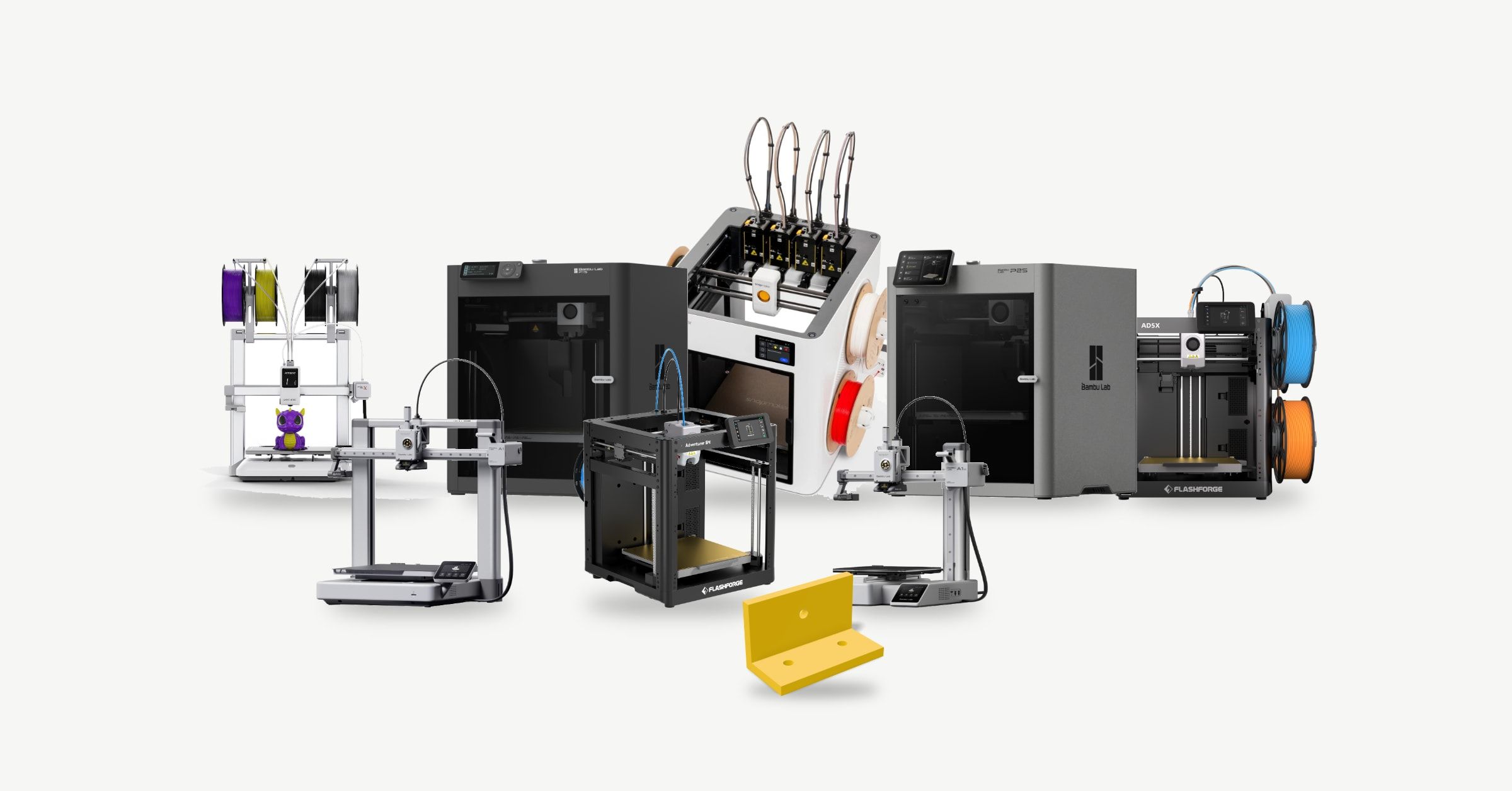
As 8 impressoras 3D mais vendidas de 2027, testadas na mesma peça

Os 4 melhores fatiadores para impressora 3D em 2027


Este blog é escrito pela equipe do CadFlow. No CadFlow, você constrói seu projeto em 3D e mostra como se monta.
Veja como o CadFlow funciona